- നെറ്റ്വർക്ക് അല്ലെങ്കിൽ മൗസ് പോലുള്ള കമ്പ്യൂട്ടറിനെ ഉണർത്താൻ അനുമതിയുള്ള സേവനങ്ങൾ, ഷെഡ്യൂൾ ചെയ്ത ടാസ്ക്കുകൾ അല്ലെങ്കിൽ ഉപകരണങ്ങൾ വഴി Windows-ന് സ്ലീപ്പ് മോഡിൽ നിന്ന് ഉണർത്താൻ കഴിയും.
- അപ്രതീക്ഷിത ഉണർവിന് കാരണമാകുന്ന പ്രക്രിയകളും സേവനങ്ങളും (BITS അല്ലെങ്കിൽ Windows Update ടാസ്ക്കുകൾ പോലുള്ളവ) തിരിച്ചറിയാൻ ഇവന്റ് വ്യൂവറും കൺസോളും നിങ്ങളെ അനുവദിക്കുന്നു.
- ഷെഡ്യൂൾ ചെയ്ത ജോലികൾ അവലോകനം ചെയ്യുക, ആവശ്യമില്ലാത്തപ്പോൾ Wake-on-LAN പ്രവർത്തനരഹിതമാക്കുക, PC-യെ ഉണർത്താൻ കഴിയുന്ന ഉപകരണങ്ങൾ പരിമിതപ്പെടുത്തുക എന്നിവ ഫാന്റം പവർ-അപ്പുകൾ കുറയ്ക്കുന്നു.
- .NET-ൽ വികസിപ്പിച്ചതുപോലുള്ള കസ്റ്റം സേവനങ്ങൾക്ക്, സസ്പെൻഷനിൽ ഇടപെടാതിരിക്കാൻ സിസ്റ്റം പവർ ഇവന്റുകളോട് പ്രതികരിക്കേണ്ടത് നിർണായകമാണ്.
¿വിൻഡോസിൽ ഏതൊക്കെ പ്രക്രിയകളാണ് നിങ്ങളുടെ പിസിയെ സ്ലീപ്പ് മോഡിൽ നിന്ന് ഉണർത്തുന്നതെന്ന് എങ്ങനെ കാണും? നിങ്ങളുടെ വിൻഡോസ് കമ്പ്യൂട്ടർ അർദ്ധരാത്രിയിൽ തനിയെ ഓണായാൽ, നിങ്ങൾ ഒന്നും തൊടാതെ തന്നെ ഇത് സ്ലീപ്പ് മോഡിൽ നിന്ന് പുറത്തുകടക്കുന്നു. അല്ലെങ്കിൽ അത് ശിശിരനിദ്രയിൽ നിന്ന് അതിന്റേതായ ഒരു ജീവിതം ഉള്ളതുപോലെ തിരിച്ചുവരും; ഇത് സംഭവിക്കുന്നത് നിങ്ങൾ മാത്രമല്ല. ഇത് വളരെ സാധാരണമായ ഒരു പ്രശ്നമാണ്, കാര്യങ്ങൾ കൂടുതൽ വഷളാക്കാൻ, ഒറ്റനോട്ടത്തിൽ കാരണം എല്ലായ്പ്പോഴും വ്യക്തമല്ല.
നിങ്ങൾ ഇതിനകം എല്ലാം പരീക്ഷിച്ചു നോക്കിയിരിക്കാം: വിൻഡോസ് അപ്ഡേറ്റ് ടാസ്ക്കുകൾ പ്രവർത്തനരഹിതമാക്കുക, സേവനങ്ങളിൽ നിന്ന് അനുമതികൾ നീക്കം ചെയ്യുക, പവർ ഓപ്ഷനുകൾ അവലോകനം ചെയ്യുക.നിങ്ങൾ ഡ്രൈവറുകൾ അപ്ഡേറ്റ് ചെയ്തിട്ടുണ്ട്... എന്നിട്ടും പിസി ഇപ്പോഴും സ്വയം ഉണരുന്നു. ഏത് പ്രോസസ്സ് അല്ലെങ്കിൽ ഉപകരണം ആണ് വിൻഡോസിനോട് സിസ്റ്റം ഉണർത്താൻ പറയുന്നതെന്ന് കൃത്യമായി അറിയുകയും ശരിയായ ഉപകരണങ്ങൾ ഉപയോഗിച്ച് അത് എങ്ങനെ നിയന്ത്രിക്കാമെന്ന് പഠിക്കുകയും ചെയ്യുക എന്നതാണ് പ്രധാനം.
നിങ്ങളുടെ പിസി എന്തുകൊണ്ടാണ് സ്വയം ഉറക്കത്തിൽ നിന്നോ ഹൈബർനേഷനിൽ നിന്നോ ഉണരുന്നത്?
വിൻഡോസിൽ, സ്ലീപ്പ് മോഡും ഹൈബർനേഷനും ഉദ്ദേശിച്ചിട്ടുള്ളത് ഊർജ്ജം ലാഭിക്കുകയും നിങ്ങൾ നിർത്തിയ ഇടത്തുനിന്നും ജോലി പുനരാരംഭിക്കാൻ നിങ്ങളെ അനുവദിക്കുകയും ചെയ്യുന്നുഎന്നിരുന്നാലും, ആ സ്വഭാവത്തെ മറികടക്കാനും മുന്നറിയിപ്പില്ലാതെ യന്ത്രത്തെ "ഉണർത്താനും" കഴിയുന്ന നിരവധി ഘടകങ്ങളുണ്ട്.
ഏറ്റവും കൂടുതൽ കുറ്റവാളികളിൽ ഉൾപ്പെടുന്നവർ വിൻഡോസ് അപ്ഡേറ്റ്, ബിറ്റ്സ്, ഷെഡ്യൂൾ ചെയ്ത ടാസ്ക്കുകൾ, നെറ്റ്വർക്ക് ഉപകരണങ്ങൾ, പെരിഫെറലുകൾ എന്നിവ പോലുള്ള സിസ്റ്റം സേവനങ്ങൾ മൗസ്, കീബോർഡ്, സിസ്റ്റം പ്രവർത്തനം ആവശ്യപ്പെടുന്ന ചില പശ്ചാത്തല പ്രോഗ്രാമുകൾ എന്നിവ പോലുള്ളവ.
ഉദാഹരണത്തിന്, പല ഉപയോക്താക്കളും ഇവന്റ് വ്യൂവറിൽ ഈ തരത്തിലുള്ള എൻട്രികൾ കണ്ടെത്തിയിട്ടുണ്ട് കേർണൽ-പവർ (ഇവന്റ് 187)SetSuspendState അല്ലെങ്കിൽ SetSystemPowerState API-കൾ വിളിച്ചുകൊണ്ട് ഒരു ഉപയോക്തൃ-മോഡ് പ്രോസസ്സ് സിസ്റ്റത്തിന്റെ പവർ അവസ്ഥ മാറ്റാൻ ശ്രമിച്ചുവെന്ന് ഈ പിശകുകൾ സൂചിപ്പിക്കുന്നു. ഇത് പലപ്പോഴും സേവനങ്ങളിൽ അസാധാരണമായ പ്രവർത്തനത്തോടൊപ്പമുണ്ട്, ഉദാഹരണത്തിന് പശ്ചാത്തല ഇന്റലിജന്റ് ട്രാൻസ്ഫർ സർവീസ് (ബിറ്റ്സ്), ഇത് മിനിറ്റുകൾക്കുള്ളിൽ മാനുവലിൽ നിന്ന് ഓട്ടോമാറ്റിക് സ്റ്റാർട്ടിലേക്കും തിരിച്ചും മാറുന്നു.
പശ്ചാത്തലത്തിൽ സിസ്റ്റത്തിന് ആവശ്യമായ പാച്ചുകളും ഘടകങ്ങളും ഡൗൺലോഡ് ചെയ്യുന്നതിന് വിൻഡോസ് അപ്ഡേറ്റ് BITS ഉപയോഗിക്കുന്നു, ചിലപ്പോൾ, കമ്പ്യൂട്ടറിനെ ഉണർത്തുന്നതിൽ നിന്ന് അപ്ഡേറ്റുകൾ നിങ്ങൾ അപ്രാപ്തമാക്കിയിട്ടുണ്ടെങ്കിൽ പോലും ഗ്രൂപ്പ് നയങ്ങൾ മാറ്റിയിട്ടില്ലെങ്കിലും, ചില പ്രത്യേക സാഹചര്യങ്ങളിൽ ചില അനുബന്ധ ജോലികൾക്ക് പിസിയെ ഉണർത്താൻ അനുമതി ഉണ്ടായിരിക്കാം.
ഹൈബർനേറ്റ് ചെയ്യുന്ന ഒരു കമ്പ്യൂട്ടർ, കുറച്ച് സെക്കൻഡുകൾ അല്ലെങ്കിൽ മിനിറ്റുകൾ നിഷ്ക്രിയത്വത്തിന് ശേഷം ഹൈബർനേഷനിൽ നിന്ന് യാന്ത്രികമായി ഉണരുന്നതും സാധാരണമാണ്. ഡ്രൈവറുകൾ അപ്ഡേറ്റ് ചെയ്യുക, വിൻഡോസ് പാച്ചുകൾ പ്രയോഗിക്കുക, ദൃശ്യമാകുന്ന എല്ലാ ആപ്ലിക്കേഷനുകളും അടയ്ക്കുക.സിസ്റ്റത്തെ "ജീവനോടെ" നിലനിർത്തുന്ന ഒരു മറഞ്ഞിരിക്കുന്ന സേവനമോ ജോലിയോ ഉണ്ടെങ്കിൽ ഇത് തുടർന്നും സംഭവിക്കാം.
നിങ്ങളുടെ പിസിയെ ഉണർത്തുന്നത് എന്താണെന്ന് കണ്ടെത്താനുള്ള അടിസ്ഥാന വിൻഡോസ് ഉപകരണങ്ങൾ
വിപുലമായ ക്രമീകരണങ്ങളിലേക്ക് കടക്കുന്നതിനു മുമ്പ്, ഇത് പ്രയോജനപ്പെടുത്തുന്നത് മൂല്യവത്താണ് ഉണർവിന്റെ കാരണം നിർണ്ണയിക്കാൻ വിൻഡോസിൽ നിർമ്മിച്ച ഉപകരണങ്ങൾനിങ്ങൾ ഒരു വിദഗ്ദ്ധനാകണമെന്നില്ല, പക്ഷേ നിങ്ങൾ ശാന്തമായി ചില പരിശോധനകൾ പിന്തുടരേണ്ടതുണ്ട്.
ആദ്യത്തെ സഖ്യകക്ഷിയാണ് ഇവന്റ് വ്യൂവർസിസ്റ്റം ഉറക്കത്തിൽ നിന്ന് ഉണർന്നപ്പോഴോ സ്വയം പുനരാരംഭിച്ചപ്പോഴോ എന്താണ് സംഭവിച്ചതെന്ന് നിങ്ങൾക്ക് അവിടെ കൃത്യമായി അവലോകനം ചെയ്യാൻ കഴിയും. സിസ്റ്റം ലോഗിനുള്ളിൽ, പ്രവർത്തനങ്ങളുടെ ക്രമം പുനർനിർമ്മിക്കാൻ നിങ്ങളെ സഹായിക്കുന്ന കേർണൽ-പവർ, കേർണൽ-ജനറൽ, അല്ലെങ്കിൽ സർവീസ് കൺട്രോൾ മാനേജർ എൻട്രികൾ പോലുള്ള ഇവന്റുകൾ നിങ്ങൾ കാണും.
ഇവന്റ് വ്യൂവറിന് പുറമേ, കമാൻഡ് ലൈൻ (കമാൻഡ് പ്രോംപ്റ്റ് അല്ലെങ്കിൽ പവർഷെൽ) ആർക്കാണ് കമ്പ്യൂട്ടറിനെ ഉണർത്താൻ കഴിയുക, ഏതൊക്കെ പശ്ചാത്തല പ്രക്രിയകളാണ് ശരിയായി ഉറങ്ങുന്നതിൽ നിന്ന് തടയുന്നത് എന്നിവ ട്രാക്ക് ചെയ്യുന്നതിന് ഇത് നിർദ്ദിഷ്ട കമാൻഡുകൾ വാഗ്ദാനം ചെയ്യുന്നു. ഗ്രാഫിക്കൽ ക്രമീകരണങ്ങളേക്കാൾ ദൃശ്യമാകാത്ത ഈ ഉപകരണങ്ങൾ, യഥാർത്ഥ കുറ്റവാളിയെ കൃത്യമായി കണ്ടെത്തുന്നു.
മറുവശത്ത്, സിസ്റ്റം തന്നെ ഒരു ഫംഗ്ഷനെ സംയോജിപ്പിക്കുന്നു മെമ്മറി ഡയഗ്നോസ്റ്റിക്സും റാം പരിശോധനയും ഉണർന്നതിനുശേഷം അപ്രതീക്ഷിതമായി പുനരാരംഭിക്കുന്ന ഹാർഡ്വെയർ പരാജയങ്ങൾ ഒഴിവാക്കാൻ. നിങ്ങൾ ഇതിനകം മെമ്മറി ഉപകരണം പ്രവർത്തിപ്പിച്ചിട്ടും എല്ലാം സാധാരണ നിലയിലായാൽ, പ്രശ്നം മിക്കവാറും സോഫ്റ്റ്വെയറിലോ പവർ ക്രമീകരണങ്ങളിലോ ആയിരിക്കും.
ചില വിചിത്രമായ ഓൺ-സ്ക്രീൻ പെരുമാറ്റങ്ങൾ മനസ്സിൽ വയ്ക്കേണ്ടതും നല്ലതാണ്, ഉദാഹരണത്തിന് മുകളിൽ ചെറിയ ഫ്ലാഷുകൾ അല്ലെങ്കിൽ വെളുത്ത ഫ്ലാഷുകൾ നിങ്ങൾ ജോലി ചെയ്യുമ്പോൾ, വിൻഡോകൾ, അറിയിപ്പുകൾ എന്നിവ തുറക്കുകയും അടയ്ക്കുകയും ചെയ്യുന്നതോ അല്ലെങ്കിൽ മറ്റ് ജോലികൾ വളരെ വേഗത്തിൽ ചെയ്യുന്നതോ ആയ പശ്ചാത്തല പ്രക്രിയകൾ മൂലമാണ് ഈ ഫ്ലിക്കറുകൾ ഉണ്ടാകുന്നത്. ഈ ഫ്ലിക്കറുകൾ നടക്കുന്ന സമയത്ത് എന്താണ് പ്രവർത്തിക്കുന്നതെന്ന് പരിശോധിക്കുന്നത് നിങ്ങൾക്ക് കൂടുതൽ സൂചനകൾ നൽകും.
നിങ്ങളുടെ ദൈനംദിന ജീവിതത്തിൽ വേക്ക്-ഓൺ-ലാനെ ആശ്രയിക്കുന്നത് വളരെ സൗകര്യപ്രദമാണെന്ന് തോന്നുമ്പോൾ, ഒരു സന്തുലിതാവസ്ഥ കണ്ടെത്തുക എന്നതാണ് പ്രധാന കാര്യം: ഏറ്റവും ചെറിയ നെറ്റ്വർക്ക് ശബ്ദം പോലും കമ്പ്യൂട്ടറിനെ ഉണർത്തുന്നത് തടയുകപക്ഷേ നിങ്ങൾക്ക് ശരിക്കും ആവശ്യമുള്ളപ്പോൾ അത് വിദൂരമായി ഓണാക്കാനുള്ള കഴിവ് നിലനിർത്തുക.
സസ്പെൻഷൻ അല്ലെങ്കിൽ ഹൈബർനേഷൻ തടയുന്ന പ്രക്രിയകൾ എങ്ങനെ പട്ടികപ്പെടുത്താം
ഒരു പിസി സ്ലീപ്പ് മോഡിലേക്ക് പോകാതിരിക്കുന്നതിനോ അല്ലെങ്കിൽ ഉടനടി സജീവമായ അവസ്ഥയിലേക്ക് മടങ്ങാതിരിക്കുന്നതിനോ ഉള്ള ഏറ്റവും സാധാരണമായ കാരണങ്ങളിലൊന്ന്, ചില ആപ്ലിക്കേഷനോ സേവനമോ സസ്പെൻഷനെ വ്യക്തമായി തടയുന്നു.നിങ്ങളുടെ സ്ക്രീനിലെ എല്ലാം അടച്ചാലും, പലപ്പോഴും പശ്ചാത്തല പ്രക്രിയകൾ അവയുടെ കാര്യങ്ങൾ ചെയ്യുന്നുണ്ട്.
അവ കണ്ടെത്താൻ, നിങ്ങൾക്ക് കമാൻഡ് വിൻഡോ ഉപയോഗിക്കാം. അമർത്തുക വിൻഡോസ് + എക്സ് കമാൻഡ് പ്രോംപ്റ്റ് അല്ലെങ്കിൽ പവർഷെൽ അഡ്മിനിസ്ട്രേറ്ററായി തുറക്കാനുള്ള ഓപ്ഷൻ തിരഞ്ഞെടുക്കുക. ഈ കോമ്പിനേഷൻ വേഗത്തിൽ തുറക്കുന്നു വിപുലമായ ഉപകരണ മെനു, അവിടെ നിന്ന് നിങ്ങൾക്ക് ആവശ്യമായ കമാൻഡുകൾ എക്സിക്യൂട്ട് ചെയ്യാൻ കഴിയും.
ഉയർന്ന പദവികളോടെ കൺസോൾ തുറന്നാൽ, a പ്രദർശിപ്പിക്കുന്ന കമാൻഡുകൾ നൽകാൻ സാധിക്കും. സിസ്റ്റത്തെ സജീവമായി നിലനിർത്തുന്ന ആപ്ലിക്കേഷനുകളുടെയോ സേവനങ്ങളുടെയോ പട്ടിക കൂടാതെ അത് താൽക്കാലികമായി നിർത്തുന്നതിൽ നിന്നോ ഹൈബർനേറ്റ് ചെയ്യുന്നതിൽ നിന്നോ തടയുക. ഫലം സാധാരണയായി മൾട്ടിമീഡിയ പ്രക്രിയകൾ, നെറ്റ്വർക്ക് ക്ലയന്റുകൾ, ബാക്കപ്പ് സോഫ്റ്റ്വെയർ, അല്ലെങ്കിൽ ഡിസൈൻ പ്രകാരം സിസ്റ്റം നിദ്രയിലേക്ക് പോകരുതെന്ന് ആവശ്യപ്പെടുന്ന മറ്റ് യൂട്ടിലിറ്റികൾ എന്നിവയെ സൂചിപ്പിക്കുന്നു.
ആ പട്ടിക വ്യാഖ്യാനിക്കുക എന്നതാണ് തന്ത്രം: നിങ്ങൾ നിലവിൽ ഉപയോഗിക്കുന്ന ഒരു പ്രോഗ്രാം (ഉദാഹരണത്തിന്, ഒരു വീഡിയോ പ്ലെയർ, ഒരു ഡൗൺലോഡ് ആപ്പ് അല്ലെങ്കിൽ ഒരു ഗെയിം) കാണുകയാണെങ്കിൽ, അത് പരീക്ഷിച്ചുനോക്കുന്നത് അർത്ഥവത്താണ്. ജോലി തുടരുമ്പോൾ ഉപകരണങ്ങൾ സസ്പെൻഷനിലേക്ക് പോകുന്നത് തടയുക.എന്നിരുന്നാലും, അപ്രതീക്ഷിതമോ അനാവശ്യമോ ആയ എന്തെങ്കിലും പ്രത്യക്ഷപ്പെടുകയാണെങ്കിൽ, പവർ മാനേജ്മെന്റിനെ അത് തടസ്സപ്പെടുത്താതിരിക്കാൻ നിങ്ങൾ അത് അടയ്ക്കുകയോ അതിന്റെ ക്രമീകരണങ്ങൾ മാറ്റുകയോ ചെയ്യണം.
പ്രശ്നമുള്ള പ്രക്രിയകൾ നിങ്ങൾ തിരിച്ചറിഞ്ഞുകഴിഞ്ഞാൽ, നിങ്ങളുടെ പിസി യാന്ത്രികമായി സസ്പെൻഡ് ചെയ്യാൻ അനുവദിക്കുന്നതിനുള്ള ഏറ്റവും നേരിട്ടുള്ള മാർഗം ആ ആപ്ലിക്കേഷനുകൾ പൂർണ്ണമായും അടയ്ക്കുക. കമ്പ്യൂട്ടർ ശ്രദ്ധിക്കാതെ വിടുന്നതിന് മുമ്പ്. കൂടുതൽ കഠിനമായ സന്ദർഭങ്ങളിൽ, അവ സ്വന്തമായി സജീവമാകാതിരിക്കാൻ നിങ്ങൾ നിർദ്ദിഷ്ട സേവനങ്ങൾ പ്രവർത്തനരഹിതമാക്കുകയോ അവയുടെ സ്റ്റാർട്ടപ്പ് മോഡ് പരിഷ്കരിക്കുകയോ ചെയ്യേണ്ടതുണ്ട്.
പിസിയെ പുനരുജ്ജീവിപ്പിക്കുന്ന വിൻഡോസ് അപ്ഡേറ്റ് സേവനങ്ങൾ, ബിറ്റ്സ്, ഷെഡ്യൂൾ ചെയ്ത ജോലികൾ
ഇവന്റ് വ്യൂവറിൽ പല ഉപയോക്താക്കളും സമാനമായ ഒരു പാറ്റേൺ നേരിടുന്നു: പിസി അനുമതിയില്ലാതെ ഉണരുമ്പോൾ, ലോഗുകൾ ദൃശ്യമാകുന്നത് സൂചിപ്പിക്കുന്നത് പശ്ചാത്തല ഇന്റലിജന്റ് ട്രാൻസ്ഫർ സർവീസ് (ബിറ്റ്സ്) ഇത് അതിന്റെ സ്റ്റാർട്ടപ്പ് തരം "സ്റ്റാർട്ട് ഓൺ ഡിമാൻഡ്" എന്നതിൽ നിന്ന് "ഓട്ടോമാറ്റിക് സ്റ്റാർട്ടപ്പ്" എന്നാക്കി മാറ്റി, കുറച്ച് സമയത്തിന് ശേഷം അത് "സ്റ്റാർട്ട് ഓൺ ഡിമാൻഡ്" എന്നതിലേക്ക് പഴയപടിയായി.
ഈ സംസ്ഥാന നൃത്തം സാധാരണയായി ഇതുമായി ബന്ധപ്പെട്ടിരിക്കുന്നു വിൻഡോസ് അപ്ഡേറ്റിൽ ഇതിനകം തന്നെ അപ്ഡേറ്റുകളുമായി ബന്ധപ്പെട്ട ഷെഡ്യൂൾ ചെയ്ത ജോലികൾ ഉണ്ട്.സിസ്റ്റത്തിന് പശ്ചാത്തലത്തിൽ ആവശ്യമായ പാച്ചുകളും ഘടകങ്ങളും ഡൗൺലോഡ് ചെയ്യുന്നതിന് BITS ഉത്തരവാദിയാണ്, കൂടാതെ കമ്പ്യൂട്ടർ ഓണാക്കുന്നതിൽ നിന്ന് അപ്ഡേറ്റുകൾ സൈദ്ധാന്തികമായി അപ്രാപ്തമാക്കിയിട്ടുണ്ടെങ്കിൽപ്പോലും, ചില അനുബന്ധ ജോലികൾക്ക് ഇപ്പോഴും അങ്ങനെ ചെയ്യാനുള്ള പ്രത്യേകാവകാശങ്ങൾ ഉണ്ടായിരിക്കാം.
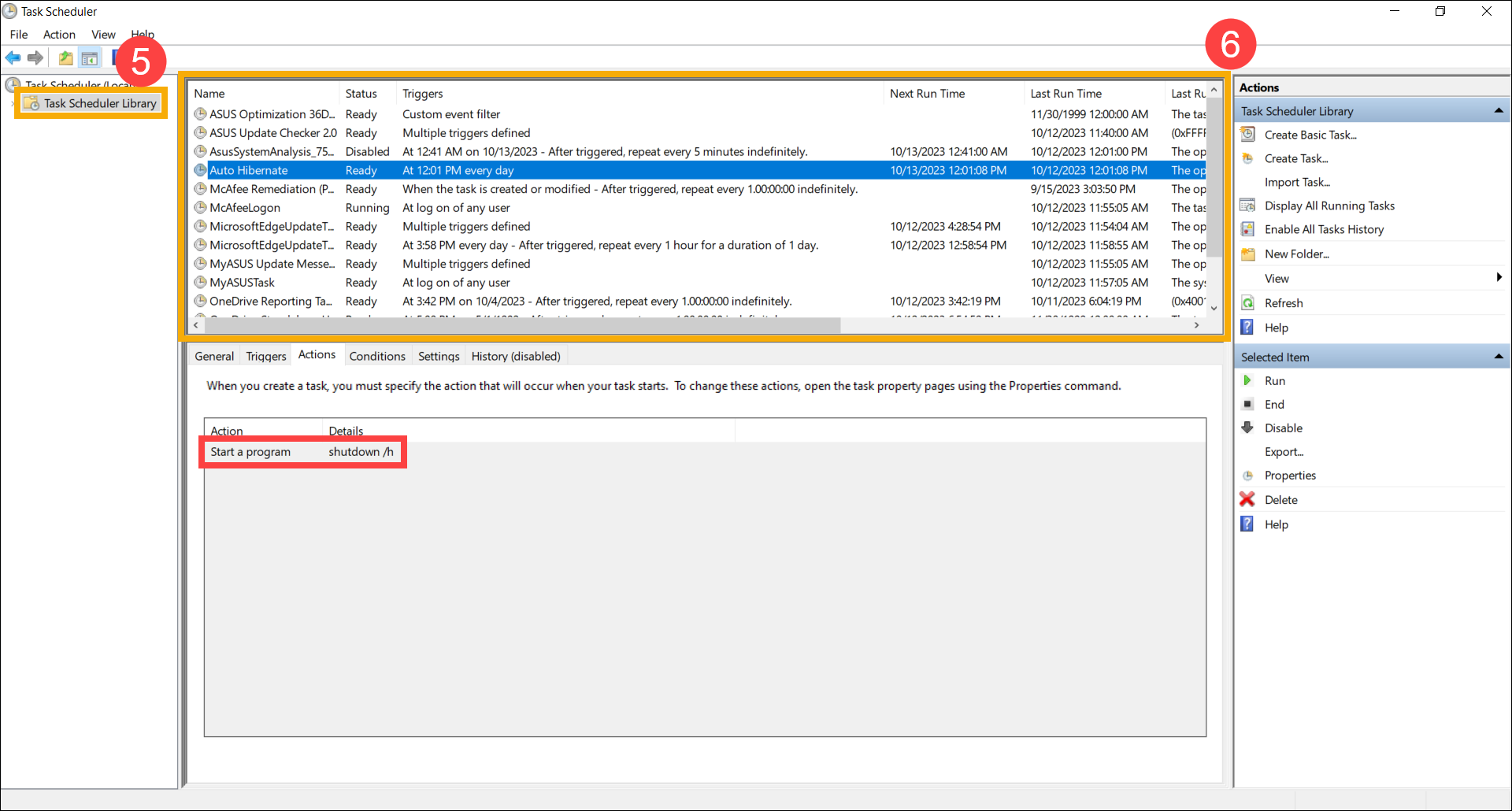
ഈ സാഹചര്യം നിയന്ത്രിക്കുന്നതിന്, വിൻഡോസ് ഷെഡ്യൂൾ ചെയ്ത ജോലികൾ ടാസ്ക് ഷെഡ്യൂളറിൽ നിന്ന്. വിൻഡോസ് അപ്ഡേറ്റ്, ഓട്ടോമാറ്റിക് മെയിന്റനൻസ്, ഡിഫോൾട്ടായി, നിങ്ങളുടെ പിസിയെ സ്ലീപ്പ് മോഡിൽ നിന്ന് പുറത്തുകൊണ്ടുവരാൻ വേക്ക്-അപ്പ് ടൈമറുകൾ സജ്ജമാക്കാൻ കഴിയുന്ന മറ്റ് പ്രവർത്തനങ്ങൾ എന്നിവയുമായി ബന്ധപ്പെട്ട ഷെഡ്യൂളർ എൻട്രികൾ അവിടെ നിങ്ങൾ കണ്ടെത്തും.
വ്യക്തമായി അടയാളപ്പെടുത്തിയിരിക്കുന്ന ജോലികൾ എല്ലായ്പ്പോഴും ജാഗ്രതയോടെ പ്രവർത്തനരഹിതമാക്കുക എന്നതാണ് സാധാരണ ശുപാർശ. പ്രവർത്തിപ്പിക്കുന്നതിനായി ഉപകരണങ്ങൾ സജീവമാക്കാൻ കഴിയുംഎന്നിരുന്നാലും, വിൻഡോസിന്റെ പല പതിപ്പുകളിലും, എല്ലാ അപ്ഡേറ്റ് ജോലികളും പൂർണ്ണമായും പ്രവർത്തനരഹിതമാക്കുന്നത് നല്ല ആശയമല്ല, കാരണം നിങ്ങൾക്ക് പ്രധാനപ്പെട്ട സുരക്ഷാ പാച്ചുകൾ ലഭിക്കുന്നത് നിർത്താൻ സാധ്യതയുണ്ട്.
കൂടാതെ, പ്രൊഫഷണൽ ക്രമീകരണങ്ങളിൽ ഉപയോഗിക്കാൻ കഴിയും ഗ്രൂപ്പ് പോളിസി എഡിറ്റർ (gpedit.msc) "ഷെഡ്യൂൾ ചെയ്ത അപ്ഡേറ്റുകൾ ഇൻസ്റ്റാൾ ചെയ്യുന്നതിനായി സിസ്റ്റം യാന്ത്രികമായി ഉണർത്താൻ വിൻഡോസ് അപ്ഡേറ്റ് പവർ മാനേജ്മെന്റ്" എന്നത് പ്രവർത്തനരഹിതമാക്കി സജ്ജമാക്കുക. ഇത് അപ്ഡേറ്റുകൾ മെഷീനെ യാന്ത്രികമായി ഉണർത്തുന്നത് തടയും, എന്നിരുന്നാലും പ്രായോഗികമായി ചില അവശിഷ്ട ജോലികളോ സേവനങ്ങളോ ഇപ്പോഴും അങ്ങനെ ചെയ്യാൻ ശ്രമിച്ചേക്കാം.
നെറ്റ്വർക്ക് ഉപകരണങ്ങൾ, വേക്ക്-ഓൺ-ലാൻ, അപ്രതീക്ഷിത പവർ-അപ്പുകൾ
തലവേദനയുടെ മറ്റൊരു ക്ലാസിക് ഉറവിടം... നെറ്റ്വർക്ക് ഉപകരണങ്ങളും വേക്ക്-ഓൺ-ലാൻ (WOL) ഫംഗ്ഷനുംമൊബൈൽ ഫോൺ അല്ലെങ്കിൽ സെർവർ പോലുള്ള മറ്റൊരു ഉപകരണത്തിൽ നിന്ന് നെറ്റ്വർക്ക് കാർഡിലേക്ക് അയച്ച "മാജിക് പാക്കറ്റ്" ഉപയോഗിച്ച് കമ്പ്യൂട്ടർ ഓണാക്കാനോ ഉണർത്താനോ ഈ സവിശേഷത നിങ്ങളെ അനുവദിക്കുന്നു.
നിങ്ങളുടെ മദർബോർഡിന്റെ BIOS അല്ലെങ്കിൽ UEFI-യിലും നിങ്ങളുടെ Windows നെറ്റ്വർക്ക് അഡാപ്റ്റർ പ്രോപ്പർട്ടികളിലും Wake-on-LAN കോൺഫിഗർ ചെയ്തിട്ടുണ്ടെങ്കിൽ, അത് വളരെ സാധ്യതയുള്ളതാണ് പവർ ഓഫ് ആയാലും, ഹൈബർനേറ്റ് ആയാലും, സസ്പെൻഡ് ആയാലും പിസി ഓണാക്കാം. ഉചിതമായ സിഗ്നൽ ലഭിക്കുമ്പോൾ. നിങ്ങൾ പ്രഭാതഭക്ഷണം തയ്യാറാക്കുമ്പോൾ കമ്പ്യൂട്ടർ ബൂട്ട് ചെയ്യാൻ ഒരു മൊബൈൽ ആപ്പ് ഉപയോഗിക്കുകയും അത് പ്രവർത്തിക്കാൻ തയ്യാറാകുകയും ചെയ്താൽ ഇത് വളരെ നല്ലതാണ്.
നിങ്ങൾ ഒന്നും ചെയ്യാതെ തന്നെ, കമ്പ്യൂട്ടർ ഹൈബർനേറ്റ് ചെയ്തതിനു ശേഷമോ സസ്പെൻഡ് ചെയ്തതിനു ശേഷമോ ഉടൻ തന്നെ അത് സ്വയം സജീവമാകുമ്പോഴാണ് പ്രശ്നം ഉണ്ടാകുന്നത്. ഹൈബർനേറ്റ് ചെയ്യുന്നതിനുമുമ്പ് നെറ്റ്വർക്ക് കേബിൾ വിച്ഛേദിക്കുകയോ നെറ്റ്വർക്ക് കാർഡിലെ വേക്ക്-ഓൺ-ലാൻ പ്രവർത്തനരഹിതമാക്കുകയോ ചെയ്താൽ, കമ്പ്യൂട്ടർ സ്വയം ഉണരുന്നത് നിർത്തുന്നത് നിരവധി ഉപയോക്താക്കൾ ശ്രദ്ധിച്ചിട്ടുണ്ട്.ഇത് സൂചിപ്പിക്കുന്നത് ജ്വലനത്തിന്റെ ഉറവിടം വ്യക്തമായും നെറ്റ്വർക്ക് ആണെന്നാണ്.
ആ സാഹചര്യത്തിൽ, നിങ്ങൾക്ക് നിരവധി ഓപ്ഷനുകൾ ഉണ്ട്: നിങ്ങൾക്ക് ആവശ്യമുള്ളപ്പോൾ മാത്രം വേക്ക്-ഓൺ-ലാൻ സജീവമായി നിലനിർത്താൻ കഴിയും, അല്ലെങ്കിൽ ഉപകരണത്തെ അനുവദിക്കുന്ന ചില നൂതന നെറ്റ്വർക്ക് അഡാപ്റ്റർ പ്രോപ്പർട്ടികൾ പ്രവർത്തനരഹിതമാക്കുക. ചില തരം പാക്കറ്റുകൾക്കായി ഉപകരണം വീണ്ടും സജീവമാക്കുക. അല്ലെങ്കിൽ "മാജിക് പാക്കറ്റ്" ആയി തെറ്റിദ്ധരിക്കപ്പെടാവുന്ന ട്രാഫിക് കുറയ്ക്കുന്നതിന് റൂട്ടറും സ്വിച്ച് സെറ്റിംഗുകളും ക്രമീകരിക്കുക.
നിങ്ങളുടെ ദൈനംദിന ജീവിതത്തിൽ വേക്ക്-ഓൺ-ലാനെ ആശ്രയിക്കുന്നത് വളരെ സൗകര്യപ്രദമാണെന്ന് തോന്നുമ്പോൾ, ഒരു സന്തുലിതാവസ്ഥ കണ്ടെത്തുക എന്നതാണ് പ്രധാന കാര്യം: ഏറ്റവും ചെറിയ നെറ്റ്വർക്ക് ശബ്ദം പോലും കമ്പ്യൂട്ടറിനെ ഉണർത്തുന്നത് തടയുകപക്ഷേ നിങ്ങൾക്ക് ശരിക്കും ആവശ്യമുള്ളപ്പോൾ അത് വിദൂരമായി ഓണാക്കാനുള്ള കഴിവ് നിലനിർത്തുക.
ഏതൊക്കെ ഉപകരണങ്ങൾക്ക് നിങ്ങളുടെ പിസിയെ ഉണർത്താൻ കഴിയുമെന്ന് എങ്ങനെ കാണും
നെറ്റ്വർക്കിന് പുറമേ, സിസ്റ്റത്തിലേക്ക് ഒരു ആക്ടിവേഷൻ സിഗ്നൽ അയയ്ക്കാൻ കഴിയുന്ന മറ്റ് നിരവധി ഉപകരണങ്ങളുണ്ട്: മൗസ്, കീബോർഡ്, യുഎസ്ബി കൺട്രോളറുകൾ, വയർലെസ് കാർഡുകൾ തുടങ്ങിയവ. പൂർണ്ണമായ ലിസ്റ്റ് കാണുന്നതിന്, കമാൻഡ് കൺസോൾ വീണ്ടും നിങ്ങളുടെ ഏറ്റവും നല്ല സഖ്യകക്ഷിയാണ്.
ഒരു കമാൻഡ് പ്രോംപ്റ്റിൽ നിന്നോ അഡ്മിനിസ്ട്രേറ്റർ പ്രത്യേകാവകാശങ്ങളുള്ള പവർഷെലിൽ നിന്നോ, നിങ്ങൾക്ക് പട്ടികപ്പെടുത്തുന്ന നിർദ്ദിഷ്ട കമാൻഡുകൾ ഉപയോഗിക്കാം ഉപകരണങ്ങൾ വീണ്ടും സജീവമാക്കാൻ കഴിവുള്ള എല്ലാ ഉപകരണങ്ങളുംഫലം നിങ്ങളെ കാണിക്കും, ഉദാഹരണത്തിന്, നെറ്റ്വർക്ക് അഡാപ്റ്റർ, മൗസ്, ചില യുഎസ്ബി പോർട്ടുകൾ, മറ്റ് സമാന ഇനങ്ങൾ.
മേശപ്പുറത്തുള്ള മൗസിന്റെ നേരിയ ചലനം പോലും കമ്പ്യൂട്ടർ ഉണർത്താൻ കാരണമാകുമെന്ന് നിങ്ങൾ കണ്ടെത്തിയാൽ, നിങ്ങൾക്ക് ഇതിലേക്ക് പ്രവേശിക്കാം ഉപകരണ മാനേജറിൽ, ആ മൗസ് കണ്ടെത്തി അതിന്റെ പ്രോപ്പർട്ടികൾ തുറക്കുക. പവർ മാനേജ്മെന്റ് ടാബിൽ, ആ ഉപകരണത്തിന് കമ്പ്യൂട്ടറിനെ ഉണർത്താൻ അനുവദിക്കുന്ന ഓപ്ഷൻ അൺചെക്ക് ചെയ്യുക. നെറ്റ്വർക്ക് കാർഡുകൾക്കും മറ്റ് കൺട്രോളറുകൾക്കും ഇതേ നടപടിക്രമം ബാധകമാണ്.
വിൻഡോസിന്റെ അഡ്വാൻസ്ഡ് പവർ ഓപ്ഷനുകൾ നിങ്ങളെ സ്വഭാവം ക്രമീകരിക്കാൻ അനുവദിക്കുന്നുവെന്നതും ഓർമ്മിക്കേണ്ടതാണ് ആക്ടിവേഷൻ ടൈമറുകൾഅതിനാൽ ചില നിർണായക ജോലികൾക്ക് മാത്രമേ കമ്പ്യൂട്ടറിനെ ഉണർത്താൻ കഴിയൂ, അല്ലെങ്കിൽ നേരിട്ട്, നിങ്ങൾ ഒരു ബട്ടണോ കീയോ അമർത്തുന്നില്ലെങ്കിൽ ആർക്കും അതിനെ ഉണർത്താൻ കഴിയില്ല.
സ്ക്രീനിലും പശ്ചാത്തല പ്രക്രിയകളിലും വിചിത്രമായ പെരുമാറ്റം
ചില ഉപയോക്താക്കൾ അത്ര വ്യക്തമല്ലാത്ത ലക്ഷണങ്ങൾ വിവരിക്കുന്നു, ഉദാഹരണത്തിന് സ്ക്രീനിന്റെ മുകളിൽ ചെറിയ വെളുത്ത മിന്നലുകൾവേഡിൽ പ്രവർത്തിക്കുമ്പോഴോ, ബ്രൗസ് ചെയ്യുമ്പോഴോ, വീഡിയോ കാണുമ്പോഴോ ഒരു വിൻഡോ വളരെ വേഗത്തിൽ തുറക്കുകയും അടയ്ക്കുകയും ചെയ്യുന്നത് പോലെ.
തുടക്കത്തിൽ, പ്ലേലിസ്റ്റ് പ്രദർശിപ്പിക്കുന്നതിനായി കോൺഫിഗർ ചെയ്തിരിക്കുന്ന മീഡിയ പ്ലെയർ, അല്ലെങ്കിൽ ഓഫീസ് ആപ്ലിക്കേഷനുകളുടെ ഓട്ടോസേവ് ഫംഗ്ഷനുകൾ എന്നിവ പോലുള്ള ദൃശ്യമായ പ്രോഗ്രാമുകളെ പലപ്പോഴും കുറ്റപ്പെടുത്താറുണ്ട്. എന്നിരുന്നാലും, നിങ്ങൾ ആ സാധ്യതകൾ തള്ളിക്കളയുകയാണെങ്കിൽ, ഏറ്റവും സാധ്യതയുള്ള കാരണം... ഹ്രസ്വമായ അറിയിപ്പുകളോ അദൃശ്യമായ വിൻഡോകളോ പ്രദർശിപ്പിക്കുന്ന ചില പശ്ചാത്തല പ്രക്രിയകൾ ഉപയോക്താവിന്.
ഈ ഫ്ലാഷുകളെക്കുറിച്ച് അന്വേഷിക്കുന്നതിന്, ഇവന്റ് വ്യൂവറിന് പുറമേ, നിങ്ങൾക്ക് ഒന്ന് നോക്കാം ടാസ്ക് മാനേജർ, ഇപ്പോൾ പ്രോസസ്സസ് ടാബ്പ്രത്യേകിച്ച് ഫ്ലാഷ് സംഭവിക്കുന്ന കൃത്യമായ നിമിഷത്തിൽ. CPU ഉപയോഗം അല്ലെങ്കിൽ ഡിസ്ക് പ്രവർത്തനം അനുസരിച്ച് അടുക്കുന്നത് ചിലപ്പോൾ ഏത് ആപ്ലിക്കേഷനാണ് ആ കൃത്യമായ നിമിഷത്തിൽ എന്തെങ്കിലും ചെയ്യുന്നതെന്ന് വെളിപ്പെടുത്തും.
അവലോകനം ചെയ്യുന്നതിന് നിങ്ങൾക്ക് സിസ്റ്റത്തിന്റെ സ്വന്തം ഉപകരണങ്ങൾ ഉപയോഗിക്കാനും കഴിയും ആപ്ലിക്കേഷൻ പ്രവർത്തന ചരിത്രം അല്ലെങ്കിൽ പശ്ചാത്തലത്തിൽ പ്രവർത്തിക്കുന്ന ടാസ്ക്കുകളുടെ ലോഗ്. മറ്റ് സിസ്റ്റങ്ങളിലേതുപോലെ ഇത് അത്ര ലളിതമല്ലെങ്കിലും, ഇവന്റ് ടൈംസ്റ്റാമ്പുകൾ ശ്രദ്ധാപൂർവ്വം അവലോകനം ചെയ്യുന്നതിലൂടെ, സ്ക്രീനിൽ നിങ്ങൾ കാണുന്ന ഫ്ലാഷിനെ ഒരു പ്രത്യേക റെക്കോർഡുചെയ്ത പ്രവർത്തനവുമായി പൊരുത്തപ്പെടുത്താൻ സാധാരണയായി സാധിക്കും.
ഉത്തരവാദിത്തമുള്ള പ്രോഗ്രാം കണ്ടെത്തിക്കഴിഞ്ഞാൽ, പരിഹാരത്തിൽ ഉൾപ്പെടുന്നത് അതിന്റെ ക്രമീകരണങ്ങൾ ക്രമീകരിക്കുക, അനാവശ്യ അറിയിപ്പുകൾ പ്രവർത്തനരഹിതമാക്കുക, അല്ലെങ്കിൽ പശ്ചാത്തലത്തിൽ പ്രവർത്തിക്കുന്നത് തടയുക. നിങ്ങൾക്ക് ആവശ്യമില്ലെങ്കിൽ. ശല്യപ്പെടുത്തുന്ന ഫ്ലാഷുകൾ ഇല്ലാതാക്കുന്നതിനു പുറമേ, സസ്പെൻഡ് ചെയ്യുമ്പോഴും ഹൈബർനേറ്റ് ചെയ്യുമ്പോഴും നിങ്ങളുടെ പിസി കൂടുതൽ പ്രവചനാതീതമായി പ്രവർത്തിക്കാൻ ഇത് സഹായിക്കും.
സ്വയം റദ്ദാക്കുന്ന യാന്ത്രിക ഹൈബർനേഷൻ: ഉറവിടം എങ്ങനെ കണ്ടെത്താം
മറ്റൊരു വളരെ സാധാരണമായ സാഹചര്യം, സജീവമാക്കിയ ഒരു വ്യക്തിയുടെ ഒരു നിശ്ചിത കാലയളവ് നിഷ്ക്രിയത്വത്തിനു ശേഷമുള്ള യാന്ത്രിക ഹൈബർനേഷൻ (ഉദാഹരണത്തിന്, 15 അല്ലെങ്കിൽ 20 മിനിറ്റ്) പെട്ടെന്ന് കമ്പ്യൂട്ടർ കുറച്ച് സെക്കൻഡുകൾക്കോ മിനിറ്റുകൾക്കോ ശേഷം സ്വയം ഉണരുന്നത് നിങ്ങൾ ശ്രദ്ധിക്കാൻ തുടങ്ങും, ഒന്നും മാറിയിട്ടില്ലെന്ന് തോന്നും.
നിങ്ങൾ എല്ലാ ഡ്രൈവറുകളും അപ്ഡേറ്റ് ചെയ്താലും, ഏറ്റവും പുതിയ വിൻഡോസ് അപ്ഡേറ്റുകൾ ഇൻസ്റ്റാൾ ചെയ്താലും, ദൃശ്യമായ എല്ലാ ബ്രൗസറുകളും ആപ്ലിക്കേഷനുകളും അടച്ചാലും, സിസ്റ്റത്തിലെ എന്തോ ഒന്ന് ഇപ്പോഴും പ്രശ്നത്തിന് കാരണമാകാം. ടീമിനെ ജീവിതത്തിലേക്ക് തിരികെ കൊണ്ടുവരാൻ ആജ്ഞാപിക്കുന്നുകമാൻഡ് ലൈനിൽ നിന്ന് ഓട്ടോമാറ്റിക് ഹൈബർനേഷൻ കോൺഫിഗർ ചെയ്യാൻ നിങ്ങൾ ഉപയോഗിച്ച കൃത്യമായ കമാൻഡ് മറന്നുപോയാൽ പ്രശ്നം കൂടുതൽ സങ്കീർണ്ണമാകും.
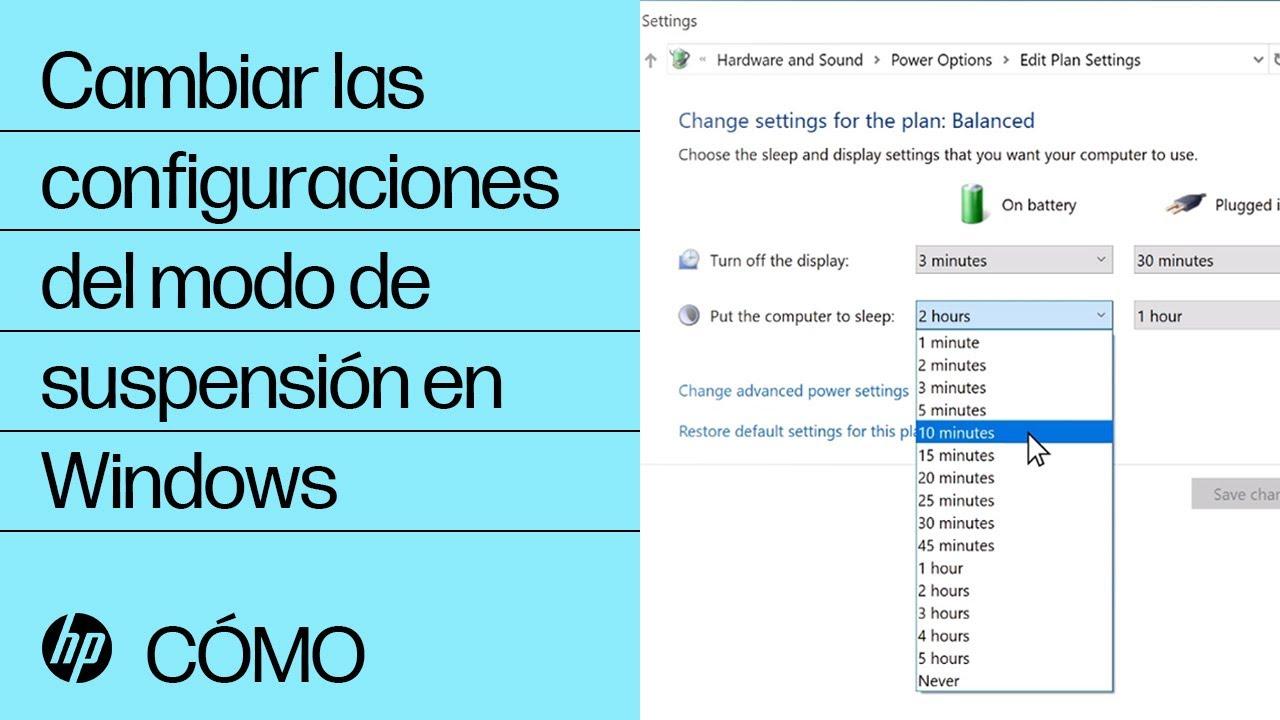
ഈ സാഹചര്യങ്ങളിൽ, രണ്ടും അവലോകനം ചെയ്യേണ്ടത് അത്യാവശ്യമാണ് നിയന്ത്രണ പാനലിലെ പവർ ഓപ്ഷനുകൾ സജീവ പ്ലാനിലെ വിപുലമായ ഉറക്ക, ഹൈബർനേഷൻ ക്രമീകരണങ്ങൾ പോലുള്ളവ. വേക്ക്-അപ്പ് ടൈമറുകൾ അനുവദനീയമാണോ, ചില നിശ്ചിത സമയ നിഷ്ക്രിയത്വത്തിന് ശേഷം എന്ത് നടപടികളാണ് സ്വീകരിക്കുന്നത്, മറ്റ് ഘടകങ്ങൾ കാരണം ഓട്ടോമാറ്റിക് ഹൈബർനേഷൻ പ്രവർത്തനക്ഷമമാണോ എന്ന് നിങ്ങൾക്ക് അവിടെ കാണാൻ കഴിയും.
സാങ്കേതിക പരിജ്ഞാനം വളരെ കുറവാണെന്ന് കരുതുന്ന ഒരാൾക്ക്, അത്യാവശ്യമായ കാര്യം ശാന്തമായി ഘട്ടങ്ങൾ പാലിക്കുക എന്നതാണ്: ആദ്യം പരിശോധിക്കുക ടാസ്ക് ഷെഡ്യൂളറിൽ ഏതൊക്കെ ജോലികളാണ് സജീവമായി പ്രവർത്തിക്കുന്നത്?ഏതെങ്കിലും ആന്റിവൈറസ്, ബാക്കപ്പ് ടൂൾ, അല്ലെങ്കിൽ അപ്ഡേറ്റ് സർവീസ് എന്നിവയ്ക്ക് കമ്പ്യൂട്ടർ സജീവമാക്കാൻ അനുമതിയുണ്ടോ എന്ന് പരിശോധിക്കുക, കൂടാതെ ഏതൊക്കെ ഹാർഡ്വെയർ ഉപകരണങ്ങൾക്ക് കമ്പ്യൂട്ടർ ഉണർത്താൻ കഴിയുമെന്ന് അവലോകനം ചെയ്യുക.
നിങ്ങൾക്ക് ഉപയോഗപ്രദമാകുന്നതിനേക്കാൾ കൂടുതൽ ബുദ്ധിമുട്ട് തോന്നുന്നതിനാൽ ഓട്ടോമാറ്റിക് ഹൈബർനേഷൻ പ്രവർത്തനരഹിതമാക്കാൻ നിങ്ങൾ ആഗ്രഹിക്കുന്നുവെങ്കിൽ, അതും സാധ്യമാണ്. പവർ സെറ്റിംഗ്സിൽ നിന്നോ കൺസോളിൽ നിന്നോ ഇത് പൂർണ്ണമായും പ്രവർത്തനരഹിതമാക്കുക.ഇതിനർത്ഥം പരമ്പരാഗത ഉറക്ക രീതി അല്ലെങ്കിൽ ഷട്ട്ഡൗൺ മാത്രമേ ബാധകമാകൂ എന്നാണ്. എന്നിരുന്നാലും, ദീർഘനേരം നിഷ്ക്രിയത്വത്തിലായിരുന്നതിനുശേഷം നിങ്ങൾ നിർത്തിയിടത്ത് നിന്ന് തന്നെ പുനരാരംഭിക്കാനുള്ള പ്രയോജനം നിങ്ങൾക്ക് നഷ്ടപ്പെടും.
.NET സേവനങ്ങൾ, പശ്ചാത്തല ടാസ്ക്കുകൾ, ഉപയോക്തൃ സസ്പെൻഷൻ
ഉദാഹരണത്തിന്, കുത്തക ആപ്ലിക്കേഷനുകൾ പ്രാബല്യത്തിൽ വരുമ്പോൾ പ്രശ്നം കൂടുതൽ സൂക്ഷ്മമാകും, ഉദാഹരണത്തിന് ലോഗിൻ ചെയ്യുമ്പോൾ ടാസ്ക് ഷെഡ്യൂളർ ആരംഭിക്കുന്ന ഒരു .NET സേവനം. ഉപയോക്താവ് ലോഗിൻ ചെയ്തിരിക്കുമ്പോൾ ആനുകാലിക ജോലികൾ ചെയ്യുന്ന ഒരു തൊഴിലാളിയെ ഇതിൽ ഉൾക്കൊള്ളുന്നു.
ഉപയോക്താവിന്റെ മെഷീൻ സ്ലീപ്പ് മോഡിലേക്ക് പോയാൽ, സേവനം ശരിയായി പ്രവർത്തിച്ചേക്കില്ല: സിസ്റ്റം ഉറങ്ങുമ്പോൾ പ്രവർത്തിപ്പിക്കാൻ ശ്രമിക്കുന്ന ജോലികൾ, വിഭവങ്ങളുടെ അഭാവം മൂലമുള്ള പിശകുകൾ, അല്ലെങ്കിൽ ആശയക്കുഴപ്പമുണ്ടാക്കുന്ന പുനരാരംഭങ്ങൾഒരു ഡെവലപ്പറുടെ കാഴ്ചപ്പാടിൽ, കമ്പ്യൂട്ടർ സ്ലീപ്പ് മോഡിലേക്ക് പ്രവേശിക്കുമ്പോൾ, ചില ജോലികൾ താൽക്കാലികമായി നിർത്താനോ തടയാനോ പ്രോഗ്രാം വഴി കണ്ടെത്താനുള്ള ഒരു മാർഗമുണ്ടോ എന്ന് അറിയേണ്ടത് പ്രധാനമാണ്.
.NET പരിതസ്ഥിതിയിൽ, ഉപയോക്താവ് ഉറങ്ങുകയാണോ അതോ സ്വന്തമായി സജീവമാണോ എന്ന് നിരന്തരം ഊഹിക്കാൻ ശ്രമിക്കുന്നതിനുപകരം, പവർ സ്റ്റേറ്റ് മാറ്റങ്ങൾ അറിയിക്കുന്ന സിസ്റ്റം ഇവന്റുകളിലേക്ക് സബ്സ്ക്രൈബ് ചെയ്യുകസസ്പെൻഷന് തൊട്ടുമുമ്പും പുനരാരംഭിക്കുമ്പോഴും പ്രവർത്തനക്ഷമമാകുന്നവ പോലുള്ളവ. ഇത് നിങ്ങളുടെ സേവനത്തെ കൂടുതൽ ഭംഗിയായി പ്രതികരിക്കാൻ അനുവദിക്കുന്നു: സസ്പെൻഷന് മുമ്പ് ഷെഡ്യൂൾ ചെയ്ത ജോലികൾ നിർത്തി സിസ്റ്റം വീണ്ടും പൂർണ്ണമായി പ്രവർത്തനക്ഷമമാകുമ്പോൾ മാത്രം അവ പുനരാരംഭിക്കുക.
ഈ സമീപനം ആപ്ലിക്കേഷൻ സ്ഥിരത മെച്ചപ്പെടുത്തുക മാത്രമല്ല, നിങ്ങളുടെ സ്വന്തം സേവനം അത്തരം പ്രക്രിയകളിൽ ഒന്നായി മാറുന്നത് തടയുകയും ചെയ്യുന്നു സിസ്റ്റം നിദ്രയിലാണെങ്കിലും അവർ സസ്പെൻഷൻ തടയുകയോ പ്രവർത്തിക്കാൻ ശ്രമിക്കുകയോ ചെയ്യുന്നു.ഈ രീതിയിൽ, ഉപയോക്താവിന്റെ ഊർജ്ജ സംരക്ഷണ തീരുമാനങ്ങളെ നന്നായി ബഹുമാനിക്കാൻ നിങ്ങൾ ഉപകരണങ്ങളെ സഹായിക്കുന്നു.
സിസ്റ്റത്തിന്റെ പവർ സൈക്കിളിനെക്കുറിച്ചുള്ള അവബോധത്തോടെ ജോലികൾ രൂപകൽപ്പന ചെയ്യുന്നത് അടിസ്ഥാനപരമാണ്: കമ്പ്യൂട്ടർ എപ്പോഴും ഉണർന്നിരിക്കുകയാണെന്ന് നിങ്ങളുടെ ആപ്ലിക്കേഷൻ അനുമാനിക്കുകയാണെങ്കിൽ, അത് ആധുനിക ലാപ്ടോപ്പുകളുടെയും ഡെസ്ക്ടോപ്പുകളുടെയും യഥാർത്ഥ സ്വഭാവവുമായി ഏറ്റുമുട്ടും, കാരണം അവ അവരുടെ സമയത്തിന്റെ നല്ലൊരു ഭാഗം സസ്പെൻഷൻ, ഹൈബർനേഷൻ അല്ലെങ്കിൽ കണക്റ്റഡ് സ്ലീപ്പ് അവസ്ഥകളിൽ ചെലവഴിക്കുന്നു.
ഒരുമിച്ച് നോക്കിയാൽ, ഏതൊക്കെ പ്രക്രിയകൾ, ജോലികൾ, സേവനങ്ങൾ, ഉപകരണങ്ങൾ എന്നിവയ്ക്ക് കഴിവുണ്ടെന്ന് മനസ്സിലാക്കുന്നത് നിങ്ങളുടെ പിസി ഉണർത്തുക അല്ലെങ്കിൽ അത് ഉറങ്ങുന്നത് തടയുക വിൻഡോസിൽ സ്ലീപ്പ് മോഡിന്റെ നിയന്ത്രണം വീണ്ടെടുക്കുന്നതിനുള്ള അടിത്തറയാണിത്. തിരിച്ചറിഞ്ഞ് ക്രമീകരിച്ചുകഴിഞ്ഞാൽ, സിസ്റ്റം ഇനി അപ്രതീക്ഷിതമായി ഉണരില്ല, നിങ്ങൾ സ്ലീപ്പ് അല്ലെങ്കിൽ ഹൈബർനേറ്റ് ക്ലിക്ക് ചെയ്യുമ്പോൾ പ്രതീക്ഷിച്ചതുപോലെ പ്രവർത്തിക്കും.


ചെറുപ്പം മുതലേ ടെക്നോളജിയിൽ കമ്പമുണ്ടായിരുന്നു. ഈ മേഖലയിൽ കാലികമായിരിക്കാനും എല്ലാറ്റിനുമുപരിയായി ആശയവിനിമയം നടത്താനും ഞാൻ ഇഷ്ടപ്പെടുന്നു. അതുകൊണ്ടാണ് വർഷങ്ങളായി സാങ്കേതികവിദ്യയിലും വീഡിയോ ഗെയിം വെബ്സൈറ്റുകളിലും ആശയവിനിമയം നടത്താൻ ഞാൻ സമർപ്പിച്ചിരിക്കുന്നത്. Android, Windows, MacOS, iOS, Nintendo അല്ലെങ്കിൽ മനസ്സിൽ വരുന്ന മറ്റേതെങ്കിലും അനുബന്ധ വിഷയങ്ങളെ കുറിച്ച് എഴുതുന്നത് നിങ്ങൾക്ക് കണ്ടെത്താൻ കഴിയും.