- ബഗ്ചെക്ക് 0x1E യുടെ പൊതുവായ കാരണങ്ങൾ തിരിച്ചറിയുക: ഡ്രൈവറുകൾ, RAM, BIOS, ഡിസ്ക്.
- ഘട്ടം ഘട്ടമായുള്ള പരിഹാരങ്ങൾ പ്രയോഗിക്കുക: ക്വിക്ക് സ്റ്റാർട്ട്, ഡ്രൈവറുകൾ, SFC/DISM, ഹാർഡ്വെയർ ടെസ്റ്റുകൾ.
- പരാജയപ്പെട്ട ഫംഗ്ഷൻ/ഡ്രൈവർ കണ്ടെത്താൻ മിനിഡമ്പുകൾ വിശകലനം ചെയ്ത് WinDbg ഉപയോഗിക്കുക.
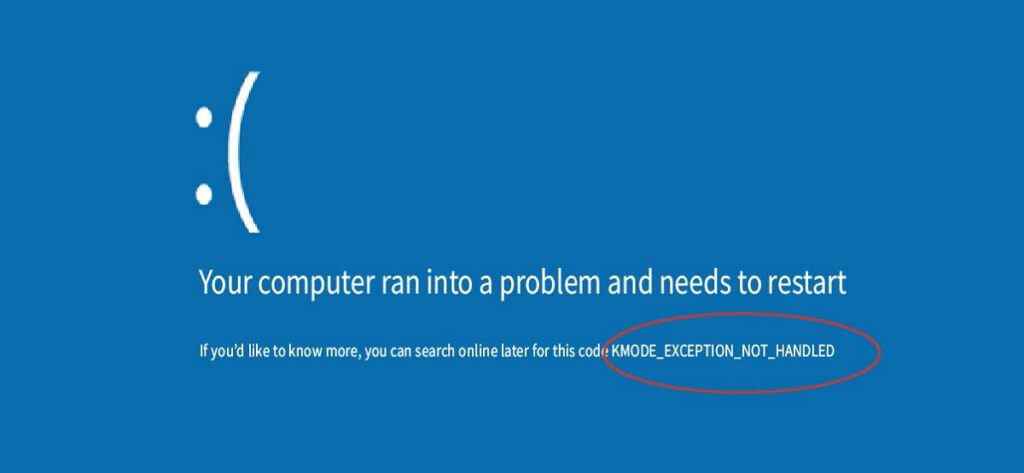
വിൻഡോസ് പ്രവർത്തിക്കുമ്പോൾ KMODE_EXCEPTION_കൈകാര്യം ചെയ്യാത്തത് 0x0000001E എന്ന കോഡുള്ള ഒരു നീല സ്ക്രീൻ മാത്രമല്ല ഇത് ദൃശ്യമാകുന്നത്: സിസ്റ്റത്തിന് കൈകാര്യം ചെയ്യാൻ കഴിയാത്ത ഒരു അപവാദം ഒരു താഴ്ന്ന ലെവൽ ഘടകം സൃഷ്ടിച്ചു എന്നാണ് ഇതിനർത്ഥം. ഇത് ഇടയ്ക്കിടെ അല്ലെങ്കിൽ ഒരു ബൂട്ട് ലൂപ്പിൽ പോലും സംഭവിക്കുകയാണെങ്കിൽ, പരിഭ്രാന്തരാകരുത്.
സാങ്കേതിക സ്രോതസ്സുകളിൽ നിന്നും യഥാർത്ഥ കേസുകളിൽ നിന്നുമുള്ള പരിശോധിച്ചുറപ്പിച്ച എല്ലാ വിവരങ്ങളും ഞങ്ങൾ ഇവിടെ സമാഹരിച്ചിരിക്കുന്നു: പിശക് എന്താണ് അർത്ഥമാക്കുന്നത്, കുറ്റവാളിയെ എങ്ങനെ തിരിച്ചറിയാം, ഏറ്റവും ലളിതമായത് മുതൽ വിപുലമായ ഡീബഗ്ഗിംഗ് വരെയുള്ള ഘട്ടങ്ങൾ പരിഹരിക്കുക, അതുപോലെ തന്നെ അപകടസാധ്യതകൾ കുറയ്ക്കുന്നതിനും ഫയലുകൾ നഷ്ടപ്പെട്ടാൽ ഡാറ്റ വീണ്ടെടുക്കുന്നതിനുമുള്ള പ്രായോഗിക നുറുങ്ങുകൾ.
എന്താണ് KMODE_EXCEPTION_NOT_HANDLED (0x0000001E)
ബഗ് ചെക്ക് 0x0000001E ഒരു കേർണൽ-മോഡ് പ്രോഗ്രാം (ഡ്രൈവർ, സിസ്റ്റം സർവീസ്, അല്ലെങ്കിൽ കേർണൽ ഘടകം) പിശക് ഹാൻഡ്ലറിന് മനസ്സിലാകാത്ത ഒരു എക്സെപ്ഷൻ സൃഷ്ടിക്കുമ്പോഴാണ് ഇത് പ്രവർത്തനക്ഷമമാകുന്നത്. സാധാരണ ഫലം ഒരു BSOD ആണ്, ചിലപ്പോൾ റീബൂട്ട് ലൂപ്പുകളോ റാൻഡം ഷട്ട്ഡൗണുകളോ ഉണ്ടാകാറുണ്ട്.
ഓൺ-സ്ക്രീൻ ലേബൽ സാധാരണയായി KMODE_EXCEPTION_NOT_HANDLED ആയി ദൃശ്യമാകും (ചിലപ്പോൾ ഉൾപ്പെട്ടിരിക്കുന്ന ഡ്രൈവറിന്റെ പേരിനൊപ്പം). പ്രായോഗികമായി പറഞ്ഞാൽ, ഇത് സാധാരണയായി തകരാറുള്ള ഡ്രൈവറുകൾ, പൊരുത്തപ്പെടാത്ത ഫേംവെയർ/ബയോസ്, ഹാർഡ്വെയർ വൈരുദ്ധ്യങ്ങൾ അല്ലെങ്കിൽ മെമ്മറി (റാം) പരാജയങ്ങൾ എന്നിവയുമായി ബന്ധപ്പെട്ടിരിക്കുന്നു, സാന്നിധ്യമുണ്ടെങ്കിലും മാൽവെയർ അല്ലെങ്കിൽ സിസ്റ്റത്തിലെ കറപ്ഷനും ഇതിന് കാരണമാകും.
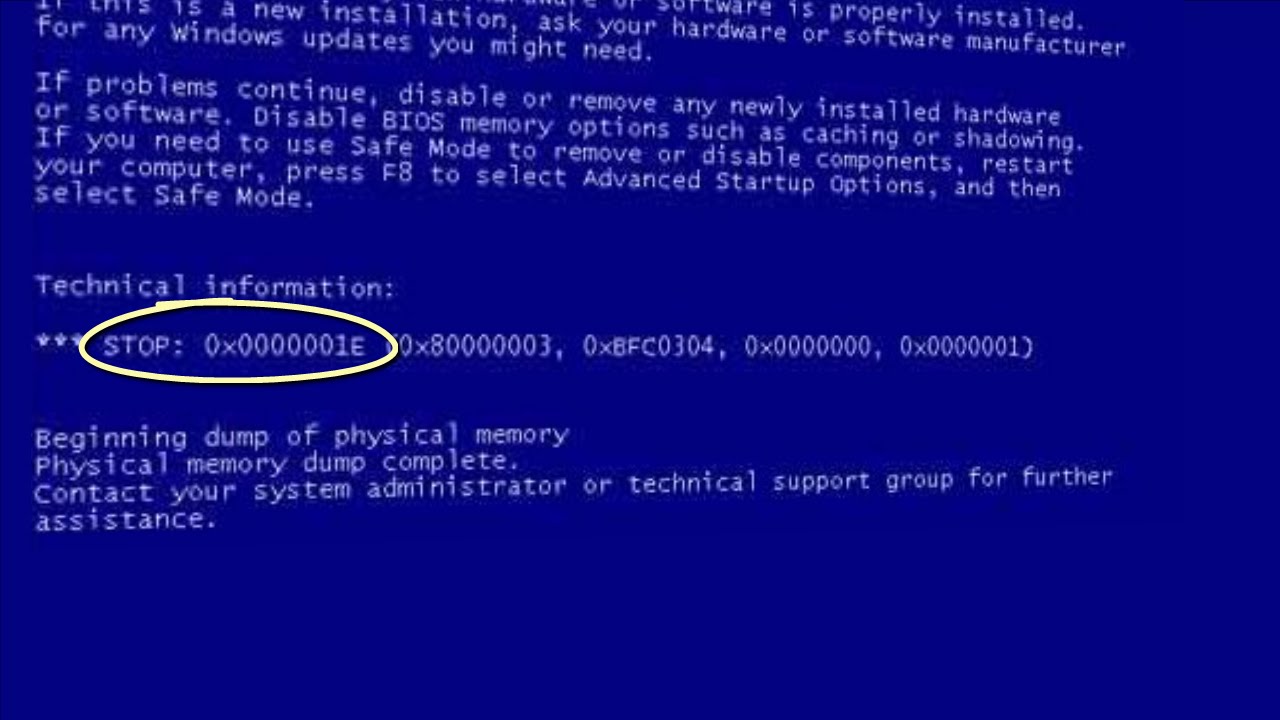
സാധാരണ ഒഴിവാക്കൽ കോഡുകൾ
ഒഴിവാക്കലിന്റെ തരം തിരിച്ചറിയുക തിരയലിനെ വളരെയധികം ചുരുക്കുന്നു. ഏറ്റവും സാധാരണമായവയിൽ:
- 0x80000002 (സ്റ്റാറ്റസ്_ഡാറ്റ ടൈപ്പ്_മിസലിഗ്മെന്റ്): തെറ്റായി വിന്യസിച്ച ഒരു ഡാറ്റ റഫറൻസ് ഉണ്ട്.
- 0x80000003 (സ്റ്റാറ്റസ്_BREAKപോയിന്റ്): കേർണലുമായി ഒരു ഡീബഗ്ഗർ ബന്ധിപ്പിക്കാതെ തന്നെ ഒരു ബ്രേക്ക്പോയിന്റ് അല്ലെങ്കിൽ അസർട്ടേഷനിൽ എത്തി.
- 0xC0000005 (സ്റ്റാറ്റസ്_ആക്സസ്_ലംഘനം): മെമ്മറി ആക്സസ് ലംഘനം; ഡ്രൈവർ പരാജയങ്ങളിൽ ഇത് സാധാരണയായി ഏറ്റവും സാധാരണമാണ്.
പൂർണ്ണമായ പട്ടികയ്ക്കായി NTSTATUS കോഡുകൾക്കായി, ntstatus.h (Windows ഡ്രൈവർ കിറ്റ്) ൽ നിർവചിച്ചിരിക്കുന്ന മൂല്യങ്ങൾ നിങ്ങൾക്ക് റഫർ ചെയ്യാം. ഇത് ഡെവലപ്പർമാർക്കുള്ള ഒരു സ്റ്റാൻഡേർഡ് റിസോഴ്സാണ് കൂടാതെ കേർണൽ തലത്തിൽ എന്താണ് സംഭവിച്ചതെന്ന് കൃത്യമായി വ്യാഖ്യാനിക്കാൻ സഹായിക്കുന്നു.
ഏറ്റവും സാധാരണമായ ലക്ഷണങ്ങളും കാരണങ്ങളും
En la prácticaKMODE_EXCEPTION_NOT_HANDLED-ൽ നമ്മൾ ഏറ്റവും കൂടുതൽ കാണുന്ന ട്രിഗറുകൾ ഇവയാണ്:
- തകരാറുള്ള, കാലഹരണപ്പെട്ട അല്ലെങ്കിൽ പൊരുത്തപ്പെടാത്ത ഉപകരണ ഡ്രൈവറുകൾ (നെറ്റ്വർക്ക്, സംഭരണം, ഗ്രാഫിക്സ്, ആന്റിവൈറസ്, പെരിഫെറലുകൾ മുതലായവ).
- Conflictos de hardware (കാലഹരണപ്പെട്ട BIOS/UEFI, IRQ, മെമ്മറി, പുതിയ ഹാർഡ്വെയറുമായുള്ള പൊരുത്തക്കേടുകൾ).
- തകരാറുള്ളതോ അസ്ഥിരമായതോ ആയ RAM (XMP പ്രൊഫൈലുകൾ, പൊരുത്തപ്പെടാത്തതോ കേടായതോ ആയ മൊഡ്യൂളുകൾ).
- സിസ്റ്റം ഫയൽ കറപ്ഷൻ അല്ലെങ്കിൽ അപൂർണ്ണമായ ഇൻസ്റ്റാളേഷനുകൾ.
- മാൽവെയർ അത് സിസ്റ്റം ഘടകങ്ങളെ തടസ്സപ്പെടുത്തുന്നു.
BSOD സന്ദേശത്തിൽ ഒരു ഡ്രൈവറിനെക്കുറിച്ച് പരാമർശമുണ്ടെങ്കിൽ പേര് (ഉദാ. .sys) അനുസരിച്ച്, ഇത് ഒരു നേരിട്ടുള്ള സൂചനയാണ്: നിർമ്മാതാവിൽ നിന്ന് അത് പ്രവർത്തനരഹിതമാക്കുക, അൺഇൻസ്റ്റാൾ ചെയ്യുക അല്ലെങ്കിൽ അപ്ഡേറ്റ് ചെയ്യുക. നിങ്ങളുടെ കമ്പ്യൂട്ടർ ബൂട്ട് ചെയ്യുന്നില്ലെങ്കിൽ, ഉപകരണ മാനേജറിൽ നിന്ന് ഡ്രൈവർ നീക്കം ചെയ്യാൻ സേഫ് മോഡ് നിങ്ങളെ അനുവദിക്കും.
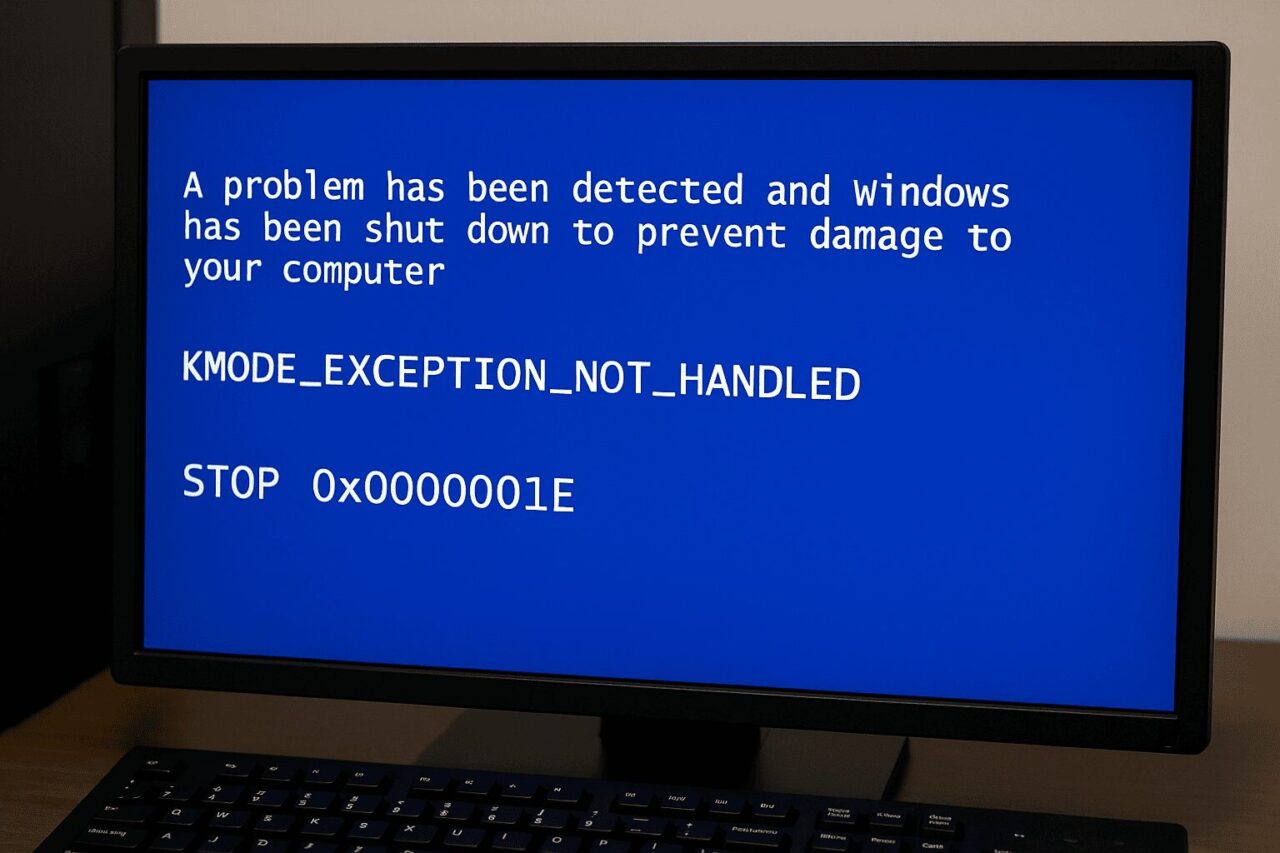
KMODE_EXCEPTION_NOT_HANDLED പിശകിനുള്ള പരിഹാരങ്ങൾ (ഉപയോക്തൃ നില)
ഞങ്ങൾ സൂചിപ്പിക്കുന്ന ഏതെങ്കിലും പ്രക്രിയകൾ ആരംഭിക്കുന്നതിന് മുമ്പ്, പിശക് നിങ്ങളെ സാധാരണയായി വിൻഡോസ് ഉപയോഗിക്കുന്നതിൽ നിന്ന് തടയുന്നുവെങ്കിൽ, സേഫ് മോഡിൽ ബൂട്ട് ചെയ്യുകചില കമ്പ്യൂട്ടറുകളിൽ, സ്റ്റാർട്ടപ്പ് സമയത്ത് F8 ആവർത്തിച്ച് അമർത്തി ഇത് ചെയ്യാൻ കഴിയും; അല്ലെങ്കിൽ, അഡ്വാൻസ്ഡ് ബൂട്ട് ആക്സസ് ചെയ്യുന്നതിന് വീണ്ടെടുക്കൽ എൻവയോൺമെന്റ് (WinRE) ഉപയോഗിക്കുക, കൂടാതെ നെറ്റ്വർക്കിംഗിനൊപ്പം സുരക്ഷിത മോഡ് തിരഞ്ഞെടുക്കുക.
രീതി 1: ഫാസ്റ്റ് സ്റ്റാർട്ടപ്പ് പ്രവർത്തനരഹിതമാക്കുക
പെട്ടെന്നുള്ള തുടക്കം ഇത് ബൂട്ട് സമയം സെക്കൻഡുകൾ ലാഭിക്കുന്നു, പക്ഷേ ഡ്രൈവർ, ഹാർഡ്വെയർ പൊരുത്തക്കേടുകൾക്ക് കാരണമാകും. ഇത് പ്രവർത്തനരഹിതമാക്കാൻ:
- വിൻ + ആർ, “കൺട്രോൾ പാനൽ” എന്ന് ടൈപ്പ് ചെയ്ത് എന്റർ അമർത്തുക.
- തുറക്കുക ഊർജ്ജ ഓപ്ഷനുകൾ.
- വശത്ത്, പ്രവേശിക്കുക പവർ ബട്ടണുകളുടെ സ്വഭാവം തിരഞ്ഞെടുക്കൽ.
- ക്ലിക്ക് ചെയ്യുക ക്രമീകരണങ്ങൾ മാറ്റുന്നത് നിലവിൽ ലഭ്യമല്ല..
- അടയാളപ്പെടുത്തിയത് മാറ്റുക വേഗത്തിലുള്ള സ്റ്റാർട്ടപ്പ് പ്രാപ്തമാക്കുക മാറ്റങ്ങൾ സംരക്ഷിക്കുക.
Reinicia y prueba BSOD അപ്രത്യക്ഷമായാൽ. അത് നിലനിൽക്കുകയാണെങ്കിൽ, മറ്റ് രീതികൾ തുടരുക.
രീതി 2: പ്രശ്നമുള്ള ഡ്രൈവറുകൾ അപ്ഡേറ്റ് ചെയ്യുക
ഡ്രൈവർമാരാണ് ഒന്നാമത്തെ കാരണം. ഡിവൈസ് മാനേജറിൽ നിന്ന് നേരിട്ട് പരിശോധിച്ച് അപ്ഡേറ്റ് ചെയ്യുക, അല്ലെങ്കിൽ പുതിയ പതിപ്പുകൾ കണ്ടെത്താൻ നിങ്ങളുടെ മദർബോർഡോ GPU നിർമ്മാതാവിന്റെ യൂട്ടിലിറ്റിയോ ഉപയോഗിക്കുക. നിങ്ങൾക്ക് ഗ്രാഫിക്സ് പ്രശ്നങ്ങൾ ഉണ്ടെങ്കിൽ, പ്രത്യേക പരിഹാരങ്ങൾ കാണുക. VIDEO_TDR_പരാജയം.
- അമർത്തുക വിൻ + എക്സ് തുറക്കുക ഉപകരണ മാനേജർ.
- മുന്നറിയിപ്പുള്ളതോ ഉള്ളതോ ആയ ഉപകരണങ്ങൾ കണ്ടെത്തുക മറ്റ് ഉപകരണങ്ങൾ, വലത് ക്ലിക്ക് ചെയ്ത് ഡ്രൈവർ അപ്ഡേറ്റ് ചെയ്യുക.
- തിരഞ്ഞെടുക്കുക അപ്ഡേറ്റ് ചെയ്ത ഡ്രൈവർ സോഫ്റ്റ്വെയറിനായി യാന്ത്രികമായി തിരയുക.
Windows-ന് ഒന്നും കണ്ടെത്താൻ കഴിയുന്നില്ലെങ്കിൽ, നിർമ്മാതാവിന്റെ വെബ്സൈറ്റിൽ നിന്ന് ഡ്രൈവർ ഡൗൺലോഡ് ചെയ്ത് ഉപയോഗിക്കുക എന്റെ കമ്പ്യൂട്ടറിൽ ഡ്രൈവർ സോഫ്റ്റ്വെയർ തിരയുകഔദ്യോഗിക ഡ്രൈവറുകൾക്ക് മുൻഗണന നൽകുന്നതാണ് നല്ലതെങ്കിലും, ഒറ്റയടിക്ക് സ്കാൻ ചെയ്ത് അപ്ഡേറ്റ് ചെയ്യുന്ന മൂന്നാം കക്ഷി ഓട്ടോമാറ്റിക് അപ്ഡേറ്ററുകളും (ഉദാഹരണത്തിന്, "ഡ്രൈവർ ബൂസ്റ്റർ" പോലുള്ള ഉപകരണങ്ങൾ) ഉണ്ട്.
രീതി 3: സമീപകാല സോഫ്റ്റ്വെയർ/ഡ്രൈവറുകൾ അൺഇൻസ്റ്റാൾ ചെയ്യുക
എന്തെങ്കിലും ഇൻസ്റ്റാൾ ചെയ്തതിനുശേഷം പിശക് പ്രത്യക്ഷപ്പെട്ടെങ്കിൽ (പെരിഫറൽ, ആപ്ലിക്കേഷൻ, ആന്റിവൈറസ്, ഓവർക്ലോക്കിംഗ് യൂട്ടിലിറ്റികൾ), അത് നീക്കം ചെയ്യാൻ ശ്രമിക്കുക:
- വിൻ + ആർ → “നിയന്ത്രണ പാനൽ” എന്ന് ടൈപ്പ് ചെയ്യുക.
- En പ്രോഗ്രാമുകൾ → ഒരു പ്രോഗ്രാം അൺഇൻസ്റ്റാൾ ചെയ്യുക, തീയതി പ്രകാരം അടുക്കുക.
- അൺഇൻസ്റ്റാൾ ചെയ്യുക പരാജയങ്ങൾക്കും പുനരാരംഭിക്കലിനും തൊട്ടുമുമ്പ് എന്താണ് ചേർത്തത്.
സുരക്ഷിത മോഡിൽ സിസ്റ്റം സാധാരണയായി ബൂട്ട് ചെയ്യുന്നില്ലെങ്കിൽ, ചേർത്ത സേവനങ്ങളും ഡ്രൈവറുകളും നിങ്ങൾക്ക് പ്രവർത്തനരഹിതമാക്കാനും കഴിയും.
രീതി 4: കാണാതായ ഡ്രൈവറുകൾ ഇൻസ്റ്റാൾ ചെയ്യുക (സേഫ് മോഡിൽ നിന്ന്)
ഡ്രൈവർ ഫയലുകൾ നഷ്ടപ്പെട്ടാൽ അല്ലെങ്കിൽ കറപ്ഷൻ, നെറ്റ്വർക്കിംഗ് ഉപയോഗിച്ചുള്ള സേഫ് മോഡ് അവ വീണ്ടും ഇൻസ്റ്റാൾ ചെയ്യുന്നത് എളുപ്പമാക്കുന്നു. ഉപകരണ മാനേജറിലെ ഘട്ടങ്ങൾ ആവർത്തിച്ച് ഡൗൺലോഡ് ചെയ്ത ഔദ്യോഗിക പാക്കേജിൽ നിന്ന് നിർബന്ധിതമായി ഇൻസ്റ്റാൾ ചെയ്യുക.
Tras completar la instalación, സാധൂകരിക്കാൻ സേഫ് മോഡിൽ നിന്ന് പുറത്തുകടന്ന് സാധാരണ മോഡിലേക്ക് റീബൂട്ട് ചെയ്യുക.
രീതി 5: SFC, DISM എന്നിവ ഉപയോഗിച്ച് വിൻഡോകൾ നന്നാക്കുക
SFC/DISM ഉപകരണങ്ങൾ സിസ്റ്റം ഫയലുകളും വിൻഡോസ് ഇമേജും പരിശോധിച്ച് നന്നാക്കുക. കൺസോൾ അഡ്മിനിസ്ട്രേറ്ററായി പ്രവർത്തിപ്പിച്ച്, ഈ കമാൻഡുകൾ ഓരോന്നായി നടപ്പിലാക്കുക:
sfc /scannowDISM.exe /Online /Cleanup-Image /CheckHealthDISM.exe /Online /Cleanup-Image /ScanHealthDISM.exe /Online /Cleanup-Image /RestoreHealthDISM.exe /Online /Cleanup-Image /StartComponentCleanup
അവ പൂർത്തിയാകുമ്പോൾ, പുനരാരംഭിക്കുക. വീണ്ടെടുക്കൽ പരിസ്ഥിതി (WindowsRE) പ്രവർത്തനരഹിതമായി കാണപ്പെടുകയും നിങ്ങൾക്ക് ഉപകരണങ്ങൾ ആക്സസ് ചെയ്യാൻ കഴിയുന്നില്ലെങ്കിൽ, അത് പ്രവർത്തനക്ഷമമാക്കാൻ ശ്രമിക്കുക അല്ലെങ്കിൽ കൺസോൾ തുറന്ന് കമാൻഡുകൾ പ്രവർത്തിപ്പിക്കാൻ Windows ഇൻസ്റ്റാളേഷൻ മീഡിയ ഉപയോഗിക്കുക.
രീതി 6: റാം പരിശോധിക്കുക
തകരാറുള്ള മെമ്മറി. ഇത് KMODE, 1E പിശകുകളുടെ ഒരു ക്ലാസിക് ഉറവിടമാണ്. വിൻഡോസ് മെമ്മറി ഡയഗ്നോസ്റ്റിക് പ്രവർത്തിപ്പിക്കുക:
- തിരയുന്നു വിൻഡോസ് മെമ്മറി ഡയഗ്നോസ്റ്റിക് ആരംഭ മെനുവിൽ നിന്ന്.
- തിരഞ്ഞെടുക്കുക Reiniciar ahora y comprobar si existen problemas.
പിശകുകൾ പ്രത്യക്ഷപ്പെടുകയാണെങ്കിൽ, വ്യക്തിഗത മൊഡ്യൂളുകൾ പരിശോധിക്കുക, XMP/EXPO പ്രവർത്തനരഹിതമാക്കുക, അവ നിലനിൽക്കുകയാണെങ്കിൽ, ബാധിച്ച മൊഡ്യൂൾ മാറ്റിസ്ഥാപിക്കുക. പോലുള്ള ഉപകരണങ്ങൾ മെംടെസ്റ്റ് അവ കോൺട്രാസ്റ്റ് ചെയ്യാനും സഹായിക്കുന്നു.
രീതി 7: ഡിസ്കും സ്മാർട്ട് ഉം പരിശോധിക്കുക
മോശം സെക്ടറുകളുള്ള ഒരു ഡിസ്ക് അല്ലെങ്കിൽ മോശം അവസ്ഥയിൽ BSOD-യിലേക്ക് നയിച്ചേക്കാം. പ്രവർത്തിപ്പിക്കുക:
chkdsk C: /f /r(അത് നിങ്ങളോട് പുനരാരംഭിക്കാൻ ആവശ്യപ്പെടും).- സ്മാർട്ട് പരിശോധിക്കുക SSD/HDD നിർമ്മാതാവിന്റെ യൂട്ടിലിറ്റി ഉപയോഗിച്ച്.
തകരാറുകൾ കണ്ടെത്തിയാൽ, നിങ്ങളുടെ ഡാറ്റ ബാക്കപ്പ് ചെയ്ത് എത്രയും വേഗം ഡ്രൈവ് മാറ്റിസ്ഥാപിക്കുക.
ഇവന്റ് ലോഗിംഗ്, മിനിഡമ്പുകൾ, റിമോട്ട് സഹായം
- ഇവന്റ് വ്യൂവർ: revisa വിൻഡോസ് രജിസ്ട്രി → സിസ്റ്റം y filtra por Crítico y തെറ്റ്പെട്ടെന്നുള്ള ഷട്ട്ഡൗണുകളുമായി ബന്ധപ്പെട്ട കേർണൽ-പവർ പോലുള്ള എൻട്രികൾ നിങ്ങൾ കാണും; അവ ഡ്രൈവറുടെ തെറ്റ് തിരിച്ചറിയുന്നില്ല, പക്ഷേ സമയങ്ങൾ പരസ്പരം ബന്ധിപ്പിക്കാൻ സഹായിക്കുന്നു.
- Minidumps: അവരെ കണ്ടെത്തുക
C:\Windows\Minidumpസഹായം ആവശ്യമുണ്ടെങ്കിൽ, ദയവായി അവ അപ്ലോഡ് ചെയ്യുക (ഉദാ. OneDrive-ലേക്ക്) കൂടാതെ WinDbg-ൽ വിശകലനം ചെയ്യാൻ കഴിയുന്ന തരത്തിൽ ലിങ്ക് പങ്കിടുക. സാങ്കേതിക പിന്തുണയിലെ സാധാരണ രീതിയാണിത്. - മാർഗ്ഗനിർദ്ദേശ പിന്തുണ: സാങ്കേതിക വിദഗ്ധർ ശുപാർശ ചെയ്യുന്ന ഒരു സാധാരണ പ്രവാഹം മിനിഡമ്പ് ശേഖരിച്ച് കടന്നുപോകുക എന്നതാണ്. സി.എഫ്.എസ് y ഡിസ്എം ക്രമത്തിൽ (മുകളിലുള്ള കമാൻഡുകൾ കാണുക), ഹാർഡ്വെയർ പരിശോധനകളിലേക്ക് പോകുന്നതിന് മുമ്പ് തകരാർ നിലനിൽക്കുന്നുണ്ടോ എന്ന് റീബൂട്ട് ചെയ്ത് സാധൂകരിക്കുക.
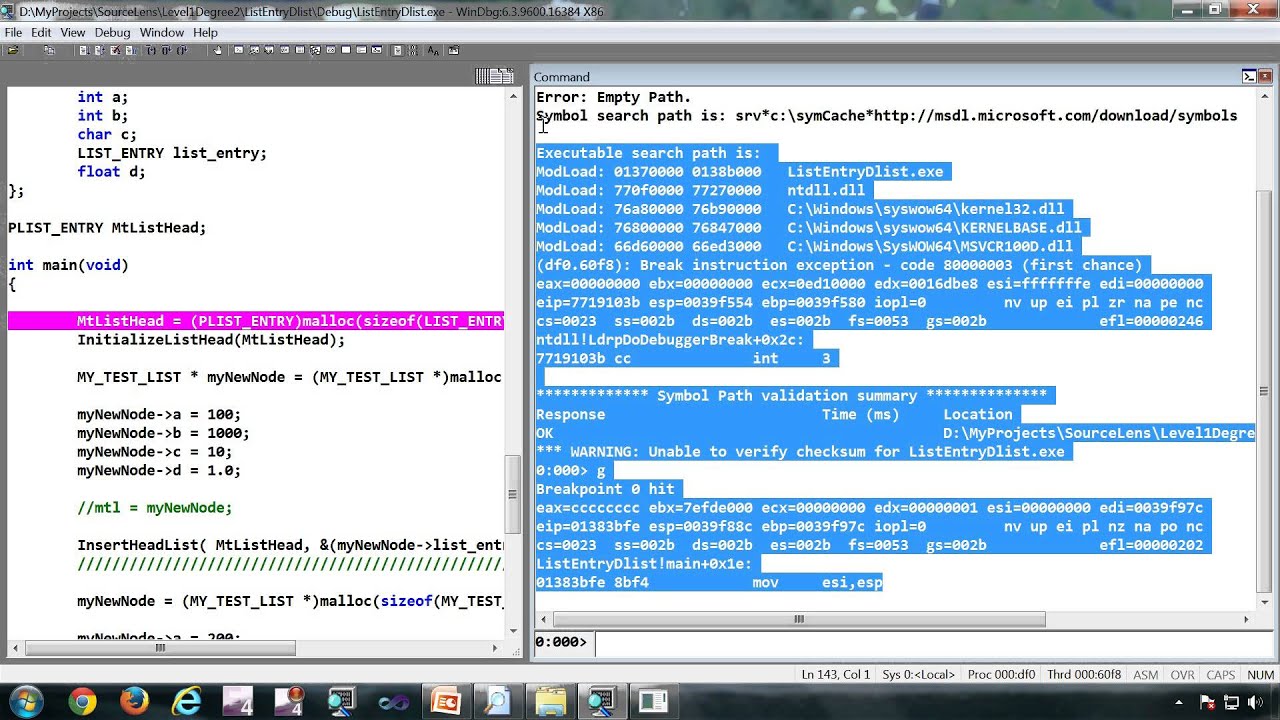
WinDbg ഉപയോഗിച്ചുള്ള നൂതന ഡീബഗ്ഗിംഗ് (സാങ്കേതിക ഉപയോക്താക്കൾക്കായി)
KMODE_EXCEPTION_NOT_HANDLED പിശകിന് വ്യക്തമായ കാരണമൊന്നുമില്ലെങ്കിൽ, ഏത് ഫംഗ്ഷനാണ് പരാജയപ്പെട്ടതെന്ന് സ്റ്റാക്ക് ഡീബഗ്ഗിംഗ് നിങ്ങളെ അറിയിക്കും. ഒരു കേർണൽ ഡീബഗ്ഗർ കണക്റ്റ് ചെയ്ത് മിനിഡമ്പ് ലോഡ് ചെയ്യുമ്പോൾ, ഈ കമാൻഡുകൾ പ്രധാനമാണ്:
- kb: പാരാമീറ്ററുകൾ ഉള്ള ബാക്ക്ട്രെയിസ് പ്രദർശിപ്പിക്കുന്നു.
- വിളിക്ക് വേണ്ടി നോക്കുക NT!Pspഅൺഹാൻഡിൽഡ്എക്സെപ്ഷൻഇൻസിസ്റ്റംത്രെഡ് സ്റ്റാക്കിൽ.
- ആദ്യത്തെ പാരാമീറ്റർ ഒരു പോയിന്ററാണ് EXCEPTION_POINTERS (contiene EXCEPTION_RECORD y CONTEXT).
- കൂടെ dd (മെമ്മറി ഡമ്പ്) ആ വിലാസത്തിൽ, രണ്ട് പോയിന്ററുകൾ നേടുക.
- ഉപയോഗിക്കുക .exr EXCEPTION_RECORD നെക്കുറിച്ചും .cxr CONTEXT-നെ കുറിച്ച്; പിന്നെ വീണ്ടും kb ആ സന്ദർഭത്തെ അടിസ്ഥാനമാക്കിയുള്ള സ്റ്റാക്കിനായി.
ഒഴിവാക്കൽ കോഡ് 0x80000003 ആണെങ്കിൽ (ബ്രേക്ക്പോയിന്റ്) സിസ്റ്റം ആരംഭിച്ചത് /NODEBUG, ഒരു ഡീബഗ്ഗർ ബന്ധിപ്പിച്ച് ഉപയോഗിക്കുക /DEBUG ട്രെയ്സ് ശരിയായി ക്യാപ്ചർ ചെയ്യാൻ. 0x80000002 (തെറ്റായ ക്രമീകരണം) കാണുകയാണെങ്കിൽ, പരിശോധിക്കുക. trap frame കൂടുതൽ വിവരങ്ങൾക്ക്.
പെട്ടെന്നുള്ള പതിവുചോദ്യങ്ങൾ
- ബൂട്ട് ചെയ്യുമ്പോൾ KMODE ദൃശ്യമാകുന്നത് എന്തുകൊണ്ട്? ഒരു ബൂട്ട് ലൂപ്പ് ഗുരുതരമായ ഡ്രൈവർ പരാജയമോ ഹാർഡ്വെയർ പരാജയമോ സൂചിപ്പിക്കുന്നു. സേഫ് മോഡിലേക്ക് ബൂട്ട് ചെയ്യുക അല്ലെങ്കിൽ സാധ്യമെങ്കിൽ സിസ്റ്റം പുനഃസ്ഥാപിക്കുക ഉപയോഗിക്കുക.
- KMODE BSOD എങ്ങനെ ശരിയാക്കാം? പ്രശ്നമുള്ള ഡ്രൈവറുകൾ പ്രവർത്തനരഹിതമാക്കുന്നു/പരിശോധിക്കുന്നു, SFC, DISM എന്നിവ പ്രവർത്തിപ്പിക്കുന്നു, തീർപ്പുകൽപ്പിക്കാത്ത അപ്ഡേറ്റുകൾ ഇൻസ്റ്റാൾ ചെയ്യുന്നു, ഒരു ക്ലീൻ ബൂട്ട് നടത്തുന്നു, ആന്റിവൈറസ് പ്രവർത്തിപ്പിക്കുന്നു, ഹാർഡ്വെയർ (റാം, ഡിസ്ക്, സിപിയു) നിർണ്ണയിക്കുന്നു.
- ഡാറ്റ നഷ്ടപ്പെടാതെ ഇത് പരിഹരിക്കാൻ കഴിയുമോ? അതെ. ഇൻ-പ്ലേസ് റിപ്പയർ (സ്റ്റാർട്ടപ്പ് റിപ്പയർ, SFC/DISM), ഡ്രൈവറുകൾ അപ്ഡേറ്റ് ചെയ്യൽ എന്നിവ സാധാരണയായി നിങ്ങളുടെ ഫയലുകളിൽ സ്പർശിക്കാതെ തന്നെ ഇത് പരിഹരിക്കും.
- ¿Es un virus? ഇല്ല. ഇതൊരു കേർണൽ ബഗ് ആണ്; മാൽവെയറുകൾ ഇതിന് കാരണമാകുമെങ്കിലും, ഇത് ഒരു വൈറസ് തന്നെയല്ല.
- ¿Cómo prevenirlo? വിൻഡോസ്, ബയോസ്, ഡ്രൈവറുകൾ എന്നിവ കാലികമായി നിലനിർത്തുക, അസ്ഥിരമായ ഓവർക്ലോക്കിംഗും സംശയാസ്പദമായ ഡ്രൈവറുകളും ഒഴിവാക്കുക, കൂടാതെ രജിസ്ട്രിയിൽ അബദ്ധവശാൽ സ്പർശിക്കരുത്.
- ഒരു മോശം ഡിസ്ക് ഇതിന് കാരണമാകുമോ? അതെ. CHKDSK പ്രവർത്തിപ്പിച്ച് SMART പരിശോധിക്കുക; റീഅലോക്കേറ്റഡ് സെക്ടറുകളോ മുന്നറിയിപ്പുകളോ ഉണ്ടെങ്കിൽ, ഡ്രൈവ് മാറ്റിസ്ഥാപിക്കുക.
- ഇത് റാമുമായി ബന്ധപ്പെട്ടതാണോ? ഇടയ്ക്കിടെ. വിൻഡോസ് മെമ്മറി ഡയഗ്നോസ്റ്റിക്സ് ഉപയോഗിക്കുക; പിശകുകൾ ഉണ്ടെങ്കിൽ, തകരാറുള്ള മൊഡ്യൂൾ മാറ്റിസ്ഥാപിക്കുക.
- ¿Es peligroso? ആവർത്തിച്ചാൽ ഡാറ്റ നഷ്ടപ്പെടാൻ സാധ്യതയുണ്ട്. ആദ്യത്തെ BSOD കണ്ടാലുടൻ ബാക്കപ്പുകൾ എടുക്കുക.
- പിശക് 701-ന്റെ കാര്യമോ? ബന്ധമില്ലാത്തത്; 701 സാധാരണയായി പ്രിന്റ് സ്പൂളർ സേവനത്തിലേക്കാണ് വിരൽ ചൂണ്ടുന്നത്, അതേസമയം KMODE ഒരു കേർണൽ പിശകാണ്.
ഇത്രയും ദൂരം എത്തിയിട്ടുണ്ടെങ്കിൽ, ദ്രുത പരിഹാരങ്ങളിലും ആഴത്തിലുള്ള ഡയഗ്നോസ്റ്റിക്സിലും നിങ്ങൾ പ്രാവീണ്യം നേടിയിട്ടുണ്ട്: വേഗത്തിലുള്ള സ്റ്റാർട്ടപ്പ് പ്രവർത്തനരഹിതമാക്കുന്നതും സിസ്റ്റം ഫയലുകൾ നന്നാക്കുന്നതും മുതൽ ഡമ്പുകൾ വ്യാഖ്യാനിക്കുന്നതും കുറ്റകരമായ ഡ്രൈവർ കണ്ടെത്തുന്നതും വരെ. ഈ സാങ്കേതിക വിദ്യകളുടെ സുസംഘടിതമായ സംയോജനത്തിലൂടെ, KMODE_EXCEPTION_NOT_HANDLED ഒരു ബ്ലാക്ക് ബോക്സ് എന്നതിൽ നിന്ന് ഘട്ടം ഘട്ടമായി പരിഹരിക്കാവുന്ന ഒരു പ്രശ്നമായി മാറുന്നു.

വ്യത്യസ്ത ഡിജിറ്റൽ മീഡിയയിൽ പത്തുവർഷത്തിലധികം അനുഭവപരിചയമുള്ള എഡിറ്റർ സാങ്കേതികവിദ്യയിലും ഇൻ്റർനെറ്റ് പ്രശ്നങ്ങളിലും വിദഗ്ധനാണ്. ഇ-കൊമേഴ്സ്, കമ്മ്യൂണിക്കേഷൻ, ഓൺലൈൻ മാർക്കറ്റിംഗ്, പരസ്യ കമ്പനികൾ എന്നിവയുടെ എഡിറ്ററായും ഉള്ളടക്ക സ്രഷ്ടാവായും ഞാൻ പ്രവർത്തിച്ചിട്ടുണ്ട്. സാമ്പത്തിക ശാസ്ത്രം, ധനകാര്യം, മറ്റ് മേഖലകളിലെ വെബ്സൈറ്റുകളിലും ഞാൻ എഴുതിയിട്ടുണ്ട്. എൻ്റെ ജോലിയും എൻ്റെ അഭിനിവേശമാണ്. ഇപ്പോൾ, എൻ്റെ ലേഖനങ്ങളിലൂടെ Tecnobits, നമ്മുടെ ജീവിതം മെച്ചപ്പെടുത്തുന്നതിനായി സാങ്കേതികവിദ്യയുടെ ലോകം എല്ലാ ദിവസവും നമുക്ക് നൽകുന്ന എല്ലാ വാർത്തകളും പുതിയ അവസരങ്ങളും പര്യവേക്ഷണം ചെയ്യാൻ ഞാൻ ശ്രമിക്കുന്നു.