- വേഗതയേറിയ ഫൈബർ കണക്ഷനുകൾ ഉണ്ടെങ്കിലും, പിസിക്കുള്ള എക്സ്ബോക്സ് ആപ്പിൽ മന്ദഗതിയിലുള്ള ഡൗൺലോഡുകൾ അല്ലെങ്കിൽ 0 ബേസിസ്/സെക്കൻഡ് ഒരു പതിവ് പ്രശ്നമാണ്.
- ഡൗൺലോഡ് ആരംഭിക്കുന്നതിന് മൈക്രോസോഫ്റ്റ് സ്റ്റോർ ഒരു ഇടനിലക്കാരനായി ഉപയോഗിക്കുന്നത് പലപ്പോഴും വേഗത വർദ്ധിപ്പിക്കുകയും പ്രകടനം മെച്ചപ്പെടുത്തുകയും ചെയ്യുന്നു.
- വിൻഡോസ് ഡിഫൻഡർ താൽക്കാലികമായി പ്രവർത്തനരഹിതമാക്കുക, VPN-കൾ ഒഴിവാക്കുക, ഡെലിവറി ഒപ്റ്റിമൈസേഷൻ അവലോകനം ചെയ്യുക തുടങ്ങിയ ക്രമീകരണങ്ങൾ സഹായിക്കും.
- Xbox ആപ്പ് സാവധാനത്തിൽ പ്രവർത്തിക്കുന്നത് തുടരുമ്പോൾ, DNS ക്രമീകരണങ്ങൾ മാറ്റുന്നതും സ്റ്റോർ ഒരു സ്ഥിരതയുള്ള ബദലായി ഉപയോഗിക്കുന്നതും അധിക നടപടികളാണ്.
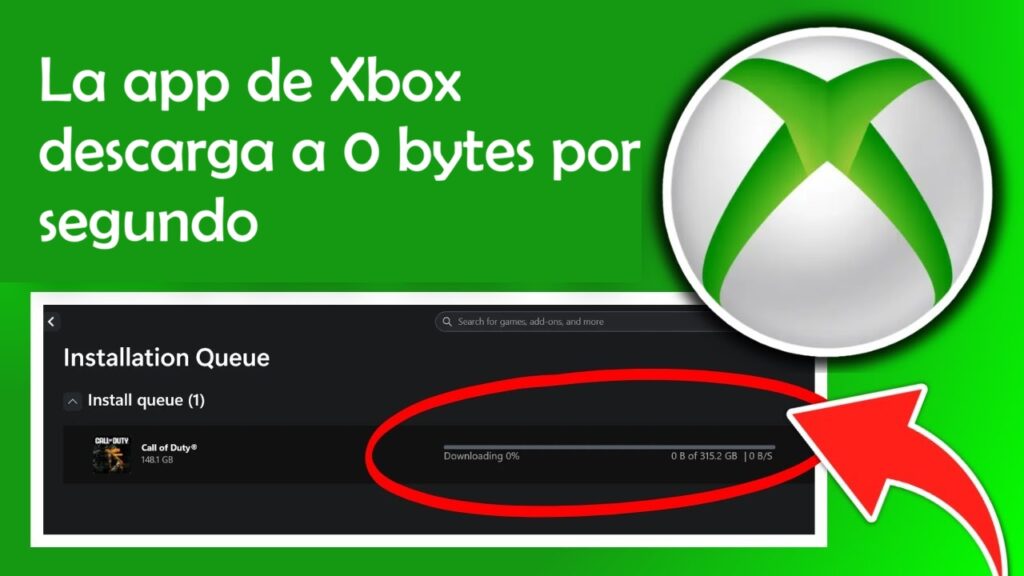
നീ ഇവിടെ വന്നത് നിരാശ കൊണ്ടാണെങ്കിൽ Xbox ആപ്പ് ഡൗൺലോഡ് ചെയ്യുന്നത് സെക്കൻഡിൽ 0 ബൈറ്റ്സ് വേഗതയിലോ അല്ലെങ്കിൽ വളരെ കുറഞ്ഞ വേഗതയിലോ ആണ്.നിങ്ങൾ ശരിയായ സ്ഥലത്താണ്. പല ഗെയിമർമാരും ഇതേ അവസ്ഥയിലാണ്: വേഗതയേറിയ ഫൈബർ ഒപ്റ്റിക് കണക്ഷൻ, വയർഡ് ഇതർനെറ്റ് കമ്പ്യൂട്ടർ, സ്റ്റീമിലോ എപ്പിക് ഗെയിമുകളിലോ എല്ലാം ശരിയാണ്... എന്നിട്ടും, എക്സ്ബോക്സ് ആപ്പിൽ, മണിക്കൂറുകൾ കാത്തിരുന്നിട്ടും ഗെയിമുകൾ 0% ൽ നിന്ന് കഷ്ടിച്ച് മാത്രമേ മാറുന്നുള്ളൂ.
നിരാശാജനകമായ കാര്യം, മിക്ക കേസുകളിലും, Xbox ആപ്പ് അത് വ്യക്തമായ ഒരു പിശക് പോലും കാണിക്കുന്നില്ല.ഇത് 0 KB/s അല്ലെങ്കിൽ കുറച്ച് KB/s കാണിക്കുന്നു, മരവിപ്പിക്കുന്നു, അല്ലെങ്കിൽ ഒച്ചയുടെ വേഗതയിൽ പുരോഗമിക്കുന്നു. ചിലപ്പോൾ, 3 അല്ലെങ്കിൽ 4 മണിക്കൂറിന് ശേഷം, ഗെയിം 4% ൽ മാത്രം സ്റ്റക്ക് ആകും, നിങ്ങൾ ഇതിനകം ആയിരം കാര്യങ്ങൾ പരീക്ഷിച്ചു കഴിഞ്ഞിരിക്കും: റീസ്റ്റാർട്ട് ചെയ്യൽ, വിൻഡോസ് ക്രമീകരണങ്ങൾ, സ്ക്രിപ്റ്റുകൾ, ആപ്പ് അൺഇൻസ്റ്റാൾ ചെയ്യൽ, വീണ്ടും ഇൻസ്റ്റാൾ ചെയ്യൽ... എന്തുകൊണ്ടാണ് ഇത് സംഭവിക്കുന്നതെന്നും നിങ്ങൾക്ക് ഏതൊക്കെ പ്രത്യേക പരിഹാരങ്ങൾ പ്രയോഗിക്കാമെന്നും നമുക്ക് വിശദീകരിക്കാം.
പിസിയിലെ എക്സ്ബോക്സ് ആപ്പ് ഇത്ര സാവധാനത്തിൽ ഡൗൺലോഡ് ചെയ്യുന്നത് (അല്ലെങ്കിൽ 0 ബേസ്/സെക്കൻഡിൽ കുടുങ്ങിപ്പോകുന്നത്) എന്തുകൊണ്ട്?
ആദ്യം മനസ്സിലാക്കേണ്ട കാര്യം, നിങ്ങളുടെ ബന്ധം വളരെ നല്ലതാണെങ്കിൽ പോലും, വിൻഡോസിനായുള്ള Xbox ആപ്പിലെ ഡൗൺലോഡ് വേഗത നിരവധി ആന്തരിക ഘടകങ്ങളെ ആശ്രയിച്ചിരിക്കുന്നു. സിസ്റ്റത്തിന്റെയും മൈക്രോസോഫ്റ്റിന്റെ സ്വന്തം ഇൻഫ്രാസ്ട്രക്ചറിന്റെയും. "എന്റെ ഫൈബർ ഒപ്റ്റിക് കണക്ഷൻ 600 Mbps ആണ്, എനിക്ക് എല്ലായ്പ്പോഴും പൂർണ്ണ വേഗതയിൽ ഡൗൺലോഡ് ചെയ്യാൻ കഴിയണം" എന്നതുപോലെ ലളിതമല്ല ഇത്.
നിരവധി ഉപയോക്താക്കൾ 300, 500 Mb അല്ലെങ്കിൽ 1 Gb പോലും കണക്ഷനുകൾ മറ്റ് ലോഞ്ചറുകളിൽ (സ്റ്റീം, ഒറിജിൻ, എപ്പിക്, മുതലായവ) ഗെയിമുകൾ 40-80 MB/s വേഗതയിൽ ഡൗൺലോഡ് ചെയ്യുമെന്ന് റിപ്പോർട്ടുകൾ സൂചിപ്പിക്കുന്നു, എന്നാൽ Xbox ആപ്പിൽ, അതേ സിസ്റ്റങ്ങൾ 5-10 MB/s അല്ലെങ്കിൽ അതിൽ കുറവിൽ സ്റ്റക്ക് ചെയ്യപ്പെടുന്നു. ചില പ്രത്യേക സന്ദർഭങ്ങളിൽ, വേഗത ദീർഘനേരം 0 MB/s ആയി കുറയുകയും കഷ്ടിച്ച് അതിനു മുകളിൽ ഉയരുകയും ചെയ്യുന്നു.
ഈ സ്വഭാവം ഒറ്റപ്പെട്ടതോ പുതിയതോ അല്ല: പിസിക്കുള്ള എക്സ്ബോക്സ് ഗെയിം പാസും എക്സ്ബോക്സ് ആപ്പും വളരെക്കാലമായി ചില പ്രകടന പ്രശ്നങ്ങൾ നേരിടുന്നു.പ്രത്യേകിച്ച് ഡൗൺലോഡുകളുമായി ബന്ധപ്പെട്ടവ. മൈക്രോസോഫ്റ്റ് അപ്ഡേറ്റുകൾ പുറത്തിറക്കുന്നുണ്ട്, പക്ഷേ ചില ഉപയോക്താക്കൾക്ക് ഇപ്പോഴും ഈ തടസ്സങ്ങൾ പതിവായി അനുഭവപ്പെടുന്നു.
യഥാർത്ഥ ഉദാഹരണം: 4% എത്താൻ മണിക്കൂറുകൾ കാത്തിരിക്കേണ്ടി വരും
പ്രശ്നം വ്യക്തമാക്കുന്നതിന്, ഒരു കളിക്കാരന്റെ കാര്യം സങ്കൽപ്പിക്കുക, ഗെയിമിംഗിനായി ഒരു പുതിയ പിസി നിർമ്മിക്കൂ, ആദ്യ മാസം €1-ന് ഗെയിം പാസ് ഓഫർ പ്രയോജനപ്പെടുത്തൂ, എക്സ്ബോക്സ് ആപ്പ് ഡൗൺലോഡ് ചെയ്യുക ആവേശഭരിതനായി, അവൻ തന്റെ ലക്ഷ്യങ്ങൾ നിശ്ചയിച്ചിരുന്ന ഒരു തലക്കെട്ടിന്റെ ഇൻസ്റ്റാളേഷൻ ആരംഭിക്കുന്നു.
ഇൻസ്റ്റാൾ ക്ലിക്ക് ചെയ്ത ശേഷം, നിങ്ങൾക്ക് അത് കാണാൻ കഴിയും ഡൗൺലോഡ് വളരെ കുറച്ച് മാത്രമേ നീങ്ങുന്നുള്ളൂ.അദ്ദേഹത്തിന്റെ കമ്പ്യൂട്ടർ ഒരു വേഗതയേറിയ കണക്ഷനുമായി ഇതർനെറ്റ് കേബിൾ വഴി ബന്ധിപ്പിച്ചിരിക്കുന്നു, മറ്റ് പ്ലാറ്റ്ഫോമുകളിൽ എല്ലാം കൃത്യമായി പ്രവർത്തിക്കുന്നു. എന്നിരുന്നാലും, Xbox ആപ്പിൽ, നാല് മണിക്കൂർ കഴിഞ്ഞിട്ടും, ഗെയിം കഷ്ടിച്ച് 4% മാത്രമേ എത്തിയിട്ടുള്ളൂ. പിശക് സന്ദേശങ്ങളില്ല, വ്യക്തമായ വിശദീകരണവുമില്ല: വേഗത 0 KB/s അല്ലെങ്കിൽ കുറച്ച് KB/s-ൽ ദീർഘനേരം കുടുങ്ങിക്കിടക്കുന്നു.
ആ സമയത്ത്, ഉപയോക്താവ് മിക്കവാറും എല്ലാം പരീക്ഷിച്ചു നോക്കുന്നു: മൈക്രോസോഫ്റ്റ് സ്റ്റോർ റീസെറ്റ് ചെയ്യുക, ഫോറങ്ങളിൽ ശുപാർശ ചെയ്യുന്ന പവർഷെൽ സ്ക്രിപ്റ്റുകൾ പ്രവർത്തിപ്പിക്കുക, വിൻഡോസ് ഡെലിവറി ഒപ്റ്റിമൈസേഷൻ ക്രമീകരണങ്ങൾ ക്രമീകരിക്കുക, എക്സ്ബോക്സ് ആപ്പ് അൺഇൻസ്റ്റാൾ ചെയ്യുക, ഇഎ പ്ലേ ഇല്ലാതാക്കുക, നിങ്ങളുടെ പിസി ആവർത്തിച്ച് പുനരാരംഭിക്കുക.ഡൗൺലോഡുകൾ താൽക്കാലികമായി നിർത്തി പുനരാരംഭിക്കുന്നത്, Xbox ആപ്പിന് പകരം സ്റ്റോറിൽ നിന്ന് ഡൗൺലോഡുകൾ ആരംഭിക്കുന്നത് പോലും, ഒരു മാറ്റവും വരുത്തുന്നില്ല, നിസ്സഹായതയുടെ വികാരം വളരുന്നു.
അവിശ്വസനീയമായി, പിസി ഗെയിമിംഗ് കമ്മ്യൂണിറ്റിയിൽ ഇത്തരത്തിലുള്ള കേസ് പലപ്പോഴും ആവർത്തിക്കപ്പെടുന്നു.ഈ നിരാശയിൽ നിന്നാണ് തന്ത്രങ്ങളും പരിഹാരങ്ങളും ഉയർന്നുവന്നത്, ഭാഗ്യവശാൽ, പലർക്കും അവ നന്നായി പ്രവർത്തിക്കുന്നു.
ഏറ്റവും ഫലപ്രദമായ പരിഹാരം: മൈക്രോസോഫ്റ്റ് സ്റ്റോർ ഒരു "കുറുക്കുവഴി" ആയി ഉപയോഗിക്കുക.
ഫോറങ്ങളിലും കമ്മ്യൂണിറ്റികളിലും പങ്കുവെച്ച എല്ലാ ആശയങ്ങളിലും, ഡൗൺലോഡ് വേഗത വളരെ ശ്രദ്ധേയമായി മെച്ചപ്പെടുത്തുന്ന ഒരു രീതി വേറിട്ടുനിൽക്കുന്നു.ഗെയിം പൂർണ്ണ വേഗതയിൽ ഡൗൺലോഡ് ചെയ്യാൻ നിർബന്ധിതമാക്കുന്നതിന്, നിങ്ങൾ അത് Xbox ആപ്പിൽ നിന്ന് കൈകാര്യം ചെയ്താലും, Microsoft Store ഒരു ഇടനിലക്കാരനായി ഉപയോഗിക്കുക എന്നതാണ് പ്രധാന കാര്യം.
നടപടിക്രമം എന്ന വസ്തുതയെ അടിസ്ഥാനമാക്കിയുള്ളതാണ് എക്സ്ബോക്സ് ആപ്പും മൈക്രോസോഫ്റ്റ് സ്റ്റോറും ഒരേ ഡൗൺലോഡ് ഇൻഫ്രാസ്ട്രക്ചർ പങ്കിടുന്നു.എന്നിരുന്നാലും, അവർ എല്ലായ്പ്പോഴും കാഷെയോ നിയുക്ത സെർവറുകളോ ഒരേ രീതിയിൽ കൈകാര്യം ചെയ്യുന്നില്ല. എന്തുകൊണ്ടെന്നാൽ, സ്റ്റോറിൽ നിന്ന് ഒരു ഡൗൺലോഡ് ആരംഭിക്കുന്നതും നിർബന്ധിക്കുന്നതും പലപ്പോഴും വേഗത അൺലോക്ക് ചെയ്യുകയും ബാൻഡ്വിഡ്ത്ത് മികച്ച രീതിയിൽ ഉപയോഗിക്കുകയും ചെയ്യുന്നു.

മൈക്രോസോഫ്റ്റ് സ്റ്റോർ ഉപയോഗിച്ച് പിസിയിൽ എക്സ്ബോക്സ് ഡൗൺലോഡുകൾ എങ്ങനെ വേഗത്തിലാക്കാം
ഈ പരിഹാരം പരീക്ഷിക്കുന്നതിനുള്ള ഘട്ടം ഘട്ടമായുള്ള രീതി താഴെ വിശദീകരിക്കുന്നു. ഇത് "അപകടകരമായ" ഒന്നിനെയും സ്പർശിക്കുന്നില്ല, എളുപ്പത്തിൽ പഴയപടിയാക്കാനും കഴിയും, അതിനാൽ ഇത് ഒരു കൂടുതൽ സാങ്കേതിക മാറ്റങ്ങളിലേക്ക് കടക്കുന്നതിന് മുമ്പ് ഒരു നല്ല ആദ്യ ഓപ്ഷൻ:
- Xbox ആപ്പിൽ നിന്ന് ഗെയിം ഡൗൺലോഡ് ചെയ്യാൻ ആരംഭിക്കുക
വിൻഡോസിനായുള്ള Xbox ആപ്പ് തുറന്ന്, ഗെയിം പാസ് ഉപയോഗിച്ച് ഇൻസ്റ്റാൾ ചെയ്യാൻ ആഗ്രഹിക്കുന്ന ഗെയിം അല്ലെങ്കിൽ നിങ്ങൾ വാങ്ങിയ ഗെയിം കണ്ടെത്തി, "ഇൻസ്റ്റാൾ ചെയ്യുക" ക്ലിക്ക് ചെയ്യുക. ഡൗൺലോഡ് മന്ദഗതിയിലായാലും 0 B/s കാണിച്ചാലും, അത് ആരംഭിക്കാൻ അനുവദിക്കുക. - ഡൗൺലോഡ് താൽക്കാലികമായി നിർത്തി Xbox ആപ്പ് പൂർണ്ണമായും അടയ്ക്കുക.
ഡൗൺലോഡുകൾ വിഭാഗത്തിലോ "ഇൻസ്റ്റാളേഷനുകൾ കൈകാര്യം ചെയ്യുക" എന്നതിലോ, ഗെയിം ഡൗൺലോഡ് താൽക്കാലികമായി നിർത്തുക. തുടർന്ന്, Xbox ആപ്പ് പൂർണ്ണമായും അടയ്ക്കുക; അത് മിനിമൈസ് ചെയ്തിട്ടില്ലെന്നും പശ്ചാത്തലത്തിൽ പ്രവർത്തിക്കുന്നില്ലെന്നും ഉറപ്പാക്കുക (അത് ഇപ്പോഴും തുറന്നിട്ടുണ്ടോ എന്ന് നിങ്ങൾക്ക് ടാസ്ക് മാനേജറിൽ പരിശോധിച്ച് അവിടെ നിന്ന് അടയ്ക്കാം). - മൈക്രോസോഫ്റ്റ് സ്റ്റോർ തുറന്ന് അതേ ഗെയിമിനായി തിരയുക.
വിൻഡോസ് സ്റ്റാർട്ട് മെനുവിലേക്ക് പോയി മൈക്രോസോഫ്റ്റ് സ്റ്റോർ തുറക്കുക. സെർച്ച് ബാറിൽ, നിങ്ങൾ Xbox ആപ്പിൽ നിന്ന് ഡൗൺലോഡ് ചെയ്യാൻ ശ്രമിച്ച ഗെയിമിന്റെ പേര് ടൈപ്പ് ചെയ്യുക. ഗെയിം പാസിൽ ലഭ്യമായതായി അല്ലെങ്കിൽ നിങ്ങളുടെ അക്കൗണ്ടുമായി ഇതിനകം ബന്ധപ്പെട്ടിരിക്കുന്ന ഒരു ഉൽപ്പന്നമായി ഇത് ലിസ്റ്റ് ചെയ്തിരിക്കുന്നത് നിങ്ങൾ കാണും. - മൈക്രോസോഫ്റ്റ് സ്റ്റോറിൽ നിന്ന് "ഇൻസ്റ്റാൾ ചെയ്യുക" ക്ലിക്ക് ചെയ്യുക.
ഗെയിമിന്റെ പേജിൽ, "ഇൻസ്റ്റാൾ ചെയ്യുക" ബട്ടൺ ക്ലിക്ക് ചെയ്യുക. ഡൗൺലോഡ് ക്യൂവിലായിരിക്കാം, ഉടൻ ആരംഭിക്കാം. ഈ പ്രവർത്തനത്തിന് അത് ആവശ്യമാണ് സ്റ്റോറിൽ നിന്നുള്ള "ആയിരുന്നതുപോലെ" ഡൗൺലോഡ് സിസ്റ്റം കൈകാര്യം ചെയ്യുന്നു.എന്നിരുന്നാലും ഇത് Xbox ആപ്പിൽ ഉപയോഗിക്കുന്ന അതേ ഉള്ളടക്കമാണ്. - Xbox ആപ്പ് വീണ്ടും തുറന്ന് യഥാർത്ഥ വേഗത പരിശോധിക്കുക.
സ്റ്റോറിൽ നിന്ന് ഡൗൺലോഡ് ആരംഭിച്ച് കഴിയുമ്പോൾ, Xbox ആപ്പ് വീണ്ടും തുറന്ന് "ഇൻസ്റ്റാളേഷനുകൾ കൈകാര്യം ചെയ്യുക" വിഭാഗത്തിലേക്കോ അതുപോലുള്ള മറ്റെന്തെങ്കിലുമോ പോകുക. അവിടെ ഗെയിം ഡൗൺലോഡ് ചെയ്യുന്നത് നിങ്ങൾ കാണും; മിക്ക കേസുകളിലും, നിങ്ങൾ അത് കാണും വേഗത ഗണ്യമായി വർദ്ധിച്ചു. ഈ ട്രിക്ക് ഉപയോഗിക്കുന്നതിന് മുമ്പുള്ളതിനേക്കാൾ.
ഈ ഘട്ടങ്ങൾ പാലിച്ചതിന് ശേഷം, ഡൗൺലോഡ് വേഗത കുറച്ച് MB/s മുതൽ നിങ്ങളുടെ കണക്ഷന്റെ പരമാവധി മൂല്യത്തിന് വളരെ അടുത്താണ്.മറ്റുള്ളവർ സൂചിപ്പിക്കുന്നത്, അത് പരമാവധിയിൽ എത്തിയില്ലെങ്കിലും, കുറഞ്ഞത് 0 B/s-ൽ കുടുങ്ങുന്നത് നിർത്തി സുഗമമായി നീങ്ങുന്നു എന്നാണ്.
എന്നിരുന്നാലും, ചില ഉപയോക്താക്കൾ ചൂണ്ടിക്കാണിക്കുന്നത് നിങ്ങൾ നിരവധി ഗെയിമുകൾ ഒന്നിനുപുറകെ ഒന്നായി ഇൻസ്റ്റാൾ ചെയ്യാൻ പോകുകയാണെങ്കിൽ, ഓരോ ശീർഷകത്തിനും നിങ്ങൾ ഈ പ്രക്രിയ ആവർത്തിക്കേണ്ടി വന്നേക്കാം. എല്ലാവരും വേഗത്തിൽ ഡൗൺലോഡ് ചെയ്യുന്നുണ്ടെന്ന് ഉറപ്പാക്കാൻ. ഇത് അനുയോജ്യമല്ല, പക്ഷേ മൈക്രോസോഫ്റ്റ് പ്രശ്നം പൂർണ്ണമായും പരിഹരിക്കുന്നതുവരെ, സ്റ്റോറുമായുള്ള ഈ "കുറുക്കുവഴി" ഏറ്റവും സ്ഥിരതയുള്ള പരിഹാരങ്ങളിൽ ഒന്നാണെന്ന് തെളിയിക്കപ്പെടുന്നു.
എക്സ്ബോക്സ് ആപ്പിലെ സ്ലോ ഡൗൺലോഡുകൾ മെച്ചപ്പെടുത്തുന്നതിനുള്ള മറ്റ് തന്ത്രങ്ങൾ
മൈക്രോസോഫ്റ്റ് സ്റ്റോർ രീതിക്ക് പുറമേ, നിങ്ങളുടെ പിസിയിൽ പരീക്ഷിക്കാൻ കഴിയുന്ന നിരവധി മാറ്റങ്ങൾ ഉണ്ട് വിൻഡോസ് അല്ലെങ്കിൽ സുരക്ഷാ പ്രോഗ്രാമുകൾ വേഗത പരിമിതപ്പെടുത്തുന്നത് തടയുക ഡൗൺലോഡുകളുടെ.
1. വിൻഡോസ് ഡിഫൻഡർ റിയൽ-ടൈം പരിരക്ഷ താൽക്കാലികമായി പ്രവർത്തനരഹിതമാക്കുക
വേഗത കുറയ്ക്കാൻ കഴിയുന്ന ഘടകങ്ങളിൽ ഒന്ന്, ആന്റിവൈറസ് ഫയലുകളുടെ ഓരോ ഭാഗവും വിശകലനം ചെയ്യുന്നു. ഡൗൺലോഡ് ചെയ്തവ. Windows 10, 11 എന്നിവയുടെ കാര്യത്തിൽ, Windows Defender ഡിഫോൾട്ടായി പ്രവർത്തനക്ഷമമാക്കിയിരിക്കുന്നു, കൂടാതെ അതിന്റെ തത്സമയ പരിരക്ഷ ചില കമ്പ്യൂട്ടറുകളിൽ Xbox ആപ്പിന്റെ ഡൗൺലോഡുകൾക്ക് പിഴ ചുമത്തിയേക്കാം.
സാധ്യമായ ഒരു പരീക്ഷണം ഗെയിമുകൾ ഡൗൺലോഡ് ചെയ്യുമ്പോൾ ഈ സംരക്ഷണം താൽക്കാലികമായി പ്രവർത്തനരഹിതമാക്കുക. നിങ്ങൾ പൂർത്തിയാക്കുമ്പോൾ അത് വീണ്ടും ഓണാക്കുക. ഇത് നിങ്ങൾ ശാശ്വതമായി ഉപേക്ഷിക്കേണ്ട ഒന്നല്ല, പക്ഷേ ഒരു പരീക്ഷണമെന്ന നിലയിൽ ഇത് തടസ്സമാണോ എന്ന് കാണാൻ നിങ്ങളെ സഹായിക്കും:
- വിൻഡോസ് ക്രമീകരണങ്ങൾ തുറന്ന് പതിപ്പ് അനുസരിച്ച് "അപ്ഡേറ്റ് & സെക്യൂരിറ്റി" അല്ലെങ്കിൽ "സ്വകാര്യതയും സുരക്ഷയും" എന്നതിലേക്ക് പോകുക.
- "വിൻഡോസ് സെക്യൂരിറ്റി" എന്നതിലേക്ക് പോയി "വൈറസും ഭീഷണി സംരക്ഷണവും" എന്നതിലേക്ക് പോകുക.
- "ക്രമീകരണങ്ങൾ നിയന്ത്രിക്കുക" എന്നതിലേക്ക് പോയി "തത്സമയ സംരക്ഷണം" ഓപ്ഷൻ പ്രവർത്തനരഹിതമാക്കുക.
- Xbox ആപ്പിൽ ഡൗൺലോഡ് ആരംഭിച്ച് വേഗത ഗണ്യമായി മെച്ചപ്പെടുന്നു.
വ്യക്തമായ വ്യത്യാസം കണ്ടാൽ, നിങ്ങൾക്ക് തിരഞ്ഞെടുക്കാം വലിയ ഗെയിമുകൾ ഡൗൺലോഡ് ചെയ്യുമ്പോൾ മാത്രം അത് നിർജ്ജീവമാക്കുക, അതിനുശേഷം ഉടൻ തന്നെ അത് വീണ്ടും സജീവമാക്കുക.ദീർഘകാലാടിസ്ഥാനത്തിൽ നിങ്ങളുടെ കമ്പ്യൂട്ടറിൽ ആന്റിവൈറസ് പരിരക്ഷയില്ലാതെ പോകാതിരിക്കേണ്ടത് പ്രധാനമാണെന്ന് ഓർമ്മിക്കുക.
2. VPN-കളും തിരക്കേറിയ നെറ്റ്വർക്കുകളും ഒഴിവാക്കുക.
മറ്റൊരു പൊതുവായ ഘടകം പങ്കിട്ട നെറ്റ്വർക്കുകളുടെയോ VPN-കളുടെയോ ഉപയോഗമാണ്. പല VPN കണക്ഷനുകളും ബാൻഡ്വിഡ്ത്ത് പരിമിതപ്പെടുത്തുകയോ ലേറ്റൻസി വർദ്ധിപ്പിക്കുകയോ ചെയ്യുന്നു, ഇത് Xbox ആപ്പ് ലഭ്യമായ വേഗതയെ തെറ്റായി വ്യാഖ്യാനിക്കുന്നു. അല്ലെങ്കിൽ കുറഞ്ഞ ഒപ്റ്റിമൽ സെർവറുകളിലേക്ക് കണക്റ്റുചെയ്യുക.
ഈ പ്രശ്നം ഒഴിവാക്കാൻ, ഇനിപ്പറയുന്നവ ചെയ്യുക:
- ഏതെങ്കിലും VPN-കൾ വിച്ഛേദിക്കുക. അല്ലെങ്കിൽ ഗെയിം ഡൗൺലോഡ് ചെയ്യുമ്പോൾ നിങ്ങൾ ഉപയോഗിക്കുന്ന പ്രോക്സി സേവനം.
- ധാരാളം ബാൻഡ്വിഡ്ത്ത് ഉപയോഗിക്കുന്ന (4K സ്ട്രീമിംഗ്, വമ്പിച്ച അപ്ലോഡുകൾ മുതലായവ) മറ്റ് ആളുകളുമായി നിങ്ങൾ നെറ്റ്വർക്ക് പങ്കിടുകയാണെങ്കിൽ, ശ്രമിക്കുക തിരക്ക് കുറഞ്ഞ സമയങ്ങളിൽ ഡൗൺലോഡ് ചെയ്യുക അല്ലെങ്കിൽ നിങ്ങൾ ഇതിനകം അങ്ങനെ ചെയ്യുന്നില്ലെങ്കിൽ, ഇഥർനെറ്റ് കേബിൾ വഴി നിങ്ങളുടെ പിസി നേരിട്ട് റൂട്ടറുമായി ബന്ധിപ്പിക്കുക.
ഈ രീതിയിൽ, നിങ്ങൾ അത് ഉറപ്പാക്കുന്നു വേഗത കുറയുന്നത് നിങ്ങളുടെ ലോക്കൽ നെറ്റ്വർക്ക് ഓവർലോഡ് ആയതുകൊണ്ടോ അല്ലെങ്കിൽ ഒരു VPN വേഗത കുറയ്ക്കുന്നതുകൊണ്ടോ മാത്രമല്ല..
3. ഡെലിവറി ഒപ്റ്റിമൈസേഷനും പശ്ചാത്തല സേവനങ്ങളും അവലോകനം ചെയ്യുക
വിൻഡോസിൽ “” എന്നൊരു സവിശേഷത ഉൾപ്പെടുന്നു.ഡെലിവറി ഒപ്റ്റിമൈസേഷൻ"അതിന് കഴിയും അപ്ഡേറ്റുകൾക്കും ഡൗൺലോഡുകൾക്കുമിടയിൽ ബാൻഡ്വിഡ്ത്ത് എങ്ങനെ വിതരണം ചെയ്യപ്പെടുന്നു എന്നതിനെ ബാധിക്കുന്നുക്രമീകരണങ്ങൾ വളരെ നിയന്ത്രിതമാണെങ്കിൽ, നിങ്ങൾ അറിയാതെ തന്നെ Xbox ആപ്പ് പരിമിതപ്പെടുത്തിയേക്കാം.
അപ്ഡേറ്റുകളും ഡെലിവറി വിഭാഗത്തിലെ വിൻഡോസ് ക്രമീകരണങ്ങളിലേക്ക് പോയി നിങ്ങൾക്ക് എന്തെങ്കിലും പ്രശ്നമുണ്ടോ എന്ന് പരിശോധിക്കാൻ ശുപാർശ ചെയ്യുന്നു. പശ്ചാത്തല ഡൗൺലോഡുകൾക്ക് ബാൻഡ്വിഡ്ത്ത് പരിധികൾ പ്രവർത്തനക്ഷമമാക്കിപല സന്ദർഭങ്ങളിലും, ആ പരിധികൾ പ്രവർത്തനരഹിതമാക്കുകയോ നിങ്ങളുടെ കണക്ഷന്റെ ഉയർന്ന ശതമാനം ഉപയോഗിക്കാൻ അനുവദിക്കുകയോ ചെയ്യുന്നത് Xbox ആപ്പ് ഡൗൺലോഡുകൾ മികച്ച പ്രകടനം കാഴ്ചവയ്ക്കാൻ സഹായിക്കുന്നു.
കൂടാതെ, നിങ്ങൾക്ക് ഇവയും ചെയ്യാം പശ്ചാത്തല ഡെലിവറി സേവനം പുനരാരംഭിക്കുക ക്രമീകരണങ്ങൾ വഴിയോ വിൻഡോസ് സർവീസസ് പാനലിലൂടെയോ നിങ്ങൾക്ക് ഇത് ആക്സസ് ചെയ്യാൻ കഴിയും. ചിലപ്പോൾ, ഈ ഘടകം പുനരാരംഭിക്കുന്നത് പ്രകടനത്തെ ബാധിച്ചിരുന്ന ക്രാഷുകളോ അസാധാരണ അവസ്ഥകളോ പരിഹരിക്കും.

DNS മാറ്റൽ: ചിലപ്പോൾ സഹായിക്കുന്ന ഒരു ഓപ്ഷൻ
ചില ഉപയോക്താക്കളും Microsoft പിന്തുണാ ഏജന്റുമാരും ശ്രമിക്കാൻ നിർദ്ദേശിക്കുന്നു നിങ്ങളുടെ കണക്ഷൻ ഉപയോഗിക്കുന്ന DNS സെർവറുകൾ മാറ്റുക.ഇത് എല്ലായ്പ്പോഴും ഡൗൺലോഡ് വേഗതയിൽ വലിയ വ്യത്യാസം വരുത്തുന്നില്ല, പക്ഷേ മൈക്രോസോഫ്റ്റിന്റെ കണ്ടന്റ് സെർവർ വിലാസങ്ങൾ എങ്ങനെ പരിഹരിക്കപ്പെടുന്നു എന്നതിനെ ഇത് സ്വാധീനിക്കുകയും നിങ്ങളെ കൂടുതൽ ഒപ്റ്റിമൽ റൂട്ടിലേക്ക് ബന്ധിപ്പിക്കുമെന്ന് പ്രതീക്ഷിക്കുകയും ചെയ്യും.
ഒരു Microsoft കമ്മ്യൂണിറ്റി സ്പെഷ്യലിസ്റ്റ് നിർദ്ദേശിക്കുന്നത്, ഉദാഹരണത്തിന്, വിലാസങ്ങളുള്ള സെർവറുകൾ ഉപയോഗിക്കാൻ DNS ആയി 4.2.2.1 ഉം 4.2.2.2 ഉംവിൻഡോസിൽ അവ മാറ്റുന്നതിനുള്ള പൊതുവായ പ്രക്രിയ ഇതാണ്:
- വിൻഡോസ് ക്രമീകരണങ്ങൾ അല്ലെങ്കിൽ നിയന്ത്രണ പാനൽ തുറക്കുക
നിങ്ങളുടെ ഇഷ്ടപ്പെട്ട പാതയെ ആശ്രയിച്ച്, ആരംഭ മെനുവിൽ നിന്ന് "ക്രമീകരണങ്ങൾ" അല്ലെങ്കിൽ "നിയന്ത്രണ പാനൽ" എന്നിവ തിരഞ്ഞുകൊണ്ട് നിങ്ങൾക്ക് ഇത് ചെയ്യാൻ കഴിയും. - നെറ്റ്വർക്ക് വിഭാഗം ആക്സസ് ചെയ്യുക
ക്രമീകരണങ്ങളിൽ, "നെറ്റ്വർക്ക് & ഇന്റർനെറ്റ്" എന്നതിലേക്ക് പോകുക; ക്ലാസിക് നിയന്ത്രണ പാനലിൽ, "നെറ്റ്വർക്ക് ആൻഡ് ഷെയറിംഗ് സെന്റർ" എന്നതിലേക്ക് പോകുക. - നിങ്ങൾ പരിഷ്കരിക്കാൻ ആഗ്രഹിക്കുന്ന കണക്ഷൻ തിരഞ്ഞെടുക്കുക.
ഇത് നിങ്ങളുടെ കണക്ഷൻ ആകാം ഇതർനെറ്റ് അല്ലെങ്കിൽ വൈഫൈനിങ്ങൾ ഇന്റർനെറ്റുമായി എങ്ങനെ ബന്ധിപ്പിക്കുന്നു എന്നതിനെ ആശ്രയിച്ചിരിക്കും. - കണക്ഷൻ പ്രോപ്പർട്ടികൾ തുറക്കുക
നിങ്ങളുടെ വിൻഡോസ് പതിപ്പിൽ എന്താണ് ദൃശ്യമാകുന്നത് എന്നതിനെ ആശ്രയിച്ച്, "പ്രോപ്പർട്ടികൾ" അല്ലെങ്കിൽ "ഹാർഡ്വെയർ പ്രോപ്പർട്ടികൾ" ക്ലിക്ക് ചെയ്യുക. - “ഇന്റർനെറ്റ് പ്രോട്ടോക്കോൾ പതിപ്പ് 4 (TCP/IPv4)” തിരയുക.
കണക്ഷൻ ഘടകങ്ങളുടെ പട്ടികയിൽ, “ഇന്റർനെറ്റ് പ്രോട്ടോക്കോൾ പതിപ്പ് 4 (TCP/IPv4)” തിരഞ്ഞെടുത്ത് “പ്രോപ്പർട്ടികൾ” ബട്ടണിൽ ക്ലിക്കുചെയ്യുക. - "ഇനിപ്പറയുന്ന DNS സെർവർ വിലാസങ്ങൾ ഉപയോഗിക്കുക" തിരഞ്ഞെടുക്കുക.
DNS വിലാസങ്ങൾ സ്വമേധയാ നൽകാൻ നിങ്ങളെ അനുവദിക്കുന്ന ഓപ്ഷൻ പ്രാപ്തമാക്കുക. - ശുപാർശ ചെയ്യുന്ന DNS സെർവറുകൾ നൽകുക
അനുബന്ധ ഫീൽഡുകളിൽ, ഇഷ്ടപ്പെട്ടതും ഇതരവുമായ DNS സെർവറുകളായി 4.2.2.1 ഉം 4.2.2.2 ഉം നൽകുക, അല്ലെങ്കിൽ മറ്റ് വിശ്വസനീയമായ DNS സെർവറുകൾ ഉപയോഗിക്കുക. നിങ്ങൾ ഇഷ്ടപ്പെടുന്നത് (ഉദാഹരണത്തിന്, നിങ്ങളുടെ ദാതാവിൽ നിന്നുള്ളവ, Google DNS, Cloudflare മുതലായവ). - മാറ്റങ്ങൾ സംരക്ഷിച്ച് വീണ്ടും ഡൗൺലോഡ് ചെയ്യാൻ ശ്രമിക്കുക.
മാറ്റങ്ങൾ പ്രയോഗിക്കാൻ "ശരി" ക്ലിക്ക് ചെയ്യുക, ആവശ്യമെങ്കിൽ നിങ്ങളുടെ നെറ്റ്വർക്ക് കണക്ഷൻ പുനരാരംഭിക്കുക. തുടർന്ന്, Xbox ആപ്പിൽ വീണ്ടും ഡൗൺലോഡ് ആരംഭിച്ച് അത് പ്രവർത്തിക്കുന്നുണ്ടോയെന്ന് പരിശോധിക്കുക. വേഗത മെച്ചപ്പെടുന്നു അല്ലെങ്കിൽ സ്ഥിരത കൈവരിക്കുന്നു.
അത് മനസ്സിൽ സൂക്ഷിക്കേണ്ടത് പ്രധാനമാണ് നിങ്ങളുടെ DNS മാറ്റുന്നത് വേഗത മെച്ചപ്പെടുത്തൽ ഉറപ്പുനൽകുന്നില്ല.ചില സന്ദർഭങ്ങളിൽ ഇത് സഹായിച്ചേക്കാം, മറ്റു ചിലതിൽ ഇത് വ്യത്യാസമുണ്ടാക്കില്ലായിരിക്കാം. എന്നാൽ 0 B/s വേഗതയിൽ ഡൗൺലോഡുകൾ ഉണ്ടെങ്കിൽ, താരതമ്യേന ലളിതവും പഴയപടിയാക്കാവുന്നതുമായ ഒരു ക്രമീകരണമാണിത്, പരീക്ഷിച്ചുനോക്കുന്നത് മൂല്യവത്താണ്.
സ്ഥിരമായ ഒരു ബദലായി Microsoft Store-ൽ നിന്ന് ഡൗൺലോഡ് ചെയ്യുക.
മൈക്രോസോഫ്റ്റ് കമ്മ്യൂണിറ്റിയിൽ നിന്നുതന്നെ, ചില ഏജന്റുമാർ അവരുടെ അനുഭവത്തിൽ, ചില ഗെയിമുകൾ വേഗത്തിലും മറ്റു ചിലത് സാവധാനത്തിലും ഡൗൺലോഡ് ചെയ്യുന്നത് "സാധാരണ" കാര്യമാണ്. Xbox ആപ്പിൽ, ശീർഷകവും സമയവും അനുസരിച്ച് ചെറിയ വ്യത്യാസങ്ങൾ ഉണ്ടെന്നും.
എന്നിരുന്നാലും, അവർ വളരെ ലളിതമായ ഒരു കാര്യം കൂടി ശുപാർശ ചെയ്യുന്നു: Xbox ആപ്പ് വളരെ മോശമായി പ്രവർത്തിക്കുമ്പോൾ Microsoft Store-ൽ നിന്ന് നേരിട്ട് ഗെയിം ഡൗൺലോഡ് ചെയ്യാൻ ശ്രമിക്കുക.നമ്മൾ ഇതിനകം കണ്ടതുപോലെ, രണ്ടും ഒരേ ഉള്ളടക്ക ബാക്കെൻഡ് പങ്കിടുന്നു, പക്ഷേ സ്റ്റോർ ചിലപ്പോൾ കൂടുതൽ സ്ഥിരതയോടെ പ്രവർത്തിക്കുന്നു.
പ്രായോഗികമായി, Xbox ആപ്പ് 0 B/s-ൽ കുടുങ്ങിപ്പോകുകയോ ഒരു ചെറിയ വേഗതയിൽ പുരോഗമിക്കുകയോ ചെയ്താൽ, നിങ്ങൾക്ക് ഇവ ചെയ്യാനാകും എന്നാണ് ഇതിനർത്ഥം:
- Xbox ആപ്പിൽ ഡൗൺലോഡ് റദ്ദാക്കുകയോ താൽക്കാലികമായി നിർത്തുകയോ ചെയ്യുക.
- മൈക്രോസോഫ്റ്റ് സ്റ്റോർ തുറന്ന് ഗെയിമിനായി തിരഞ്ഞ് "ഇൻസ്റ്റാൾ ചെയ്യുക" ക്ലിക്ക് ചെയ്യുക.
- പ്രധാന ഡൗൺലോഡ് കൈകാര്യം ചെയ്യാൻ സ്റ്റോർ അനുവദിക്കുക, തുടർന്ന് ഒരു ആപ്ലിക്കേഷനിൽ നിന്നോ മറ്റൊരു ആപ്ലിക്കേഷനിൽ നിന്നോ ഉള്ള പുരോഗതി നിരീക്ഷിക്കുക.
പല സന്ദർഭങ്ങളിലും, "വിൻഡോ" യുടെ ഈ ലളിതമായ മാറ്റം അത് കാണിക്കാൻ പര്യാപ്തമാണ് മൈക്രോസോഫ്റ്റ് സ്റ്റോറിൽ നിന്നുള്ള ഡൗൺലോഡ് കൂടുതൽ സ്ഥിരതയുള്ളതാണ്.ഒരേ ഗെയിമും ഒരേ കണക്ഷനും ആണെങ്കിൽ പോലും. ഇത് ഒരു ശാശ്വത പരിഹാരമല്ല, പക്ഷേ ചില താൽക്കാലിക Xbox ആപ്പ് പ്രശ്നങ്ങൾ പരിഹരിക്കാനുള്ള ഒരു ദ്രുത മാർഗമാണിത്.
മൈക്രോസോഫ്റ്റ് പിസി അനുഭവം പരിഷ്കരിക്കുന്നത് തുടരുമ്പോൾ, ഏറ്റവും പ്രായോഗികമായ സമീപനം ഈ ആശയങ്ങളിൽ പലതും സംയോജിപ്പിക്കുക എന്നതാണ്: വേഗത അൺലോക്ക് ചെയ്യുന്നതിന് സ്റ്റോർ ഒരു "ലിവർ" ആയി ഉപയോഗിക്കുക, Windows Defender കാര്യങ്ങൾ വളരെയധികം മന്ദഗതിയിലാക്കുന്നില്ലെന്ന് പരിശോധിക്കുക, VPN-കളും തിരക്കേറിയ നെറ്റ്വർക്കുകളും ഒഴിവാക്കുക, ആവശ്യമെങ്കിൽ, DNS ക്രമീകരണങ്ങൾ മാറ്റുക.ഈ രീതിയിൽ, നിങ്ങളുടെ കമ്പ്യൂട്ടറിൽ Xbox ആപ്പ് ഉപയോഗിച്ച് ഗെയിമുകൾ ഡൗൺലോഡ് ചെയ്യുമ്പോൾ, കുപ്രസിദ്ധമായ 0 B/s ഉപേക്ഷിക്കാനും നിങ്ങളുടെ ഫൈബർ കണക്ഷൻ യഥാർത്ഥത്തിൽ പ്രയോജനപ്പെടുത്താൻ തുടങ്ങാനുമുള്ള സാധ്യത വളരെ കൂടുതലാണ്.

വ്യത്യസ്ത ഡിജിറ്റൽ മീഡിയയിൽ പത്തുവർഷത്തിലധികം അനുഭവപരിചയമുള്ള എഡിറ്റർ സാങ്കേതികവിദ്യയിലും ഇൻ്റർനെറ്റ് പ്രശ്നങ്ങളിലും വിദഗ്ധനാണ്. ഇ-കൊമേഴ്സ്, കമ്മ്യൂണിക്കേഷൻ, ഓൺലൈൻ മാർക്കറ്റിംഗ്, പരസ്യ കമ്പനികൾ എന്നിവയുടെ എഡിറ്ററായും ഉള്ളടക്ക സ്രഷ്ടാവായും ഞാൻ പ്രവർത്തിച്ചിട്ടുണ്ട്. സാമ്പത്തിക ശാസ്ത്രം, ധനകാര്യം, മറ്റ് മേഖലകളിലെ വെബ്സൈറ്റുകളിലും ഞാൻ എഴുതിയിട്ടുണ്ട്. എൻ്റെ ജോലിയും എൻ്റെ അഭിനിവേശമാണ്. ഇപ്പോൾ, എൻ്റെ ലേഖനങ്ങളിലൂടെ Tecnobits, നമ്മുടെ ജീവിതം മെച്ചപ്പെടുത്തുന്നതിനായി സാങ്കേതികവിദ്യയുടെ ലോകം എല്ലാ ദിവസവും നമുക്ക് നൽകുന്ന എല്ലാ വാർത്തകളും പുതിയ അവസരങ്ങളും പര്യവേക്ഷണം ചെയ്യാൻ ഞാൻ ശ്രമിക്കുന്നു.