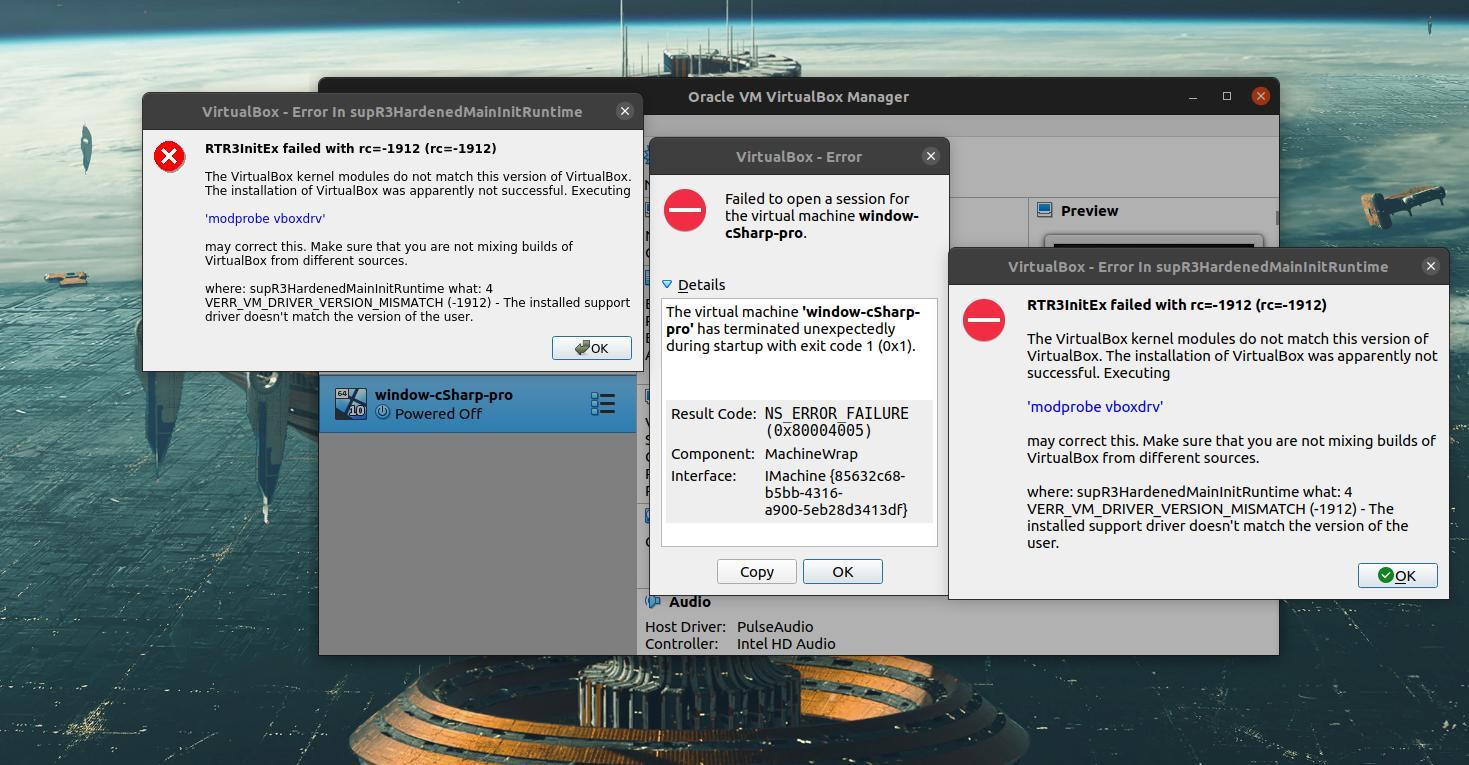
- VirtualBox ഉം അതിന്റെ കേർണൽ മൊഡ്യൂളുകളും തമ്മിലുള്ള പതിപ്പ് വൈരുദ്ധ്യങ്ങൾ മൂലമാണ് VERR_VM_DRIVER_VERSION_MISMATCH പിശക് ഉണ്ടാകുന്നത്.
- മുൻ ഇൻസ്റ്റാളേഷനുകളുടെ അവശിഷ്ടങ്ങൾ വൃത്തിയാക്കുകയും ഔദ്യോഗിക ഉറവിടങ്ങളിൽ നിന്ന് മാത്രം വീണ്ടും ഇൻസ്റ്റാൾ ചെയ്യുകയും ചെയ്യുന്നതാണ് ഏറ്റവും മികച്ച പരിഹാരങ്ങൾ.
- പതിപ്പും മൊഡ്യൂളുകളും കൃത്യമായി പൊരുത്തപ്പെടുന്നുണ്ടെന്ന് ഉറപ്പാക്കാൻ ഓരോ വിതരണത്തിനും വിശദമായ ഘട്ടങ്ങൾ ആവശ്യമാണ്.

El പിശക് VERR_VM_DRIVER_VERSION_MISMATCH ലിനക്സ് പരിതസ്ഥിതികളിലെ (മറ്റ് സിസ്റ്റങ്ങളിലും) വെർച്വൽ മെഷീൻ ഉപയോക്താക്കൾ നേരിടാൻ സാധ്യതയുള്ള ഏറ്റവും സങ്കീർണ്ണവും നിരാശാജനകവുമായ പ്രശ്നങ്ങളിൽ ഒന്നാണിത്. നിങ്ങൾ ഒരു വെർച്വൽ മെഷീൻ ആരംഭിക്കാൻ ശ്രമിക്കുമ്പോൾ ഈ സന്ദേശം കാണുമ്പോൾ, അത് സാധാരണയായി കേർണൽ ഡ്രൈവറുകൾ തമ്മിലുള്ള ഒരു പതിപ്പ് സംഘർഷം മൂലമാണ്. വെർച്വൽബോക്സ് ഇൻസ്റ്റാൾ ചെയ്ത ആപ്ലിക്കേഷനും, അല്ലെങ്കിൽ നിങ്ങൾ പരസ്പരം പൊരുത്തപ്പെടാത്ത പാക്കേജുകൾ ഉപയോഗിക്കുന്നു. ആദ്യം ഇത് ഒരു ലളിതമായ തലവേദനയായി തോന്നാമെങ്കിലും, അതിന്റെ കാരണങ്ങൾ മനസ്സിലാക്കുകയും അവ എങ്ങനെ പരിഹരിക്കാമെന്ന് അറിയുകയും ചെയ്യുന്നത് നിങ്ങളുടെ നിരവധി മണിക്കൂർ നിരാശ ഒഴിവാക്കും.
En este artículo, encontrarás una guía completa, actualizada y detallada വെർച്വൽബോക്സിൽ VERR_VM_DRIVER_VERSION_MISMATCH പിശകിന് കാരണമെന്താണെന്നും, നിങ്ങളുടെ വിതരണത്തെ ആശ്രയിച്ച് എന്ത് നടപടികളാണ് സ്വീകരിക്കേണ്ടതെന്നും, അത് വീണ്ടും സംഭവിക്കുന്നത് തടയാൻ എന്തൊക്കെ ശുപാർശകൾ മനസ്സിൽ സൂക്ഷിക്കണമെന്നും മനസ്സിലാക്കാൻ.
VERR_VM_DRIVER_VERSION_MISMATCH എന്ന പിശക് എന്താണ് അർത്ഥമാക്കുന്നത്?
സന്ദേശം വെര്ര്_വ്മ്_ഡ്രൈവർ_പതിപ്പ്_മിസ്മാച്ച് (കോഡ് -1912 വഴിയും തിരിച്ചറിയപ്പെടുന്നു) ഒരു ഉണ്ടെന്ന് സൂചിപ്പിക്കുന്നു വെർച്വൽബോക്സ് ഉപയോഗിക്കുന്ന കേർണൽ മൊഡ്യൂളും നിങ്ങൾ ഇൻസ്റ്റാൾ ചെയ്ത ആപ്ലിക്കേഷന്റെ പതിപ്പും തമ്മിലുള്ള പൊരുത്തക്കേട്.. അവൻ kernel നിങ്ങളുടെ കൈവശമുള്ളതിൽ നിന്ന് വ്യത്യസ്തമായ ഒരു വെർച്വൽബോക്സിന്റെ പതിപ്പാണ് ഇത് പ്രവർത്തിപ്പിക്കുന്നതെന്ന് അത് "വിചാരിക്കുന്നു". ഇതിന് കാരണമായേക്കാം:
- അപൂർണ്ണമായതോ പരാജയപ്പെട്ടതോ ആയ അപ്ഡേറ്റുകൾ de VirtualBox.
- പഴയ പതിപ്പുകളുടെ അവശിഷ്ടങ്ങൾ സിസ്റ്റത്തിൽ നിന്ന് നീക്കം ചെയ്തിട്ടില്ലാത്തവ.
- വ്യത്യസ്ത സ്രോതസ്സുകളിൽ നിന്നുള്ള പാക്കേജുകളുടെ ഒരേസമയം ഇൻസ്റ്റാളേഷൻ (ഔദ്യോഗിക റിപ്പോസിറ്ററികൾ, പിപിഎ, അല്ലെങ്കിൽ മാനുവൽ പാക്കേജുകൾ).
- കേർണൽ മൊഡ്യൂളുകളും ബൈനറികളും തമ്മിലുള്ള വ്യത്യാസങ്ങൾ ലിനക്സ് കേർണലിന്റെ തന്നെ ഒരു അപ്ഡേറ്റിന് ശേഷം, വെർച്വൽബോക്സ് മൊഡ്യൂളുകൾ വീണ്ടും കംപൈൽ ചെയ്യാതെ.
ഈ പിശക് നിരവധി വിതരണങ്ങളിൽ (ഉബുണ്ടു, ഡെബിയൻ, ആർച്ച്, ഓപ്പൺസ്യൂസ്, മുതലായവ) സംഭവിക്കാം, കൂടാതെ അത് പരിഹരിക്കുന്നതിനുള്ള നിർദ്ദിഷ്ട ഘട്ടങ്ങൾ ഓരോന്നിനും അല്പം വ്യത്യാസപ്പെടും. എന്തായാലും, ലക്ഷ്യം ഏതെങ്കിലും പതിപ്പ് പൊരുത്തക്കേടുകൾ ഇല്ലാതാക്കുകയും വെർച്വൽബോക്സും അതിന്റെ മൊഡ്യൂളുകളും പൊരുത്തപ്പെടുന്നുണ്ടെന്ന് ഉറപ്പാക്കുകയും ചെയ്യുക..
വെർച്വൽബോക്സ് മൊഡ്യൂളുകൾ തമ്മിലുള്ള പതിപ്പ് വൈരുദ്ധ്യങ്ങളുടെ സാധാരണ കാരണങ്ങൾ
ലിനക്സ് ഫോറങ്ങളിലും കമ്മ്യൂണിറ്റികളിലും, പരിചയസമ്പന്നരായ ഉപയോക്താക്കൾ ഏറ്റവും സാധാരണമായ കാരണങ്ങൾ തിരിച്ചറിഞ്ഞിട്ടുണ്ട് വെര്ര്_വ്മ്_ഡ്രൈവർ_പതിപ്പ്_മിസ്മാച്ച്പ്രശ്നത്തെ അതിന്റെ മൂലത്തിൽ തന്നെ പരിഹരിക്കുന്നതിനും അത് ആവർത്തിക്കുന്നത് തടയുന്നതിനും അവ തിരിച്ചറിയുന്നത് പ്രധാനമാണ്. ഇവയാണ് പ്രധാനം:
- വ്യത്യസ്ത ഇൻസ്റ്റാളേഷൻ ഉറവിടങ്ങൾ ഉപയോഗിക്കുന്നു: ഒരു പിപിഎയിൽ നിന്നോ, ബാഹ്യ ശേഖരത്തിൽ നിന്നോ, അല്ലെങ്കിൽ പാക്കേജുകൾ സ്വമേധയാ ഡൗൺലോഡ് ചെയ്തുകൊണ്ടോ വെർച്വൽബോക്സ് ഇൻസ്റ്റാൾ ചെയ്യുന്നത് കേർണൽ മൊഡ്യൂളുകൾ ആപ്ലിക്കേഷൻ പതിപ്പുമായി പൊരുത്തപ്പെടാതിരിക്കാൻ കാരണമായേക്കാം.
- ലിനക്സ് കേർണൽ അപ്ഡേറ്റുകൾകേർണൽ അപ്ഡേറ്റ് ചെയ്തതിനുശേഷം, പുതിയ പതിപ്പിനായി വെർച്വൽബോക്സ് മൊഡ്യൂളുകൾ (virtualbox-dkms അല്ലെങ്കിൽ virtualbox-kmp പോലുള്ളവ) വീണ്ടും കംപൈൽ ചെയ്യണം. ഇത് ശരിയായി സംഭവിച്ചില്ലെങ്കിൽ, ഒരു പതിപ്പ് സംഘർഷം ഉടനടി സംഭവിക്കും.
- അനാഥമായ പാക്കേജുകളും പഴയ പതിപ്പുകളുടെ അവശിഷ്ടങ്ങളും: ശരിയായി അൺഇൻസ്റ്റാൾ ചെയ്യാത്ത പാക്കേജുകൾ (ഉദാഹരണത്തിന്, virtualbox-dkms അല്ലെങ്കിൽ virtualbox-kmp-preempt-ന്റെ പഴയ പതിപ്പുകൾ) കുടുങ്ങി പിശകിന് കാരണമാകും.
- വാസ്തുവിദ്യാ വ്യത്യാസങ്ങൾ: 32-ബിറ്റ് സിസ്റ്റത്തിൽ വെർച്വൽബോക്സിന്റെ 64-ബിറ്റ് പതിപ്പ് ഇൻസ്റ്റാൾ ചെയ്യുന്നത് ഇതിനും മറ്റ് പിശകുകൾക്കും കാരണമാകും.
- പായ്ക്ക് എക്സ്റ്റൻഷൻ അല്ലെങ്കിൽ മുൻകൂട്ടി കംപൈൽ ചെയ്ത ഡ്രൈവറുകളിലെ പ്രശ്നങ്ങൾ: പായ്ക്ക് എക്സ്റ്റൻഷൻ വെർച്വൽബോക്സിന്റെ ഇൻസ്റ്റാൾ ചെയ്ത പതിപ്പുമായി കൃത്യമായി പൊരുത്തപ്പെടണം.
നിങ്ങളുടെ വിതരണത്തെ അടിസ്ഥാനമാക്കി VERR_VM_DRIVER_VERSION_MISMATCH പിശക് എങ്ങനെ പരിഹരിക്കാം
ഓരോ പ്രധാന ലിനക്സ് വിതരണത്തിനുമുള്ള VERR_VM_DRIVER_VERSION_MISMATCH പിശകിനുള്ള ഏറ്റവും മികച്ച പരിഹാരങ്ങൾ, ഫോറങ്ങളിൽ സമാഹരിച്ച് പരിശോധിച്ചുറപ്പിച്ചവയിലൂടെ നമുക്ക് കടന്നുപോകാം. എന്തെങ്കിലും സ്പർശിക്കുന്നതിനുമുമ്പ് ഓർമ്മിക്കുക, നിങ്ങളുടെ വെർച്വൽ മെഷീനുകളുടെ ഒരു ബാക്കപ്പ് എടുക്കാൻ ശുപാർശ ചെയ്യുന്നു.സ്ക്രീനിൽ പ്രദർശിപ്പിച്ചിരിക്കുന്ന പിശക് എളുപ്പത്തിൽ തിരിച്ചറിയാൻ കഴിയുന്ന ഒരു ഫോട്ടോ താഴെ കൊടുത്തിരിക്കുന്നു:
ഉബുണ്ടു, ഡെബിയൻ ഉപയോക്താക്കൾക്കുള്ള ഗൈഡ്
1. വെർച്വൽബോക്സും ബാക്കിയുള്ളവയും പൂർണ്ണമായും അൺഇൻസ്റ്റാൾ ചെയ്യുക. ejecutando:
sudo apt autoremove --purge virtualbox*ഇത് വെർച്വൽബോക്സും പതിപ്പുകൾക്കിടയിൽ അടിഞ്ഞുകൂടിയ അതിന്റെ അനാഥമായ ഡിപൻഡൻസികളും നീക്കം ചെയ്യും.
2. മുൻ പതിപ്പുകളൊന്നും ഇൻസ്റ്റാൾ ചെയ്തിട്ടില്ലെന്ന് പരിശോധിക്കുക.:
dpkg -l 'virtualbox*' | grep ^iവരികളൊന്നും ദൃശ്യമാകരുത്. അങ്ങനെയാണെങ്കിൽ, അൺഇൻസ്റ്റാൾ പ്രക്രിയ ആവർത്തിക്കുക.
3. ഏതെങ്കിലും അനൗദ്യോഗിക വെർച്വൽബോക്സ് പിപിഎകളോ ശേഖരണങ്ങളോ നീക്കം ചെയ്യുക. ഫോണ്ട് പൊരുത്തക്കേടുകൾ ഒഴിവാക്കാൻ. ഉദാഹരണത്തിന്:
mkdir ~/apt-tmp && sudo mv /etc/apt/sources.list.d/* ~/apt-tmpപിന്നെ, പരിശോധിക്കുക /etc/apt/sources.list ഔദ്യോഗിക സംഭരണശാലകൾ മാത്രം അവശേഷിപ്പിക്കുക.
4. Actualiza la lista de paquetes:
sudo apt update5. വെർച്വൽബോക്സിന്റെ ലഭ്യമായ പതിപ്പുകൾ പരിശോധിക്കുക നേരിട്ട് സംഭരണികളിൽ നിന്ന്:
apt-cache madison virtualbox | grep -iv sourcesഇൻസ്റ്റാൾ ചെയ്യാൻ ലഭ്യമായ ഏറ്റവും പുതിയ പതിപ്പ് ഏതാണെന്ന് ഇതുവഴി നിങ്ങൾക്ക് മനസ്സിലാകും.
6. നിങ്ങൾക്ക് ആവശ്യമുള്ള നിർദ്ദിഷ്ട പതിപ്പ് ഇൻസ്റ്റാൾ ചെയ്യുക (ക്രമരഹിതമായ ഇൻസ്റ്റാളേഷനുകൾ ഒഴിവാക്കാൻ ശുപാർശ ചെയ്യുന്നു):
sudo apt install virtualbox=VERSIÓN_SELECCIONADAമുമ്പത്തെ ഘട്ടത്തിൽ കണ്ട ഒന്ന് ഉപയോഗിച്ച് നിങ്ങൾക്ക് SELECTED_VERSION മാറ്റിസ്ഥാപിക്കാം, ഉദാഹരണത്തിന്:
sudo apt install virtualbox=5.1.38-dfsg-0ubuntu1.16.04.17. ഇൻസ്റ്റാൾ ചെയ്ത പതിപ്പ് ശരിയാണെന്ന് ഉറപ്പാക്കുക.:
dpkg -l virtualbox* | grep ^iകൂടാതെ, “സഹായം -> വെർച്വൽബോക്സിനെക്കുറിച്ച്” മെനുവിൽ നിന്ന് നിങ്ങൾക്ക് ഗ്രാഫിക്കൽ ഇന്റർഫേസിൽ നിന്ന് പതിപ്പ് പരിശോധിക്കാൻ കഴിയും.
8. ഒരു മുൻകരുതൽ എന്ന നിലയിൽ, നിങ്ങളുടെ പതിപ്പിന് അനുയോജ്യമായ എക്സ്റ്റൻഷൻ പായ്ക്കുകൾ എപ്പോഴും ഇൻസ്റ്റാൾ ചെയ്യുക.:
wget
sudo vboxmanage extpack install
വെർച്വൽബോക്സിലുള്ള പതിപ്പുമായി കൃത്യമായി പൊരുത്തപ്പെടുന്നുണ്ടോ എന്ന് പരിശോധിക്കുക.
9. ഒടുവിൽ, സിസ്റ്റം പുനരാരംഭിക്കുക നിങ്ങളുടെ വെർച്വൽ മെഷീനുകൾ വീണ്ടും ആരംഭിക്കാൻ ശ്രമിക്കുക.
ആർച്ച് ലിനക്സ് വിതരണങ്ങളിലും ഡെറിവേറ്റീവുകളിലും (മഞ്ചാരോ, എൻഡവർഒഎസ്…)
സമൂഹം തിരിച്ചറിഞ്ഞു രണ്ട് അടിസ്ഥാനപരവും ഫലപ്രദവുമായ ഘട്ടങ്ങൾ:
- വെർച്വൽബോക്സും അനാഥ ഡിപൻഡൻസികളും അൺഇൻസ്റ്റാൾ ചെയ്യുക de la siguiente forma:
sudo pacman -Rsn $(pacman -Qdtq)ഇത് അവശിഷ്ട മൊഡ്യൂളുകളും പാക്കേജുകളും വൃത്തിയാക്കുന്നു.
- വെർച്വൽബോക്സും മൊഡ്യൂളുകളും വീണ്ടും ഇൻസ്റ്റാൾ ചെയ്യുക (സാധാരണയായി DKMS-ൽ):
sudo pacman -S virtualbox virtualbox-host-dkmsശേഷം, കമ്പ്യൂട്ടർ പുനരാരംഭിക്കുക പുതിയ കേർണൽ മൊഡ്യൂളുകൾ ശരിയായി ലോഡുചെയ്യുന്നതിന്. പല ആർച്ച് ഫോറം ഉപയോക്താക്കളും ഈ റീബൂട്ട് നിർണായകമാണെന്ന് അവകാശപ്പെടുന്നു. നിങ്ങളുടെ കേർണൽ പതിവായി അപ്ഡേറ്റ് ചെയ്യുകയാണെങ്കിൽ, ഓരോ അപ്ഡേറ്റിനുശേഷവും DKMS മൊഡ്യൂളുകൾ വിജയകരമായി കംപൈൽ ചെയ്യുന്നുവെന്ന് ഉറപ്പാക്കുക.
പ്രശ്നങ്ങൾ നിലനിൽക്കുകയാണെങ്കിൽ, /var/cache/pacman/pkg ലെ പാക്കേജുകൾ ഉപയോഗിച്ച് ഒരു പതിപ്പ് തിരികെ കൊണ്ടുവന്ന് ഇൻസ്റ്റാളേഷൻ വീണ്ടും ശ്രമിക്കാവുന്നതാണ്, എന്നിരുന്നാലും മുകളിലുള്ള ഘട്ടങ്ങൾ സാധാരണയായി വൈരുദ്ധ്യം പരിഹരിക്കും.
VERR_VM_DRIVER_VERSION_MISMATCH പിശക് ഒഴിവാക്കുന്നതിനുള്ള സാർവത്രിക പരിഹാരങ്ങളും അധിക നുറുങ്ങുകളും
വിതരണത്തിലെ നിർദ്ദിഷ്ട ഘട്ടങ്ങൾക്കപ്പുറം, ഇവയുണ്ട് പ്രധാന പൊതു ശുപാർശകൾ വെർച്വൽബോക്സിൽ ഒരു പ്രശ്നവുമില്ലാതെ പ്രവർത്തിക്കാൻ:
- ഇൻസ്റ്റലേഷൻ സ്രോതസ്സുകൾ കൂട്ടിക്കലർത്തുന്നത് ഒഴിവാക്കുക.എല്ലായ്പ്പോഴും ഔദ്യോഗിക ശേഖരണങ്ങൾക്ക് മുൻഗണന നൽകുക, ആഘാതത്തെക്കുറിച്ച് നിങ്ങൾക്ക് അറിയില്ലെങ്കിൽ സ്വമേധയാ ഡൗൺലോഡ് ചെയ്ത ബൈനറികൾ ഇൻസ്റ്റാൾ ചെയ്യുന്നത് ഒഴിവാക്കുക.
- ലിനക്സ് കേർണൽ അപ്ഡേറ്റ് ചെയ്തതിനുശേഷം, വെർച്വൽബോക്സ് മൊഡ്യൂളുകൾ വീണ്ടും കംപൈൽ ചെയ്യുന്നത് ഉറപ്പാക്കുക. നിങ്ങൾക്ക് ഇത് ഉബുണ്ടു/ഡെബിയനിൽ ചെയ്യാൻ കഴിയും
sudo /sbin/vboxconfigഅല്ലെങ്കിൽ മറ്റ് ഡിസ്ട്രോകളിൽ DKMS-നൊപ്പം. - നിങ്ങൾ എക്സ്റ്റൻഷൻ പായ്ക്ക് ഉപയോഗിക്കുകയാണെങ്കിൽപതിപ്പ് വെർച്വൽബോക്സ് പതിപ്പുമായി കൃത്യമായി പൊരുത്തപ്പെടുന്നുണ്ടോയെന്ന് പരിശോധിക്കുക. ഓരോ പതിപ്പ് മാറ്റത്തിനുശേഷവും അത് അപ്ഡേറ്റ് ചെയ്യുക.
- അനാഥമായ പാക്കേജുകൾ ഇടയ്ക്കിടെ വൃത്തിയാക്കുക പ്രധാന ഡീഇൻസ്റ്റലേഷനുകൾക്ക് ശേഷം, പ്രശ്നകരമായ മാലിന്യങ്ങൾ ഒഴിവാക്കാൻ.
- സംശയമുണ്ടെങ്കിൽ, വെർച്വൽബോക്സ് പൂർണ്ണമായും അൺഇൻസ്റ്റാൾ ചെയ്യുക, പിപിഎകൾ/ശേഖരണങ്ങൾ വൃത്തിയാക്കുക, നിങ്ങളുടെ സിസ്റ്റവുമായി പൊരുത്തപ്പെടുന്ന ഔദ്യോഗിക ഉറവിടത്തിൽ നിന്ന് മാത്രം വീണ്ടും ഇൻസ്റ്റാൾ ചെയ്യുക..
- സാങ്കേതിക ഫോറങ്ങളിലും മെയിലിംഗ് ലിസ്റ്റുകളിലും പാച്ചുകളേക്കാളോ കേടായ ഇൻസ്റ്റാളേഷനുകൾ "ശരിയാക്കാൻ" ശ്രമിക്കുന്നതിനേക്കാളോ എപ്പോഴും വൃത്തിയുള്ള ഇൻസ്റ്റാളേഷനുകൾക്ക് മുൻഗണന നൽകാൻ ശുപാർശ ചെയ്യുന്നു.
- പ്രധാന മാറ്റങ്ങൾക്ക് ശേഷം നിങ്ങളുടെ കമ്പ്യൂട്ടർ റീബൂട്ട് ചെയ്യുക., പ്രത്യേകിച്ച് കേർണൽ മൊഡ്യൂളുകൾ ഇൻസ്റ്റാൾ ചെയ്തതിനോ നീക്കം ചെയ്തതിനോ ശേഷം.
Recomendaciones finales y buenas prácticas
വെർച്വൽബോക്സിൽ തലവേദന ഒഴിവാക്കാൻ, ഈ നുറുങ്ങുകൾ പാലിക്കുക: ഇൻസ്റ്റലേഷൻ സ്രോതസ്സുകൾ കൂട്ടിക്കലർത്തരുത്, നിങ്ങളുടെ സിസ്റ്റം പഴയ അവശിഷ്ടങ്ങൾ നീക്കം ചെയ്ത് വൃത്തിയായി സൂക്ഷിക്കുക, പതിപ്പുകൾ പരിശോധിക്കുക, ആഴത്തിലുള്ള മാറ്റങ്ങൾക്ക് ശേഷം റീബൂട്ട് ചെയ്യുക.. മിക്ക പ്രശ്നങ്ങളും ശ്രദ്ധാപൂർവ്വവും മുൻകൈയെടുത്തതുമായ മാനേജ്മെന്റിലൂടെ പരിഹരിക്കപ്പെടുന്നു. വീണ്ടും പ്രശ്നം നേരിടുകയാണെങ്കിൽ, വെര്ര്_വ്മ്_ഡ്രൈവർ_പതിപ്പ്_മിസ്മാച്ച്നിങ്ങളുടെ കൈവശം വിശ്വസനീയമായ ഒരു ഗൈഡ് ഉണ്ടെന്ന് ഓർമ്മിക്കുക, അത് വേഗത്തിൽ പരിഹരിക്കാനും സ്ഥിരതയുള്ള ഒരു വെർച്വൽ പരിതസ്ഥിതി നിലനിർത്താനും നിങ്ങളെ സഹായിക്കും.

വ്യത്യസ്ത ഡിജിറ്റൽ മീഡിയയിൽ പത്തുവർഷത്തിലധികം അനുഭവപരിചയമുള്ള എഡിറ്റർ സാങ്കേതികവിദ്യയിലും ഇൻ്റർനെറ്റ് പ്രശ്നങ്ങളിലും വിദഗ്ധനാണ്. ഇ-കൊമേഴ്സ്, കമ്മ്യൂണിക്കേഷൻ, ഓൺലൈൻ മാർക്കറ്റിംഗ്, പരസ്യ കമ്പനികൾ എന്നിവയുടെ എഡിറ്ററായും ഉള്ളടക്ക സ്രഷ്ടാവായും ഞാൻ പ്രവർത്തിച്ചിട്ടുണ്ട്. സാമ്പത്തിക ശാസ്ത്രം, ധനകാര്യം, മറ്റ് മേഖലകളിലെ വെബ്സൈറ്റുകളിലും ഞാൻ എഴുതിയിട്ടുണ്ട്. എൻ്റെ ജോലിയും എൻ്റെ അഭിനിവേശമാണ്. ഇപ്പോൾ, എൻ്റെ ലേഖനങ്ങളിലൂടെ Tecnobits, നമ്മുടെ ജീവിതം മെച്ചപ്പെടുത്തുന്നതിനായി സാങ്കേതികവിദ്യയുടെ ലോകം എല്ലാ ദിവസവും നമുക്ക് നൽകുന്ന എല്ലാ വാർത്തകളും പുതിയ അവസരങ്ങളും പര്യവേക്ഷണം ചെയ്യാൻ ഞാൻ ശ്രമിക്കുന്നു.