- Энэ нь ухаалгаар сонгох эсвэл шинэчлэхийн тулд CPU, RAM, GPU болон санах ойг тайлбарладаг.
- Windows болон macOS дээрх техникийн үзүүлэлтүүдийг msinfo32, dxdiag болон хэрэгслээр шалгана уу
- Тохиромжтой байдал, шинэчлэгдсэн драйверуудыг ашиглахын тулд итгэмжлэгдсэн хэрэгслүүдийг ашиглана уу
- Энэ нь гүйцэтгэл, нийцтэй байдал, хадгалах зай зэргээс шалтгаалан хэзээ шинэчлэхийг илрүүлдэг.
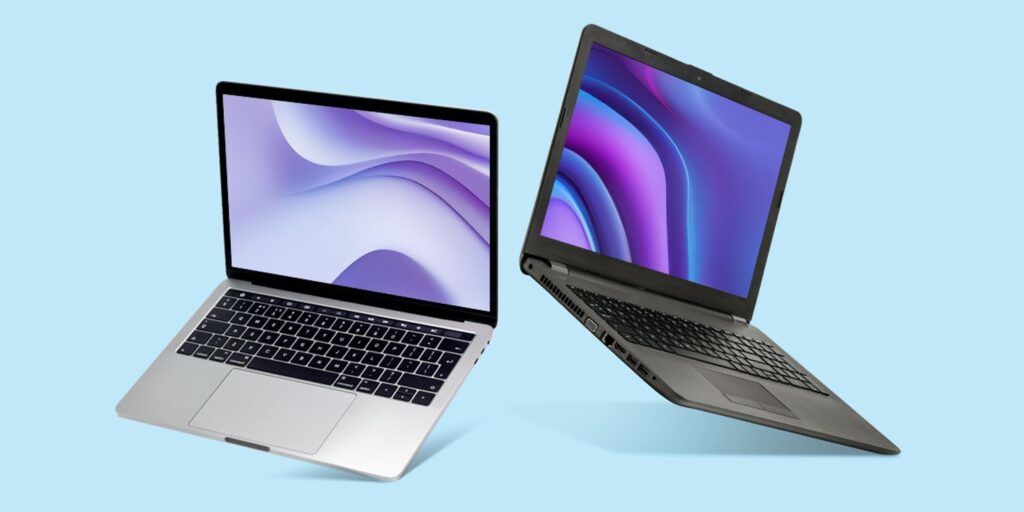
Зөөврийн компьютерын техникийн үзүүлэлтүүдийг тайлах нь тийм ч хялбар биш юм. Гэсэн хэдий ч энэ нь чухал юм. Техникийн үзүүлэлтүүдийг сайтар уншсанаар компьютер таны одоогийн болон ирээдүйн хэрэгцээг хангаж байгаа эсэх, мөн таны ашиглах программ хангамжтай нийцэж байгаа эсэхийг тодорхойлох боломжтой. Эндээс хэрхэн. Зөөврийн компьютерын техникийн үзүүлэлтүүдийг хэрхэн унших вэ, тиймээс та сонгохоосоо өмнө юу хүлээж байгааг мэддэг.
Үйлдвэрлэгчийн танилцуулгад дурдсанаас гадна та Windows болон macOS дээр системийн мэдээллийг өөрөө шалгахаас гадна гуравдагч талын хэрэгслүүд болон найдвартай онлайн үйлчилгээг ашиглах боломжтой. Windows бүртгэлийг хэрхэн цэвэрлэх вэЭнэ бүхэн нь таны тоног төхөөрөмж дотор юу байгааг үнэн бодитоор харуулах болно. CPU, RAM, GPU, хадгалах сан, эх хавтан, үйлдлийн системхянагч, холбогдсон төхөөрөмжүүд болон шинэчлэх боломжуудын талаарх дэлгэрэнгүй мэдээлэл.
Зөөврийн компьютерын техникийн үзүүлэлтүүд юу вэ, яагаад анхаарах ёстой вэ?
Зөөврийн компьютерын техникийн үзүүлэлтүүдийг унших нь түүний техник хангамжийн хураангуй мэдээллийг өгөхгүй: процессор, санах ой, график, хадгалах диск, дэлгэц, холболт, үйлдлийн систем болон бусад системийн дэлгэрэнгүй мэдээлэл. Энэ жагсаалтыг ойлгох нь таних түлхүүр юм ... програм хангамжийн нийцтэй байдал, гүйцэтгэл, шинэчлэлтийн хязгаарлалтЖишээлбэл, хэрэв CPU эсвэл RAM хангалтгүй бол видео засварлах шаардлагатай програм эвдэрч болзошгүй.
Техникийн үзүүлэлтүүдийг мэдэх нь техникийн дэмжлэг үзүүлэх, дахин борлуулахад тусалдаг: хэрэв та тасалбар нээх эсвэл портал дээр тоног төхөөрөмжөө жагсаасан бол нарийн мэдээлэлтэй байх нь ашигтай. Таныг шалгана уу онлайн технологи худалдан авах үндсэн эрхМэдээжийн хэрэг, энэ нь нийцтэй бүрэлдэхүүн хэсгүүдтэй өргөтгөлүүдийг төлөвлөхөд зайлшгүй шаардлагатай: нэмэлт санах ой суулгах эсвэл HDD-ээс SSD болгон шинэчлэх Энэ нь хэрэглэгчийн туршлагыг өөрчилж чадна.
- Тохиромжтой байдал: таныг програм, тоглоомд тавигдах хамгийн бага буюу санал болгосон шаардлагыг хангаж байгааг баталгаажуулна.
- ОновчлолСаад бэрхшээл, аль бүрэлдэхүүнийг эхлээд шинэчлэх ёстойг олж мэд.
- Дунд зэрэг: оношийг хурдасгахын тулд техникийн мэргэжилтэнд үнэн зөв мэдээлэл өгдөг.
- Үнэ цэнэХэрэв та зөөврийн компьютерээ зарахаар төлөвлөж байгаа бол үнэн зөв тайлбарлана уу.
Гол нь зөвхөн онолд найдах хэрэггүй. Та зөөврийн компьютерын техникийн үзүүлэлтүүдийг уншиж, түүний мэдээллийг ямар системийн хэрэгсэл, тусгай үйлчилгээ үзүүлдэгтэй харьцуулж болно. Ингэснээр та гэнэтийн зүйлээс зайлсхийх болно баталгаажуулах боломжтой анхны гар өгөгдөл.

Зөөврийн компьютерын техникийн үзүүлэлтүүдийг унших: шошго, систем, үйлдвэрлэгчийн вэбсайт
Зөөврийн компьютерын техникийн үзүүлэлтүүдийг унших хамгийн шууд арга бол компьютерийг биечлэн шалгах явдал юм: ихэнх үйлдвэрлэгчид наалт эсвэл хавтан төхөөрөмжийн доод талд байгаа загвар, серийн дугаар болон бусад мэдээлэлтэй. Зөөврийн батерейтай зөөврийн компьютер дээр зайны тасалгааг шалгана уу; Гар эсвэл дэлгэцийн хүрээний эргэн тойронд серийн дугаарыг харуулсан харагдахуйц тэмдэглэгээ байж болно Энэ нь яг загвартай холбоотой ойлголтыг өгдөг..
Хэрэв систем эхлэхгүй эсвэл асуудалтай байгаа бол бүрхүүл дээрх загвар болон серийн дугаарыг олох нь маш чухал юм. -ийг хар шошго эсвэл металл хавтан урд болон ар талаас; Хэрэв та хэрэглэгчийн гарын авлагыг хадгалдаг бол баталгаат мэдээлэл, хэрэглээний зөвлөмжийн хамт бүрэн лавлагаатай байх болно.
Зөөврийн компьютерын техникийн үзүүлэлтүүдийг унших өөр нэг түгээмэл арга бол үйлдвэрлэгчийн дэмжлэгийн хуудас руу очих явдал юм: хэрэв та компьютерээс өөрөө өөртөө хандвал таны загварыг автоматаар олон сайтууд илрүүлдэг.
- macOS дээрХамгийн богино арга бол Apple-ийн дүрс дээр дарж, "Энэ Mac-ийн тухай" хэсэгт очвол загвар, он, техник хангамжийн тоймыг харах болно. Энэ самбар нь чухал мэдээллийг нэгтгэн харуулсан бөгөөд таныг програм хангамжийн шаардлагад нийцэж байгаа эсэх, ямар санах ой, санах ой байгаа эсэхийг тодорхойлоход хангалттай.
- Windows дээрСонгодог хяналтын самбараас гадна орчин үеийн сонголтууд нь Тохиргоо програмыг агуулдаг. Хувилбараас хамааран (Windows 10 эсвэл 11) Системийн тухай хэсгийг олох болно. Windows 11-д процессор, суулгасан санах ой, таниулбар болон 32 битийн эсвэл 64 битийн систем ашиглаж байгаа эсэхээ харахын тулд Төхөөрөмжийн техникийн үзүүлэлтүүдийг харна уу. Энэ нь CPU болон RAM-ийн үндсэн мэдээллийг олж авах найдвартай арга юм.
Windows дээрх техникийн үзүүлэлтүүдийг хэрхэн алхам алхмаар харах
Windows 10 болон 11-д ерөнхий тоймыг авах хамгийн хурдан арга бол Эхлүүлэх хэсгийг нээж, Тохиргоо руу орж, Систем рүү орж, сонгох явдал юм. ТухайЭндээс та процессор, RAM-ийн хэмжээ, системийн төрөл, Windows-ийн мэдээллийг харах болно. Зарим компьютер дээр энэ дэлгэц нь мэдээллийг санах ойд хуулж, дэмжлэг эсвэл форум дээр хуваалцах боломжтой. эргэлзээг шийдвэрлэхэд маш практик.
-тай хамт удирдлагын самбар Та бас хэрэгтэй мэдээллийг олж авах боломжтой: Систем ба Аюулгүй байдал гэж хайгаад Систем рүү очно уу. Та процессор, RAM болон Windows хувилбарыг харах болно. Нарийвчилсан мэдээлэл багатай ч зайлшгүй шаардлагатай зүйлсийг шалгахад хангалттай. Хэрэв таны компьютер бага зэрэг удааширч байгаа бол систем 64 бит байгаа эсэхийг шалгаад суулгасан санах ойг шалгана уу, учир нь эдгээр хоёр үзүүлэлт ихээхэн ялгаатай.
Хэрэв та илүү гүнзгийрэхийг хүсч байвал Системийн мэдээллийн хэрэгслийг ашиглана ууWindows + R товчийг дараад msinfo32 гэж бичээд Системийн хураангуйг нээнэ үү. Системийн хураангуй хэсгээс та компьютер болон эх хавтангийн үйлдвэрлэгч, загвар, BIOS эсвэл UEFI хувилбар, Windows хувилбар, системийн төрөл болон бусад зүйлийг олох болно. Бүрэлдэхүүн хэсгүүдийн дотроос та хадгалах сан, дэлгэцийн адаптер, сүлжээний адаптер, төхөөрөмжүүдийн бүрэн жагсаалтыг харах боломжтой - системийн жинхэнэ тойм. техник хангамжийн рентген.
Видео болон дууны хувьд DirectX оношлогооны хэрэгсэл (dxdiag) Энэ бол төгс. Windows + R товчийг дарж, dxdiag гэж бичээд, хэрэв гарч ирвэл гарын үсгийн баталгаажуулалтыг хүлээн авна уу. Дэлгэцийн таб дээр та график адаптер, видео санах ой, драйверууд болон функцуудыг харах болно. DirectXЭнэ нь таныг 3D тоглоом эсвэл програмын шаардлагыг хангаж байгаа эсэхийг шалгахад тохиромжтой яг GPU-г тодорхойлох.
Үүнд Төхөөрөмжийн менежер Та олон бүрэлдэхүүн хэсгүүдийн яг нэрийг олох болно. Windows товчлуур дээр хулганы баруун товчийг дараад Enter-г сонгоно уу. Дэлгэцийн адаптерууд Та өөрийн GPU-г харах болно; Дуу, видео болон тоглоомын хянагчуудын доор та аудио чипүүдийг харах болно; Дискний хөтчүүдийн доор таны SSD эсвэл HDD. Хэрэв та үл мэдэгдэх төхөөрөмж харвал, түүний Properties, Details таб руу орж, Hardware ID-г сонгоод, таниулагчдын аль нэгийг хуулж, хөтчөөсөө хайна уу: GUID-ийн тусламжтайгаар та дараахийг хийх боломжтой болно. ямар төхөөрөмж болохыг олж мэдээрэй мөн түүнд хэрэгтэй хянагч.
Тушаалын мөр нь бас ашигтай. PowerShell эсвэл Command Prompt-г нээгээд системийн дэлгэрэнгүй жагсаалтыг авахын тулд `systeminfo` гэж бичнэ үү. Хэрэв та компьютерийн загварыг нэг дороос харахыг хүсвэл `wmic csproduct get name`-г ажиллуулна уу. Эдгээр нь танд өгөх энгийн тушаалууд юм найдвартай, хурдан өгөгдөл юу ч суулгахгүйгээр.
CPU, RAM, GPU-ээс гадна хадгалах сангаа шалгах нь зүйтэй. File Explorer дээр C драйв дээр хулганы баруун товчийг дараад Properties-г сонгоод багтаамж болон хоосон зайг харна уу. Хэрэв та хөтчийн төрөл болон яг хэмжээг мэдэхийг хүсвэл msinfo32 руу буцаж очоод Бүрэлдэхүүн хэсэг > Хадгалалт > Диск рүү очно уу: Тэнд та Медиа төрөл (SSD эсвэл HDD) болон Хэмжээг харах бөгөөд хэрэв та ашиглаж байгаа бол SSD-г шинэчлэхээр төлөвлөхөд хэрэгтэй болно. Та механик диск ашигладаг.
Холбогдсон төхөөрөмжүүдийн хэсгийг бүү мартаарай. "Тохиргоо" эсвэл "Хэвлэгч ба төхөөрөмжүүд" хэсэгт та принтер, гар, хулгана болон бусад холбогдсон нэмэлт төхөөрөмжүүдийг харах болно. Эдгээр зүйлсийг хянах нь танд тусална жолоочийн зөрчлийг илрүүлэх мөн бүх зүйлийг шинэчлээрэй.
Тусгай хэрэгсэл: онлайн болон гуравдагч талын
Техникийн үзүүлэлтүүдийг тодорхойлох, сайжруулах хувилбаруудыг үзэх тохиромжтой шийдэл бол нэр хүндтэй онлайн үйлчилгээг ашиглах явдал юм. Хамгийн алдартай жишээ бол Чухал системийн сканнерЭнэ нь таны системийн BIOS-д найдвартай дүн шинжилгээ хийж, таны хувийн файлд хандахгүй бөгөөд тохиргооны нарийвчилсан тайланг гаргадаг. Бусад зүйлсийн дотор энэ нь танд хэр хэмжээний санах ойтой, таны компьютер хэр их дэмждэг, мөн аль модулиуд болон SSD-ууд нийцтэй байна, хэрэв та өргөжүүлэхээр төлөвлөж байгаа бол үнэлж баршгүй зүйл.
Хэрэв та ямар ч анализатор ажиллуулахгүй байхыг хүсч байвал үйлдвэрлэгч, бүтээгдэхүүний шугам, загвар гэсэн гурван үндсэн мэдээллийг асууж, загварынхаа нийцтэй байдлыг буцааж өгөх хувилбарууд байдаг. Энэ бол скан хийхээс зайлсхийж, алхам алхмаар удирдан чиглүүлдэг Crucial System Selector-ийн арга юм. Эдгээр хэрэгслүүд нь сая сая хэрэглэгчдийн итгэдэг компьютер, зөөврийн компьютеруудын томоохон мэдээллийн санд тулгуурладаг тул таны компьютер таарах магадлал өндөр. төгс танигдах.
Нарийвчилсан оношлогооны хувьд хэд хэдэн алдартай үнэгүй хэрэгслүүд байдаг. HWiNFO нь бодит цагийн мэдрэгч бүхий бүрэлдэхүүн хэсэг бүрийн иж бүрэн шинжилгээг санал болгодог; Speccy нь мэдээллийг тодорхой бөгөөд товч танилцуулдаг; CPU-Z нь CPU болон эх хавтан дээр төвлөрдөг; GPU-Z нь график карттай ижил зүйлийг хийдэг; HWMonitor нь температур, хүчдэл, сэнсийг хянадаг; ба Device Doctor нь техник хангамжийг илрүүлж, шинэчлэгдсэн драйверуудыг шалгадаг. Энэ бүхэн нь харахад хялбар болгодог яг загвар, нарийн техникийн үзүүлэлтүүд хүндрэлгүйгээр.
Жолоочийн засвар үйлчилгээ нь тэгшитгэлийн өөр нэг хэсэг юм. Тохиромжтой, аюулгүй хувилбаруудыг олохын тулд хэдэн арван сая эх сурвалжид дүн шинжилгээ хийж, драйверуудыг хайх, шинэчлэх ажлыг өргөн цар хүрээтэй автоматжуулдаг хэрэгслүүд байдаг. Энэ төрлийн шийдлүүдийн тусламжтайгаар хэрэв тэд таарч байгааг илрүүлвэл, Тэд танд зориулж драйверуудыг суулгадаг. мөн тэдгээр нь Windows-ийн шинэчлэлтийн дараа ердийн гүйцэтгэл эсвэл аудио болон видеоны асуудлаас сэргийлдэг.
Драйверуудаас гадна зарим засвар үйлчилгээний багц нь гүйцэтгэлийг сайжруулах, файлуудыг цэгцлэх, хэрэггүй файлуудыг устгах, нөөцийн ашиглалтыг хянах зорилгоор системийг оновчтой болгож, цэвэрлэдэг. Эдгээр хэрэгслийг тогтмол хэрэглэх нь эрүүл системийг хадгалахад тусалдаг. тогтвортой, тогтвортой гүйцэтгэлялангуяа хэдэн жилийн туршлагатай багуудад.
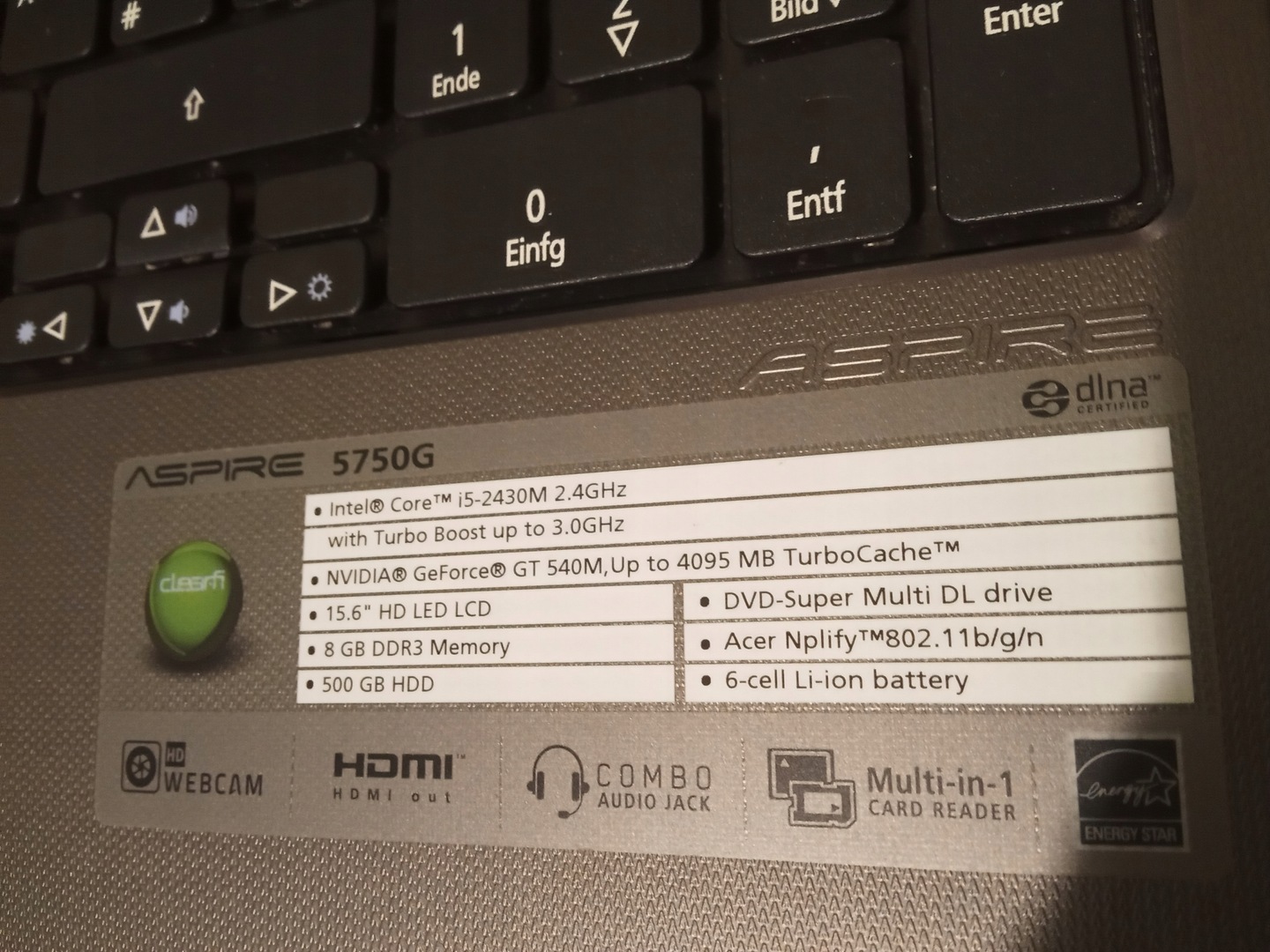
Үзүүлэлтүүдийг тайлбарлах: CPU, RAM, GPU, хадгалах сан, эх хавтан
Зөөврийн компьютерын техникийн үзүүлэлтүүдийг уншихад хангалттай биш: хамгийн чухал зүйл бол юу хэлж байгааг ойлгож, тайлбарлах явдал юм.
- Процессор (CPU). Энэ нь зөөврийн компьютерын тархи бөгөөд түүний ерөнхий гүйцэтгэлийг ихээхэн тодорхойлдог. Intel Core гэх мэт нийтлэг нэршлийн конвенцид та i3, i5, i7 гэх мэт гэр бүлүүдийг харах болно. Тоо их байх тусам тооцоолох болон олон үйлдэл хийх чадвар нэмэгддэг. Intel Core i7-6500U гэх мэт танигчийн хувьд 6 нь үүслийг, дараагийн гурван орон нь гүйцэтгэлийн хүрээг, U үсэг нь зөөврийн компьютерт зориулсан бага чадалтай чипийг илэрхийлдэг. GHz дахь хурд нь цагийн давтамж юм; Тооцоолсон болон бодит цагийн хурдыг хооронд нь ялгах нь чухал юм.
- Санах ой (RAM). Хэдэн ажлыг нэгэн зэрэг гүйцэтгэх боломжтойг тодорхойл. 8 GB нь ерөнхий хэрэглээ болон дунд зэргийн тоглоом тоглоход тохиромжтой; Хэрэв та видео засварлах, виртуал машин эсвэл хүнд олон үйлдэлтэй ажилладаг бол 12 эсвэл 16 ГБ нь утга учиртай.
- График (GPU). Тэдгээрийг нэгтгэсэн (олон процессортой адил энгийн) эсвэл тусгай зориулалтын (AMD эсвэл Nvidia) байж болно. Дизайн, видео засварлах, тоглоом тоглоход хүчирхэг GPU чухал. Dxdiag эсвэл Display Adapters-ийн яг загварыг тодорхойлж, програм хангамжийн санал болгосон загвартай харьцуулна уу: "санал болгож буй GPU нэр ба таны GPU" гэх мэт хайлт нь ашигтай харьцуулалтыг харуулах болно.
- Хадгалах санHDD болон SSD хоёрын ялгаа нь ачаалах, ачаалах хугацааны хувьд асар их юм. Хэрэв та HDD ашиглаж байгаа бөгөөд таны зөөврийн компьютер үүнийг дэмждэг бол NVMe эсвэл SATA SSD болгон шинэчлэх нь хамгийн мэдэгдэхүйц сайжруулалт болно. Msinfo32-ийн Components > Storage > Disks-ийн доор та Media Type, Size гэсэн хэсгийг харах болно.
- Эх хавтан. Энэ нь бүх бүрэлдэхүүн хэсгүүдийг холбож, физик хязгаарлалтыг тодорхойлдог: санах ойн хэдэн үүр байгаа, ямар санах ойг дэмждэг, танд ямар портууд байх вэ. Системийн мэдээлэл хэсэгт та эх хавтангийн үйлдвэрлэгч болон эх хавтангийн бүтээгдэхүүнийг харах болно. Энэ нь тохирох RAM-г сонгох, хоёр дахь SSD тохирох эсэхийг мэдэх, компьютер нь Windows-ийн хамгийн сүүлийн хувилбарыг дэмждэг эсэхийг шалгахад маш чухал юм.
- Дэлгэц болон бусад. Олон тооны техникийн үзүүлэлтүүд, ялангуяа хөрвөх машины хувьд та самбарын нягтрал (FHD, QHD гэх мэт), инчээр илэрхийлсэн хэмжээ, мэдрэгчтэй эсэх, нугасны төрлийг харах болно.
Хэзээ шинэчлэх, юуг анхаарах вэ
Компьютерээ шинэчлэх цаг болсныг илтгэх тодорхой шинж тэмдгүүд байна. Хэрэв та програмыг нээхэд удаан хугацаа шаардагдахыг, систем удааширч байгааг анзаарсан эсвэл байнга гацаж байгааг анзаарсан бол таны техник хангамж хуучирсан байх магадлалтай. Хэрэв та програмын шинэ хувилбаруудыг суулгах боломжгүй эсвэл таны Windows-ийн хувилбар дэмжигдэхгүй бол шинэчлэх цаг болжээ. Хэрэв таны хадгалах сан хязгаарт байгаа бол шинэчлэлт бүр ажил болж хувирдаг тул өргөтгөл эсвэл шинэ SSD-г анхаарч үзээрэй. авхаалж самбаагаа сэргээх.
Хэрэв та компьютерээ шинэчлэхээр шийдсэн бол техникийн үзүүлэлтүүдийг ойлгох нь зөв сонголт хийхэд тусална. Жишээлбэл, Victus 15 цуврал гэх мэт орчин үеийн тоглоомын зөөврийн компьютер нь тоглоом тоглох, контент бүтээхэд хамгийн сүүлийн үеийн CPU болон GPU-г агуулсан. Хэрэв олон талт байдал нь таны нэн тэргүүнд тавигдах бол Intel Core i5-1235U, 3200 МГц давтамжтай 8 ГБ DDR4 RAM, 512 ГБ PCIe NVMe SSD, 360 градусын эргэлттэй 14 инчийн FHD мэдрэгчтэй дэлгэцтэй 2-ын 1 хөрвөх төхөөрөмж нь танд ажиллах, ая тухтай байлгах, гараар бичих, ая тухтай бичих боломжийг олгоно. Эдгээр техникийн үзүүлэлтүүд нь таны хэрэглээнд тулгуурлан худалдан авалтаа удирдан чиглүүлэх болно: уян хатан байдлын эсрэг нийт гүйцэтгэл.
Ерөнхий удирдамж: Хөрөнгө оруулалтын хамгийн сайн өгөөжийг санал болгож буй зүйлийг сайжруулж эхэл. HDD-тэй системүүд дээр SSD руу шилжих нь асар том үсрэлт юм; Хэрэв та 4 ГБ RAM-тай гацсан бол 8 ГБ хүртэл нэмэгдвэл мэдэгдэхүйц өөрчлөлт гарах болно. CPU эсвэл GPU нь таны хэрэглэж буй програм хангамжийн шаардлагаас хол хоцорсон үед машиныг бүхэлд нь солих нь зүйтэй болов уу. Мөн алхам хийхээсээ өмнө нийцтэй байдлыг үргэлж шалгаарай: тусгай хэрэгслүүд нь таны эх хавтан болон BIOS-ийн шинэчлэлтийг дэмжиж байгаа эсэхийг танд хэлэх болно. илүү санах ой эсвэл тодорхой SSD.
Ямар ч тохиолдолд драйверуудыг шинэчилж, системээ оновчтой болгох нь танд бэрхшээлээс зайлсхийх болно. Драйверуудыг автоматаар олж, шинэчлэх хэрэгслүүд нь хуудаснаас нэг нэгээр нь хайх шаардлагагүйгээр асар том каталогийг сканнердаж, таны техник хангамжийн аюулгүй хувилбаруудыг ашиглах боломжтой. Хэрэггүй файлуудыг цэвэрлэж, эхлүүлэхийг оновчтой болгож, нөөцийн ашиглалтыг хянадаг байнгын засвар үйлчилгээ нь таны зөөврийн компьютерийг хэвийн ажиллуулахад тусалдаг. нарийн бөгөөд саадгүй.
Эцэст нь, өдөр тутмын нөхцөл байдалд таныг хэмнэх хоёр хурдан шалгалтыг санаарай: системийн нарийвчилсан тоймыг авахын тулд Windows + R болон msinfo32, график болон аудиог ашиглахын тулд dxdiag-тай Windows + R. Хэрэв дэмжлэг эсвэл дэлгүүр яг зөөврийн компьютерын загварыг асуувал командын мөрөнд "wmic csproduct get name"-г ашиглах эсвэл доод талд байгаа физик шошгыг шалгах нь ихэвчлэн хамгийн хялбар арга юм. хурдан бөгөөд үнэн зөв.
Эдгээр бүх хэсгүүдийн тусламжтайгаар техникийн тодорхойлолтын хуудсыг унших нь оньсого байхаа больж, практик хэрэглүүр болж хувирдаг: та хаанаас хайх, Windows болон macOS-г хэрхэн шалгах, ямар хэрэгслүүдийг ашиглах, CPU, RAM, GPU болон хадгалах сангийн үзүүлэлтүүдийг хэрхэн тайлбарлах, шинэчлэх эсвэл шинэ компьютерт шилжих нь утга учиртай болохыг мэдэх болно. Энэ нь өгөгдөлд тулгуурласан шийдвэр гаргах тухай юм. Сайн уншсан техникийн мэдээллийн хуудас бол таны хамгийн сайн холбоотон юм..


Редактор нь технологи, интернетийн асуудлаар мэргэшсэн бөгөөд янз бүрийн дижитал медиа дээр арав гаруй жилийн туршлагатай. Би цахим худалдаа, харилцаа холбоо, онлайн маркетинг, сурталчилгааны компаниудад редактор, контент бүтээгчээр ажиллаж байсан. Би бас эдийн засаг, санхүү болон бусад салбарын вэб сайтууд дээр бичсэн. Миний ажил бас миний хүсэл тэмүүлэл. Одоо миний нийтлэлүүдээр дамжуулан Tecnobits, Би өдөр бүр бидний амьдралыг сайжруулахын тулд технологийн ертөнц бидэнд санал болгож буй бүх мэдээ, шинэ боломжуудыг судлахыг хичээдэг.