
Зарим хүмүүсийн био эсвэл Instagram нэрэндээ маш өвөрмөц фонт байдгийг та анзаарсан уу? Үнэнийг хэлэхэд, энэ нь үнэхээр анхаарал татаж, профайлд жинхэнэ, өвөрмөц өнгө аяс нэмдэг. Ийм учраас энэ удаад бид танд үүнийг хэрхэн ашиглахыг заах болно. Instagram-ийн био дахь фонтыг хэрхэн өөрчлөх вэ хоёр аргыг ашиглан: онлайн хэрэгсэл болон гар утасны програм ашиглан.
Одоо энэ нь тийм гэсэн үг Инстаграм дээр та үсгийн төрлийг өөрчлөх боломжтой сонголтыг олохгүй.Гэсэн хэдий ч, хэрэв та зөв хэрэгслийг хэрхэн ашиглахаа мэддэг бол Instagram-ийн био-н фонтыг өөрчлөх нь тийм ч хэцүү биш юм. Доор бид танд бусад хүмүүсээс ялгарах Instagram-ийн намтрыг үүсгэх алхам алхмаар зааварчилгааг үзүүлэх болно.
Инстаграм дахь фонтыг хэрхэн өөрчлөх вэ

Инстаграм дахь фонтыг хэрхэн өөрчлөх талаар мэдэх нь боломжтой энгийн профайл болон бүрэн эхийн хоорондох ялгааг бий болгохТа энэ нийгмийн сүлжээг бизнесээ сурталчлах эсвэл хувийн данс болгон ашиглаж байгаа эсэхээс үл хамааран хувийн тохиргоог нэмэх нь зүйтэй. Энэ нь таны био дахь фонтыг энгийн байдлаар өөрчлөх замаар хүрч болно.
Lo mejor de todo es que Та өөрийн Instagram-ийн био дахь фонтыг хэдэн ч удаа өөрчлөх боломжтой.Гэхдээ болгоомжтой байгаарай! Та өөрийнхөө нэрээр ижил зүйлийг хийж чадахгүй. Instagram хэрэглэгчдэд зориулж 14 хоног тутамд хоёр өөрчлөлт хийх хязгаарыг тогтоосон. Тиймээс, хэрэв та энэ хязгаараас хэтэрвэл дахин өөрчлөхийн тулд тухайн цагийг хүлээх хэрэгтэй болох тул өөрчлөлт хийхдээ болгоомжтой байх нь дээр.
Фонт үүсгэдэг онлайн хэрэгслийг ашиглах
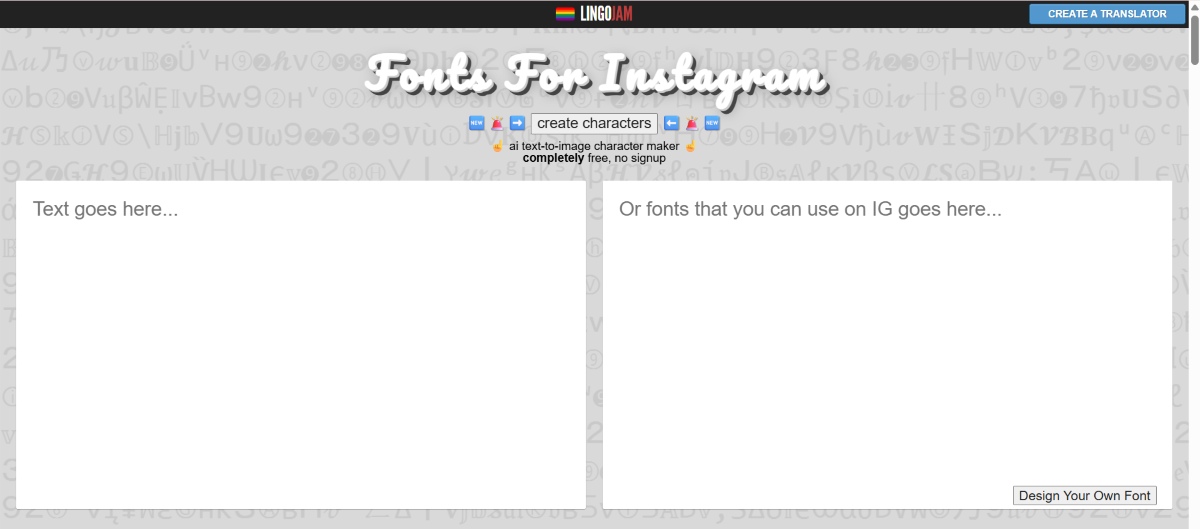
Инстаграмын био дахь фонтыг өөрчлөх эхний арга бол нийцтэй үсэг үүсгэдэг хуудсыг ашиглан нийгмийн сүлжээний хамт. Бүх үсгийн төрлүүд таны профайл руу хуулахад тохиромжгүй гэдгийг санаарай. Үүнийг хийхийн тулд хайлтын системд "Instagram-д зориулсан фонтууд" гэж бичнэ үү.
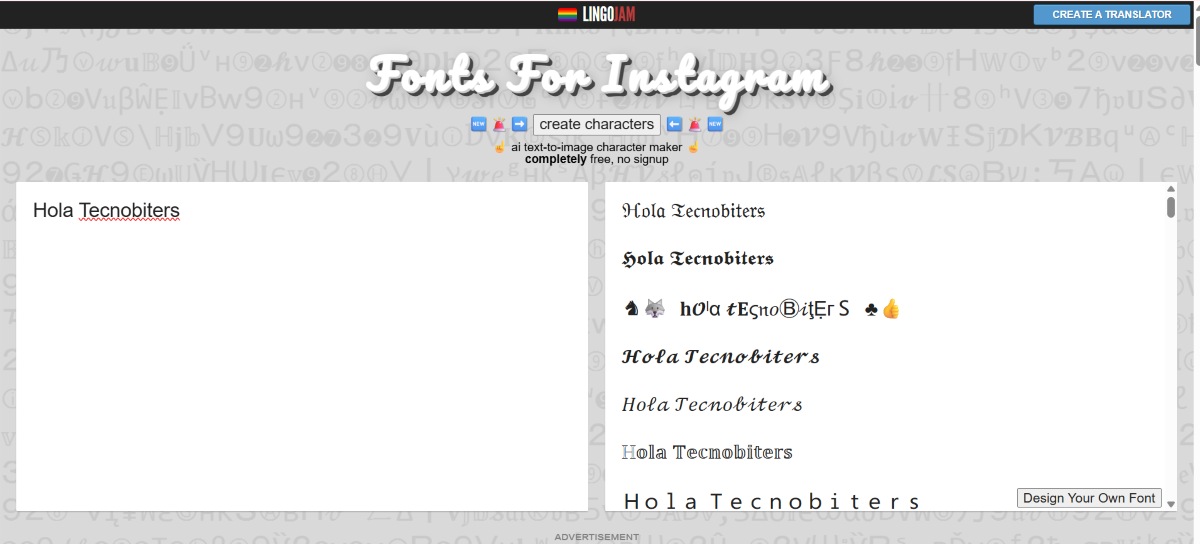
Эхний гарч ирэх үр дүнгийн нэг бол вэбсайт юм LingoJam. Процедурыг тайлбарлахын тулд бид энэ хэрэгслийг жишээ болгон ашиглах болно. Доор бид танд үлдээж байна Instagram-ийн био дахь фонтыг өөрчлөх алхамууд янз бүрийн фонт үүсгэх вэбсайттай:
- Хэрэгслийг LingoJam нэрээр нээнэ үү.
- Тэнд та хоёр хайрцаг олох болно. Эхний хэсэгт өөрийн био хэсэгт юу харагдахыг хүсч байгаагаа бичнэ үү.
- Хоёрдахь хайрцагт та текстийг өөр фонтоор харах болно. Та хамгийн их таалагдсанаа олох хүртлээ шударна уу.
- Та үсгийн маягаа сонгосны дараа хуруугаа гулсуулж санах ой руу хуулж бичвэрийг бүхэлд нь хамрах болно.
- Одоо Instagram профайлаа нээнэ үү.
- Биеийнхээ доор байрлах Профайлыг засах товчийг дарна уу.
- Одоо био эсвэл "танилцуулга" дээр товшоод засварлах боломжтой текст хайрцгийг нээнэ үү.
- Бичсэн зүйлээ устгаад хуулсан бичгээ буулгана уу.
- Тэгээд л болоо. Эцэст нь баруун дээд буланд байгаа баталгаажуулах дүрс дээр товшоод био фонтдоо хийсэн өөрчлөлтөө хэрэгжүүлнэ үү.
Зөвлөмж: Үсгийн фонтыг сонгохдоо та өөрийн Instagram-ийн био хэсэгт ашиглах болно түүний хэмжээг харгалзан үзэхЯагаад? Учир нь хэрэв та хэтэрхий том фонт сонговол таны нийтлэл бүхэлдээ Instagram-ийн био зайд багтахгүй байж магадгүй юм. Гэхдээ хэрэв та ийм фонттой хэвээр байгаа бол өөрийн намтрыг богиносгох хэрэгтэй.
Гар програм ашиглан Instagram-нхаа фонтыг өөрчил

Инстаграм дахь фонтыг өөрчлөх өөр нэг арга бол гар утсан дээрээ гар програм ашиглан. Aunque Gboard нь хамгийн алдартай Android гар хэвээр байнаЭдгээр гарууд нь бараг бүх програм эсвэл вэб хуудсанд ашиглах боломжтой олон тооны фонттой.
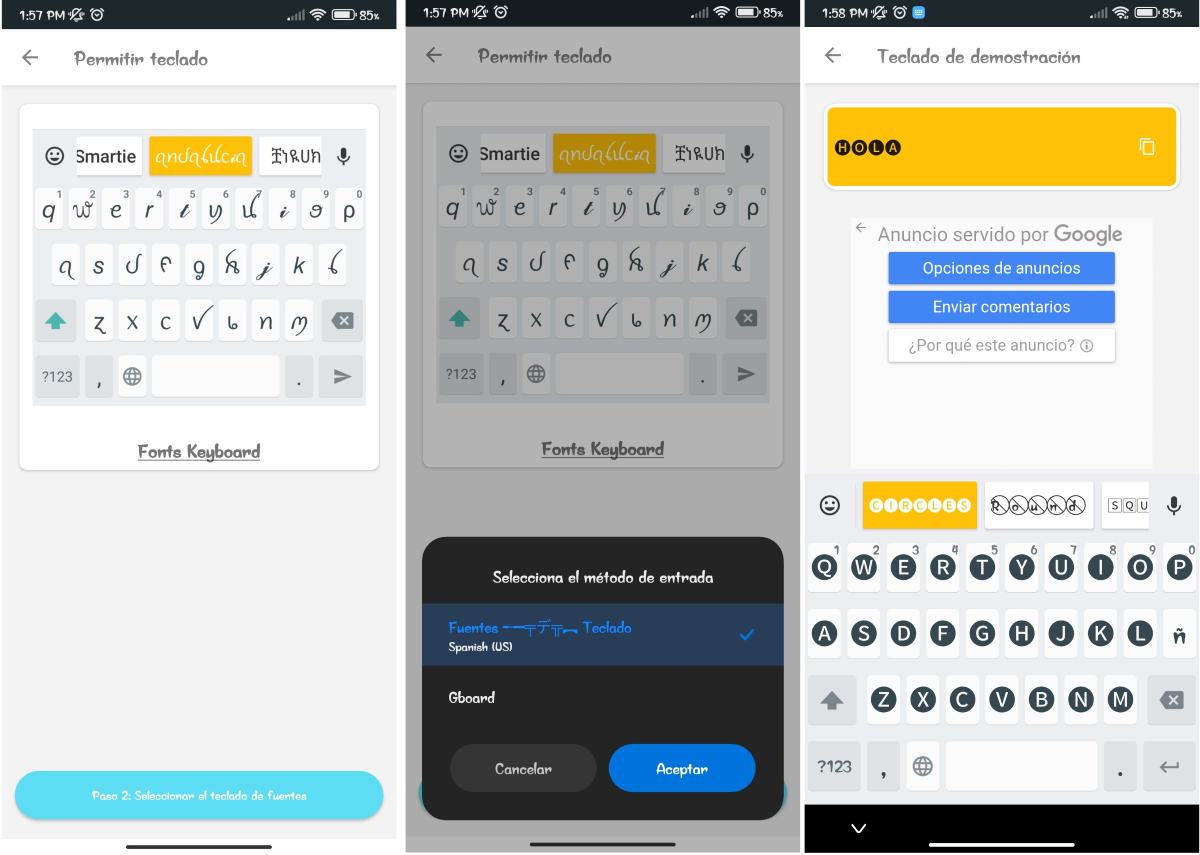
Боломжтой сонголтуудын нэгийг Фонтын гар гэж нэрлэдэг. Эдгээр нь Фонтын гар ашиглан өөрийн Instagram-ийн фонтыг өөрчлөх алхамууд:
- Descarga y abre la aplicación Fonts Keyboard (эсвэл таны сонгосон програм).
- Дараагийн алхам бол програмыг ашиглахаасаа өмнө төхөөрөмжийнхөө тохиргоонд идэвхжүүлэх явдал юм. Хэрэв та үүнийг анх удаа ашиглаж байгаа бол OK дээр товшино уу.
- Одоо "Алхам 1: Фонтын гарыг идэвхжүүлэх" сонголтыг дарна уу.
- Зөвшөөрөхийн тулд шилжүүлэгчийг товшино уу.
- Энэ нь таныг "Дэлгэц дээрх гар ашиглах боломжтой" гар утасны тохиргоо руу аваачиж, дээр нь товшоод OK товчийг дарснаар шинэ програмын гарыг идэвхжүүлнэ.
- Буцах товчийг дараад 2-р алхам дээр дарж шинэ үсгийн гарыг сонгоно уу.
- Томруулдаг шил дээр дарж хүссэн үсгээ сонгоод дууслаа! Та шинэ гартай боллоо.
- Одоо Instagram профайл руугаа ороод "Профайл засах" дээр дарна уу.
- Slideshow дээр дарж Instagram-ийн био дахь фонтыг өөрчилнө үү.
- Хүссэн зүйлээ бичээд өөр фонтоор яаж гарахыг харах болно, тэгээд л болоо.
Гарын аппликейшны гайхалтай зүйл бол та тэдгээрийг зөвхөн Instagram-ийн био-ийн фонтыг өөрчлөхөд төдийгүй хүссэн зүйлдээ ашиглах боломжтой юм. Дээрээс нь та тэр гарыг идэвхжүүлэх үед Үсгийн фонтыг хүссэн үедээ болон ашиглаж буй програмдаа өөрчлөх боломжтой..
Энэ нь ялангуяа тэмдэглэгээ юм Гарын програмууд болон онлайн хэрэгслүүдийн ялгаа өөр өөр фонт үүсгэдэг. Сүүлийнх нь та хүссэн фонтоо сонгох, текстээ хуулж, дараа нь Instagram-ийн био эсвэл ашиглаж байгаа ямар ч программдаа буулгах бүрт нэвтэрч байхыг шаарддаг.
En conclusión, Instagram био дахь фонтыг өөрчлөх хоёр аргын аль нь илүү дээр вэ? Үнэн бол энэ Энэ нь давтамжаас хамаарна Хэрэв та утасныхаа фонтыг өөрчлөх шаардлагатай бол вэб хэрэгслийг ашиглаж болно. Хэрэв та зүгээр л био-г өөрчлөхийг хүсвэл вэб хэрэгслийг ашиглана уу. Гэхдээ хэрэв та утсандаа янз бүрийн фонт ашиглах дуртай бол програм татаж авсан нь дээр.

Бага наснаасаа л би шинжлэх ухаан, технологийн бүхий л зүйлд, ялангуяа бидний амьдралыг илүү хялбар, илүү тааламжтай болгодог дэвшилд татагддаг байсан. Би хамгийн сүүлийн үеийн мэдээ, чиг хандлагын талаар мэдээлэлтэй байх, ашигладаг төхөөрөмж, хэрэгслийнхээ талаарх туршлага, санал бодол, зөвлөгөөгөө хуваалцах дуртай. Энэ нь намайг таван жилийн өмнө вэб зохиолч болоход хүргэсэн бөгөөд голчлон Андройд төхөөрөмж болон Windows үйлдлийн системд анхаарлаа хандуулсан. Би уншигчид маань ойлгохын тулд нарийн төвөгтэй ойлголтуудыг энгийн үгээр тайлбарлаж сурсан.