- ,
- ROP-ийн тоог шалгах нь RTX график картын бодит гүйцэтгэлийг баталгаажуулж, хөрөнгө оруулалтаа хамгаалах түлхүүр юм.
- GPU-Z гэх мэт хэрэгслүүд нь энэ өгөгдөл болон бусад чухал GPU параметрүүдийг үзэхэд хялбар бөгөөд найдвартай болгодог.
- Хэрэв графикт заасан хэмжээнээс цөөн ROP-ыг харуулсан бол та албан ёсны баталгааны дагуу солих эсвэл буцаан олгох хүсэлт гаргаж болно.
- TechPowerUp гэх мэт мэдээллийн сангаас зөвлөгөө авах нь техникийн мэдээллийг харьцуулж, тодорхой загваруудын талаархи асуултуудыг шийдвэрлэхэд тусална.
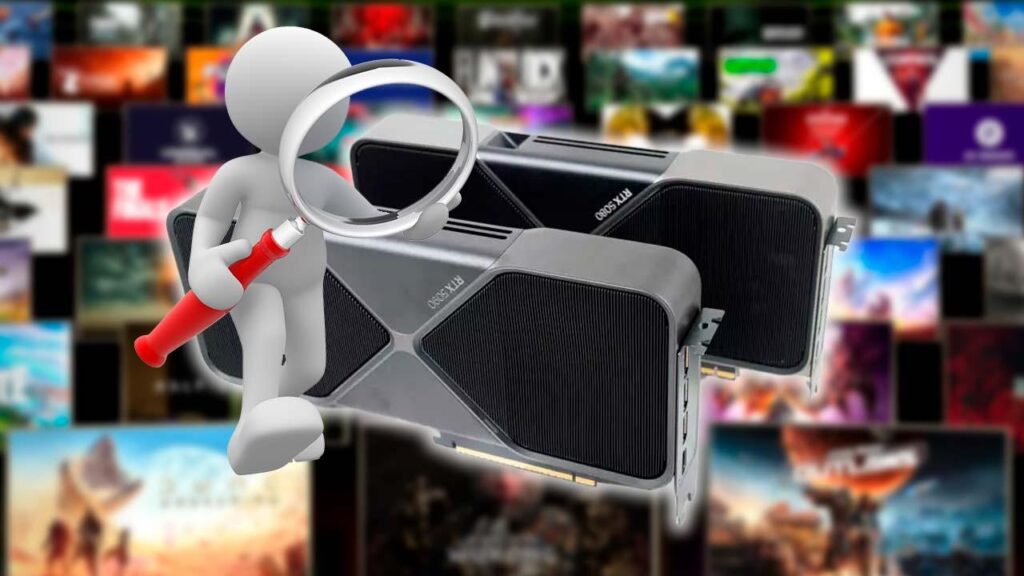
¿Миний RTX график картын (GPU-Z) ROP тоог хэрхэн шалгах вэ? График картуудын ертөнц байнга хувьсан өөрчлөгдөж байгаа бөгөөд хэдийгээр техникийн мэт сонсогдож байгаа ч таны тоглоом эсвэл мэргэжлийн програмуудын гүйцэтгэлд өөрчлөлт оруулж чадах нэр томьёо улам бүр нэмэгдсээр байна. Эдгээр чухал ойлголтуудын нэг нь ROP-ийн тоо (Растрын үйл ажиллагааны дамжуулах хоолой) эсвэл дүрслэх гаралтын нэгжийн тоо юм., ялангуяа NVIDIA RTX болон AMD графикуудын шинэ үеийнхэнд хамааралтай. Энэ мэдээлэл нь ихэвчлэн анзаарагддаггүй боловч энэ нь таны GPU-ийн жинхэнэ боломжуудыг ойлгох, үйлдвэрлэлийн болзошгүй согогийг илрүүлэх, хөрөнгө оруулалтаа хамгийн сайн гүйцэтгэлтэй байлгахад чухал ач холбогдолтой юм.
Саяхан RTX картын загваруудын зах зээлд үйлдвэрлэгчийн заасан хэмжээнээс бага ROP-той холбоотой маргаан гарсан нь хэрэглэгчид болон техник хангамж сонирхогчдын дунд түгшүүр төрүүлж байна. Таны график карт хэдэн ROP байгааг хэрхэн шалгах вэ? Хэрэв таны GPU байх ёстой хэмжээнээс цөөн нэгж байгаа бол та яах ёстой вэ? Бид энэ эцсийн гарын авлагад практик, ойлгоход хялбар арга барилыг авч, өнөө үед байгаа хамгийн найдвартай хэрэгсэл, нөөцийг судлах болно.
ROP гэж юу вэ, яагаад тэдгээр нь таны график картанд маш чухал байдаг вэ?
ROPs (Raster Operations Pipelines) орчин үеийн ямар ч график картын гүйцэтгэлд үндсэн үүрэг гүйцэтгэдэг. Тэд GPU-ийн боловсруулсан өгөгдлийг авч, эцэст нь таны дэлгэц дээр харагдах пиксел болгон хувиргах үүрэгтэй. Энгийнээр хэлбэл, ROP нь эцсийн дүрслэх үе шатыг бүхэлд нь хариуцдаг.: Эдгээр нь видео тоглоом, хэрэглээний программуудад дүрсний чанар, уян хатан байдлыг хангахад чухал ач холбогдолтой зүйлсээс гадна өнгөний эсрэг, өнгө холих, пикселийн гүнийг удирддаг.
График карт илүү олон ROP-тэй байх тусам онолын пикселийг үзүүлэх чадвар нь нэмэгддэг., энэ нь өндөр нарийвчлалтай эсвэл нарийн төвөгтэй визуал эффект бүхий тоглоомуудтай ажиллахад илүү сайн пиксел дүүргэх хурд, гүйцэтгэлийг сайжруулдаг. Хангалттай ROP байхгүй бол GPU нь CUDA цөм зэрэг бусад хэсэгт хангалттай хүч чадалтай байсан ч дүрслэх процессын эцсийн шатанд үүнийг хязгаарлаж болно.
ROP-ийг бусад бүрэлдэхүүн хэсгүүдтэй андуурахгүй байх нь чухал юм TMU (Текстурын зураглалын нэгж) o los Shader Processors. График боловсруулахад тус бүр өөр өөр функцийг гүйцэтгэдэг боловч ROP нь дэлгэцэн дээр харагдах эцсийн үр дүнд онцгой чухал юм.
Яагаад сүүлийн үед RTX график карт дээрх ROP-тэй холбоотой асуудал гарсан бэ?
Сүүлийн үеийн үеийн үсрэлт зарим гэнэтийн зүйлийг авчирсан. NVIDIA RTX 5090, RTX 5080, RTX 5070 Ti картуудын багахан хувь нь заасан хэмжээнээс бага ROP тоотой байж болохыг албан ёсоор хүлээн зөвшөөрсөн.. Үйлдвэрлэгчээс авсан мэдээллээр бид нийт тараасан бүтээгдэхүүний 0,5% -ийн тухай ярьж байна. NVIDIA-тай холбоотой ZOTAC болон бусад алдартай брэндүүдийн захиалгат загваруудад тохиолдлууд илэрсэн.
Энэ нь "санаагүйгээр огтлох" шууд гүйцэтгэлд нөлөөлдөг, оноос хойш Сурталчилж байснаас цөөн тооны ROP-той график карт нь муу ажиллаад зогсохгүй таны төлсөн онолын үзүүлэлтүүдийг хангадаггүй.. Хэдийгээр гүйцэтгэлийн ялгаа бага байж болох ч ийм өрсөлдөөнтэй, өндөр үнэтэй зах зээлд нэгж бүр чухал юм.

Миний RTX график карт хэдэн ROP байх ёстой вэ? Загвар ба техникийн үзүүлэлтүүдийн жагсаалт
Картаа шалгахын өмнө NVIDIA RTX 50 цувралын томоохон загвар бүр хэдэн ROP харуулах ёстойг мэдэх нь зүйтэй.. Мэргэшсэн туршилтууд болон хамгийн найдвартай вэбсайтуудын дагуу албан ёсны тоо баримтууд дараах байдалтай байна.
- NVIDIA RTX 5090: 176 ROP / 680 TMU
- NVIDIA RTX 5080: 112 ROP / 336 TMU
- NVIDIA RTX 5070 Ti: 96 ROP / 280 TMU
- NVIDIA RTX 5070: 64 ROP / 192 TMU
Жишээлбэл, Хэрэв танд RTX 5070 Ti байгаа бөгөөд үүнийг шалгахад амласан 88-н оронд зөвхөн 96 ROP-ыг харах болно., таны карт дээр дурдсан асуудал нөлөөлсөн тул та баталгаат хугацаанд солих эсвэл буцаан олгох хүсэлт гаргах хэрэгтэй. Мэдээжийн хэрэг, хэрэв та RTX-ээ шинэчлэхийг хүсч байвал муу мэдээ байгаа гэдгийг мэдэж аваарай Nvidia-ийн үнийн өсөлт.
¿Y si tengo una gráfica AMD?
Алдаатай ROP-ийн асуудал нь RX 9000 гэр бүлийн AMD RX картуудад (хараахан) нөлөөлөөгүй бололтой., 2025 оны эхээр худалдаанд гарсан. Гэсэн хэдий ч ирээдүйн загварууд ижил төстэй ялгааг харуулж болзошгүй тул анхаарлаа хандуулах нь зүйтэй.
Лавлагаа өгөхийн тулд, AMD RX 9070 ба RX 9070 XT нь 128 ROP-той.. Хэрэв таны загвар цөөхөн нэгжтэй байгааг олж мэдвэл ижил шалгуурыг хэрэглээрэй: оношилгооны хэрэгсэл дээрх дугаарыг шалгаад, хэрэв энэ нь зартай таарахгүй бол солих эсвэл буцаан олгох хүсэлт гаргана уу.
GPU-Z ашиглан график картынхаа ROP-ийг хэрхэн шалгах вэ: алхам алхмаар зааварчилгаа
Таны GPU хэдэн ROP байгааг мэдэх хамгийн сайн арга бол ашиглах явдал юм GPU-Z, TechPowerUp-ийн боловсруулсан үнэ төлбөргүй, хэт хөнгөн хэрэгсэл. Энэ нь ямар ч график картыг сайтар шинжлэх стандарт болсон Техникийн бүх үндсэн үзүүлэлтүүдийг харуулж, үйл ажиллагааг бодит цаг хугацаанд хянах боломжийг олгодог (температур, давтамж, ачаалал, хэрэглээ, сэнс гэх мэт).
Картынхаа ROP дугаарыг баталгаажуулахын тулд дараах энгийн алхмуудыг дагана уу.
- Descarga GPU-Z Хуучин эсвэл өөрчилсөн хувилбараас зайлсхийхийн тулд албан ёсны TechPowerUp вэбсайтаас шууд.
- Ejecuta la aplicación (суулгах шаардлагагүй, та татаж авсан даруйдаа эхлүүлэх боломжтой).
- GPU-Z-ийн үндсэн цонхонд, "ROPs/TMUs" хэсгийг хайж олоорой. Тэнд та график дээрх ROP-ийн бодит тоог харах болно..
- Харагдах утгыг шалгана уу таны загварын албан ёсны үзүүлэлтүүдтэй (жишээлбэл, RTX 96 Ti дээр 5070).
GPU-Z Нарийвчилсан сонголтууд ба хэрэгсэл
GPU-Z нь зөвхөн техникийн дэлгэрэнгүй мэдээллийг харагчаас хамаагүй илүү юм. График картынхаа төлөвийг оношлох, ирээдүйд сэргээхэд зориулж BIOS-г хадгалах, дэлхийн TechPowerUp мэдээллийн баазтай өгөгдлийг баталгаажуулах боломжийг танд олгоно. мөн баримт бичиг эсвэл техникийн дэмжлэг авахын тулд дэлгэцийн агшинг авах.
Үүний үндсэн табууд нь:
- Graphics Card: Загвар, үйлдвэрлэгч, ROP, TMU, цөм, санах ой, автобус, RAM төрөл, драйверын хувилбар, технологийн нийцтэй байдлыг хаанаас харах болно.
- Sensors: Энэ нь бодит цагийн статистикийг харуулдаг: температур, хэрэглээ, давтамж, ачаалал, сэнсний төлөв ... Та бүртгэлийг хадгалж, уншилтыг өөрчлөх боломжтой.
- Advanced: Үүнд эрчим хүчний хязгаарлалт, дэвшилтэт хяналт, мониторын дэлгэрэнгүй мэдээлэл, өнгөт профайлын дэмжлэгийн талаарх мэдээлэл багтана.
- Validation: Та өөрийн картын мэдээллээ TechPowerUp-ийн дэлхийн мэдээллийн санд байршуулж, бусад хэрэглэгчдийн мэдээлэлтэй харьцуулах, онлайн профайл руугаа нэвтрэх боломжийг олгоно.
Нэмж хэлэхэд, хэрэгслийн дээд хэсэгт танд хийх сонголтууд байна Дэлгэцийн агшинг авах, өгөгдлийг сэргээх эсвэл нэмэлт тохиргоонд хандах боломжтой, хэрэгсэл нь үргэлж харагдах эсэх, хаах үед багасгах эсэх, Windows эхлэх үед ажиллах эсэх болон бусад олон зүйлийг шийдэх боломжтой.
Windows дээрх график картынхаа үзүүлэлтүүдийг шалгах бусад аргууд

Windows нь хэд хэдэн суулгасан хэрэгслийг санал болгодог суулгасан GPU-ийн талаарх үндсэн мэдээллийг лавлана уу, гэхдээ тэдгээр нь GPU-Z-ээс бага нарийвчлалтай байдаг. Хамгийн их ашиглагддаг зарим нь:
- Administrador de dispositivos: Эхлэх цэс дээр хулганы баруун товчийг дараад "Төхөөрөмжийн менежер" -ийг сонгоод "Дэлгэцийн адаптер" -ыг өргөжүүлнэ. Та өөрийн картын нэр болон зарим мэдээллийг харах боломжтой болно.
- Системийн мэдээлэл (msinfo32): Эхлэх цэсэнд "msinfo32" гэж бичээд "Бүрэлдэхүүн хэсгүүд"> "Дэлгэц" рүү очоод график адаптерийн бүрэн мэдээллийг шалгана уу.
- Дэлгэцийн дэвшилтэт тохиргоо: Картын загвар болон бусад тохиргоог харахын тулд Тохиргоо > Систем > Дэлгэц > Нарийвчилсан дэлгэц рүү очно уу.
- Administrador de tareas: Гүйцэтгэлийн таб дээрээс GPU-г сонгоод үндсэн мэдээлэл болон бодит цагийн хэрэглээг харах боломжтой.
- DirectX оношлогооны хэрэгсэл (dxdiag): Эхлэх үед "dxdiag" гэж бичээд "Дэлгэц" таб руу очиж GPU болон түүний драйверуудын хураангуй мэдээллийг авна уу.
Эдгээр аргууд нь ROP-ийн нарийн тоог харуулдаггүй. Эдгээр нь график картын яг загварыг таньж, аль нь суулгасан болохыг хурдан илрүүлэхэд тусална..
CPU-Z нь ROP-уудыг бас харуулдаг уу?
CPU-Z бол процессор, эх хавтан, санах ой болон бусад бүрэлдэхүүн хэсгүүдийн талаархи мэдээлэлд зөвлөгөө өгөх сонгодог програм юм. Сүүлийн үеийн зарим хувилбаруудад CPU-Z нь зарим тохиолдолд ROP-ийн тоо зэрэг холбогдсон GPU-ийн талаарх нэмэлт мэдээллийг үзүүлж эхэлсэн.. Зүгээр л хамгийн сүүлийн хувилбарыг татаж аваад "График" таб руу очоод график картынхаа талаар дэлгэрэнгүй мэдээлэл аваарай.
Гэсэн хэдий ч, GPU-Z нь ROP шиг техникийн болон тодорхой өгөгдлийг шалгах хамгийн мэргэшсэн, найдвартай сонголт хэвээр байна..
Хэрэв миний карт заасан хэмжээнээс цөөн ROP байвал яах вэ?
Хэрэв та шалгасны дараа RTX эсвэл AMD график карт үйлдвэрлэгчийн баталгаажсанаас цөөн тооны ROP харуулж байгааг олж мэдвэл, Та баталгаанаас ашиг хүртэх эрхтэй. El procedimiento habitual es:
- Үйлдвэрлэгч эсвэл дэлгүүртэй холбоо барина уу картыг хаанаас худалдаж авснаа нотлох баримт хавсаргана (GPU-Z зураг).
- Solicitar un reemplazo баталгааны хүрээнд.
- Хэрэв шууд буцаах хуулийн хугацаа дуусаагүй бол, Та бүтээгдэхүүнээ буцааж өгөх, мөнгөө буцааж авах хүсэлт гаргаж болно..
Es importante recalcar que Энэ асуудлыг шийдэх програм хангамж байхгүй байна., учир нь энэ нь график чипийн физик хязгаарлалт юм. Драйверуудыг шинэчлэх эсвэл програм хангамжийн шинэчлэлтүүд нь алдагдсан ROP-уудыг сэргээхэд тус болохгүй. Зөвхөн физик солих нь бүрэн ажиллагаатай GPU-г баталгаажуулдаг.
Албан ёсны үзүүлэлтүүдийг харьцуулахын тулд найдвартай мэдээллийн сангаас хаанаас лавлаж болох вэ?
График картын үзүүлэлтүүдийн талаарх аливаа асуулгын гол лавлагаа нь (NVIDIA, AMD эсвэл Intel) TechPowerUp мэдээллийн сан. Тэнд та загвараар хайлт хийж, гаргасан хувилбар бүрийн бүх үзүүлэлтүүдийг шалгаж, GPU-Z дээр таны бодит техник хангамж харуулж байгаа өгөгдлийг харьцуулах боломжтой.
Нэмж дурдахад та ASUS, MSI, Gigabyte, Zotac зэрэг томоохон үйлдвэрлэгчдийн албан ёсны вэбсайтууд болон HardZone, El Chapuzas Informático зэрэг тусгай порталууд болон бусад тэргүүлэх технологийн мэдээллийн хэрэгслүүдээс найдвартай мэдээллийг олж авах боломжтой.
График картыг шинжлэхдээ өөр юуг анхаарах ёстой вэ?

ROP-ийн тоо нь GPU-ийн боломжуудыг тодорхойлдог техникийн багцын зөвхөн нэг хэсэг юм.. Бусад ижил чухал хүчин зүйлүүд байдаг:
- VRAM санах ойн хэмжээ ба төрөл: Энэ нь өндөр нарийвчлалтай бүтэцтэй, шаардлагатай тоглоомуудыг зохицуулах чадварт нөлөөлдөг.
- Үндсэн давтамж ба нэмэгдүүлэх цаг: GPU ажиллах дээд хурдыг тодорхойлдог.
- Санах ой болон автобусны зурвасын өргөн: GPU болон санах ойн хооронд өгөгдөл дамжуулах хурдны гол хүчин зүйл.
- Боломжтой холболтын төрөл: HDMI, DisplayPort, USB-C гэх мэт.
- Хөргөлтийн сонголтууд, RayTracing, DLSS болон DirectX зэрэг нэмэлт технологиуд: Тус бүр нь гүйцэтгэл, нийцтэй байдлын хувьд давуу талыг авчирдаг.
- Үйлдвэрлэгчийн баталгаа ба борлуулалтын дараах дэмжлэг: Гэмтэлтэй ROP зэрэг тохиолдолд зайлшгүй шаардлагатай.
Бүү мартаарай багийнхаа бусад бүрэлдэхүүн хэсгүүдэд дүн шинжилгээ хий (процессор, тэжээлийн хангамж, дэлгэц) нь саад тотгороос зайлсхийх, график картынхаа хүчийг бүрэн ашиглах.
Шинэ график карт худалдаж авахаасаа өмнө юу хийх вэ?
Нэг эсвэл өөр загварыг шийдэхийн өмнө энэ нь зайлшгүй чухал юм зорилго, хэрэгцээнийхээ талаар тодорхой бай:
- Та үүнийг өрсөлдөөнт тоглоом тоглох, мэргэжлийн засварлах ажил эсвэл ерөнхий хэрэглээнд ашиглах уу?
- Та хэдэн монитор холбох гэж байгаа бөгөөд ямар нягтралтай тоглох эсвэл ажиллахаар төлөвлөж байна вэ?
- Таны барих гэж буй загварт цахилгаан хангамж (цахилгаан болон холболтын хувьд) тохирох уу?
- Таны компьютерийн гэр агааржуулалт сайтай байх боломжтой юу?
- Үлдсэн техник хангамж тэнцвэртэй байна уу?
Жишиг үзүүлэлтүүд, гүйцэтгэлийн графикуудыг шалгаж, тэргүүлэх үйлдвэрлэгчдийн санал болгож буй сонголтуудыг харьцуулаарай. VRAM-ийн хэмжээ эсвэл зөвхөн цөмийн тооноос бүү нөлөөл; үргэлж зургийг бүхэлд нь харж, найдвартай мэдээллийн сангаас мэдээлэл хайж байгаарай..
Таны график картын нарийн үзүүлэлт, түүний дотор ROP-ийн тоог мэдэх нь таны хөрөнгө оруулалтыг хамгаалах, хамгийн сайн гүйцэтгэлийг хангах түлхүүр юм. GPU-Z гэх мэт хэрэгслүүд нь энэ ажлыг ихээхэн хөнгөвчлөх бөгөөд хэрэв согог илэрсэн бол үйлдвэрлэгчийн баталгаа, дэмжлэг гол үүрэг гүйцэтгэдэг. Албан ёсны болон тусгай эх сурвалжаас лавлаж, жолооч нараа байнга шинэчилж, одоогийн болон ирээдүйн хэрэгцээнд хамгийн сайн тохирох загварыг сонгохоо бүү мартаарай. Та одоо миний RTX график картын (GPU-Z) ROP тоог хэрхэн шалгахаа мэддэг болсон гэж найдаж байна.

Бага байхаасаа л технологид дуртай байсан. Би энэ салбарт шинэчлэгдсэн байх, юуны түрүүнд түүнтэй харилцах дуртай. Тийм ч учраас би олон жилийн турш технологи, видео тоглоомын вэбсайтууд дээр харилцаа холбоо тогтооход зориулагдсан. Та намайг Android, Windows, MacOS, iOS, Nintendo болон бусад холбогдох сэдвүүдийн талаар бичихийг олж болно.