Хэрэв та хуудас эсвэл аппликейшнаа шинэчлэх хүртэл Gmail-д шинэ имэйлүүд харагдахгүй байгаа бол та ганцаараа биш. Энэ имэйл үйлчилгээний олон хэрэглэгчид энэ асуудлыг туулсан. Энэ нийтлэлд бид үүнийг хэрхэн засах талаар танд хэлэх болно. гол шалтгаанууд мөн хамгийн чухал нь, үүнийг хэрхэн бүрмөсөн засах вэ.
Хуудсыг шинэчлэх хүртэл Gmail яагаад шинэ имэйлүүдийг харуулдаггүй вэ?
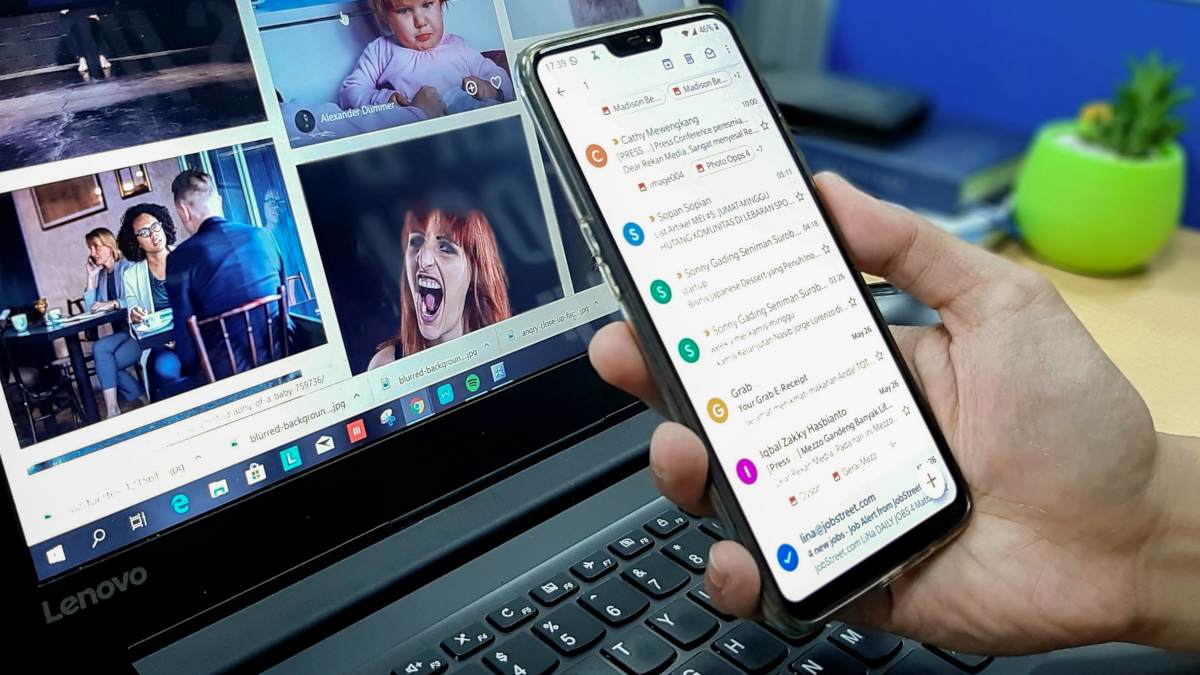
Gmail бол Google-ийн хамгийн удаан хугацаанд ажиллаж байгаа програмуудын нэг юм: яг таг хэлэхэд 21 гаруй жил. Тиймээс энэ нь ховор асуудалтай тулгардаг туршлагатай, тогтвортой, боловсорсон мессежийн үйлчилгээ юм. Тийм ч учраас гэнэт, Та хуудсыг эсвэл аппликейшнийг дахин ачаалах хүртэл Gmail шинэ имэйл харуулахгүй.Энэ танд тохиолдож байсан уу?
Асуудал нь энэ юм: та шинэ имэйл хүлээн авахад ямар ч мэдэгдэл хүлээн авдаггүйг анзаардаг. Та утсаа аваад Gmail апп нээх эсвэл компьютерээсээ нэвтрэх үед юу ч болдоггүй. Зөвхөн... Та доош гүйлгээд хуудсыг дахин ачаална уу Учир нь бүх шинэ имэйлүүд гарч ирдэг.
Энэ нөхцөл байдал нь ялангуяа та ажлаас чухал имэйл эсвэл баталгаажуулах код хүлээж байгаа бол бухимдал төрүүлдэг. Байдлыг хэвийн болгохын тулд та юу хийж чадах вэ? Энэ асуудлын шалтгааныг боломжит шийдлүүдтэй хамт авч үзье. Ихэнх тохиолдолд, Үйлчилгээ болон тоног төхөөрөмжийн тохиргоонд хэд хэдэн тохируулга хийхэд хангалттай..
Gmail нь шинэчлэлт хийх хүртэл шинэ имэйл харуулахгүй: синхрончлолын асуудал
Хуудсыг шинэчлэх хүртэл Gmail шинэ имэйл харуулахгүй байгаагийн гол шалтгаан нь синхрончлолын асуудал юм. Энэ нь голчлон үйлчилгээний гар утасны аппликейшн болох Android болон iOS дээр гардаг. Хэрэв Автомат синхрончлолыг идэвхгүй болгосонGmail нь ирсэн имэйлийг бодит цаг хугацаанд нь шинэчилдэггүй.
Гэхдээ энэ нь яаж гэнэт буруу ажиллаж эхэлсэн бэ? Та анзаараагүй байх, гэхдээ синхрончлолын асуудал ихэвчлэн гардаг үйлдлийн систем эсвэл програмыг шинэчилсний дарааШийдэл нь юу вэ? Апп тохиргоо руу орж, синк хийх идэвхжсэн эсэхийг шалгана уу. Хэрхэн хийх вэ:
- Андройд дээр Тохиргоо - Апп - Gmail руу очно уу.
- Одоо дарна уу Мэдэгдэл мөн Нэмэлт Аппликейшны Тохиргоо сонголтыг олох хүртлээ доош гүйлгэнэ үү.
- Асуудал үүсгэж буй Gmail бүртгэлийг сонгоно уу.
- Дараа нь, хэсгийг хайна уу Өгөгдөл мөн сонголтыг шалгана уу Gmail-г синк хийх тэмдэглэгдсэн байх.
- Хэрэв тийм биш бол тэмдэглэнэ үү.
Батерей хэмнэх болон бага эрчим хүчний хэрэглээг идэвхжүүлсэн
Өмнөх зүйлээс хойш синхрончлолын асуудлууд нь батерей хэмнэх, бага эрчим хүч зарцуулах зэрэг функцуудыг идэвхжүүлснээс үүдэлтэй байж болно. Нөөцийг оновчтой болгох тухайд гэвэл, Андройд арын процессуудыг идэвхгүй болгож чаднаҮүнд Gmail гэх мэт зарим програмын бодит цагийн синхрончлол багтдаг.
Тиймээс, хэрэв та хуудсыг шинэчлэх хүртэл Gmail шинэ имэйл харуулахгүй байгаа бол аппликейшны тохиргоог шалгах нь зүйтэй. Дараах замаар явна уу: Тохиргоо – Аппликейшнүүд – Gmail мөн сонголт дээр дарна уу Батерей. Хэсэгт Батерей хэмнэхсонгох Хязгаарлалтгүйгээр ингэснээр батерей хэмнэгч нь Gmail-н үйл ажиллагааг хязгаарлахгүй.
Энэ тохируулга хийснээр апп нь бараг л бодит цагийн мэдэгдлийг харуулж эхлэх нь гарцаагүй. Гэсэн хэдий ч, үүнийг санаарай Gmail-г үргэлж ард нь ажиллуулах нь батерейны ашиглалтын хугацаанд нөлөөлнө.Гэхдээ хэрэв та имэйл хаягаа байнга шинэчилж байхыг хүсвэл энэ бол таны төлөх ёстой үнэ юм.
Gmail аппликейшны мэдэгдлийн асуудлууд
Gmail шинэчлэх хүртэл шинэ имэйл харуулахгүй байгаа эсэхийг шалгах ёстой өөр нэг хэсэг бол Мэдэгдэл юм. Энэ хэсэгт та апп-д ямар мэдэгдэл, хэзээ харуулахыг хэлж өгнө. Мэдэгдлээ харахын тулд, Эдгээрийг бүх шинэ имэйлд идэвхжүүлсэн байх ёстой. эсвэл таны хүссэн ангилал. Дараах алхмуудыг дагана уу:
- Gmail аппликейшнийг нээнэ үү.
- Зүүн дээд буланд байрлах гурван хэвтээ судалтай дүрс дээр товшино уу.
- Доош гүйлгээд, дээр нь товшино уу Тохиргоо.
- Асуудалтай байгаа имэйл хаягийг сонгоно уу.
- Хэсэгт Мэдэгдэл, "Бүгд" сонголтыг сонгосон эсэхээ шалгана уу.
- Одоо цаг нь боллоо Мэдэгдлийг удирдах мөн "Мэдэгдэл харуулах" товчийг асаана уу.
- Хэрэв та хөвөгч мэдэгдлийг харахыг хүсвэл дараах унтраалгыг асаана уу.
- Та мөн түгжигдсэн дэлгэц дээр мэдэгдлийг идэвхжүүлж болно.
Gmail шинэчлэх хүртэл шинэ имэйл харуулахгүй үед ашиглах бусад шийдлүүд.
Хэрэв асуудал үргэлжилсээр байгаа бөгөөд та аппликейшнийг шинэчлэх хүртэл Gmail шинэ имэйл харуулахгүй бол та мобайл апп болон хөтөч дээр өөр шийдлүүдийг туршиж үзэж болно. Gmail-г хөтөч дээрээ нээнэ үү Мөн та ирсэн мессежүүдээ тодорхой мэдэж байсан ч ирсэн имэйлд тань шинэ мессеж байхгүй байгааг анзаарсан. Хуудсыг дахин ачаалах нь хурдан шийдэл боловч эхлээд дараах зүйлсийг туршаад үзээрэй:
- Интернет холболтоо шалгана ууЭнэ нь илэрхий боловч Gmail дахин ачаалах хүртэл шинэ имэйл харуулахгүй бол анхаарах нь зүйтэй.
- Хөтчийнхөө кэшийг цэвэрлэХэт их кэшлэгдсэн өгөгдөл нь тавиурын автомат шинэчлэлтийг хааж болзошгүй. Хэрэв та үүнийг хэрхэн засахаа мэдэхгүй байгаа бол нийтлэлийг үзнэ үү. Күүки болон кэшийг хэрхэн устгах вэ.
- Хөтөчийн өргөтгөлүүдээс болгоомжилХэрэв та бүтээмжийн өргөтгөл, зар сурталчилгааны хаагч эсвэл вирусны эсрэг програм хангамж зэрэг хэд хэдэн өргөтгөл суулгасан бол эдгээр нь Gmail-ийн динамик ачаалалд саад учруулж болзошгүй. Тиймээс хөтөч дээрээ Gmail-ийг нээгээд эдгээр өргөтгөлүүдийг нэг нэгээр нь идэвхгүй болгоорой. Хэрэв ямар нэгэн асуудал үүсгэж байгаа бол энэ нь танд тэдгээрийг тодорхойлоход туслах болно.
- Байна хязгаарлагдмал хадгалах зайGoogle нь Gmail, Драйв болон Зураг хооронд 15 ГБ үнэгүй хадгалах санг хуваалцдаг. Хэрэв энэ хязгаарт хүрвэл шинэ имэйлүүд хүргэгдэхгүй.
Gmail гар утасны аппликейшн дахь бусад шийдлүүд
Нөгөөтэйгүүр, хэрэв Gmail гар утасны аппликейшнд синхрончлолын асуудал хэвээр байвал та өөр алхмуудыг туршиж үзэж болно. Нэгдүгээрт, энэ нь маш чухал юм Аппыг шинэчилж байхХуучин хувилбарууд синхрончлолын алдаатай байж болзошгүйг анхаарна уу.
Мөн үүнийг зөвлөж байна Албан ёсны Gmail аппликейшнийг ашиглах синхрончлолын алдаа болон бусад асуудлаас зайлсхийхийн тулд. Gmail-ийг удирдахын тулд гадны үйлчлүүлэгчдийг ашиглах үед, тухайлбал Хэтийн төлөв, Google-ийн үйлчилгээ алдаатай тулгарах магадлал өндөр байдаг. Хэрэв танд ийм тохиолдол байгаа бол албан ёсны Gmail аппликейшнийг татаж аваад Google бүртгэлээрээ нэвтэрнэ үү.
Эцэст нь хэлэхэд, та хуудсыг шинэчлэх хүртэл Gmail шинэ имэйл харуулахгүй бол бүх зүйл алдагдахгүй. Энэ нийтлэлд үзүүлсэн шийдлүүд танд тусалж чадна. амар амгалан, тайтгарлыг дахин олж авах Google Mail ашиглахаас. Эдгээр зөвлөгөөг хэрэгжүүлснээр та өдөр тутмын амьдралдаа чухал мэдэгдлийг хэзээ ч алдахгүй.

Бага наснаасаа л би шинжлэх ухаан, технологийн бүхий л зүйлд, ялангуяа бидний амьдралыг илүү хялбар, илүү тааламжтай болгодог дэвшилд татагддаг байсан. Би хамгийн сүүлийн үеийн мэдээ, чиг хандлагын талаар мэдээлэлтэй байх, ашигладаг төхөөрөмж, хэрэгслийнхээ талаарх туршлага, санал бодол, зөвлөгөөгөө хуваалцах дуртай. Энэ нь намайг таван жилийн өмнө вэб зохиолч болоход хүргэсэн бөгөөд голчлон Андройд төхөөрөмж болон Windows үйлдлийн системд анхаарлаа хандуулсан. Би уншигчид маань ойлгохын тулд нарийн төвөгтэй ойлголтуудыг энгийн үгээр тайлбарлаж сурсан.