- Тогтвортой байдлыг алдагдуулахгүйгээр гөлгөр байдлыг бий болгохын тулд чухал бус үйлчилгээг (Search, SysMain, Xbox, Telemetry) хэрэглээнд тохируулан идэвхгүй болго.
- Арын ачааллыг багасгах: Эхлүүлэх болон хариу үйлдэл үзүүлэх чадварыг сайжруулахын тулд эхлүүлэх програмууд, визуал эффектүүд болон мэдэгдлүүдийг тайраарай.
- Энэ нь үүлний функцуудыг (OneDrive, синхрончлол, Widgets) багасгаж, Open-Shell/StartAllBack-тэй сонгодог интерфэйсийг буцаан авчирдаг.

¿Та Windows 11-д ямар нэгэн үйлчилгээг эвдрэлгүйгээр идэвхгүй болгож болох вэ? Бидний олонх нь ийм зүйлтэй тулгарсан: бид Windows 11-ийг суулгаж, хэдэн өдөр ашиглаад систем нь далд ажлыг өөрөө хийж байгааг анзаардаг. Та сайн компьютертэй байсан ч Таны өдөр тутмын амьдралд ямар нэгэн хувь нэмэр оруулахгүйгээр ажилладаг үйлчилгээ, функцууд байдаг.Ялангуяа та Microsoft-ын экосистемийн "хөдөлгөөнт" эсвэл "үүлэнд суурилсан" хэсгийг ашигладаггүй бол.
Хэрэв та бүх зүйл илүү уян хатан, таны санаж байгаа Windows 7 (эсвэл XP) шиг байгаасай гэж хүсч байвал өөрчлөх боломж бий. O&O ShutUp10++ гэх мэт хэрэгслүүд болон зарим гарын авлагын тохируулгатай. Та системийг эвдэхгүйгээр шаардлагагүй элементүүдийг идэвхгүй болгож болно, урсгалыг олж, уламжлалт Start цэс, илүү уян хатан taskbar эсвэл бага эмх замбараагүй Explorer зэрэг сонгодог зан үйлийг сэргээнэ.
Яагаад Windows 11 байх ёстойгоос удаан ажиллаж байж магадгүй
Windows 11 нь ая тухтай байдлыг эрхэмлэдэг: синхрончлол, зөвлөмж, зөвлөмж, онлайн контент... Асуудал нь, Маш их автоматжуулснаар олон тонн далд үйлчилгээ, даалгавруудыг идэвхжүүлдэг. Энэ нь үргэлж үнэ цэнийг нэмдэггүй бөгөөд санах ой болон дискний зай эзэлдэг.
Энэ нь ялангуяа хатуу диск эсвэл дунд зэрэглэлийн компьютерт мэдрэгддэг. нөөцийг чөлөөлөх нь нээх болон хариу өгөх хугацааг бодитоор өөрчилдөгХэрэв таны тоног төхөөрөмж хуучирсан бол шаардлагагүй үйл явц бүр нь бүдэрч унадаг; Хэрэв энэ нь орчин үеийн бол сайжруулалт нь мэдэгдэхүйц бага боловч туршлага нь илүү цэвэрхэн байх болно.
Сайн мэдээ гэвэл эдгээр процессуудын ихэнх нь анхдагч байдлаар идэвхтэй байдаг боловч чухал биш юм. Хэрэв та юунд хүрч байгаагаа мэдэж байвал тэдгээрийг сонгон идэвхгүй болгох нь ямар ч эрсдэлгүй. Мөн та үүнийг секундын дотор үргэлж эргүүлж болно.
Эхлэхээсээ өмнө аргачлалтай байх нь хамгийн сайн арга юм: сэргээх цэг үүсгэж, нэг тохиргоог нэг нэгээр нь сольж, хэдэн өдрийн турш туршина. Ингэснээр, Хэрэв ямар нэг зүйл таныг итгүүлэхгүй бол сүүлчийн өөрчлөлтийг буцаа Ийм л байна
Та юуг ч эвдэхгүйгээр идэвхгүй болгож болох үйлчилгээ (мөн хэзээ хийх вэ)
Бүрэлдэхүүн хэсгүүдийг устгахаас ялгаатай нь Зарим үйлчилгээг зогсоох эсвэл Гар горимд оруулах нь буцаах боломжтойЭнд заавар өгөх жагсаалт байна; Та бүгдийг идэвхгүй болгох шаардлагагүй, өөрийн хэрэглээнд тохируулан сонгоорой.
- Windows хайлт (индексжүүлэх)Индекс хадгалах замаар хайлтыг хурдасгадаг. Хэрэв та файл хайх нь ховор эсвэл "Бүх зүйл" гэх мэт хувилбаруудыг илүүд үздэг бол үүнийг идэвхгүй болго. Нөлөөлөл: Хайлт удаашралтай. арын дэвсгэр дээр бага зэрэг диск/CPU хэмнэлттэй.
- SysMain (өмнө нь Superfetch)Энэ нь санах ойд програмуудыг урьдчилан ачаалдаг. HDD дээр энэ нь системийг удаашруулдаг байнгын хандалтыг үүсгэдэг; SSD дээр энэ нь ихэвчлэн төвийг сахисан эсвэл ашигтай байдаг. Хэрэв та ямар ч шалтгаангүйгээр дискний хэрэглээгээ "100%" гэж анзаарсан бол, Үүнийг идэвхгүй болгож, үнэлнэ үү.
- факсМэдээжийн хэрэг, хэрэв та факс ашиглахгүй бол энэ нь тасарч магадгүй юм. Үүнийг зогсоох нь бүрэн аюулгүй юм.
- Хэвлэх түр хадгалагчХэрэв та PDF файлыг виртуал принтер болгон хэвлэхгүй эсвэл ашиглахгүй бол үүнийг зогсоож болно. Гэсэн хэдий ч, Хэрэв та хэвлэх шаардлагатай бол дахин идэвхжүүлнэ үү..
- Windows-ийн алдааг мэдээлэхАлдааны тайланг Microsoft руу илгээхээ зогсоо. Та чимээгүй байдлыг олж авах болно. Та алдааны телеметрийг алддаг Энэ нь заримдаа оношлоход тусалдаг.
- Холбогдсон хэрэглэгчийн туршлага ба телеметр (DiagTrack)Энэ нь ашиглалтын өгөгдлийг цуглуулдаг. Хэрэв та хувийн нууцад санаа зовж байгаа бол үүнийг идэвхгүй болгож болно; яаж байгааг хараарай. Windows 11 таны өгөгдлийг Microsoft-той хуваалцахаас урьдчилан сэргийлэхЭнэ нь хувийн туршлагад бага зэрэг нөлөөлж магадгүй юм. гэхдээ систем тогтвортой байх болно.
- Татаж авсан Газрын зургийн менежер (MapsBroker)Энэ нь зөвхөн офлайн газрын зураг ашиглаж байгаа тохиолдолд л хэрэг болно. Хэрэв тийм биш бол үүнийг идэвхгүй болгож болно.
- Xbox үйлчилгээ (Auth, сүлжээ, тоглоом хадгалах, дагалдах хэрэгслийн менежмент)Хэрэв та Game Bar, Microsoft Store тоглоом эсвэл Xbox хянагч ашигладаггүй бол Та тэднийг асуудалгүйгээр зогсоож чадна (-аас лавлана уу хуучин тоглоомуудын нийцтэй байдлын гарын авлага (хэрэв танд эргэлзэж байвал).
- Алсын бүртгэл: олон төхөөрөмж дээр анхдагчаар идэвхгүй болсон бөгөөд энэ нь хамгийн сайн зүйл юм. Та аюулгүй байдлыг олж авна хэрэв та төхөөрөмжийг алсаас удирдахгүй бол.
- Bluetooth дэмжлэг үзүүлэх үйлчилгээХэрэв танд Bluetooth эсвэл хосолсон төхөөрөмж байхгүй бол байнгын шалгалтаас зайлсхийхийн тулд үүнийг унтраа.
- Windows биометрийн үйлчилгээХэрэв та хурууны хээ эсвэл царай танигч ашигладаггүй бол Танд хэрэггүй.
- Утасны үйлчилгээ (гар утас руу холбох)Хэрэв та Phone Link-ийг ашиглахгүй бол үр дагаваргүйгээр үүнийг зогсоож болно.
- Жижиглэнгийн Демо үйлчилгээ: дэлгэцийн төхөөрөмжид зориулагдсан, гэртээ огт шаардлагагүй.
- Офлайн файлууд (CscService)Зөвхөн офлайн файлтай бизнесийн орчинд хэрэг болно. Гэрийн хэрэглээний хувьд, Үүнийг идэвхгүй болгож болно.
- Гар болон гар бичмэлийн самбарт хүрнэ үү: мэдрэгчтэй дэлгэцгүй ширээний компьютер дээр юу ч нэмдэггүй; шахмал дээр үүнийг ганцаараа үлдээх нь дээр.
- Мэдрэгчийн үйлчилгээ ба газарзүйн байршилХэрэв таны төхөөрөмж мэдрэгчгүй эсвэл байршилд суурилсан програм ашигладаггүй бол Мөнгө хэмнэхийн тулд та үүнийг идэвхгүй болгож болно. үйл ажиллагаа.
Хэрхэн хийх вэ: Windows + R дарж, services.msc гэж бичээд Enter дарна уу. Үйлчилгээг давхар товшоод, Эхлүүлэх төрлийг Гараар эсвэл Идэвхгүй болгож өөрчлөөд хэрэглээрэй. Эрсдэлийг багасгахын тулд, Гарын авлагаас эхлэх (өдөгдөх эхлэл) Хэрэв та үүнийг ашиглахгүй гэдгээ баталгаажуулсан тохиолдолд л "Идэвхгүй" горимд шилжинэ.
Таны хүрч болохгүй зүйл: Windows Update, Windows Security (Defender), Firewall, RPC, Cryptographic Services, BITS, эсвэл Windows Schedule зэрэг үйлчилгээнүүд нь бүтцийн шинж чанартай байдаг. Тэдгээрийг идэвхгүй болгосноор шинэчлэлт, аюулгүй байдал эсвэл сүлжээг эвдэж болно.тиймээс тэднийг харахгүй байсан нь дээр.
Үнэ цэнэ өгөхгүйгээр нөөцийг зарцуулдаг системийн функцийг идэвхгүй болгох.

Үйлчилгээнээс гадна инерцээр идэвхждэг функцууд байдаг бөгөөд тэдгээрийг хянаж үзэх шаардлагатай. Эдгээр нь хурдан бөгөөд аюулгүй өөрчлөлтүүд юм Энэ нь эхний дахин ачааллаас анзаарч болно.
- Эхэнд байгаа програмуудTask Manager (Ctrl + Shift + Esc) нээгээд "Startup apps" руу очно уу. Шаардлагагүй бүх зүйлийг (тоглоом эхлүүлэгч, шинэчлэгч, синхрончлол гэх мэт) идэвхгүй болго. Цөөн тооны програмууд эхлэх = илүү хурдан эхлүүлэх.
- Мэдэгдэл, зөвлөмжТохиргоо > Систем > Мэдэгдэл хэсэгт "Зөвлөмж, зөвлөмж" болон таны санааг зовоож буй бүх зүйлийг унтраа. Та анхаарлаа төвлөрүүлэх болно Та мэдэгдлээс үүдэлтэй процессуудаас зайлсхийдэг..
- Visual эффектүүдСистемийн Нарийвчилсан Тохиргоо > Гүйцэтгэлээс "Хамгийн сайн гүйцэтгэлийг тохируулах" гэснийг шалгах эсвэл хөдөлгөөнт дүрс, ил тод байдлыг арилгах замаар тохируулна уу. Энэ нь даруухан багуудад ажиглагддагялангуяа нэгдсэн GPU-тай.
- Арын дэвсгэр програмуудТохиргоо > Нууцлал ба аюулгүй байдал > Дэвсгэр програмууд. Ашиглах ёсгүй програмуудыг идэвхгүй болго. Таны алдсан програм бүр таны олж авсан санах ой юм..
Хэрэв та автоматжуулсан зүйлийг илүүд үзвэл O&O ShutUp10++ профайлуудыг санал болгодог (санал болгосон, зарим талаар хязгаарласан, маш хязгаарлагдмал). Санал болгож буй нэгийг нь суурь болгон хэрэглээрэй Мөн алдахыг хүсэхгүй байгаа бүх зүйлээ гараар шалгаарай.
Бага үүл, илүү орон нутгийн: анхаарал сарниулахгүй Windows-ийн хувьд юуг идэвхгүй болгох вэ
Хэрэв та Microsoft-ын үүлэн үйлчилгээг ашигладаггүй бол тэдгээрийг түр зогсоож, гүйцэтгэл, нууцлалыг олж авах боломжтой; мөн шалгана уу Copilot-ийн шинэ AI горим дахь нууцлал Edge-д. Бүх зүйл эргэх боломжтой бөгөөд тогтвортой байдлыг алдагдуулдаггүй.
- onedriveХэрэв та үүнийг ашиглахгүй бол бүртгэлээ салгаж (OneDrive дүрс > Тохиргоо) автоматаар эхлүүлэх сонголтыг арилгана уу. Та үүнийг Тохиргоо > Апп-аас устгаж болно. Та синхрончлол болон диск рүү нэвтрэхээс зайлсхийдэг цаана нь.
- Тохиргооны синхрончлолТохиргоо > Бүртгэл > Windows нөөцлөлт хэсэгт "Миний тохиргоог санах" болон сонирхолгүй бол програмын нөөцлөлтийг унтраа. Та бүх зүйлийг орон нутагтаа хадгалдаг.
- Төхөөрөмж дээрх санах ойТохиргоо > Систем > Түр санах ой. Үүлэн процессоос сэргийлэхийн тулд "Олон төхөөрөмж дээр синк хийх"-ийг идэвхгүй болго.
- Үйл ажиллагааны түүхТохиргоо > Нууцлал ба аюулгүй байдал > Үйл ажиллагааны түүх. Хэрэв та үүнийг ашиглахгүй бол унтраа. Телеметрийг багасгах.
- Нүүр хуудас цэсэнд вэбийн үр дүнХэрэв тэд танд төвөг удвал тэдгээрийг бодлогоос (Pro) идэвхгүй болгох эсвэл сонгодог зан үйлийг сэргээхийн тулд ExplorerPatcher зэрэг хэрэгслийг ашиглана уу. Тиймээс хайлтууд нь дотоод файлуудад хадгалагддаг.
- Виджет ба мэдээTaskbar дээр хулганы баруун товчийг дарж > "Виджет"-ийг идэвхгүй болгоно уу. Цөөн процесс, онлайн дуудлага. Та харааны цэвэр байдлыг олж авдаг болон зарим RAM.
- Microsoft Teams (хувийн)Хэрэв та үүнийг ашиглахгүй бол taskbar дээрх дүрсийг салгаж, устгана уу. Энэ нь автоматаар эхлэхээс сэргийлнэ. Та нөөцийг хэмнэдэг.
- Зар сурталчилгаа болон хувийн тохиргооны IDНууцлал ба аюулгүй байдал > Ерөнхий хэсэгт зарын хувийн тохиргоог идэвхгүй болгоно уу. Бага хяналт, цөөн процесс.
O&O ShutUp10++ нь нууцлал болон үүл тохиргоог төвлөрүүлэхэд маш сайн суурь юм: энэ нь танд бодлого, телеметр, зар сурталчилгааг синк хийх олон арван өөрчлөлтийг нэг товшилтоор хийх боломжийг олгоно. Сонголт бүрийг шалгаж, сэргээх цэгийг урьдчилан хадгална уу.Хэрэв та буцаж очихыг хүсч байвал.
Сонгодог мэдрэгчтэй байхыг хүсч байна уу? Windows 11-ийг Windows 7 шиг "мэдрэмжтэй" болго

Сонгодог харагдах байдал, мэдрэмжийг олон хүн санаж байна: авсаархан Start цэс, уян хатан ажлын талбар, замбараагүй Explorer... Сайн мэдээ гэвэл Та энэ туршлагын ихэнхийг үнэгүй хэрэглүүрээр сэргээх боломжтой болон зарим тохируулга.
- Сонгодог үндсэн цэсOpen-Shell нь Windows 7 загварын хөнгөн, тохируулж болох эхлэлийг авчирдаг. Хэрэв та илүү олон бүрхүүлийн өөрчлөлтийг нэгтгэхийг хүсч байвал StartAllBack нь өнгөлсөн сонгодог Startup туршлагыг санал болгож байна. taskbar-ийн нарийн тохируулга.
- Хамгийн хэрэгтэй taskbarStartAllBack эсвэл ExplorerPatcher-ийн тусламжтайгаар та "товчлуурыг нэгтгэхгүй"-г идэвхжүүлж, файлуудыг дүрс рүү чирж, нэг товшилтоор ширээний компьютерийг харуулах боломжтой. Түргэн эхлүүлэх мөрийг сэргээнэ үү.
- Түргэн эхлүүлэхToolbar > Toolbars > New toolbar дээр хулганы баруун товчийг дараад замын бүрхүүлийг оруулна уу: Quick Launch. Дүрсүүдийг жижигрүүлж тохируулж, урьдчилан суулгасан програмуудыг салгана уу. Та Windows 7-тэй адил хандах эрхтэй болно.
- Цэвэр ExplorerExplorerPatcher нь сонгодог тууз болон хуучин контекст цэсийг сэргээх боломжийг танд олгоно. Хэрэв та хэт олон өөрчлөлт хийхийг хүсэхгүй байвал Shift + F10 товчлуурын хослолыг ашиглан "Илүү олон сонголтыг харуулах" боломжтой гэдгийг санаарай. Анхаарал сарниулах зүйл бага, илүү анхаарал төвлөр.
- Сонгодог хяналтын самбарЭнэ хэвээр байна; Ашигласан категориудын товчлолыг үүсгэх эсвэл "Бурханы горим"-ыг идэвхжүүлж, бүх зүйлийг гартаа байлгаарай. Хэрэв та хуучин хувилбараас гарсан бол хамгийн тохиромжтой.
Эдгээр тохируулга нь зөвхөн гадаад төрхийг өөрчилдөггүй; хөдөлгөөнт дүрс болон гадны процессуудыг арилгах замаар, Тэд мөн шударга тоног төхөөрөмжийн өдөр тутмын элэгдлийг хөнгөвчлөх боломжтой..
HDD эсвэл дунд түвшний компьютер бүхий компьютер дээр нэмэлт гүйцэтгэл
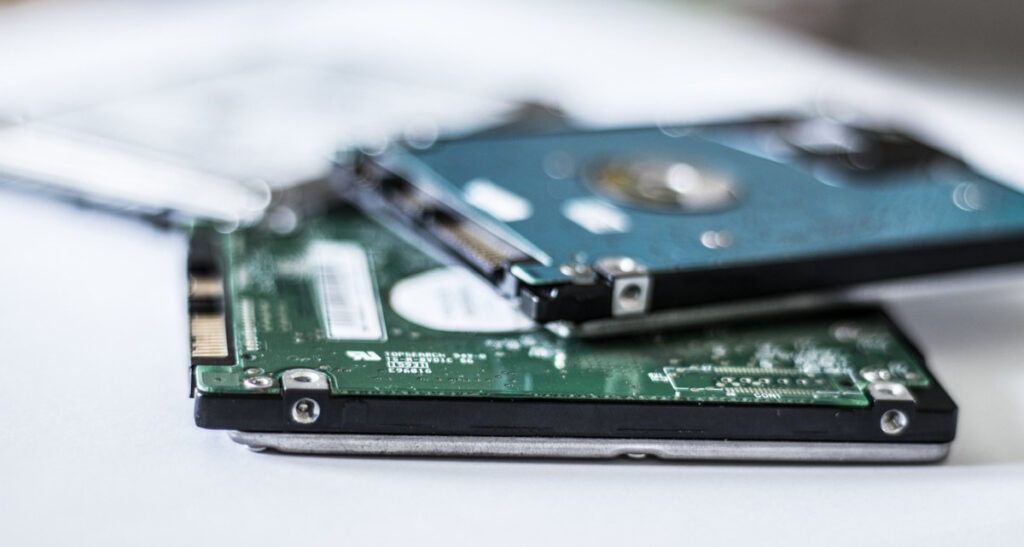
Хэрэв таны компьютер яг пуужин биш бол практик өөрчлөлтүүд танд шууд мэдрэгдэх болно. Эдгээр нь аюулгүй, эргэх боломжтой бөгөөд үйлчилгээг идэвхгүй болгоход нэмэлт юм..
- Эрчим хүчний төлөвлөгөөБоломжтой бол "Өндөр гүйцэтгэл" эсвэл "Онцтой гүйцэтгэл"-ийг ашиглана уу. Зөөврийн компьютер дээр энэ нь батерейны профайлаар цахилгаан зарцуулалтыг нөхдөг. CPU нь илүү баяртай хариу үйлдэл үзүүлэх болно.
- Ил тод, хөдөлгөөнт дүрсТохиргоо > Хувийн тохиргоо > Өнгө ба хүртээмж > Визуал эффект. Ил тод болон хөдөлгөөнт дүрсийг устгаснаар GPU нөөцийг чөлөөлнө. Энэ нь цонх, цэсэнд мэдэгдэхүйц юм.
- Өнгөц зураг ба дүрсХэрэв та аварга том фолдеруудыг үзэж байгаа бол Explorer Options дотроос "Үргэлж дүрс, хэзээ ч өнгөц зургийг харуулахгүй"-г сонгож болно. Том сангуудыг нээх үед ачаалал бага.
- Даалгаврын хуваарь гаргагчАшигладаггүй давтагдах ажлуудаа (телеметр, програмын засвар үйлчилгээ, байнгын шинэчлэгч) шалгана уу. Зөвхөн таны тодорхойлсоныг идэвхгүй болгох; Үүнийг хэтрүүлэхэд амархан. Хэрэв та ажил бүр юу хийдгийг мэдэхгүй бол.
- Гадаад хөтчүүд: Тохиромжтой үед "бичих кэш"-ийг идэвхжүүлж, цахилгаан тасалдсан тохиолдолд тэжээлийн сонголтуудаас USB сонгон түдгэлзүүлэхийг идэвхгүй болгоно. Энэ нь үйлчилгээ биш, гэхдээ тогтвортой байдалд тусалдаг..
- Дефрагментаци/оновчлолSSD дээр хуваарьт оновчлол, хатуу диск дээр үе үе дефрагментаци хийхээ орхи. Хэрэв та хатуу диск ашигладаг бол Хэл ярианы чадварт үзүүлэх нөлөө нь мэдэгдэхүйц юм.
- Өөр хайлтХэрэв та Windows хайлтыг идэвхгүй болговол шууд, индексжүүлээгүй хайлт хийхийн тулд бүгдийг туршиж үзээрэй. Энэ нь HDD дээр ч гэсэн зүүд шиг ажилладаг.
Windows Update эсвэл Defender-ийг устгаж болохгүй: системээ шинэчилж, хамгаалж байх нь амин чухал юм. Тийм ээ, та шинэчлэлтүүдийг түр зогсоох боломжтой Хэрэв тэд ажлын цагаар таныг зовоож байвал тэр завсарлагыг байнгын болгож болохгүй.
Хурдан бөгөөд төвлөрсөн арга: O&O ShutUp10++ болон бусад хэрэгслүүд
Өмнө дурьдсанчлан O&O ShutUp10++ бол олон хүний суулгасан анхны зүйлсийн нэг юм. Яагаад? Учир нь тодорхой самбар дээр Энэ нь танд телеметр, синк хийх, санал болгох, Cortana/Онлайн хайлт, байршлыг унтраах боломжийг олгоно. ба түүнээс дээш, гурван түвшний зөвлөмжтэй.
Хэрэглэх зөвлөмж: Эхлээд санал болгож буй профайлыг хэрэглэж, дахин эхлүүлээд хэдэн өдрийн турш туршина. Дараа нь шаардлагатай бол нарийн тааруулна. Өөрийн тохиргоотой файлыг хадгална уу бусад компьютер дээр хялбархан хуулбарлах.
WPD, Privatezilla эсвэл үүнтэй төстэй сонголтууд байдаг ч ShutUp10++ нь хамгийн энгийн бөгөөд хамгийн бага инвазив юм. Тэгсэн ч гэсэн, Аливаа "тэмдэгч" бодлого, бүртгэлтэй хутгалддаг гэдгийг санаарай.Давхардахаас зайлсхийхийн тулд зөвхөн нэгийг ашиглана уу.
Шуурхай заавар: эмх замбараагүй байдалгүйгээр үйлчилгээг хэрхэн солих вэ
Хэрэв та services.msc руу орохоос айж байгаа бол энэ урсгалыг дагаарай, ямар ч гэнэтийн зүйл гарахгүй. Гол нь алхам алхмаар явах хэрэгтэй:
- Сэргээх цэг үүсгэх: "Сэргээх цэг" -ийг хайх > Тохируулах > Идэвхжүүлэх > Үүсгэх.
- Үйлчилгээний нэр болон одоогийн статусыг анхаарна уу (илүү сайн, дэлгэцийн агшинг аваарай).
- Гарын авлага руу шилжиж, дахин эхлүүлнэ үү. Компьютерийг 48-72 цагийн турш ердийн байдлаар ашигла.
- Хэрэв бүх зүйл хэвийн байгаа бол зөвхөн хамгийн их хэмнэлт гаргахыг хүсч байвал "Идэвхгүй" горимд шилжих талаар бодож үзээрэй.
- Ямар нэг зүйл буруу байна уу? Өмнөх төлөв рүүгээ буцахад бэлэн боллоо.
Энэ аргын тусламжтайгаар та хожим харамсах үйлчилгээ тоглосон ч гэсэн, Та үүнийг байгаагаар нь үлдээхэд хоёр товшилтын зайтай байх болно..
Ихэвчлэн гарч ирдэг хурдан асуултууд
Үйлчилгээг идэвхгүй болгох нь ажлыг үргэлж хурдасгадаг уу? Энэ нь таны төхөөрөмж болон ашиглалтаас хамаарна. HDD болон даруухан компьютер дээр ялгаа нь илүү мэдэгдэхүйц юм; хурдан SSD дээр, сайжруулалт нь секунд хэмнэхээс илүү "цэвэрлэх" явдал юм.
Би Windows Update эсвэл Store-г эвдэж болох уу? Хэрэв та "хүрэхгүй" жагсаалтыг дагаж мөрдвөл үгүй. Хэрэв та системээ эрүүл байлгахыг хүсвэл BITS, UpdateMedic, Cryptographic Services болон Windows Update-г идэвхгүй болгохоос зайлсхий.
PC тоглоом: Би Xbox үйлчилгээгээр юу хийх вэ? Хэрэв та Game Pass/Store эсвэл Game Bar ашигладаг бол тэдгээрийг идэвхтэй байлгаарай. Хэрэв та Xbox функцгүй Steam/Epic дээр тоглодог бол тэдгээрийг идэвхгүй болгож болно. зарим санах ойг сэргээх.
Дараа нь харамсах юм бол яах вэ? Та Гараар/Автомат руу буцаад дахин эхлүүлнэ үү. Ийм учраас бид дэлгэцийн агшинг авч, сэргээх цэг үүсгэхийг зөвлөж байна; Энэ бол хамгаалалтын тор юм.
Зорилго нь Windows 11-ийг эсрэгээр биш харин танд зориулж ажиллах явдал юм. Шаардлагагүй үйлчилгээг идэвхгүй болгох, эхлүүлэх үйл явцыг оновчтой болгох, үүлэн хэрэглээг нүцгэн хэрэгцээнд хүртэл багасгах, илүү сонгодог интерфэйсийг буцаан авчрах гэсэн дөрвөн ухаалаг шийдвэрээр— Танай баг тогтвортой байдал, аюулгүй байдлыг алдагдуулахгүйгээр илүү уян хатан, урьдчилан таамаглах боломжтой байх болноХэрэв та үндсэн мэдээллээс эхэлж, өөрчлөлт бүрийг хэмжиж үзвэл, та хүссэнээрээ илүү хурдан, чимээгүй Windows-тэй болно. Одоо та бүх зүйлийг мэддэг болсон qТа Windows 11-д ямар нэгэн үйлчилгээг ямар ч эвдрэлгүйгээр идэвхгүй болгох боломжтой вэ?


Бага байхаасаа л технологид дуртай байсан. Би энэ салбарт шинэчлэгдсэн байх, юуны түрүүнд түүнтэй харилцах дуртай. Тийм ч учраас би олон жилийн турш технологи, видео тоглоомын вэбсайтууд дээр харилцаа холбоо тогтооход зориулагдсан. Та намайг Android, Windows, MacOS, iOS, Nintendo болон бусад холбогдох сэдвүүдийн талаар бичихийг олж болно.