- Том файлуудыг хуулах үед гарч буй алдаа нь ихэвчлэн FAT32 файлын системээс үүдэлтэй бөгөөд дискэн дээр хангалттай зай байсан ч файл бүрийг 4 ГБ хүртэл хязгаарладаг.
- Том файлуудыг боловсруулахын тулд NTFS эсвэл exFAT ашиглах нь зүйтэй бөгөөд энэ нь уг хязгаарлалтыг арилгаж, USB диск эсвэл гадаад хатуу дискний багтаамжийг бүрэн ашиглах боломжийг танд олгоно.
- Windows нь сүлжээ, VPN эсвэл диск хооронд хуулах үед таны системийн диск дээр нэмэлт түр зуурын зай шаардаж болзошгүй тул бага зэрэг чөлөөтэй зай үлдээж, түр зуурын файлуудыг цэвэрлэх нь зүйтэй.
- Хэрэв та хөтчийн форматыг өөрчилж чадахгүй бол файлыг жижиг хэсгүүдэд хуваах эсвэл өгөгдлийн алдагдлаас зайлсхийхийн тулд хуваалтын менежмент болон хөрвүүлэх хэрэгслийг ашиглаж болно.
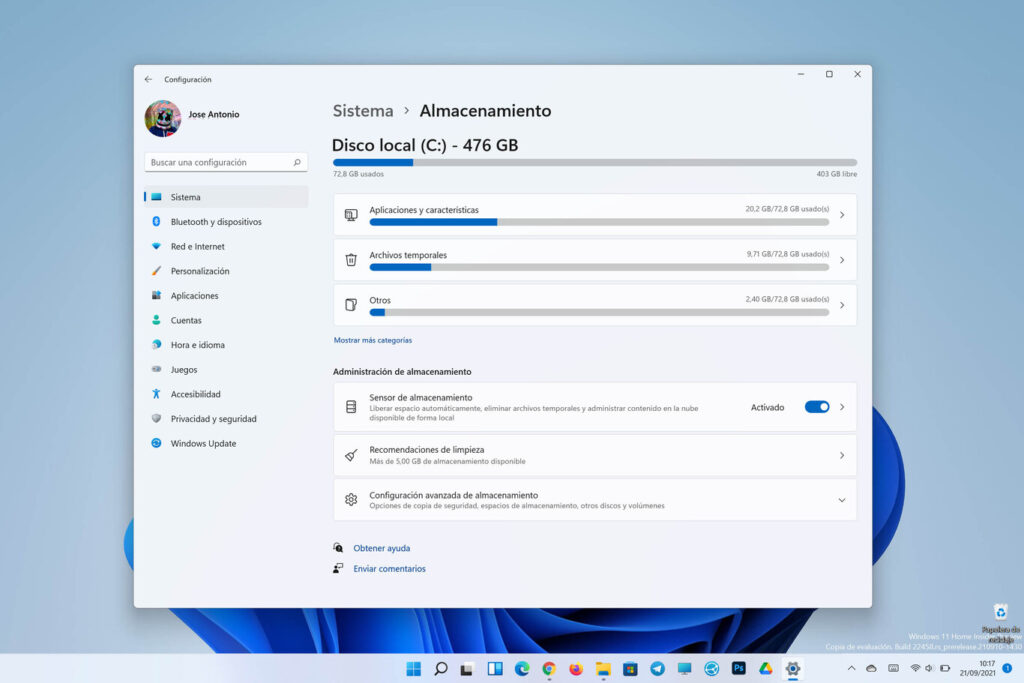
Хэрэв та хэзээ нэгэн цагт хуулбарлахыг оролдож байсан бол 4K кино, Windows ISO дүрс эсвэл асар том нөөц хуулбар USB диск, гадаад хатуу диск рүү, эсвэл бүр компьютерынхоо дотоод дискүүдийн хооронд, эсвэл та оролдох үед том файлуудыг илгээх Та зайны алдаатай тулгарсан ... санаа зоволтгүй, та ганцаараа биш. Windows нь "хангалттай зай байхгүй", "файл нь очих файлын системд хэтэрхий том байна" гэх мэт анхааруулга харуулах, эсвэл онолын хувьд хангалттай зай байсан ч хуулбар нь гацах нь маш түгээмэл байдаг.
Эдгээр төрлийн алдаанууд нь түгшүүр төрүүлдэг, учир нь тэдгээр нь Файлын хайгч дээр харж байгаа зүйлтэйгээ зөрчилдөхДиск хангалттай зайтай байгааг харуулж байгаа боловч Windows нь том файлыг хуулахаас татгалздаг эсвэл хүлээгдэж байснаас хамаагүй илүү зай ашигладаг. Эдгээр асуудлын цаана ихэвчлэн хоёр үндсэн буруутан байдаг: файлын системийн формат (FAT32, exFAT, NTFS гэх мэт) мөн Windows нь хуулбарлах, түр зуурын зай, хуваагдлыг хэрхэн зохицуулдаг вэ. Юу болж байгааг болон үүнийг хэрхэн бүрмөсөн засах талаар алхам алхмаар, тайван харцгаая.
Хангалттай зай байгаа юм шиг санагдаж байсан ч яагаад том файлуудыг хуулж чадахгүй байна вэ?
Хамгийн түрүүнд ойлгох ёстой зүйл бол диск хэдэн арван эсвэл хэдэн зуун гигабайтын хоосон зайтай байсан ч файлын систем хязгаарлалт тавьж болно. файл бүрийн хэмжээний хязгаарлалтӨөрөөр хэлбэл, төхөөрөмжийн нийт багтаамж нэг хэрэг, харин нэг файлд зөвшөөрөгдсөн дээд хэмжээ нь огт өөр хэрэг юм. Энэ ялгаа нь том файлуудыг хуулах үед ихэнх алдаа гаргадаг шалтгаан юм.
Цаашилбал, Windows нь бидний төсөөлж байгаа шиг үргэлж "урсгал" хэлбэрээр хуулбарладаггүй. Зарим тохиолдолд хуулбарлах явцад ... шаардлагатай байж магадгүй. эхлэл эсвэл очих нэгжид нэмэлт түр зай (эсвэл системийн диск дээр ч гэсэн), энэ нь өгөгдлийг D: руу зөөх үед "C: дээр зай байхгүй" гэх мэт утгагүй алдаануудыг тайлбарладаг, эсвэл SSD нь хуулбарласан өгөгдлөөс бараг хоёр дахин их хэмжээг эзэлж байгаа мэт санагддаг.

Ердийн алдаа: "Файл нь очих файлын системд хэт том байна"
Том файлуудыг USB диск эсвэл гадаад хатуу диск рүү хуулах үед хамгийн түгээмэл тохиолддог мессежүүдийн нэг бол анхааруулга юм "Файл нь очих файлын системд хэт том байна"Энэ нь ихэвчлэн хэд хэдэн гигабайт хэмжээтэй файлуудтай тохиолддог: Windows ISO, системийн нөөцлөлт, өндөр нягтралтай хувийн видео гэх мэт, тэр ч байтугай USB диск дээр 16 GB, 32 GB, 64 GB ба түүнээс дээш багтаамжтай байгааг харсан ч гэсэн.
Тайлбар нь эдгээр хөтчүүдийн ердийн форматад оршино: ихэнх USB хөтчүүд үйлдвэрээс гардаг FAT32FAT32 нь маш нийцтэй (Windows, macOS, олон ухаалаг телевизор, консол гэх мэтээр уншигддаг) боловч маш тодорхой хязгаарлалттай: нэг файл 4 ГБ-аас хэтэрч болохгүйЭнэ багтаамж нь нийтдээ 2 ТБ хүртэлх багтаамжийг (эсвэл дискний физикийн зөвшөөрсөн хэмжээ) хадгалах боломжтой боловч файл тус бүр 4 ГБ-аас хэтрэхгүй байх ёстой.
Хэрэв таны диск FAT16 хэлбэрээр форматлагдсан бол нөхцөл байдал бүр ч дор байна: Файлын дээд хэмжээ нь 2 ГБТийм ч учраас Explorer дээрх хоосон зайны мөр бараг хоосон байсан ч (зүйл хангалттай), та ганц том файл хуулах гэж оролдох үед систем нь үйлдлийг дуусгах боломжгүй гэдгийг анхааруулдаг.
FAT32 хязгаарлалтууд болон энэ нь яагаад том файлуудтай холбоотой олон асуудал үүсгэдэг вэ
FAT32-г тухайн үед зохион бүтээсэн үед Windows 95Тухайн үед гэрийн хэрэглэгч халаасны хэмжээтэй USB диск рүү 20, 30 эсвэл 50 ГБ файл зөөхийг хүснэ гэж хэн ч төсөөлөөгүй. Энэ нөхцөлд файл тус бүрт 4 ГБ хязгаар хангалттай мэт санагдаж байв. Цаг хугацаа өнгөрөхөд өндөр нягтралтай видео, бүрэн нөөцлөлт, виртуал машин гэх мэт зүйлс гарч ирсэн бөгөөд энэ хязгаар хангалтгүй болсон.
Практикт энэ нь FAT32 диск дээр та жишээлбэл, 200 ГБ сул зай байгаа ч 8 ГБ ISO-г хуулж чадахгүй байнаФайлын систем нь ийм том хэмжээтэй файлуудыг хэрхэн зохицуулахаа мэдэхгүй байна. Тийм ч учраас дэлгэцэн дээр хангалттай зай байгаа ч систем нь "файл хэт том байна" эсвэл "дискэн дээр хангалттай зай байхгүй байна" гэсэн алдааг өгдөг.
Хэдийгээр FAT32 нь бараг бүх нийтийн нийцтэй байдал (Windows, macOS, Linux, телевизор, тоглуулагч гэх мэт) гэсэн давуу талтай боловч 4 ГБ-ын хязгаарлалт нь ... гэсэн үг юм. Энэ нь урт, өндөр чанартай кино, системийн зураг, бүрэн нөөцлөлт эсвэл том тоглоомуудыг хадгалахад тохиромжгүй байж магадгүй.Энэ бол илүү орчин үеийн файлын системүүд үүрэг гүйцэтгэдэг газар юм.

Том файлуудыг хуулах боломжийг олгодог файлын системүүд
Хэрэв та 4GB файлын хязгаарын талаар мартахыг хүсвэл дараахыг ашиглах хэрэгтэй таны диск дээрх өөр файлын системWindows дээр хамгийн түгээмэл нь:
- NTFSЭнэ бол орчин үеийн Windows-ийн уугуул файлын систем юм. Энэ нь дундаж хэрэглэгчийн хувьд файлын хэмжээний хязгаарлалт бараг байдаггүй (маш том файлуудыг хүлээн авдаг) бөгөөд дэвшилтэт зөвшөөрөл, шифрлэлт, шахалт болон бусад олон зүйлийг санал болгодог. Энэ нь зөвхөн Windows-тэй ашиглах дотоод болон гадаад хатуу дискүүдэд тохиромжтой.
- exFATЭнэ нь том флаш санах ойн төхөөрөмжүүдэд (USB диск, SD карт, гадаад SSD) зориулагдсан бөгөөд 4GB-ийн хязгаарыг арилгадаг. Windows болон macOS-той нийцтэй Үүнийг төрөлхийн дэмждэг бөгөөд одоогийн олон төхөөрөмжүүд үүнийг дэмждэг. Хэрэв та дискийг олон систем дээр ашиглах гэж байгаа бол энэ нь хамгийн сайн сонголт юм.
- FAT32Хэрэв танд хамгийн их нийцтэй байдал хэрэгтэй бол энэ нь утга учиртай хэвээр байна маш хуучин төхөөрөмжүүд эсвэл exFAT/NTFS уншдаггүй төхөөрөмжүүд (хуучин тоглуулагчид, хуучин консолууд гэх мэт). Гэхдээ том файлуудын хувьд энэ нь саад тотгор юм.
Гол арга нь файлын системийг хийх гэж буй зүйлдээ тохируулах явдал юм. Хэрэв таны тэргүүлэх чиглэл бол чадвартай байх явдал юм Том файлуудыг асуудалгүй хуулахТа дискийг NTFS эсвэл exFAT болгон хөрвүүлэх эсвэл форматлах талаар бодож үзэх хэрэгтэй болно.
Чөлөөт зай байгаа хэдий ч C: болон D: хооронд файл зөөх үед гарсан алдаанууд
Өөр нэг нэлээд түгээмэл тохиолдол бол C диск: бараг дүүрсэн (жишээ нь, 5 ГБ сул зайтай) ба хэдэн зуун ГБ сул зайтай өөр нэг D дискФайлуудыг C:-с D: руу зөөж зай гаргахыг оролдох үед Windows нь C: дээр үйлдлийг гүйцэтгэхэд хангалттай зай байхгүй гэсэн мессежийг харуулдаг. Логикийн хувьд C:-с D: руу өгөгдөл зөөх нь нэмэлт зай шаардах биш харин зай гаргах ёстой.
Асуудал нь хуулбарлах/зөөх арга болон файлын төрлөөс хамааран Windows ашиглаж магадгүй юм түр зуурын файлууд, кэшүүд, эсвэл бүр сэргээх цэгүүд Эдгээр процессууд нэмэлт зай эзэлдэг. Индексжүүлэлт, шахалт, хогийн сав, тэр ч байтугай түр зуурын хуулбар үүсгэдэг вирусны эсрэг програм хангамж зэрэг функцууд нь мөн үүрэг гүйцэтгэдэг. Хэрэв C: диск хязгаартаа хүрсэн бол нэмэлт зай хэрэгтэй бол эдгээр төрлийн алдааг үүсгэнэ.
Ихэнх тохиолдолд түр хавтаснуудыг (%temp% болон temp) хоослох, Windows Update кэшийг цэвэрлэх, хуучин сэргээх цэгүүдийг устгах, Хогийн савыг багасгах эсвэл хоослох нь ихэвчлэн тусалдаг. Гэсэн хэдий ч эдгээр арга хэмжээг үл харгалзан асуудал хэвээр байх нөхцөл байдал байдаг. C дээр 10, 15 ба түүнээс дээш ГБ чөлөөлөх:Windows нь сүлжээнээс эсвэл өөр дискнээс том файл хуулахдаа хэдэн гигабайт нэмэлт мэдээлэл нэхсээр байдаг бөгөөд энэ нь хэзээ ч хангалтгүй мэт санагддаг.
Сүлжээ эсвэл VPN-ээс том файлуудыг хуулах: яагаад ийм их зай шаарддаг вэ
Та маш том файлыг нэгээс хуулах үед хуваалцсан сүлжээний нөөц эсвэл VPN-ээр дамжууланНөхцөл байдал бүр ч төвөгтэй болдог. Зарим хэрэглэгчид локал диск дээрээ 70 ГБ-аас дээш сул зайтай байдаг бөгөөд алсын серверээс 40 ГБ файл хуулах үед хуулбар 90-95% хүрч зогсохыг хараад "хангалттай зай байхгүй" гэсэн алдаа гарч, хэдэн гигабайт нэмж чөлөөлөхийг шаарддаг.
Эдгээр тохиолдолд дээр дурдсан хүчин зүйлсээс гадна дараахь зүйлс нөлөөлдөг. сүлжээний кэш, буферлах үйлдлүүд болон шилжүүлгийн явцад үүссэн түр зуурын файлуудWindows нь хуулбарын бүрэн бүтэн байдлыг хангахын тулд өгөгдлийн блокуудыг санах ой болон диск дээр хадгалах шаардлагатай болж магадгүй, ялангуяа холболт удаан эсвэл тогтворгүй үед (зарим VPN-д ихэвчлэн тохиолддог шиг), хэрэв та том файлуудыг татаж авахгүйгээр шилжүүлэх шаардлагатай бол хэрхэн гэдгийг харж болно. өгөгдлийг татаж авахгүйгээр шилжүүлэх.
Хэрэв та үүн дээр бусад програмууд нэгэн зэрэг зай эзэлж байж болзошгүйг (логууд, хөтчийн түр зуурын файлууд, бүрэн бус татан авалтууд гэх мэт) нэмбэл систем дараахыг шаардаж эхэлнэ. нэмэлт аюулгүй байдлын хязгаар хуулбарыг үргэлжлүүлэхээсээ өмнө. Тийм ч учраас танд хэдэн арван гигабайт нөөцтэй байгааг харсан ч гэсэн Windows дуусгахын тулд дахин 2 эсвэл 3 ГБ суллах шаардлагатай гэж шаардаж байдаг.

Таны диск FAT32, exFAT эсвэл NTFS форматтай эсэхийг хэрхэн шалгах вэ
Форматлах эсвэл ямар нэгэн зүйлийг хөрвүүлэхээсээ өмнө шалгах нь зүйтэй Диск үнэхээр ямар файлын системд форматлагдсан бэ? энэ нь танд асуудал үүсгэж байна. Windows дээр энэ нь маш энгийн:
- Ашиглаж буй USB диск, гадаад хатуу диск эсвэл картаа холбоно уу.
- Нээх Файл хайгч мөн нэгжийг олоорой.
- Драйвер дээр хулганы баруун товчийг дараад оруулна уу "Үл хөдлөх хөрөнгө".
- "Ерөнхий" таб дээр та нэртэй талбарыг харах болно "Файлын систем" FAT32, exFAT, NTFS гэх мэтийг зааж өгнө.
Хэрэв та FAT32 гэж бичсэн байхыг харсан бөгөөд 4 ГБ-аас том хэмжээтэй файлуудыг хуулах гэж байгаа бол та аль хэдийн ...-г тодорхойлсон байна. алдааны яг тодорхой шалтгаанЭндээс таны шийдвэр дараах байдалтай байна: файлын системээ өөрчлөх эсвэл файл хуваах гэх мэт хувилбаруудыг хайх.
Пендстрийт эсвэл гадаад дискийг NTFS эсвэл exFAT руу форматлах
Том файлуудыг хуулах хамгийн энгийн бөгөөд хурдан арга бол дискийг форматлах 4 ГБ-ын хязгааргүй файлын системтэй. Та үүнийг Windows дотроосоо хэдхэн секундын дотор хийж болно, гэхдээ форматлах нь дискнээс бүх өгөгдлийг устгахТиймээс эхлээд танд хамаатай бүх зүйлийг нөөцөл.
Windows дээр USB диск эсвэл гадаад хатуу дискийг форматлах үндсэн алхмууд нь:
- Дискийг компьютерт холбоод Explorer дээр гарч ирэхийг хүлээнэ үү.
- Драйвер дээр хулганы баруун товчийг дараад сонгоно уу "Формат...".
- "Файлын систем" хэсэгт сонгоно уу NTFS (хэрэв та үүнийг зөвхөн Windows дээр ашиглах бол) эсвэл exFAT (хэрэв та macOS болон бусад орчин үеийн төхөөрөмжүүдтэй нийцтэй байхыг хүсвэл).
- Сонголтыг сонгоно уу "Түргэн форматлах" Хэрэв та гэмтсэн салбарууд байгаа гэж сэжиглэж, бүрэн форматыг илүүд үзэхгүй бол бага хугацаа шаардахыг хүсч байвал.
- "Эхлүүлэх" дээр дарж, бүх өгөгдөл устах тухай анхааруулгыг баталгаажуулна уу.
Форматласны дараа ижил диск нь ердийн үсэгтэйгээ хэвээр байх боловч одоо ... NTFS эсвэл exFAT файлын систем Нийт зай хангалттай байгаа л бол та 5, 10 эсвэл 50 ГБ хэмжээтэй файлуудыг ямар ч асуудалгүйгээр хуулж болно.
Өгөгдөл алдалгүйгээр FAT32-г NTFS болгон хөрвүүлэх
Хэрэв таны USB диск эсвэл гадаад хатуу диск аль хэдийн устгахыг хүсэхгүй байгаа өгөгдөл агуулсан бол форматлах нь тохиромжгүй байж магадгүй. Энэ тохиолдолд та дараахыг сонгож болно Өгөгдөл алдалгүйгээр FAT32-г NTFS болгон хөрвүүлэхWindows дээр үүнийг зөвшөөрдөг команд мөрийн хэрэгсэл байдаг:
1. "Ажиллуулах" харилцах цонхыг дарж нээнэ үү Windows + R, бичжээ cmd мөн Enter товчийг дарж Command Prompt-г нээнэ үү.
2. Цонхонд командыг ажиллуулна уу X: /fs:ntfs-г хөрвүүлэх, хөрвүүлэхийг хүссэн нэгжийн үсгээр X-ийг солино уу.
Энэ тушаал нь файлын системийн бүтцийг FAT32-оос NTFS болгон өөрчлөхийг оролддог. одоо байгаа файлуудыг хадгалахНөөцлөх газар байхгүй үед энэ нь сайн шийдэл боловч энэ төрлийн аливаа үйлдлийн нэгэн адил ямар нэгэн зүйл буруу болсон тохиолдолд чухал зүйлсийнхээ нөөц хуулбарыг урьдчилан хадгалах нь хэзээ ч гэм хоргүй юм.
Гол хязгаарлалт нь хөрвүүлэлт нь нэг чиглэлийнХэрэв та ирээдүйд NTFS-ээс FAT32 руу хөрвүүлэх шаардлагатай бол convert.exe ашиглан үүнийг хийх боломжгүй болж, форматлах (бүх зүйлийг устгах) эсвэл өгөгдөл алдалгүйгээр дахин хөрвүүлэхийг оролддог гуравдагч талын хэрэгслүүдийг ашиглахаас өөр аргагүй болно.
Үндсэн командаас гадна форматлахгүйгээр FAT32 болон NTFS хооронд хөрвүүлэх график шидтэнүүдийг санал болгодог хуваалтын удирдлагын програмууд байдаг. EaseUS Partition Master эсвэл AOMEI Partition Assistant зэрэг зарим нь дараах нэмэлт функцуудыг агуулдаг. дискийг клонлох, хуваалтуудын хэмжээг өөрчлөх, үйлдлийн системийг SSD руу шилжүүлэх, том хуваалтуудыг хуваах эсвэл контентыг нь хадгалж байхдаа NTFS-ээс FAT32 руу хөрвүүлэх боломжтой.
Файлын системийг өөрчлөх боломжгүй үед хийх өөр хувилбарууд
Таны хадгалах ёстой нөхцөл байдал байдаг FAT32Жишээлбэл, хэрэв дискийг маш хуучин төхөөрөмж, зөвхөн FAT32-г таних консол эсвэл үйлдвэрлэлийн хэрэгсэл унших шаардлагатай бол. Эдгээр тохиолдолд та 8 эсвэл 10 ГБ файлыг хуулахыг хүссэн ч нийцтэй байдлаа алдалгүйгээр NTFS эсвэл exFAT руу форматлах боломжгүй.
Файлын системийг өөрчилж чадахгүй үед хамгийн боломжийн сонголт бол том файлыг 4 ГБ-аас бага хэмжээтэй хэд хэдэн хэсэгт хуваанаҮүнийг 7-Zip, WinRAR зэрэг шахалтын програмууд эсвэл файлуудыг "хуваах" болон "нэгтгэх" хэрэгслүүдтэй дэвшилтэт файлын менежерүүдээр хийж болно.
Процедур нь энгийн: та FAT32-д төгс тохирох хэд хэдэн фрагмент (жишээлбэл, тус бүр 2 ГБ хэсэг) үүсгэдэг. Та бүх хэсгүүдийг USB диск рүү хуулж, өөр компьютер руу аваачиж, тэнд харгалзах функцийг ("нэгтгэх", "нэгтгэх" эсвэл "задлах") ашиглан анхны файлыг сэргээн засварлана. Энэ шийдэл нь том файлуудыг зөөвөрлөхөд тохиромжтой.гэхдээ тэдгээрийг FAT32 дискнээс шууд ажиллуулах ёсгүй, учир нь систем нь эзлэхүүн доторх бүх файлыг дэмжихгүй хэвээр байх болно.
Зарим шифрлэлтийн програмууд, тухайлбал үүсгэдэг шийдлүүд FAT32 диск доторх NTFS шифрлэгдсэн виртуал дискүүдТэд өөр нэг завсрын шийдлийг санал болгодог: тэд төхөөрөмжийн физик гадаргууг FAT32 дээр хадгалдаг боловч дотор нь NTFS контейнер суурилуулдаг. Энэ нь контейнер доторх 4 ГБ-ын хязгаарыг эвдэж, нууц үгийн хамгаалалтыг нэмэгдүүлдэг боловч тохиргоо нь арай илүү дэвшилтэт юм.
Том файлуудыг хуулахдаа алдаа гарахаас зайлсхийх шилдэг аргууд
Файлын системээс гадна ажиллахдаа алдаа гаргах, цаг хугацаа алдахаас зайлсхийхийн тулд хэд хэдэн зөвлөмжийг дагаж мөрдөхийг зөвлөж байна. маш том файлууд:
- Үргэлж а хангалттай чөлөөт орон зай системийн диск дээр (C:), ялангуяа та сүлжээ эсвэл VPN-ээс хуулж байгаа бол.
- Тэднийг тогтмол шалгаж, цэвэрлэж байгаарай. түр зуурын хавтас, кэш болон хогийн сав.
- Шалгах дискний эрүүл мэндийн байдал (USB хөтчүүдийг оруулаад) алдаа сэжиглэж байвал chkdsk командыг ажиллуулна уу.
- Том файлуудыг зөөхдөө түр зуурын том файлууд (видео засварлагч, виртуал машин, олон татан авалт) үүсгэдэг олон програмыг нэгэн зэрэг ашиглахаас зайлсхий.
- Хэрэв USB диск ер бусын ажиллагаа үзүүлбэл (гэнэт дүүрч, шалтгаангүйгээр 0 сул байт харуулбал) өгөгдлийг хадгална уу. exFAT эсвэл NTFS руу форматлах бас дахин оролдоно уу.
Эдгээр удирдамжийг хэрэгжүүлж, төхөөрөмж бүрийн файлын системийг зөв сонгосноор боломжтой орон зайн алдааг бараг бүрэн арилгах Том файлуудыг хуулахдаа хөтчийнхөө багтаамжийг үнэхээр ашиглаж, явцын мөрийг ширтэж олон цагаар бухимдлаас өөрийгөө хамгаалаарай.


Редактор нь технологи, интернетийн асуудлаар мэргэшсэн бөгөөд янз бүрийн дижитал медиа дээр арав гаруй жилийн туршлагатай. Би цахим худалдаа, харилцаа холбоо, онлайн маркетинг, сурталчилгааны компаниудад редактор, контент бүтээгчээр ажиллаж байсан. Би бас эдийн засаг, санхүү болон бусад салбарын вэб сайтууд дээр бичсэн. Миний ажил бас миний хүсэл тэмүүлэл. Одоо миний нийтлэлүүдээр дамжуулан Tecnobits, Би өдөр бүр бидний амьдралыг сайжруулахын тулд технологийн ертөнц бидэнд санал болгож буй бүх мэдээ, шинэ боломжуудыг судлахыг хичээдэг.