
Майкрософт текст засварлагч нь таны мэдэхгүй ч гэсэн таны амьдралыг илүү хялбар болгож чадна. Энэ нийтлэлд бид Word дээрх Quick Parts-ийн талаар ярих болно: тэдгээр нь юу вэ, дахин давтагдах баримт бичигт цагийг хэрхэн хэмнэх талаар ярилцах болно. Тиймээс, хэрэв та Word баримт бичигтэй байнга ажилладаг бол текстийн тодорхой хэсгийг давтах, та дараах зүйлийг сонирхож байна.
Word дахь хурдан хэсгүүд: Түргэн эд анги гэж юу вэ?

Ажлын байранд ч, эрдэм шинжилгээний салбарт ч, Microsoft Word Энэ нь текст үүсгэх, засварлахад өргөн хэрэглэгддэг хэрэгсэл юм. Энэ нь санамсаргүй хэрэг биш юм: оффисын иж бүрдэл нь мэргэжлийн бичиг баримт бэлтгэхэд шаардлагатай бүх зүйлтэй. Зөвхөн үүгээр зогсохгүй олон янз байдаг давтагдах ажлыг гүйцэтгэхэд илүү хялбар болгодог функцуудТэдний нэг нь Word дахь Quick Parts юм.
Word дахь хурдан хэсгүүд гэж юу вэ? Үндсэндээ энэ нь танд боломжийг олгодог онцлог шинж юм Бусад баримт бичигт хурдан оруулахын тулд текст, зураг, хүснэгт эсвэл агуулгын хэсгүүдийг хадгалЭдгээр элементүүд нь "Оруулах" таб дээрээс хялбархан хандах боломжтой Түргэн хэсгийн цомогт хадгалагддаг.
Шуурхай хэсгүүдэд контент хадгалах үед, Та үүнийг хадгалдаг тул хэрэгцээтэй үедээ нэг товшилтоор оруулаад ашиглах боломжтойЭнэ нь зөвхөн одоогийн баримт бичигт төдийгүй таны үүсгэсэн аливаа шинэ баримт бичигт байх болно. Тиймээс та үүнийг гараар хуулбарлах шаардлагагүй бөгөөд энэ нь цаг хугацаа алдах болно.
Word дээр хурдан хэсгүүдэд хэрхэн хандах вэ?
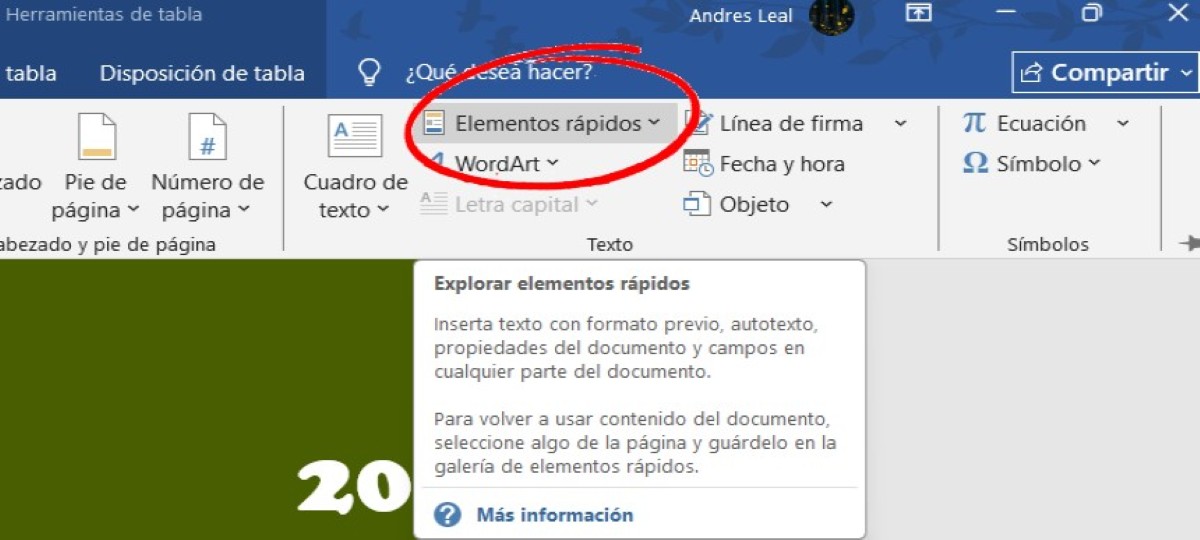
Word дээр хурдан эд ангиудыг хэрхэн ашиглах талаар сурахын тулд хамгийн түрүүнд хийх ёстой зүйл бол туузан дээрх функцийг олооройЭнэ нь хэдхэн товшилтын зайд байна:
- Word програмыг нээгээд таб дээр дарна уу Оруулах.
- Одоо дарна уу Түргэн элементүүд (Шуурхай хэсгүүд). Та дараах оруулах сонголтуудыг харах болно:
- Автомат текст: Текст блокуудыг хурдан оруулах зорилгоор хадгалсан.
- Баримт бичгийн шинж чанарууд: Зохиогч, гарчиг гэх мэт баримт бичгийн мета өгөгдөл.
- Талбарууд: Огноо эсвэл хуудасны дугаар зэрэг динамик элементүүд
- Барилгын блокуудын галерей: Энэ бол Word дээр таны Түргэн эд ангиудыг хадгалдаг газар юм.
Таны харж байгаагаар Түргэн эд анги нь "Building Blocks" функцийн нэг хэсэг бөгөөд энэ нь танд урьдчилан тодорхойлсон агуулгын хэсгүүдийг текст дээрээ нэмэх боломжийг олгодог. Ийм учраас үүнийг ихэвчлэн AutoText-тэй андуурдаг боловч сүүлийнх нь зөвхөн текстийн хэсгүүдийг хадгалж, оруулах боломжтой. Гэсэн хэдий ч, Quick Parts нь бүх төрлийн агуулгыг хадгалах боломжийг танд олгоно (текст, зураг, хүснэгт, талбар гэх мэт) тэдгээрийг нэг товшилтоор дахин ашиглах боломжтой.
Хурдан хэсгийг хэрхэн үүсгэх, хадгалах, оруулах
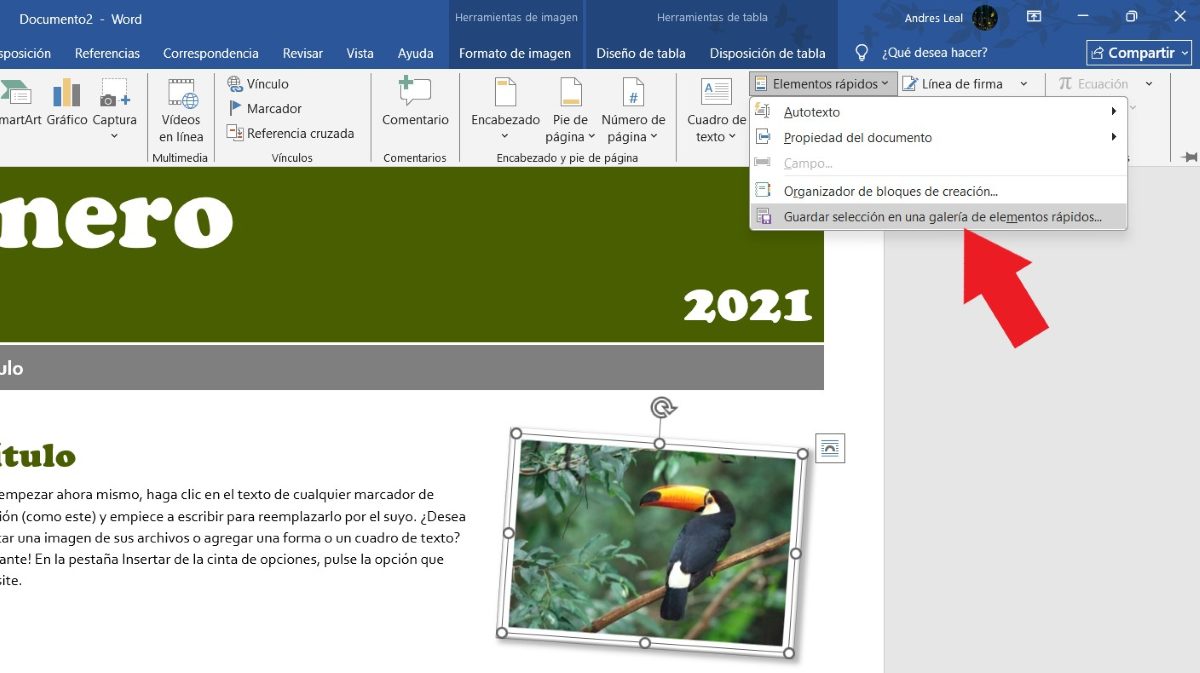
Танд байна гэж бодъё Таны өдөр тутам хэрэглэдэг имэйл гарын үсэг, толгой хэсэг, зураг эсвэл хариу хэллэгТа үүнийг байнга хуулж, буулгахын оронд хурдан хэсэг болгон хадгалах боломжтой бөгөөд шаардлагатай үед оруулах боломжтой. Яаж? Маш энгийн:
- Хадгалахыг хүссэн текстээ бичнэ үү (эсвэл зураг, хүснэгт оруулна уу).
- онцлох эсвэл текстийг сүүдэрлэх.
- Одоо оч Оруулах - Түргэн элементүүд - Сонголтыг Quick Parts галерейд хадгал.
- Та оноож болох попап цонх нээгдэнэ nombre шинэ Түргэн элемент рүү. Жишээ нь: Байгууллагын гарын үсэг, лого гэх мэт.
- Та мөн a оноож болно Ангилал эсвэл шинээр үүсгэх.
- Сонголтоор та нэмж болно тайлбар амархан тодорхойлохын тулд.
- Эцэст нь товшино уу ЗА
Дууслаа! Агуулгын хэсэг хадгалагдсан бөгөөд шаардлагатай үед галлерейд оруулах боломжтой болно. Word дээр хурдан хэсгүүдийг хэрхэн оруулах вэЭнэ нь илүү хялбар байж чадахгүй:
- Баримт бичгийг нээж, хурдан элемент оруулахыг хүссэн газар курсороо байрлуул.
- Одоо таб дээр дарна уу Оруулах.
- Тууз дээр товшино уу Түргэн элементүүд.
- -Ийг сонгоно уу хэлтэрхий оруулахыг хүсэж байна.
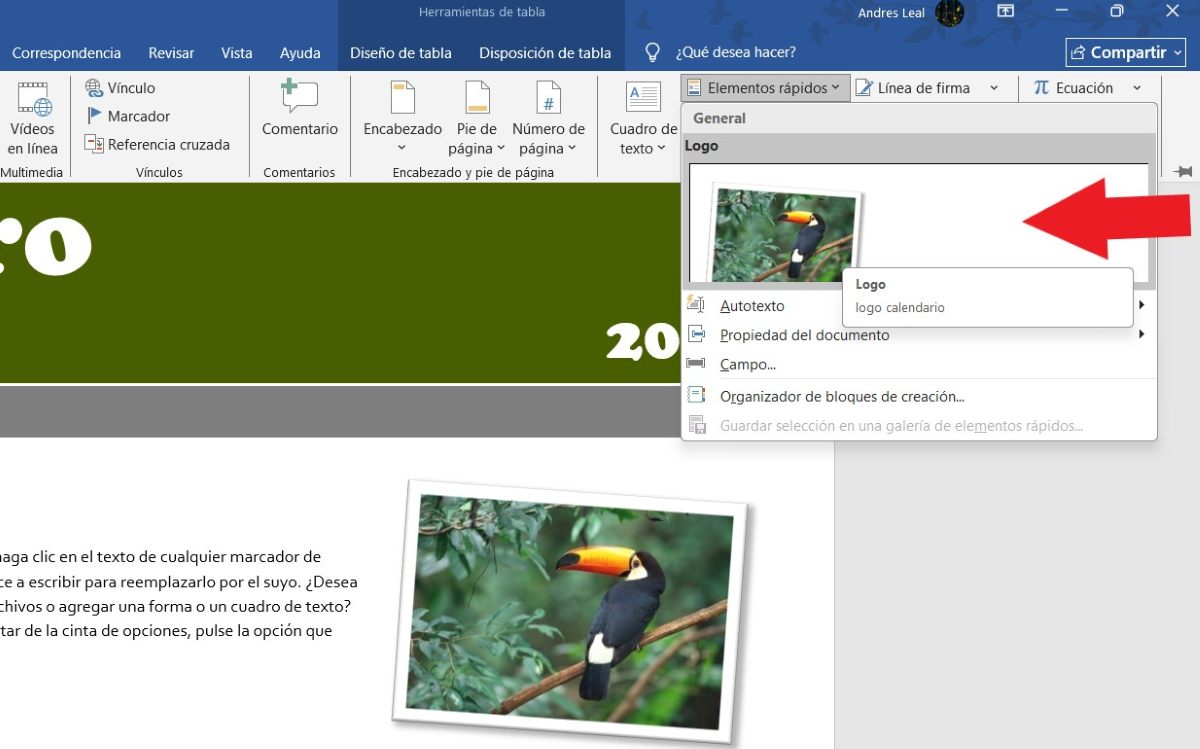
Түргэн эд ангиудыг товшсоноор та анзаарах болно. Та хадгалсан хэсгүүдийг өнгөц зураг хэлбэрээр харж болноЭнэ нь хайж буй зүйлээ нүдээр танихад илүү хялбар болгодог, ялангуяа хэрэв та өгсөн нэрээ санахгүй байвал. Хэрэгтэй зөвлөгөө бол хурдан зүйл бүрт өвөрмөц нэр ашиглах явдал юм - энэ нь танд санахад хялбар нэр юм.
Word дахь хурдан хэсгүүд: Илүү их цаг хэмнэх заль мэх

Word дахь Quick Parts нь давтагдах баримт бичгүүдэд цаг хэмнэхэд тусалдаг функц болох нь ойлгомжтой. Та ижил элементүүдийг гараар дахин дахин тэмдэглэх эсвэл оруулахын оронд тэдгээрийг хадгалж, энгийн товшилтоор баримт бичигт байрлуулж болно. Гэхдээ зарим нь байсаар л байна. Нарийвчилсан заль мэх, ингэснээр та илүү их цаг хэмнэх боломжтой. Үүнд:
Word дээр хурдан хэсгүүдийг оруулахын тулд F3 ашиглана уу
Туузнаас Түргэн эд анги оруулахаас гадна та үүнийг ашиглан хийж болно Word дээрх гарын товчлолууд. Үүнийг хийхийн тулд та оруулахыг хүссэн хурдан элементийнхээ нэрийг яг таг санаж байх нь чухал юм. Тиймээс, Түргэн хэсгүүдээ Word дээр хадгалахдаа тэдэнд өвөрмөц, богино нэр өгөхөө мартуузай.. Жишээ нь:
- Та зургийг Түргэн хөрөнгө болгон хадгалаад "Лого" гэж нэрлэнэ.
- Шинэ баримт бичигт "Лого" гэж бичээд F3 товчийг дарна уу.
- Зураг автоматаар гарч ирнэ!
Түргэн эд ангиудыг ангиллаар зохион байгуул
Та илүү олон Шуурхай зүйлсийг хадгалах тусам нэрийг нь санах эсвэл олоход хэцүү болж магадгүй юм. Тэднийг хурдан олохын тулд Түргэн эд ангиудаа ангиллаар хадгал (жишээ нь: "Хууль эрх зүй", "Тайлан", "Гарын үсэг", "Лого" гэх мэт).
Түүнчлэн, анхдагч категориуд байдгийг санаарай, гэхдээ та захиалгат нэрээр өөрөө үүсгэж болно. Мөн энэ нь боломжтой категорийг дахин хуваарилах эсвэл зүйлсийг нэгээс нөгөөд шилжүүлэх Building Blocks Organizer сонголтоос.
Түргэн хэсгүүдийг динамик талбаруудтай хослуулах
Та хурдан хэсгүүдээ огноо, хэрэглэгчийн нэр эсвэл хуудасны дугаар зэрэг динамик талбаруудтай нэгтгэж болно. Энэ нь ялангуяа хамтран ажиллахад ашигтай байдаг Бид давтагдах текст оруулах шаардлагатай загваруудЦаг хэмнэхээс гадна таны загварууд илүү мэргэжлийн харагдах болно.
Компьютер хооронд хурдан эд ангиудыг экспортлох, импортлох
Хэрэв та компьютерээ сольсон бол загварууд эсвэл хурдан эд ангиудаа алдах шаардлагагүй. Та очиж болно Файл - Сонголтууд - Түргэн нэвтрэх хэрэгслийн самбар ба Экспортын тохиргооТа мөн Office загваруудын хавтсанд байгаа Building Blocks.dotx файлыг хуулж, шинэ компьютерээсээ импортлох боломжтой.
Дүгнэж хэлэхэд, Word дахь Quick Parts нь бага зэрэг мэддэг функц боловч давтагдсан баримт бичиг дээр ажиллахад танд цаг хэмнэх боломжтой. Үүнийг хэрхэн ашиглах талаар суралцах нь таны хууль эрх зүйн баримт бичиг, байгууллагын тайлан, санал эсвэл харилцаа холбоо зэрэгт ихээхэн тус болно. Гарчиг, гарын үсэг, хуулийн заалт, урьдчилан тодорхойлсон хүснэгт эсвэл стандарт хэллэгийг хурдан элементүүд болгон хувиргахЭнэ бүхэн нь бага хүчин чармайлт, илүү бүтээмжийг бий болгодог.

Би бага наснаасаа шинжлэх ухаан, технологийн дэвшилтэй холбоотой бүх зүйлийг, ялангуяа бидний амьдралыг илүү хялбар, зугаатай болгодог бүх зүйлийг маш их сонирхож байсан. Би хамгийн сүүлийн үеийн мэдээ, чиг хандлагыг цаг тухайд нь авч, ашигладаг төхөөрөмж, багаж хэрэгслийнхээ талаархи туршлага, санал бодол, зөвлөгөөг хуваалцах дуртай. Энэ нь намайг тав гаруй жилийн өмнө вэб зохиолч болоход хүргэсэн бөгөөд голчлон Android төхөөрөмж болон Windows үйлдлийн системд анхаарлаа хандуулсан. Уншигчдадаа хялбархан ойлгохын тулд юу төвөгтэй байдгийг энгийн үгээр тайлбарлаж сурсан.