
Windows 11-д програм суулгахад зориулсан анхдагч дискийг хэрхэн өөрчлөх талаар ярилцъя. Та сайн мэдэж байгаачлан Windows нь үндсэн диск дээрээ ихэвчлэн C: гэж тодорхойлогдсон шинэ програмуудыг суулгадаг. Хадгалах багтаамжаас хамааран Энэ нэгж хурдан ханасан болно. Тиймээс анхдагч суулгацын байршлыг хэрхэн өөрчлөх талаар мэдэх нь тустай. Эхэлцгээе.
Windows 11 дээр програм суулгахын тулд анхдагч дискийг яагаад өөрчлөх хэрэгтэй вэ?
Чухал зүйл рүү орохын өмнө энэ өөрчлөлтийн цаад шалтгааныг ойлгох нь зүйтэй. Эхлээд Windows 11 дээр програм суулгах үндсэн дискийг өөрчил. Энэ нь системийн ажиллагааг оновчтой болгох маш сайн арга юмУчир нь та үндсэн диск дээрээ зай гаргахад таны үйлдлийн систем илүү жигд ажилладаг.
Мэдээжийн хэрэг, хэрэв та анхдагч суулгах байршлыг өөрчлөхийг хүсч байгаа бол энэ нь танд хоёрдогч хөтөч эсвэл хуваалттай байгаатай холбоотой юм. Үүнийг хамгийн сайн ашиглахын тулд та үүнийг шинэ програм суулгах үндсэн хөтөч болгон тохируулж болно. Тэгэхээр, та боломжтой хадгалах сангийн хуваарилалтад илүү сайн тэнцвэртэй болно, нэг нэгжийг дүүргэхээс зайлсхийж байхад нөгөө нь бараг хоосон хэвээр байна.
Эцсийн эцэст, хэрэв та системээ оновчтой болгож, боломжтой хадгалах багтаамжийг ашиглахыг хүсч байвал Windows 11-д програм суулгах үндсэн дискийг өөрчлөх нь хамгийн сайн сонголт юм. Та үүнийг яаж хийх вэ? Хэд хэдэн арга байдаг: Бүртгэлд өөрчлөлт оруулах эсвэл гуравдагч талын хэрэгслийг ашиглан системийн тохиргооноос.
Арга 1: Системийн тохиргооноос
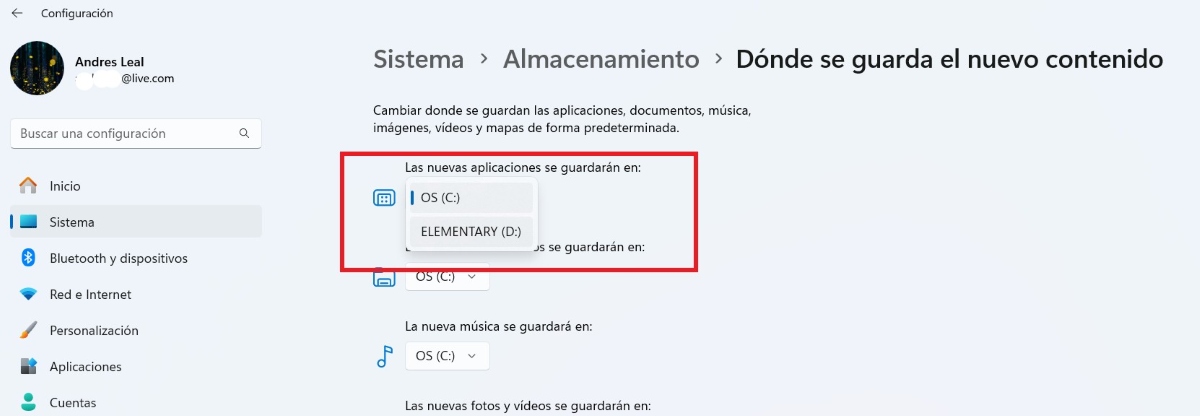
Энэ нь Windows 11 дээр програм суулгах үндсэн дискийг өөрчлөх хамгийн хялбар арга юм. Системийн тохиргооноос үүнийг хийх боломжтой. суулгах байршлыг удирдаж, өөрийн сонгосон драйвераа сонгоно ууПроцедурыг нарийвчлан тайлбарлаж эхэлье, дараа нь энэ аргын гол сул талыг харцгаая.
- Руу яв Системийн тохиргоо эхлүүлэх цэснээс эсвэл Windows + I хослолыг дарж болно.
- Нэвтэрч орно уу Систем - Хадгалах.
- Энэ хэсгийн төгсгөлд очоод дээр дарна уу Нарийвчилсан хадгалах тохиргоо.
- Сонгоно уу Шинэ контент хадгалагдсан газар.
- Опцион дээр Шинэ програмуудыг хадгалах болно, хүссэн дискээ сонгоно уу (жишээлбэл, D: эсвэл E :)).
- Дээр дарна уу хүлээн авах Ийм л байна
Таны харж байгаагаар энэ аргыг ашиглан Windows 11-д програм суулгах үндсэн дискийг өөрчлөхөд хялбар байдаг. Сануулахад, Та хоёрдогч диск суулгасан эсвэл үндсэн диск дээр хуваалт үүсгэсэн байх ёстой. хадгалах сонголтуудын дунд гарч ирэх.
Мөн түүнчлэн, Энэ өөрчлөлт нь зөвхөн таны Microsoft Store-оос суулгасан шинэ програмуудад нөлөөлнө.Татаж авсан файлууд, USB хөтчүүд эсвэл суулгах дискнүүдээс суулгагчийг (.exe) ажиллуулдаг програмуудыг үндсэн драйв дээр суулгана. Эдгээр програмуудыг хоёрдогч диск эсвэл хуваалт дээр суулгахын тулд та дараах аргыг ашиглах ёстой.
Арга 2: Windows бүртгэлийг засварлах
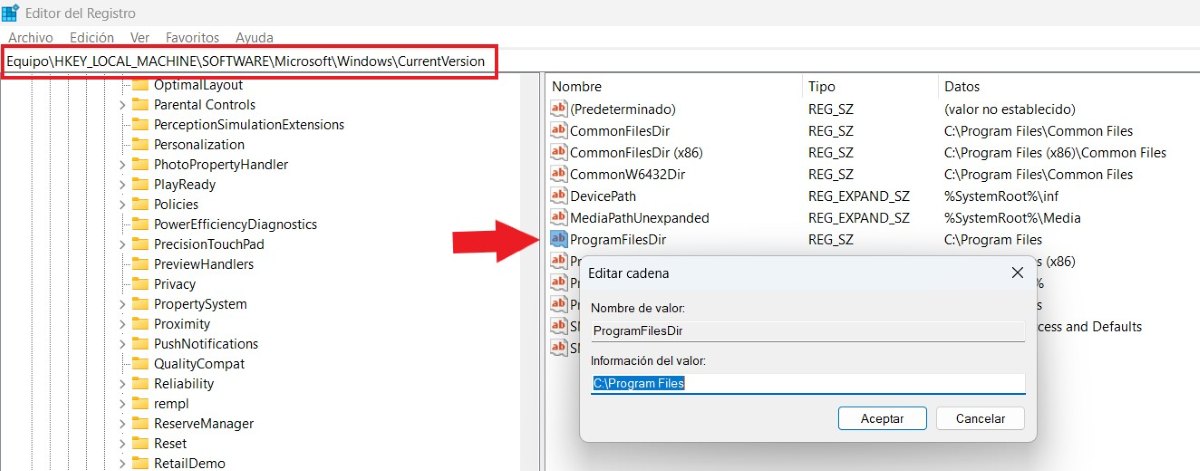
Хэрэв та програм суулгахад зориулсан анхдагч дискийг өөрчлөхийг хүсвэл Windows бүртгэлийг засварлах нь хамгийн өргөн хүрээтэй бөгөөд үр дүнтэй арга юм. Энэ замаар, бүх програмууд, түүний дотор гүйцэтгэх файлуудаар суулгагдсан програмууд, өөр диск рүү хадгалагдах болно. Гэсэн хэдий ч, бүртгэлийг буруу засварлах нь системийн асуудал үүсгэж болзошгүй гэдгийг санаарай. Иймд а.г хийх нь зүйтэй Windows 11-ийн нөөц ямар нэгэн өөрчлөлт хийхээс өмнө. Дараахь алхмуудыг хийх ёстой.
- Windows + R товчийг дарж, текст талбарт regedit гэж бичээд Enter дарна уу.
- Дараах зам руу шилжинэ. HKEY_LOCAL_MACHINE_ \ SOFTWARE \ Microsoft- \ Windows \ Одоогийн хувилбар
- Жагсаалтын баруун хэсгээс түлхүүрүүдийг олоорой ProgramFilesDir y ProgramFilesDir (x86).
- Тус бүр дээр хоёр товшсоноор та "Утгын нэр" ба "Утгын өгөгдөл" гэсэн хоёр хэсэг бүхий цонхыг харах болно. Сүүлд нь C:\Program Files болон C:\Program Files (x86)-г тус тус харах болно.
- Үнийн мэдээллийг шинэ нэгжийн замаар засна уу (жишээ нь: D:\Program Files).
- Эцэст нь, дахин эхлүүлэх өөрчлөлтийг хэрэгжүүлэх баг.
Энэ нь шинэ драйв эсвэл хуваалтыг Microsoft Store болон гүйцэтгэх боломжтой файлуудын аль алиных нь бүх програмыг суулгахад өгөгдмөл болгож тохируулах болно. Хэрэв процессын явцад алдаа гарвал та үргэлж боломжтой Windows 11 дээр нөөцлөлтөө сэргээнэ үү Ингэснээр бүх зүйл хэвийн байдалдаа орно.
Арга 3: Гуравдагч талын программуудыг суулгах үндсэн дискийг өөрчил
Танд хэд хэдэн байна гэж бодъё Таны компьютер дээр суулгасан програмууд байгаа бөгөөд та тэдгээрийг өөр диск эсвэл хуваалт руу шилжүүлэхийг хүсч байнаҮүнийг хийснээр үндсэн драйв дээрх зайг чөлөөлж, өөр диск дээрх сул зайг ашиглахад маш хэрэгтэй болно. Хамгийн сайн арга бол програмыг устгаж, шинэ диск дээр дахин суулгахгүйгээр шилжүүлэх явдал юм. Энэ боломжтой юу? Тийм ээ, програм суулгах үндсэн дискийг өөрчлөхөөс гадна аль хэдийн суулгасан програмуудыг шинэ диск эсвэл хуваалт руу шилжүүлж болно.
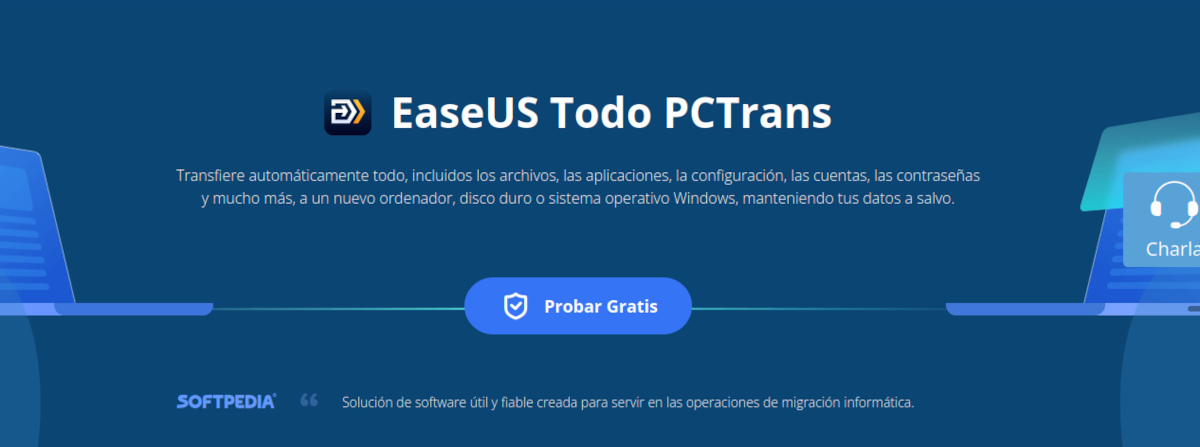
Таны ашиглаж болох хоёр програм байна FolderMover болон EaseUS Бүх PCTransЭхнийх нь системийн хандалтыг шинэ байршил руу чиглүүлэх симбол холбоос үүсгэдэг энгийн програм юм. Хоёр дахь нь төрөл бүрийн хадгалах удирдлагын сонголт бүхий илүү мэргэжлийн, цогц програм юм. Аль нэг нь програмыг зөөхөд тохиромжтой. нэг диск эсвэл хуваалтаас нөгөөд дахин суулгахгүйгээр.
Жишээлбэл, ашиглах FolderMove Та зүгээр л зөөврийн файлыг татаж аваад администратороор ажиллуулах хэрэгтэй. Дараагийн алхам бол бялуу юм: Шинэ диск эсвэл хуваалт дээрх эх хавтас болон очих хавтасыг сонгоно уу. Эцэст нь Move товчийг дараад Symbolic link болон тохиргоог хийнэ үү Хөтөлбөр нь фолдерыг шинэ байршил руу зөөж, түүнд симбол холбоос үүсгэх болно. Ингэснээр Windows нь үндсэн дискэн дээрх зайг чөлөөлөхийн зэрэгцээ шинэ лавлах руу анхных шиг хандах болно.
Windows дээр програм суулгах үндсэн дискийг хэрхэн өөрчлөх талаар эндээс үзнэ үү.
Хэрэв та компьютер дээрээ шинэ диск суулгасан бол энэ бүх хадгалах зайг хамгийн их ашиглахыг хүсэх байх. Үүнийг хийх нэг арга бол програм суулгах үндсэн дискийг өөрчлөх явдал юм. Та үндсэн нэгжийг амрааж, хоёрдогч төхөөрөмжийг суулгахыг зөвшөөрнө үү шинэ програмууд.
Бидний харж байгаагаар энэ өөрчлөлтийг хийх хамгийн үр дүнтэй арга бол Windows бүртгэлийг засварлахЭнэ бол нарийн үйл явц гэдгийг санаарай, тиймээс гэнэтийн зүйлээс зайлсхийхийн тулд алхмуудыг анхааралтай дагаж мөрдөөрэй. Дууссаны дараа та боломжтой хадгалах зайг үр ашигтай ашиглахын зэрэгцээ таны компьютерийн гүйцэтгэл хэрхэн сайжирч байгааг анзаарах болно.

Би бага наснаасаа шинжлэх ухаан, технологийн дэвшилтэй холбоотой бүх зүйлийг, ялангуяа бидний амьдралыг илүү хялбар, зугаатай болгодог бүх зүйлийг маш их сонирхож байсан. Би хамгийн сүүлийн үеийн мэдээ, чиг хандлагыг цаг тухайд нь авч, ашигладаг төхөөрөмж, багаж хэрэгслийнхээ талаархи туршлага, санал бодол, зөвлөгөөг хуваалцах дуртай. Энэ нь намайг тав гаруй жилийн өмнө вэб зохиолч болоход хүргэсэн бөгөөд голчлон Android төхөөрөмж болон Windows үйлдлийн системд анхаарлаа хандуулсан. Уншигчдадаа хялбархан ойлгохын тулд юу төвөгтэй байдгийг энгийн үгээр тайлбарлаж сурсан.