- Хуваалцсан фолдеруудад хандахтай холбоотой ихэнх асуудал нь сүлжээний тохиргоо, зөвшөөрөл эсвэл идэвхгүй болсон үйлчилгээнээс шалтгаалдаг.
- Хамгийн нийтлэг алдаанууд нь аюулгүй байдлын бодлогын түгжээ, зөвшөөрөл хангалтгүй эсвэл протоколын үл нийцэл зэрэг орно.
- Зарим функцийг идэвхжүүлж, зөвшөөрлийг зөв удирдах нь ихэнх асуудлыг шийддэг.
Windows дээр хуваалцсан фолдерт хандахад асуудал гарах нь толгойны өвчин юм. Энэ нь олон жилийн турш үйлдлийн системийг ашиглаж байгаа хүмүүст ч гэсэн санагдахаас илүү түгээмэл байдаг. Гэрийн болон бизнесийн сүлжээнд байгаа эсэхээс үл хамааран энэ алдаа гэнэт гарч ирэх ба бусад компьютер дээр хадгалагдсан баримт бичиг, зураг, принтер болон бүх төрлийн үнэ цэнэтэй файлд хандах хандалтыг хааж болно. Сэтгэл дундуур байх нь нийтлэг байдаг: бүрхэг алдааны мэдэгдэл, нэвтрэх боломжгүй замууд мөн таарахгүй байгаа тохиргоо болон зөвшөөрлийн хооронд алдагдах мэдрэмж.
Энэ гарын авлагад бид задалсан бүх нийтлэг шалтгаан, тэдгээрийн шийдэл, хамгийн энгийнээс эхлээд дэвшилтэт сонголтууд хүртэл. Зорилго нь ур чадварын түвшнээс үл хамааран тэр зөрүүд хуваалцсан хавтсанд хандах боломжтой болгох явдал юм. Бид албан ёсны болон практикийн аль алиных нь аль аль нь хамгийн эрх мэдэл бүхий эх сурвалжаас байгаа бүх мэдлэгийг нэгтгэж, шинэчилсэн тул та ямар нэг чухал зүйлийг алдахгүйн тулд.
Би яагаад "Хуваалцсан фолдерт хандах боломжгүй" гэсэн алдааг олж авдаг вэ?

Энэ мессеж нь олон шалтгаанаас үүдэлтэй байж болно Аюулгүй байдлын бодлого, системийн тохиргооны алдаа, эсвэл Windows шинэчлэлтийн сүүлийн үеийн өөрчлөлтүүдтэй энгийн сүлжээг салгах. Доор бид ердийн шалтгааныг авч үзье.
- Фолдерын зөвшөөрөл хангалтгүй: Одоогийн хэрэглэгч хуваалцсан фолдерыг унших, бичих, гүйцэтгэх эрхгүй байна.
- Шаардлагатай үйлчилгээг идэвхгүй болгосон: Зарим файл хуваалцах үйлчилгээ түр зогссон эсвэл идэвхгүй болсон байж магадгүй.
- Протоколын үл нийцэх байдал (SMB 1.0/CIFS): Windows-ийн сүүлийн үеийн хувилбарууд нь аюулгүй байдлын үүднээс хуучин протоколуудыг идэвхгүй болгож, хуучин компьютер эсвэл диск рүү нэвтрэхээс сэргийлсэн.
- Байгууллагын аюулгүй байдлын бодлого: Анхдагч байдлаар хандалтыг блоклодог зочин эсвэл танигдаагүй хэрэглэгчдэд зориулсан хязгаарлалт.
- сүлжээний асуудлууд: Таслагдсан кабелиас авахуулаад давхар IP хаягууд эсвэл галт ханын тохиргоотой зөрчилддөг.
Нарийвчилсан мэдээлэл өгөхөөс өмнө эхний шалгалт
Нарийвчилсан тохиргоонд орохын өмнө, Зарим үндсэн зүйлийг анхаарч үзэх нь зүйтэй Эдгээр нь ихэвчлэн ихэнх бүтэлгүйтлийн ард байдаг:
- Хоёр төхөөрөмж (илгээгч ба хүлээн авагч) ижил дотоод сүлжээнд холбогдсон уу?
- Таны нэвтрэх гэж буй компьютер асаалттай байгаа бөгөөд энэ нь хуваалцсан мэдээлэлтэй юу?
- Та бусад төхөөрөмжөөс хуваалцсан фолдерыг харж байна уу эсвэл энэ нь зөвхөн нэг дээр л бүтэлгүйтэж байна уу?
- Та зөвшөөрөлгүй эсвэл зам олдсонгүй гэх мэт тодорхой алдааны мессежүүдийг харж байна уу?
Windows дээрх хуваалцсан фолдеруудад хандах ерөнхий шийдлүүд

Хэрэв File Explorer-ээс хандах боломжгүй бол, командын мөрөөр дамжуулан хандахыг оролдоно уу. Ихэнх тохиолдолд энэ нь алдаа нь график давхарга эсвэл бодит сүлжээний харилцаанд байгаа эсэхийг харуулдаг.
Командын мөрийг ашиглан хуваалцсан хавтсанд хандана уу
- Эхлэх товч дээр баруун товшоод "Терминал" эсвэл "Тушаалын мөр" -ийг сонгоно уу..
- Дараах тушаалыг бичнэ үү (нэрсийг таны хэрэг дээр тохируулах):
net use Z: \\NOMBRE_SERVIDOR\NOMBRE_RECURSO - Хэрэв энэ нь ажиллаж байгаа бол асуудал нь ихэвчлэн таны хөтчийн тохиргоо эсвэл хадгалсан итгэмжлэлд байдаг.
Хэрэв танд хуучин компьютер эсвэл диск байгаа бол SMB 1.0-г идэвхжүүлнэ үү
SMB 1.0/CIFS нь хуучирсан протокол боловч хуучин NAS хөтчүүд эсвэл үндсэн сүлжээний принтерүүд гэх мэт зарим хуучин эх сурвалжид хандахад шаардлагатай хэвээр байна. Хэрэв бусад Windows систем дээрх фолдеруудад хандах хандалт ажиллаж байгаа ч хуучин компьютерууд амжилтгүй болвол энэ нь ихэвчлэн буруутан болдог. Та нийцтэй байдал, тохиргооны талаар илүү ихийг эндээс авах боломжтой Windows дээр SMB 1.0-г идэвхжүүлэх хэрэгтэй хэрэгслүүд.
- Нээх Хяналтын самбар.
- Явна уу Хөтөлбөрүүд > Хөтөлбөрүүд ба онцлогууд > Windows-ийн функцуудыг асаах, унтраах.
- Сонголтыг хайж олох SMB 1.0/CIFS файл хуваалцах протоколын дэмжлэг болон брэнд SMB 1.0/CIFS үйлчлүүлэгч.
- OK дарж, компьютерээ дахин эхлүүлнэ үү.
Сүлжээг илрүүлэх, файл болон принтер хуваалцахыг идэвхжүүл
- Нээх Хяналтын самбар.
- Сонгоно уу Сүлжээ ба Интернет > Сүлжээ ба хуваалцах төв > Хуваалцах дэвшилтэт тохиргоо.
- Брэнд Сүлжээний нээлтийг асаана уу y Файл болон принтер хуваалцахыг идэвхжүүлэх "Хувийн" сүлжээний профайлын хувьд.
- Өөрчлөлтийг хадгалах.
Бусад компьютерууд таны хуваалцсан фолдеруудыг харж, хандах боломжтой байхын тулд энэ алхам зайлшгүй шаардлагатай.
Шаардлагатай сүлжээний үйлчилгээг автомат горимд тохируулна уу
Сүлжээнд байгаа таны компьютерийг илрүүлэхийн тулд зарим үйлчилгээнүүд бусад төхөөрөмжүүдэд зориулагдсан байх ёстой:
- Дар Inicio, хайх Бидний тухай мөн програмаа оруулна уу.
- Дараах үйлчилгээнүүдийг олоод эхлүүлэх төрөл болгон өөрчил Automático:
- Онцлог илрүүлэх үйлчилгээ үзүүлэгч хост
- Функц илрүүлэх нөөцийн хэвлэл
- SSDP илрүүлэх
- UPnP хост төхөөрөмж
- Өөрчлөлтүүдийг хэрэгжүүлсний дараа компьютераа дахин эхлүүлнэ үү.
Фолдер хуваалцах зөвшөөрлийг удирдах
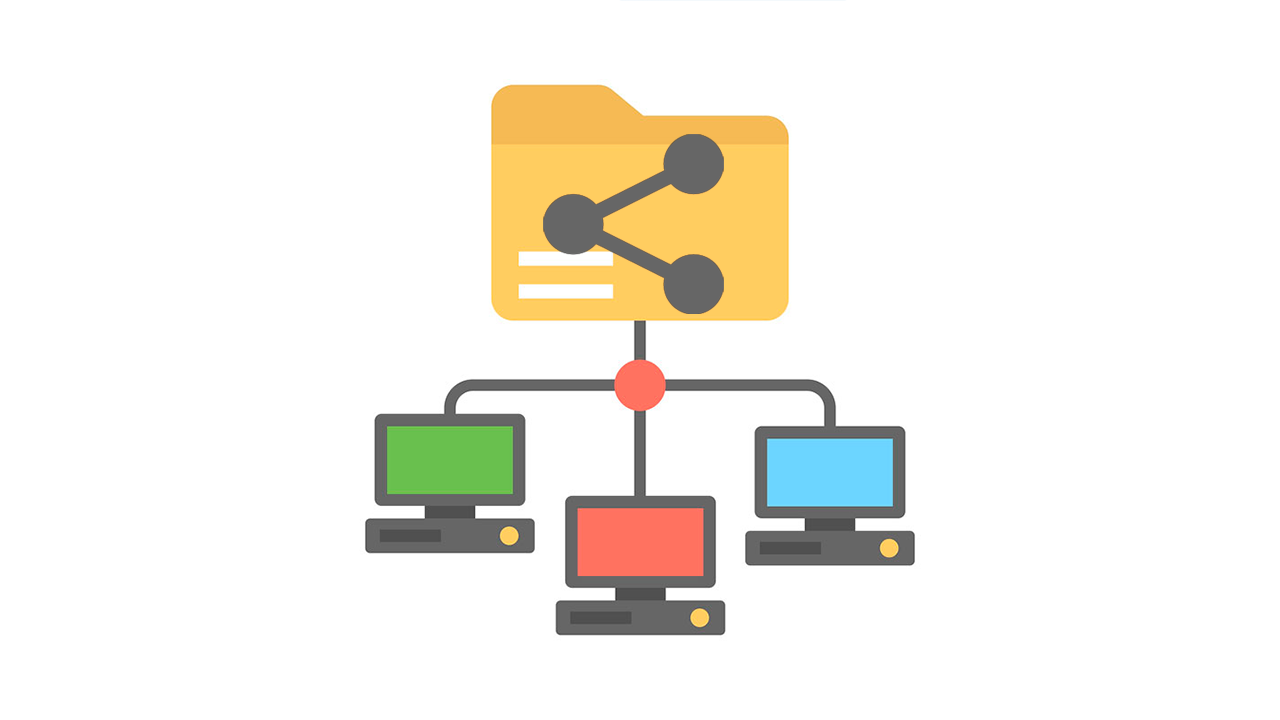
Бүх хэрэглэгчдэд зөвшөөрөл олгох (Бүрэн хяналт)
- Хуваалцах фолдер дээр хулганы баруун товчийг дараад сонгоно уу Propiedades.
- Табыг оруулна уу хувь болон дар Нарийвчилсан хуваалцах.
- Дээр дарна уу Зөвшөөрөл, Сонгох бүх идэвхтэй Зөвшөөрөх to Нийт хяналт. Харилцах цонхнуудыг хүлээн авна уу.
NTFS аюулгүй байдлын зөвшөөрлийг баталгаажуулна уу
- Таб дотроо Аюулгүй байдал, дарна уу Засварлах.
- Дээр дарна уу Нэмэх, төрөл бүх, дарна уу Нэрийг шалгана уу мөн хүлээн зөвшөөрдөг.
- Сонгоно уу Зөвшөөрөх to Нийт хяналт мөн өөрчлөлтийг хүлээн зөвшөөрөх.
Энэ журам сүлжээнд холбогдсон ямар ч хэрэглэгч бүрэн хандалттай байхыг баталгаажуулдаг. Гэсэн хэдий ч, хэрэв та нууц мэдээлэлтэй ажилладаг бол зөвхөн нэвтрэх шаардлагатай хүмүүст зөвшөөрлийг тохируулах нь зүйтэй.
Нийтлэг алдаа: Шалтгаан ба нарийвчилсан шийдэл
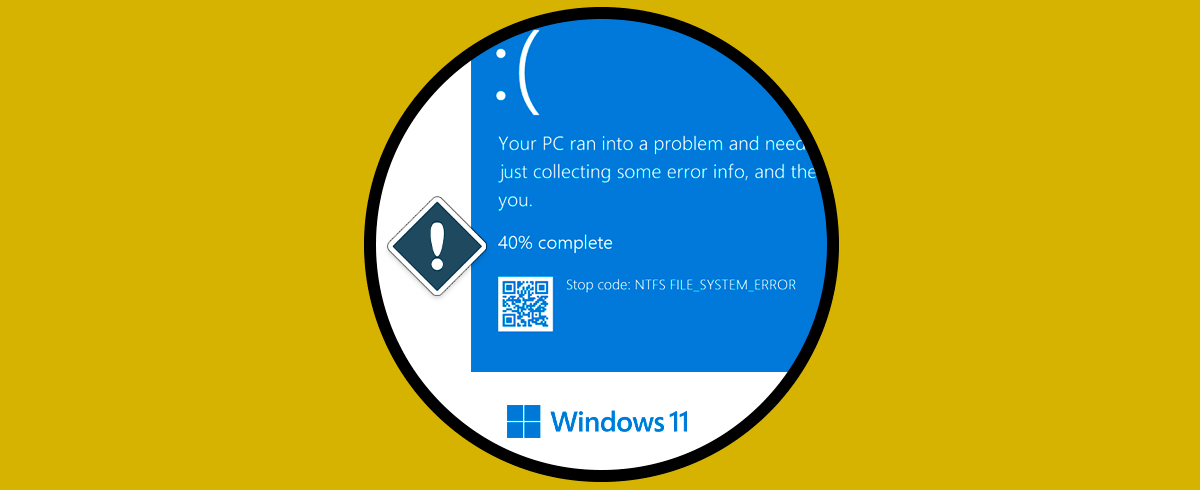
Танд фолдер эсвэл нөөцөд хандах зөвшөөрөл байхгүй байна
Хэрэв та зөвшөөрөлгүй гэсэн мессеж хүлээн авбал, NTFS хуваалцах болон аюулгүй байдлын зөвшөөрлийг хоёуланг нь тохируулна, Бид өмнөх хэсэгт тайлбарласан.
Баталгаажаагүй зочны удирдамжаар хандалтыг блоклосон
Таныг зочиноор эсвэл бүртгэлтэй хэрэглэгчийн нэр, нууц үггүй төхөөрөмжөөс холбогдохыг оролдох үед Windows хандалтаас татгалзаж магадгүй. Байгууллагын орчинд эсвэл тодорхой шинэчлэлтүүдийн дараа энэ түгжээг аюулгүй байдлын үүднээс хэрэгжүүлдэг. Эдгээр асуудлыг хэрхэн шийдвэрлэх талаар илүү сайн ойлгохын тулд бид танд зөвлөгөө өгөхийг зөвлөж байна Хуваалцсан фолдер дээрх зөвшөөрөл, хандалтын талаарх энэхүү гарын авлага.
Зочинд түр хугацаагаар нэвтрэхийг зөвшөөрөхийн тулд хоёр арга бий:
Арга 1: Бүртгэлийн редактор
- Нээлттэй regedit (Бүртгэлийн редактор) эхлүүлэх цэснээс.
- Дараах руу шилжих:
HKEY_LOCAL_MACHINE\SOFTWARE\Policies\Microsoft\Windows\LanmanWorkstation - Шинэ DWORD (32 бит) утгыг үүсгэ Зөвшөөрөлгүй аюулгүй байдлын зочин, зоригтойгоор 1.
Арга 2: Орон нутгийн бүлгийн бодлогын редактор
- Нээлттэй gpedit.msc эхлүүлэх цэснээс.
- Руу шилжих Тоног төхөөрөмжийн тохируулга > Захиргааны загвар > Улаан > Ланман ажлын станц.
- Сонголтыг идэвхжүүлнэ үү Аюулгүй зочдын нэвтрэлтийг идэвхжүүл.
Нүд! Нээлттэй эсвэл найдваргүй орчинд зочны хандалтыг идэвхжүүлэх нь таны сүлжээг эрсдэлд оруулж болзошгүй. Зөвхөн итгэмжлэгдсэн сүлжээн дээр эсвэл энэ нь түр зуурын арга хэмжээ бол л үйлдэл хийнэ үү.
Алдаа: Код 0x80004005 (Тодорхойгүй алдаа)
Энэ алдаа нь ихэвчлэн тохиолддог сүлжээний тохиргоотой холбоотой ба, илүү тодруулбал, IP хаягийн асуудал эсвэл сүлжээний зөрчилтэй.
- Сүлжээний адаптерийн IP хаягийг гараар тохируулах:
- Нээх Сүлжээ ба хуваалцах төв ба сонгоно уу Адаптерийн тохиргоог өөрчлөх.
- Адаптер дээрээ давхар товшоод сонго Propiedades болон орох Интернет протоколын хувилбар 4 (TCP / IPv4).
- Брэнд Дараах IP хаягийг ашиглана уу сүлжээнийхээ дагуу IP, дэд сүлжээний маск, гарц болон DNS серверүүдийг оруулна уу.
- Зөвшөөрч, бүх цонхыг хаа.
Системийн алдаа 53: Сүлжээний зам олдсонгүй
Энэ алдаа гарч ирэх үед баг очих газраа олж чадахгүй, гэхдээ тэр үед серверийн 445 порт руу telnet-ээр холбогдох боломжтой. Энэ нь ихэвчлэн NetBIOS over TCP/IP үйлчилгээ зогссон эсвэл буруу тохируулагдсанаас үүсдэг.
- Нээлттэй Бидний тухай эхлүүлэх цэснээс.
- Busca TCP/IP туслах програм дээр NetBIOS мөн дотор байгаа эсэхийг шалгана уу Automático болон ажиллаж байна.
- Эндээс Сүлжээ ба хуваалцах төв, сүлжээний адаптерийн тохиргоог оруулаад давхар товшино уу Ethernet тэгээд явж байна Propiedades.
- дээр давхар товшино уу Интернет протоколын хувилбар 4 (TCP / IPv4), дараа нь Дэвшилтэт.
- Таб дотроо хожиж, брэнд TCP/IP дээр NetBIOS-ийг идэвхжүүлнэ үү мөн бүх харилцах цонхыг хүлээн авна.
Нэмэлт зөвлөмж

- Антивирус эсвэл галт ханыг түр идэвхгүй болго хандалтыг хааж байгааг үгүйсгэх.
- Шалгах Windows шинэчлэлтүүд хүлээгдэж байна Энэ нь сүлжээний харилцаанд саад учруулж болзошгүй.
- Мэргэжлийн орчинд, GPO эсвэл корпорацийн бодлого байгаа эсэхийг шалгана уу хуваалцсан нөөцийн харагдах байдлыг хязгаарлаж байна.
- Дамжуулах болон хүлээн авах төхөөрөмжийг хоёуланг нь дахин эхлүүлнэ үү томоохон өөрчлөлтүүдийн дараа.
Хуваалцсан фолдерт хандах асуудлыг шийдвэрлэхийн тулд, Хамгийн гол нь сүлжээний тохиргоог шалгах, шаардлагатай үйлчилгээ, протоколуудыг идэвхжүүлэх, хуваалцах болон аюулгүй байдлын зөвшөөрлийг зөв тохируулах явдал юм. Эдгээр алхмуудыг эмх цэгцтэй хэрэгжүүлснээр ихэнх ослыг амжилттай, техникийн томоохон хүндрэлгүйгээр шийдвэрлэдэг.

Би өөрийн "геек" сонирхлоо мэргэжил болгож чадсан технологи сонирхогч хүн. Би амьдралынхаа 10 гаруй жилийг хамгийн сүүлийн үеийн технологи ашиглан, бүх төрлийн программыг сониуч зандаа зориулж өнгөрүүлсэн. Одоо би компьютерийн технологи, видео тоглоомоор мэргэшсэн. Учир нь би 5-аас дээш жил технологи, видео тоглоомын талаар янз бүрийн вэб сайтуудад зориулж, танд хэрэгтэй мэдээллийг хүн бүрт ойлгомжтой хэлээр өгөхийг зорьсон нийтлэлүүдийг бүтээж байна.
Хэрэв танд асуулт байгаа бол миний мэдлэг Windows үйлдлийн систем, гар утсанд зориулсан Android-тай холбоотой бүх зүйлээс хамаарна. Мөн миний амлалт бол таны өмнө, би үргэлж хэдэн минут зарцуулж, энэ интернет ертөнцөд байгаа бүх асуултыг шийдвэрлэхэд тань туслахад бэлэн байна.