- Ширээний дүрсийг нуух нь файл эсвэл товчлолыг устгахгүй, зүгээр л түр зуур нуудаг.
- Ширээний компьютер дээр хулганы баруун товчийг дараад "Ширээний дүрсийг харуулах" сонголтыг арилгаснаар энэ сонголтыг хялбархан олох боломжтой.
- Даалгаврын самбараа тохируулах, товчлолуудыг зохион байгуулах нь үр ашгийг дээшлүүлж, ширээний компьютерээ цэвэр байлгадаг.
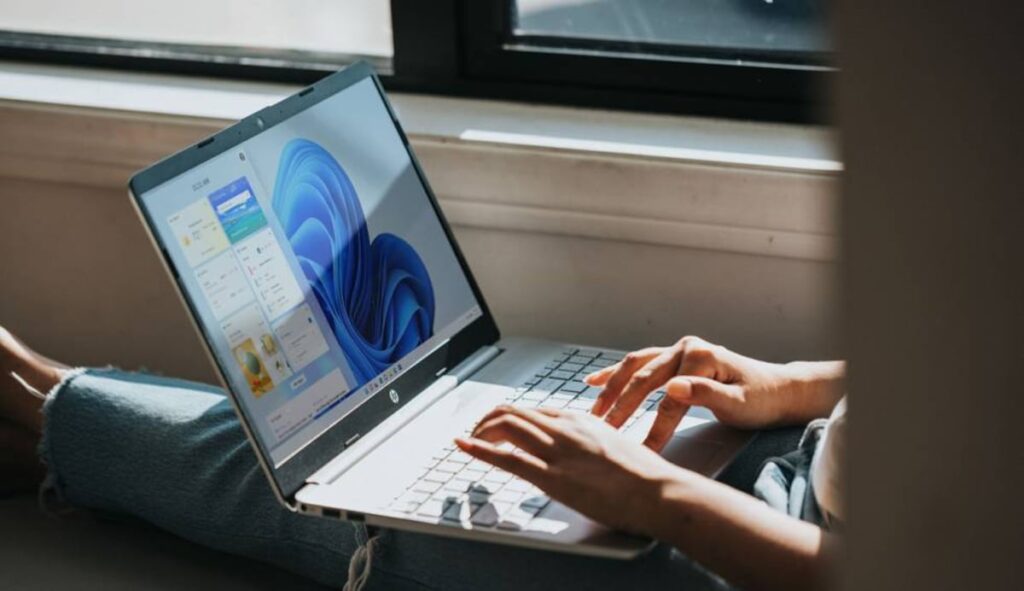
Та компьютерээ нээгээд товчлол, хавтас, хуримтлагдсан баримт бичгүүдээр дүүрэн дэлгэцийг олно. Бага зэрэг захиалга өгөхийн тулд энэ нь сонирхолтой юм ширээний дүрсээ хэрхэн нуух талаар сурах. Мэдээжийн хэрэг тэдгээрийг устгахгүйгээр.
Ингэснээр бид зохион байгуулалт, хувийн нууцыг олж авах эсвэл зүгээр л илүү цэвэр харагдах байдлыг олж авах болно. Үүнийг бид мартаж болохгүй Хэт олон дүрс нь анхаарлаа төвлөрүүлэхэд хэцүү эсвэл эмх замбараагүй мэт сэтгэгдэл төрүүлдэг.. Энэ нийтлэлд бид үүнийг хийх боломжтой бүх сонголтыг танд хэлэх болно.
Windows 11 дээр ширээний дүрсийг хэрхэн нуух вэ
Windows 11 нь гоо зүйн олон өөрчлөлттэй ирсэн мөн бидний олж илрүүлсээр байгаа шинэ боломжууд. Тэдгээрийн дотроос ширээний дүрсээ нуух боломжтой. Өмнөх хувилбаруудыг бодвол энгийн, эсвэл бүр энгийн хэвээр байгаа сонголт.
Үүнийг хийхийн тулд дараах алхмуудыг дагахад л хангалттай.
- Ширээндээ суу. Та Windows + D товчлуурын хослолоор нээлттэй бүх цонхыг багасгаж болно.
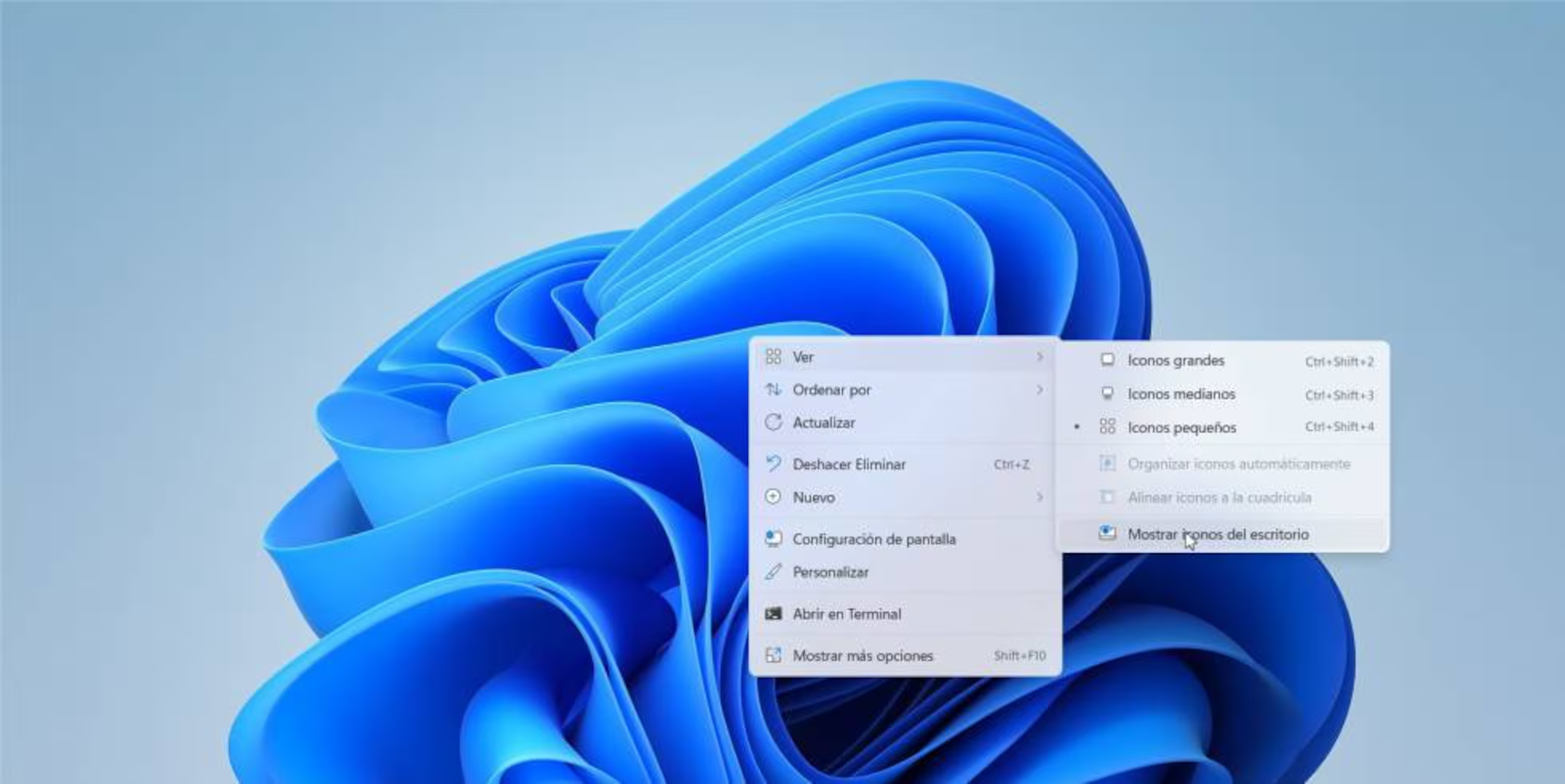
- Десктоп дээрх хоосон зай дээр хулганы баруун товчийг дарна уу. Контекст цэс нь өөр өөр тохируулгын сонголтоор нээгдэнэ.
- "Харах"-ыг сонгоно уу гарч ирэх цэсэнд. Хэд хэдэн сонголттой дэд цэс гарч ирнэ.
- "Ширээний дүрсийг харуулах" дээр дарж хайрцгийг арилгана уу.. Дүрсүүд тэр даруй алга болно.
Хэрэв та дүрсүүдийг дахин харахыг хүсвэл процессыг давтаж, "Ширээний дүрсийг харуулах" сонголтыг дахин шалгаарай. Ийм амархан.
Ширээний дүрсүүдийг нуух замаар үүнийг анхаарах нь чухал юм. Та ямар ч файл, програмыг устгахгүй, алдахгүй. Бүх зүйл байрандаа байгаа, зүгээр л ширээний компьютер дээр харагдахгүй байна. Хэрэв та өмнө нь дүрс байсан ширээний дэвсгэр дээр давхар товшвол програм эсвэл файлыг эхлүүлэхгүй. Та үүнийг Start цэс, File Explorer эсвэл taskbar дээрээс хайх хэрэгтэй.
Хэрэв танд Windows 10 эсвэл өөр хувилбар байгаа бол яах вэ?
Үйлдлийн системийн бусад хувилбаруудад ширээний дүрсийг нуух журам нь бараг ижил байна. Майкрософт энэ сонголтыг Windows 10 дээр хэвээр хадгалсан ба өмнө нь зөвхөн цэсний харагдах байдал бага зэрэг ялгаатай байж болно. Үндсэндээ:
- Ширээний компьютер дээр баруун товшино уу.
- "Харах" хэсэгт очоод "Ширээний дүрсийг харуулах" гэснийг арилгана уу..
Тиймээс, Windows нь ширээний бүх элементүүдийг устгахгүйгээр нуудаг. Хэрэв та энэ сонголтыг дахин асаавал дүрснүүд яг байсан газартаа дахин гарч ирнэ. Дэлгэрэнгүй мэдээллийг эндээс авна уу энэ холбоос.
Та дүрсийг нуух үед юу болдог вэ?
Ширээний дүрсийг нуух нь чухал гэдгийг мэдэх нь чухал юм ямар ч файл эсвэл товчлолыг устгадаггүй. Энэ нь зүгээр л тэдгээрийг нууж, идэвхгүй болгодог тул та ширээний компьютерээс тэдэнтэй харилцах боломжгүй болно.
Жишээлбэл, хэрэв танд дуртай хөтөчийнхөө товчлол эсвэл ширээний компьютер дээрээ ажлын хавтас байгаа бол тэдгээрийг нуух болно. та харгалзах талбар дээр давхар товших боломжгүй болно. Гэхдээ та "Эхлүүлэх" цэсийг ашиглан хатуу дискээ хайж эсвэл File Explorer ашиглан файл эсвэл програмыг нээж болно.
Тиймээс, Та дүрсийн дэлгэцийг хүссэн үедээ асааж, унтрааж болно. чухал зүйлийг алдахаас айхгүйгээр.
Windows дээр ширээний компьютер болон ажлын мөрийг тохируулна уу
Дүрс нуухаас гадна, Ширээний тохиргоо нь өөр олон сонголтыг хамардаг. Хамгийн хэрэгтэй зүйлсийн нэг бол taskbar менежмент юм.
La barra de tareas Энэ нь ихэвчлэн дэлгэцийн доод хэсэгт байрладаг бөгөөд нээлттэй програмууд, товчлолууд болон эхлүүлэх цэс гарч ирдэг орон зай юм. Эндээс та хамгийн их ашигладаг програмууддаа хурдан нэвтэрч, ажлын урсгалаа цэгцлэх боломжтой.
Ажлын талбарыг тохируулах зарим гол сонголтууд нь:
- Програмуудыг бэхлэх: Дурын нээлттэй програм дээр хулганы баруун товчийг дарж эсвэл хайлтын талбараас хайгаад "Taskbar-д бэхлэх" гэснийг сонгоод үргэлж харагдах болно.
- Аппликешнүүдийг тогтооно ууХэрэв та програмыг байнга ашиглахаа больсон бол taskbar дээрх түүний дүрс дээр хулганы баруун товчийг дараад "Taskbar-аас тогтоогдохыг болиулах" гэснийг сонгоно уу.
- Дүрсүүдийг дахин эрэмбэлэх: Та дүрснүүдийн дарааллыг хүссэн байрлал руугаа чирж өөрчлөх боломжтой.
Энэ нь танд боломжийг олгодог дуртай хэрэгслүүдээ үргэлж гартаа байлга Ажлын ширээний зайг чөлөөлж, илүү цэвэр, үр ашигтай ажлын орчинг сонгоорой.
Хэрэв дүрсүүд алга болохгүй бол яах вэ?
Заримдаа шүү Та хогийн сав, Миний компьютер эсвэл бусад зүйлс гэх мэт системийн зарим дүрсийг харсаар байж магадгүй. ширээний дүрсийг нуусны дараа. Энэ нь ихэвчлэн хоёр шалтгааны улмаас тохиолддог:
- Эдгээр нь системийн дүрс юм мөн тохируулах цэснээс идэвхгүй болгох шаардлагатай.
- Систем дэлгэцийг амжилттай шинэчлээгүй байна. Та ширээний компьютерээ (F5) шинэчлэх эсвэл компьютерээ дахин эхлүүлэхийг оролдож болно.
Хэрэв та эдгээр тусгай дүрсүүдийг алга болгохыг хүсвэл ширээний компьютер дээр хулганы баруун товчийг дараад "Хувийн болгох" гэснийг сонгоод "Загвар" эсвэл "Ширээний дүрсийн тохиргоо" -г олоорой. Эндээс та хогийн сав болон бусад системийн зүйлсийг нуух боломжтой.
Ширээний компьютерийг удирдах нэмэлт зөвлөмжүүд
Ширээний дүрсээ нуухаас гадна та бас хийж болно элементүүдийг өөрийн хэрэгцээнд нийцүүлэн ангилах:
- Дүрсүүдийг автоматаар цэгцлэх: "Харах" цэснээс та дүрсүүдийг зөв хуваарилагдсан мөр, баганад байрлуулахын тулд автоматаар зэрэгцүүлэхийг идэвхжүүлж болно.
- Дүрсүүдийн хэмжээг өөрчил: Мөн "Харах" цэснээс том, дунд, жижиг дүрсүүдийг сонгоод ширээний компьютерийг өөрийн үзэмжээр тохируулна уу.
- Товчлолыг тохируулах: Товчлолын нэр, дүрс, байршлыг өөрчилснөөр илүү танигдах боломжтой.
Эдгээр сонголтыг сонгомол дүрс нуухтай хослуулснаар ажлын талбараа бүрэн хянах боломжтой болно.
Бүтээмжийн зөвлөмж, зөвлөмж
Зохион байгуулалт, бүтээмжийн янз бүрийн мэргэжилтнүүд үүнтэй санал нэг байна Дижитал ширээний компьютер нь бидний ажлын аргын тусгал юм. Цэвэр ширээ нь таны оюун ухааныг цэвэр байлгахад тусалж, тархай бутархай файлуудыг хайх замаар хойшлуулах хандлагыг бууруулдаг.
Түүнчлэн, хэрэв та төхөөрөмжөө хуваалцаж эсвэл хувийн нууцлал чухал орчинд ашигладаг бол, Дүрс нуух нь энгийн боловч маш үр дүнтэй арга хэмжээ болдог. сониуч нүд, санамсаргүй нэвтрэхээс зайлсхийхийн тулд.
Үр ашигтай хавтас бүтцийг бий болгож, taskbar болон эхлүүлэх цэсийн давуу талыг ашиглахаас бүү эргэлз. танд хурдан хандахын тулд. Ингэснээр та ширээнээсээ тийм ч их хамаарахгүй бөгөөд бүх зүйл илүү сайн зохион байгуулагдах болно.
Дараагийн удаад та онлайн уулзалтанд компьютерээ харуулах, заавар бичих, эсвэл зүгээр л саадгүй дэвсгэрийг үзэх хэрэгтэй. Ширээний дүрсийг нуух нь хурдан, буцах боломжтой бөгөөд маш хэрэгтэй сонголт гэдгийг санаарай..

Редактор нь технологи, интернетийн асуудлаар мэргэшсэн бөгөөд янз бүрийн дижитал медиа дээр арав гаруй жилийн туршлагатай. Би цахим худалдаа, харилцаа холбоо, онлайн маркетинг, сурталчилгааны компаниудад редактор, контент бүтээгчээр ажиллаж байсан. Би бас эдийн засаг, санхүү болон бусад салбарын вэб сайтууд дээр бичсэн. Миний ажил бас миний хүсэл тэмүүлэл. Одоо миний нийтлэлүүдээр дамжуулан Tecnobits, Би өдөр бүр бидний амьдралыг сайжруулахын тулд технологийн ертөнц бидэнд санал болгож буй бүх мэдээ, шинэ боломжуудыг судлахыг хичээдэг.