
Томоохон өөрчлөлт хийхээсээ өмнө системээ хамгаалахыг хүсч байна уу? Windows шинэчлэлт бүрийн өмнө автоматаар сэргээх цэг үүсгэх нь маш сайн санаа юм. Энэхүү дадлага нь алдаа, доголдлыг хялбархан буцаах боломжийг олгож, компьютерээ аюулгүй, тогтвортой байлгах боломжийг олгодог. Хэрхэн гэдгийг харцгаая. Эдгээр сэргээх цэгүүдийг үүсгэхийн тулд Windows-г тохируулна уу мөн үүнийг хийснээр ямар давуу талтай вэ.
Windows шинэчлэлт бүрийн өмнө автоматаар сэргээх цэгийг хэрхэн үүсгэж болохыг эндээс үзнэ үү
Windows шинэчлэлт бүрийн өмнө автомат сэргээх цэг үүсгэ Энэ нь таныг найдвартай хамгаалалтын сүлжээгээр хангадаг.Ингэснээр алдааг буцаах, тохиргоог хамгаалах, гэнэтийн бүтэлгүйтлийн улмаас зогсолтгүй байхаас зайлсхийх боломжтой болно. Энэ нь урьдчилан сэргийлэх арга хэмжээ юм системийн тогтвортой байдлыг сайжруулдаг мөн энэ нь танд илүү их хяналт тавих боломжийг олгоно.
Автомат сэргээх цэг үүсгэхийн тулд, Та системийн хамгаалалтыг идэвхжүүлэх хэрэгтэйЭнэ сонголт нь Windows дээр анхдагчаар идэвхгүй байдаг. Тиймээс энэ нь зайлшгүй шаардлагатай болно даалгавар төлөвлөгчийг ашиглах Автоматаар ажиллах сэргээх цэгийг үүсгэхийн тулд эдгээр алхмуудыг дагана уу.
Автомат сэргээх цэг үүсгэхийн тулд системийн хамгаалалтыг идэвхжүүлнэ үү
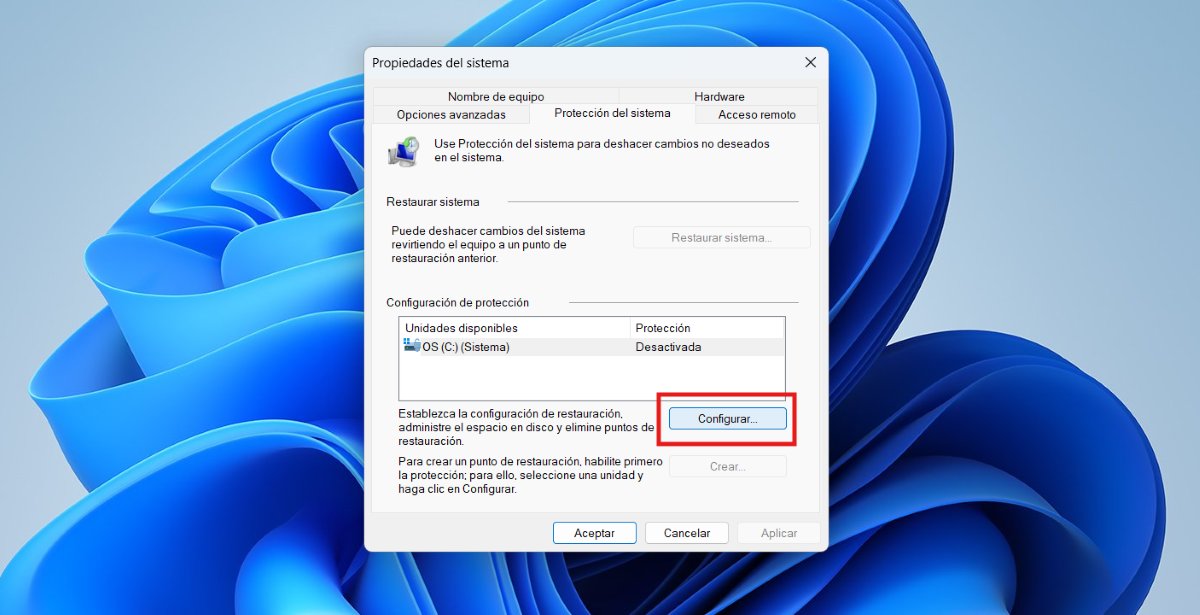
Автомат сэргээх цэг үүсгэх 1-р алхам Системийн хамгаалалтыг идэвхжүүлнэ үү (эсвэл идэвхжүүлсэн эсэхийг шалгана уу). Үүнийг хийхийн тулд дараах алхмуудыг дагана уу.
- Windows Start товчийг дараад " гэж бичнэ үү.Сэргээх цэг үүсгэх"болон энэ сонголтыг сонгоно уу."
- Таб дээрСистемийн хамгаалалт”, системийн драйвыг (C :) сонгоод товшино уу "Тохируулах".
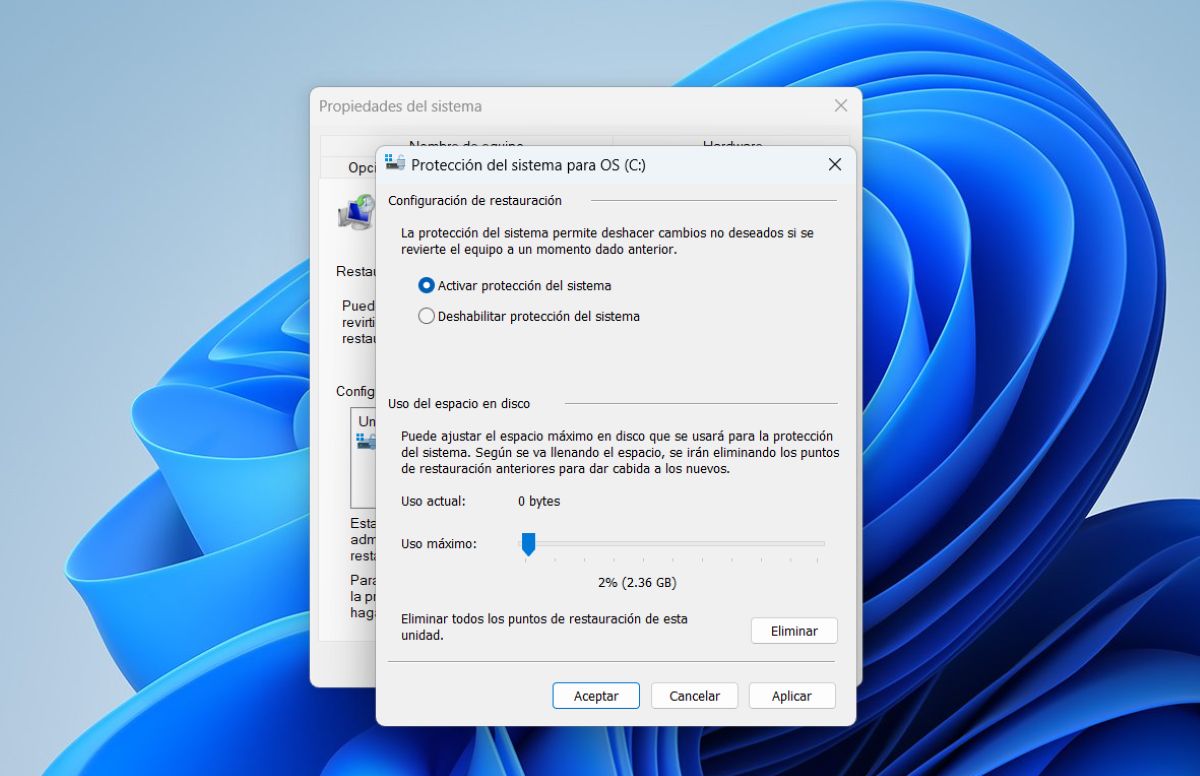
- “Сонгох”Системийн хамгаалалтыг идэвхжүүлнэ үү"мөн хэрэв хүсвэл сэргээх цэгүүдийн дискний зайны хэрэглээг тохируулна уу."
- Эцэст нь товшино уу aplicar болон дараа нь ЗА
Хэрэв та сэргээх цэгийг шууд үүсгэхийг хүсвэл дээр дарна уу ҮүсгэхНэрийн талбарт та сэргээх цэгийг үүсгэсэн огноогоо оруулаад дуусгахыг хүлээнэ үү. Үүний тусламжтайгаар та системийн хамгаалалтыг идэвхжүүлсний дараа онолын хувьд Windows шинэчлэлт бүрийн өмнө автоматаар сэргээх цэг үүсгэгдэнэ.
Даалгавар төлөвлөгчийг тохируулна уу
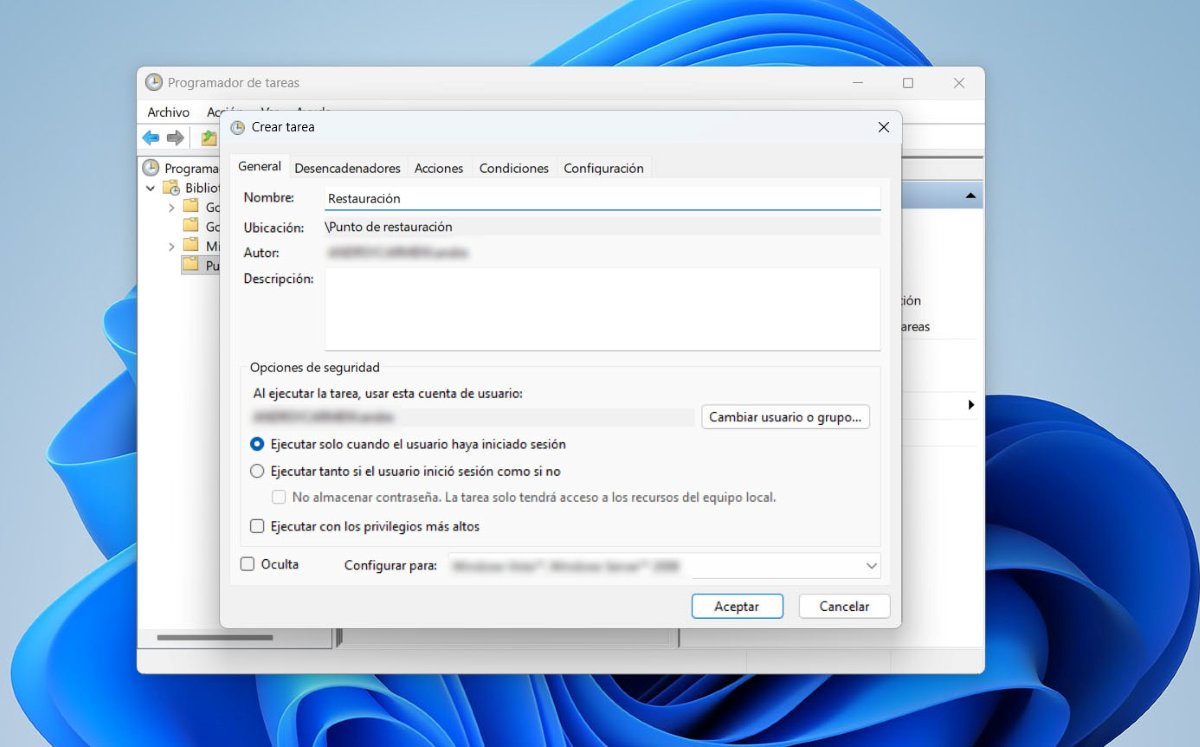
Системийн хамгаалалтыг идэвхжүүлсний дараа хийх цаг болжээ Автомат сэргээх цэг үүсгэхийн тулд даалгаврыг тохируулна уу Өөрийн сонгосон цагтаа ажиллуулахаар төлөвлө. Үүнийг хийхийн тулд дараах алхмуудыг дагана уу.
- Эхлэх товчийг дараад хай Даалгаврын хуваарь гаргагч.
- Одоо хулганы баруун товчийг дарна уу "Ажлын хуваарь гаргагчийн номын сан"-г сонгоод "Шинэ хавтас".
- Фолдерт хүссэн нэрээ өг, энэ нь (сэргээх цэг) байж болно.
- Одоо үүсгэсэн фолдер дээрээ хулганы баруун товчийг дараад сонгоно уу Даалгавар үүсгэх нэрэнд нь "Сэргээлт" гэж бичнэ.
- Дараа нь "Хэрэглэгч нэвтэрсэн эсэхээс үл хамааран ажиллуулах", "Хамгийн өндөр эрхээр ажиллуулах" гэсэн сонголтыг сонгоно уу.
- Дараа нь " табыг сонгоно ууөдөөгчид"Шинэ" дээр дараад "Даалгавар эхлүүлэх" дээр товшоод "Хуваарийн дагуу" сонгоно уу. Тохиргоо дотроос сэргээх цэгийг хэр олон удаа үүсгэхийг хүсч байгаагаа сонгоод "OK" дээр дарна уу.
- Одоо " табыг олооройҮйл ажиллагаа"болон сонгоно уу "Шинэ" - Хөтөлбөр эхлүүлэхПрограм эсвэл скрипт дээр бичнэ үү powerhell.exe Аргумент нэмэх хэсэгт энэ тушаалыг хуулна уу: Шалгах цэг-Компьютер - "Шинэчлэхийн өмнөх цэг" гэсэн тайлбар - "MODIFY_SETTINGS" RestorePointType мөн "Зөвшөөрөх" дээр дарна уу.
- Эцэст нь таб руу очно уу Нөхцөл байдал "Компьютер хувьсах гүйдэлд холбогдсон тохиолдолд л ажлыг эхлүүл" гэсэн сонголтыг арилгаад OK дарна уу.
Автомат сэргээх цэг үүсгэх давуу тал
Windows шинэчлэлтийн өмнө автоматаар сэргээх цэг үүсгэх нь олон давуу талтай. Хамгийн гол нь, системд ихэвчлэн өөрчлөлт хийх үед маш сайн эсвэл маш муу явж болно. Эдгээр сэргээх цэгүүд нь зугтах төлөвлөгөөтэй адил бөгөөд ямар ч алдаа гараагүй системийн өмнөх төлөв рүү буцах боломжийг олгодог. Энд гол давуу талууд байна:
- Асуудалтай шинэчлэлтүүдээс хамгаалахШинэчлэлт нь драйвер, програм хангамж эсвэл тохиргоотой зөрчилдсөн тохиолдолд сэргээх цэг нь хувийн файлуудаа алдалгүйгээр системийг өмнөх төлөвт нь буцаах боломжийг олгодог.
- Хурдан бөгөөд асуудалгүй процессСэргээх цэгийг ашиглах нь хурдан бөгөөд та Windows-ийг эхнээс нь дахин суулгах шаардлагагүй бөгөөд энэ нь маш аюулгүй юм.
- Тохиргоо, тохиргоог хадгалахСэргээх үед бүртгэлийн тохиргоо, драйверууд болон системийн тохиргоонууд сэргээгддэг.
- Урьдчилан сэргийлэх автомат горимТогтмол сэргээх цэгүүдийг хуваарилснаар та компьютерээ цэвэрхэн байлгаж, ажлын урсгалдаа тохируулан тохируулж болно.
- Оношлогооны цаг хэмнэнэХэрэв шинэчлэлт хийсний дараа ямар нэг зүйл буруу болвол та ямар алдаа гарсныг шинжлэхэд цаг зарцуулахгүйгээр зүгээр л сэргээж, үргэлжлүүлэн ажиллах боломжтой.
- Блоклох эсвэл нэвтрэх эрхээ алдахаас сэргийлнэ.Зарим шинэчлэлтийн алдаа нь системийг эхлүүлэхэд саад болдог Дэлгэц дээрх дүрсүүд гарч ирэхэд удаан хугацаа шаардагдана. эсвэл чухал функцуудыг блоклох. Өмнөх сэргээх цэг нь эдгээр асуудлыг илүү хялбар засах боломжийг танд олгоно.
- Сэргээх цэгүүд нь таны хувийн файлд нөлөөлөхгүйСэргээх цэгийг ашиглан системээ сэргээхэд таны баримт бичиг, зураг, хувийн файлууд устахгүй. Зөвхөн системийн тохиргоо болон суулгасан програм хангамжийг буцаана.
Хэрэв та системийг өмнөх цэг рүү гараар сэргээхийг хүсвэл яах вэ?
Автомат сэргээх цэгийг хэрхэн үүсгэх талаар бид аль хэдийн тайлбарласан боловч гараар үүсгэсэн цэгийг хэрхэн сэргээх талаар та мэдэх үү? Windows 11 дээр гараар үүсгэсэн сэргээх цэгийг ашиглана уу, дараах алхамуудыг дагана уу
- Start цэсийг нээгээд " гэж бичнэ үү.Системийг сэргээх", дараа нь "-г сонгоно ууСэргээх цэгийг бий болгох".
- Системийн шинж чанаруудын цонхонд "Дарна уу"Системийг сэргээх".
- “Сонгох”Өөр сэргээх цэгийг сонгоно уу"мөн үүсгэсэн газраа тэмдэглээрэй."
- Дээр дарна уу Дараа нь болон дараа нь Дуусгах
- Сэргээх ажиллагааг эхлүүлэхийг хүсч байгаагаа баталгаажуулна уу. Систем дахин ачаалж, сонгосон сэргээх цэгийг ашиглана.
Windows шинэчлэлт бүрийн өмнө автомат сэргээх цэг үүсгэ Энэ бол системийн тогтвортой байдлыг хадгалахад туслах ухаалаг стратеги юм.Урьдчилан сэргийлэх энэхүү дадлага нь алдааг хялбархан буцаах, чухал тохиргоог хамгаалах, цаг хэмнэх боломжийг олгодог. Ингэснээр таны аюулгүй байдлын мэдрэмж нэмэгдэж, таагүй гэнэтийн зүйл тохиолдохоос сэргийлнэ.

Би бага наснаасаа шинжлэх ухаан, технологийн дэвшилтэй холбоотой бүх зүйлийг, ялангуяа бидний амьдралыг илүү хялбар, зугаатай болгодог бүх зүйлийг маш их сонирхож байсан. Би хамгийн сүүлийн үеийн мэдээ, чиг хандлагыг цаг тухайд нь авч, ашигладаг төхөөрөмж, багаж хэрэгслийнхээ талаархи туршлага, санал бодол, зөвлөгөөг хуваалцах дуртай. Энэ нь намайг тав гаруй жилийн өмнө вэб зохиолч болоход хүргэсэн бөгөөд голчлон Android төхөөрөмж болон Windows үйлдлийн системд анхаарлаа хандуулсан. Уншигчдадаа хялбархан ойлгохын тулд юу төвөгтэй байдгийг энгийн үгээр тайлбарлаж сурсан.