- Нууц үг оруулсны дараа хар дэлгэц гарч ирэх нь ихэвчлэн график драйверууд, Explorer.exe эсвэл нэвтрэх үед ачаалагддаг програмуудын алдаанаас болдог.
- Гарны товчлол, аюулгүй горим, цэвэр ачаалах, SFC болон DISM ашиглан засварлах нь Windows-ийг дахин суулгахгүйгээр ихэнх тохиолдлыг шийдвэрлэх боломжийг танд олгоно.
- Бүртгэл (Shell түлхүүр), дэлгэцийн драйверууд болон BIOS/UEFI тохиргоог шалгах нь байнгын асуудлуудыг засахад тусалдаг.
- Хэрэв өөр юу ч ажиллахгүй бол өгөгдлөө нөөцлөх, техник хангамжаа шалгах, систем сэргээх эсвэл мэргэжлийн дэмжлэг авах талаар бодож үзэхийг зөвлөж байна.
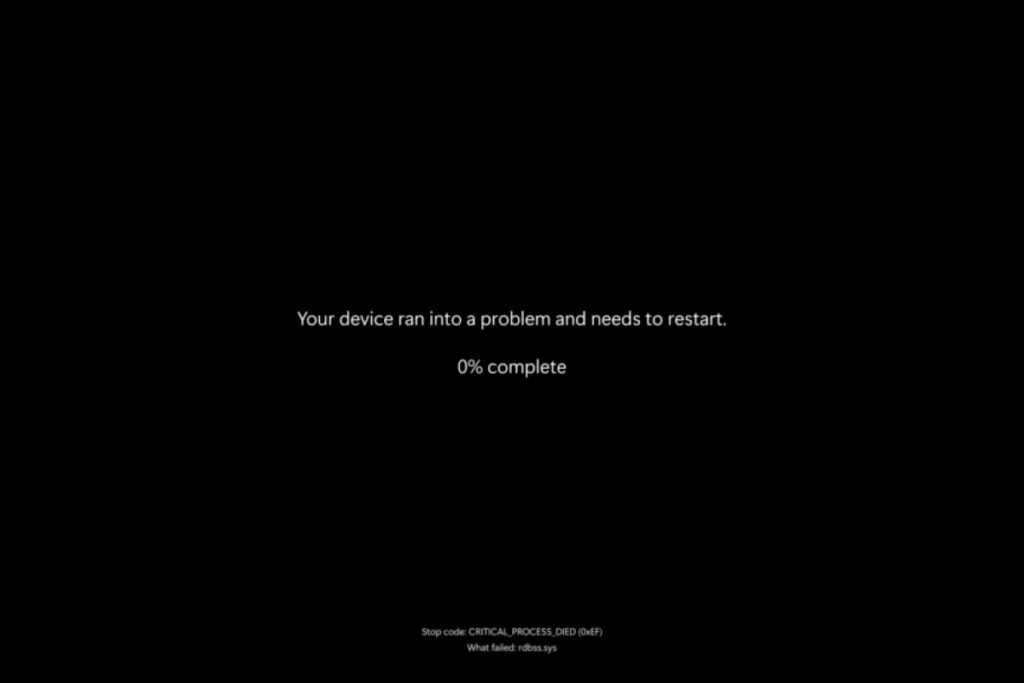
Компьютерийнхээ дэлгэцийг а Нууц үг оруулсны дараа хар дэлгэц гарч ирнэ Windows дээр Энэ бол таны өглөөг сүйтгэж болзошгүй зүйлсийн нэг юм. Компьютер асаалттай байгаа юм шиг, та сэнсний дууг сонсож, нэвтрэх дэлгэцийг хүртэл харж байгаа юм шиг... гэхдээ та нэвтэрч ормогц бүх зүйл харлаад эхэлдэг, заримдаа зөвхөн хулганы заагч л үлддэг. Санаа зоволтгүй, энэ нь Windows 10 болон Windows 11 дээр маш түгээмэл тохиолддог асуудал бөгөөд ноцтой бие махбодийн гэмтэл гараагүй л бол үүнийг ихэвчлэн гэртээ засах боломжтой.
Энэ бүтэлгүйтэл нь дараах шалтгаантай байж болно Програм хангамжийн алдаа, эвдэрсэн график драйверууд, эхлүүлэх үед гацдаг үйлчилгээнүүд, хортой програм хангамж, өөрчлөгдсөн бүртгэлийн тохиргоо, эсвэл техник хангамжийн асуудлууд эвдэрсэн кабель гэх мэт. Энэхүү гарын авлагаас та бүх нийтлэг шалтгаануудын талаарх маш дэлгэрэнгүй тойм болон засварлах аргуудын сайн арсеналыг олох болно: гарын товчлолоос эхлээд SFC, DISM, System Restore зэрэг хэрэгслүүдийн дэвшилтэт оношлогоо, тэр ч байтугай ProcDump, Process Monitor зэрэг Microsoft хэрэгслүүд хүртэл.
Windows дээр нууц үг оруулсны дараа хар дэлгэцийн нийтлэг шалтгаанууд
Аливаа зүйлийг замбараагүй байдлаар хийж эхлэхээсээ өмнө үүнийг тодорхой хэлэх нь зүйтэй. Нууц үгээ оруулсны дараа зөвхөн хар дэлгэц харагдах шалтгаан юу байж болох вэ?Дахин дахин давтагддаг хэд хэдэн ердийн буруутан байдаг.
Хамгийн түгээмэл шалтгаануудын нэг бол эвдэрсэн, хуучирсан эсвэл нийцгүй дэлгэцийн (GPU) драйверХэрэв таны график картын драйвер (нэгдсэн эсвэл тусгайлан зориулсан) Windows үйлдлийн систем ширээний компьютерийг ачаалж байх үед ажиллахаа больвол систем техникийн хувьд асаалттай хэвээр байх боловч дэлгэцэн дээр интерфэйсийг зурах боломжгүй болно.
Мөн асуудал үүнээс үүдэлтэй байх нь маш түгээмэл байдаг Windows системд нэвтрэх үед автоматаар эхэлдэг програмууд эсвэл үйлчилгээнүүдМуу хөгжсөн програм, зөрчилтэй гуравдагч талын вирусны эсрэг програм, түрэмгий оновчлолын програм хангамж, эсвэл бүр өгөгдөл сэргээх програм нь профайлыг ачаалах үед гацаж, Explorer.exe эсвэл системийг өөрөө хааж болно.
Бид мартаж болохгүй, хэрэглэгчийн профайл эсвэл Windows-ийн өөрөө алдаа гарлааГэмтсэн системийн файлууд, өөрчлөгдсөн бүртгэлийн түлхүүрүүд эсвэл амжилтгүй шинэчлэлт нь ширээний компьютер зөв ачаалагдахаас сэргийлж болзошгүй.
Эцэст нь, цэвэр физик шалтгаанууд байдаг: Суларсан эсвэл гэмтсэн видео кабель, буруу оролттой монитор, эвдэрсэн график карт, тогтворгүй RAM модулиуд, эсвэл гэмтсэн хатуу дискЭдгээр тохиолдолд бүх програм хангамж төгс байсан ч дохио нь дэлгэцэнд хэзээ ч хүрэхгүй эсвэл төхөөрөмж асмагц тогтворгүй болдог.

Энэ нь дэлгэцийн эвдрэл, дохионы асуудал эсвэл Windows-ийн асуудал өөрөө эсэхийг шалгана уу
Эхний алхам бол алдаа нь Windows эсвэл системд байгаа эсэхийг тодорхойлох явдал юм. видео гаралтИнгэснээр та асуудал нь шууд утгаараа сул кабель байх үед тохиргоотой холбоотой шаардлагагүй асуудлаас зайлсхийх болно.
Туршиж эхлэхээс эхэлнэ үү Систем хариу үйлдэл үзүүлж байгаа эсэхийг харахын тулд үндсэн гарын товчлолууд.
- Хэвлэлийн газар Ctrl + Alt + УстгахХэрэв та Түгжих, Хэрэглэгчийг солих, эсвэл Даалгаврын менежер гэх мэт сонголтуудтай цэнхэр дэлгэц харвал энэ нь Windows ажиллаж байгаа бөгөөд систем хариу үйлдэл үзүүлж байгаа гэсэн үг тул асуудал нь ширээний компьютер, Explorer.exe эсвэл драйверуудад байгаа гэсэн үг юм. Тэр дэлгэцээс Даалгаврын менежерийг нээж үзээрэй. Хэрэв нээгдвэл (та хар дэлгэц харсан ч гэсэн заримдаа цонх "ард" байдаг) бол энэ нь маш сайн шинж тэмдэг юм: та компьютерээ дахин асаахгүйгээр Windows Explorer болон бусад гол процессуудыг дахин эхлүүлэхийг оролдож болно.
- Хэвлэлийн газар Windows + Ctrl + Shift + BЭнэ тушаал нь системийг бүхэлд нь дахин ачаалалгүйгээр график драйверийг дахин ачаалахыг шаарддаг. Энэ нь ихэвчлэн жижиг чимээ эсвэл дэлгэц анивчих чимээ дагалддаг; хэрэв дараа нь ширээний компьютер дахин гарч ирвэл асуудал нь GPU драйверт байгаа нь тодорхой байна.
Хэрэв бүх зүйл хар хэвээр байвал холболтын алдааг хасах цаг болжээ. видео кабель (HDMI, DisplayPort, DVI, VGA) зөв холбогдсон байна Компьютер болон дэлгэцийг хоёуланг нь туршиж үзээрэй. Залгаас нь салгаад буцааж залгаад, тоосны портуудыг зөөлөн цэвэрлээд, боломжтой бол өөр ажиллаж байгаа кабелийг туршаад үзээрэй.
Өөр нэг энгийн алхам бол дэлгэцийг солих явдал юм: Өөр монитор эсвэл телевизортой компьютерээ туршиж үзээрэй.Хэрэв энэ нь нөгөө дэлгэц дээр ажиллаж байвал асуудал нь таны анхны дэлгэцтэй холбоотой (буруу оролтын тохиргоо, нийцгүй нягтрал эсвэл физик алдаа) юм.
Эхний хурдан алхамууд: Гарны товчлолууд болон Албадан дахин ачаалах
Техникийн зүйлс рүү орохоосоо өмнө цөөн хэдийг туршиж үзэх нь зүйтэй. Хэрэв та азтай бол хэдхэн секундын дотор асуудлаас гарах хурдан заль мэхүүд.
- Туршаад үз түгжих болон нээх хэсэг -тай Windows + LХэрэв компьютер хагас хөлдсөн эсвэл хачин ичэний горимд байсан бол заримдаа түгжигдсэн дэлгэц рүү буцаж ороод дахин нэвтрэхэд л ширээний компьютер зөв ачаалагддаг.
- Хэрэв нойрноос сэрсний дараа хар дэлгэц гарч ирвэл товшиж үзээрэй Зай авах эсвэл Enter товчийг дарна ууЭдгээр нь систем унтах горимд байх үед дэлгэцийг ихэвчлэн дахин идэвхжүүлдэг товчлуурууд юм. Ялангуяа зөөврийн компьютер дээр эрчим хүч хэмнэх горимыг систем гацахтай андуурч үзэх нь түгээмэл байдаг.
- Тэр дахин тийшээ ханддаг Ctrl + Alt + УстгахХэрэв та сонголтуудын дэлгэцийг харж чадвал баруун доод буланд байрлах асаах товчийг дараад сонгоно уу Дахин ачаалахЗаримдаа шинэчлэлт эсвэл тодорхой алдаа гарсны дараа цэвэр дахин эхлүүлэхэд хангалттай байдаг.
- Хэрэв аль нь ч хариу өгөхгүй бол компьютерын асаах товчийг удаан дарна уу 10 ба 15 секунд Бүрэн унтраахын тулд хэдэн секунд хүлээгээд буцааж асаана уу. Энэхүү "хатуу унтраалт" нь түр зуурын техник хангамж эсвэл програм хангамжийн эвдрэлийг шийдэж чадна.

Асуудлыг тодорхойлохын тулд аюулгүй горимд ачаална уу
Хэрэв та ердийн нэвтрэх гэж оролдох бүрт хар дэлгэц гарч ирвэл, үүнийг туршиж үзэхийг зөвлөж байна Windows-ийн аюулгүй горимЭнэ горимд систем нь хамгийн бага шаардлагатай хянагчууд болон үйлчилгээнүүдээс эхэлдэг.
Ширээний компьютерийг зөв харж чадахгүй үед аюулгүй горимд нэвтрэхийн тулд та дараах давуу талыг ашиглаж болно Цонхны автомат засварАсаах товчийг дарж компьютерийг унтраагаад, асаагаад, Windows ачаалагдаж эхлэхэд дахин унтраа. Систем ачаалах асуудлыг илрүүлж, дэлгэц гарч ирэх хүртэл энэ үйлдлийг хэд хэдэн удаа давтана уу. Автомат засвар.
Тэр дэлгэц дээр сонгоно уу Дэвшилтэт сонголтууд тэгээд дараа нь очно уу Алдааг олж засварлах > Дэвшилтэт сонголтууд > Эхлүүлэх тохиргооДээр дарна уу Дахин ачаалах Сонголтуудын жагсаалт гарч ирэхэд, сонголтыг сонгоно уу Сүлжээний аюулгүй горим (ихэвчлэн 5 товчлууртай).
Хэрэв Windows аюулгүй горимд амжилттай ачаалвал энэ нь үүнийг баталж байна Алдаа нь зөвхөн хэвийн горимд ачаалагддаг зарим драйвер эсвэл програмд байдаг.тухайлбал тодорхой GPU драйвер, эхлүүлэх програмууд, гуравдагч талын аюулгүй байдлын програм хангамж гэх мэт.
Аюулгүй горимд орсны дараа та чадна сэжигтэй програмуудыг устгах (ялангуяа эхлүүлэх үед ажилладаг), Windows Defender ашиглан хортой програмыг цэвэрлэх, үйлчилгээг идэвхгүй болгох эсвэл систем дээр саяхан юу өөрчлөгдсөнийг шалгах.
Explorer.exe файлыг гараар дахин эхлүүлэх эсвэл ажиллуулах
Хамгийн ердийн нөхцөл байдлын нэг бол зөвхөн хулганы курсор харагдах хар дэлгэцОлон тохиолдолд энэ нь гэсэн үг юм Explorer.exe эхлээгүй эсвэл ачаалах явцад осолдсонУчир нь энэ процесс нь ширээний компьютер, taskbar болон файл хайгчийг зурдаг.
Хэвлэлийн газар Ctrl + Shift + Esc шууд нээх Даалгаврын менежерХар дэлгэц харсан ч гэсэн менежер ихэвчлэн нээгддэг. Хэрэв гарч ирэхгүй бол эхлээд үүнийг туршаад үзээрэй. Ctrl + Alt + Устгах мөн тэндээс Task Manager-г сонгоно уу.
Даалгаврын менежерт, хэрэв та зөвхөн жижиг цонх харвал, дээр дарна уу Дэлгэрэнгүй мэдээлэл Бүх үйл явцыг харахын тулд таб руу очно уу. Процессууд эсвэл таб дээр Дэлгэрэнгүй мэдээлэл гэж нэрлэгдсэн оруулга Windows Explorer o explorer.exe.
Хэрэв жагсаалтад байгаа бол сонгоод товчийг дарна уу. Дахин ачаалахХэрэв товчлуур байхгүй бол та процесс дээр хулганы баруун товчийг дараад сонгож болно Даалгаврыг дуусгах тэгээд шинээр эхлүүлээрэй.
Хөтөчийг дахин эхлүүлэхийн тулд дараах руу очно уу Файл > Шинэ даалгавар ажиллуулах, бичжээ explorer.exe мөн Enter товчийг дарна уу. Хэрэв асуудал нь зүгээр л түр зуурын хөлдөлт байсан бол, Десктоп шууд гарч ирэх ёстойХэрэв энэ нь дахин алга болох эсвэл харагдахгүй бол илүү гүн гүнзгий гэмтсэн байх магадлалтай.

SFC болон DISM ашиглан системийн файлуудыг засна
Хэрэв та систем файлуудыг гэмтсэн гэж сэжиглэж байгаа бол (жишээлбэл, цахилгаан тасарсан, шинэчлэлт тасалдсан эсвэл хортой програм хангамжийн дараа), дараах тушаалыг ажиллуулахыг зөвлөж байна Windows засварын хэрэгслүүд SFC болон DISM.
Даалгаврын менежерээс өөрөө, Файл > Шинэ даалгавар ажиллуулах, бичжээ cmd мөн хайрцгийг чагтална уу Энэ даалгаврыг администраторын эрхээр үүсгээрэйАдминистраторын эрх бүхий консолын цонхыг нээхийн тулд Enter товчийг дарна уу.
Тэр цонхонд командыг гүйцэтгэх:
sfc /scannow
Системийн файл шалгагч нь Windows-ийн бүх чухал бүрэлдэхүүн хэсгүүдийг шинжлэх болно. Энэ нь эвдэрсэн эсвэл алга болсон бүх зүйлийг автоматаар солих болно.Үүнд хэсэг хугацаа шаардагдаж магадгүй; бүрэн дуусгаад дуусга.
Дууссаны дараа Windows дүрсийг шалгаж, сэргээдэг DISM ашиглан засварыг бататгахыг зөвлөж байна. Дараах командыг ижил консол дээр ажиллуулна уу:
DISM /Online /Cleanup-Image /RestoreHealth
Энэ үйл явц нь цаг хугацаа шаарддаг боловч асуудлын эх үүсвэр нь маш үр дүнтэй байдаг системийн бүрэлдэхүүн хэсгүүд гүн түвшинд гэмтсэнДууссаны дараа компьютерээ дахин асаагаад ширээний компьютер хэвийн ачаалагдаж байгаа эсэхийг шалгана уу.
Бүртгэл дэх Shell болон Winlogon түлхүүрүүдийг шалгана уу
Хэрэв Explorer.exe файлыг гараар ажиллуулсан ч гэсэн таны десктопыг сэргээхгүй бол тохиргоог нь Windows бүртгэлийн анхдагч бүрхүүл өөрчлөгдсөн байнаЗарим програмууд, хортой програм хангамж эсвэл "дэвшилтэт" тохиргоонууд нь энэ түлхүүрийг өөрчилж, системийг буруу бүрхүүлээр ачаалахад хүргэдэг.
Нээх Бүртгэлийн засварлагч Даалгаврын менежерээс, Файл > Шинэ даалгавар ажиллуулах, бичих regedit мөн администраторын эрхээр нээх хайрцгийг чагтална уу.
Дараах руу шилжих дараагийн маршрут:
HKEY_LOCAL_MACHINE\SOFTWARE\Microsoft\Windows NT\CurrentVersion\Winlogon
Баруун талын самбараас утгыг олоорой Бүрхүүл мөн дээр нь давхар товшино уу. Үүнийг шалгаарай Үнэ цэнийн мэдээлэл яг харагдаж байна explorer.exeХэрэв талбар хоосон эсвэл өөр хачин програм гарч ирвэл explorer.exe болгон өөрчилнө үү.
Хэрэв та өөр сэжигтэй гүйцэтгэгдэх файл харвал, үүнийг хийхийг зөвлөж байна Интернетээс тэдний нэрийг хайж олоод вирусны эсрэг сканнер ажиллуул.Энэ нь Windows бүрхүүлийг орлосон хортой програм хангамж байж магадгүй. Энэ тохиолдолд системээ цэвэрлэхийн тулд Windows Defender эсвэл итгэмжлэгдсэн аюулгүй байдлын шийдлийг ашиглаарай.
Энэ боломжийг ашиглан мөн эргэн харах хэрэгтэй Winlogon түлхүүрийн зөвшөөрөл (Баруун товчийг дарж > Зөвшөөрөл) мөн боломжтой бол тэдгээрийг өөр эрүүл компьютер эсвэл Microsoft-ын албан ёсны баримт бичигтэй харьцуулна уу. Буруу зөвшөөрөл нь Windows-ийг нэвтрэх процессуудыг зөв ачаалахад саад болж болзошгүй.
Цэвэр ачаалалт: асуудалтай гуравдагч талын програмуудыг олох
Аюулгүй горимд бүх зүйл хэвийн ажиллаж байгаа ч хэвийн ачаалах үед нууц үг оруулсны дараа хар дэлгэц гарч ирэх үед хамгийн их магадлалтай шалтгаан нь Windows-оос эхэлж системийг түгждэг зарим гуравдагч талын програм эсвэл үйлчилгээ.
Үүнийг тодорхойлохын тулд та дараах зүйлийг хийж болно цэвэр эхлэлАюулгүй горим эсвэл ажлын горимоос нээнэ үү msconfig (Системийн тохиргоо) Run (Windows + R) командыг бичиж оруулна уу.
Таб дээр Үйлчилгээнүүд, хайрцгийг чагтална уу Microsoft-ын бүх үйлчилгээг нуух тэгээд дараа нь дарна уу Бүгдийг идэвхгүй болгохЭнэ нь зөвхөн системийн үйлчилгээнүүдийг ажиллуулж, гуравдагч талын үйлчилгээг идэвхгүй болгоно.
Дараа нь, таб дээр Эхлэх, дарна уу Даалгаврын менежерийг нээхТэндээс энэ нь бүгдийг нь идэвхгүй болгодог эхлэх элементүүд тус бүр дээр хулганы баруун товчийг дараад сонгох замаар Идэвхгүй болгох.
Компьютероо хэвийн дахин эхлүүлнэ үү. Хэрэв та одоо хар дэлгэц харагдахгүйгээр нэвтэрч чадаж байгаа бол асуудал нь ...-тэй холбоотой гэдгийг мэдэж байна. автоматаар эхэлдэг аливаа үйлчилгээ эсвэл програмБид буруутанг олох хүртлээ элементүүдийг бага багаар (эхний хагасыг нь, дараа нь нарийсгах) дахин идэвхжүүлэх хэрэгтэй.
График драйверуудыг шинэчлэх, буцаах эсвэл дахин суулгах
График карт бол бас нэгэн гол сэжиг юм. Эвдэрсэн эсвэл хуучирсан видео драйвер танд дараах зүйлсийг үлдээж болно Windows нэвтрэх дэлгэцээс ширээний компьютер руу шилжих үед хар дэлгэц гарч ирнэ.
Аюулгүй горимд (эсвэл та ямар нэгэн байдлаар нэвтэрч чадвал) Эхлүүлэх товчийг хулганы баруун товчийг дараад нээнэ үү Төхөөрөмжийн менежерХэсгийг дэлгэх Дэлгэцийн адаптерууд мөн өөрийн GPU-г олоорой (жишээлбэл, NVIDIA GeForce, AMD Radeon, эсвэл Intel UHD).
Төхөөрөмжийг нээхийн тулд дээр нь давхар товшино уу Үл хөдлөх хөрөнгө мөн таб руу очно уу ХянагчХэрэв та саяхан драйвераа шинэчилсэн бөгөөд үүний дараа асуудал эхэлсэн бол сонголтыг туршаад үзээрэй Өмнөх драйвер руу буцахБаталгаажуулж, Windows өмнөх хувилбарыг сэргээхийг зөвшөөрнө үү.
Хэрэв та буцаах боломжгүй эсвэл өмнөх хувилбар байхгүй бол оролдоод үзээрэй драйверыг устгахҮүнтэй ижил шинж чанаруудын цонхноос, дээр нь дарна уу Төхөөрөмжийг устгахХэрэв та эхнээс нь эхлүүлэхийг хүсвэл драйвер програмыг устгах сонголтыг сонгож болно.
Устгасны дараа компьютерээ дахин эхлүүлнэ үү. Windows нь үндсэн ерөнхий драйверийг ачаалахыг оролдох бөгөөд энэ нь танд ядаж л ширээний компьютерт хандах боломжийг олгоно. Тэндээс та дараахыг хийх боломжтой болно Драйверын хамгийн сүүлийн хувилбарыг суулгана уу үйлдвэрлэгчийн вэбсайтаас (NVIDIA, AMD эсвэл Intel) шууд татаж авах эсвэл хэрэв та хүсвэл Windows Update ашиглан татаж авах боломжтой.
Тогтвортой байдал нь гүйцэтгэлээс илүү чухал системд энэ нь тийм ч муу санаа биш юм. Драйверуудын бета хувилбараас зайлсхийх мөн WHQL гэрчилгээтэй эсвэл тоног төхөөрөмж үйлдвэрлэгчийн (OEM) санал болгосон драйверуудыг ашиглах хэрэгтэй.

Үйл явдал, дамп болон Sysinternals хэрэгслүүдтэй дэвшилтэт оношлогоо
Асуудал арилахгүй бөгөөд үндсэн аргуудыг ашиглан илрүүлэх боломжгүй үед нэг алхам цааш явж, ашиглаж болно дэвшилтэт оношлогооны хэрэгслүүд жишээ нь Үйл явдлын үзүүлэгч, Windows алдааны тайлан, ProcDump, эсвэл Процессийн хяналт (ProcMon).
Сайн эхлэх цэг бол үйл явцуудыг шалгах явдал юм explorer.exe болон userinit.exe ажиллаж байгаа эсвэл ажиллахаа больсон байна Хар дэлгэц гарч ирэх үед. Task Manager-с, таб дээр Дэлгэрэнгүй мэдээлэлХоёр процессыг хоёуланг нь хайна уу. Хэрэв тэдгээр нь идэвхтэй харагдаж байгаа ч дэлгэц хар байвал дэлгэцийн агшин авахыг зөвлөж байна. процессын дамп тэдгээрийг шинжлэх.
Үүнийг хийхийн тулд та ашиглаж болно ProcDumpүнэгүй хэрэгсэл Microsoft SysinternalsЖишээлбэл, татаж аваад энгийн хавтас руу задална уу C:\Tools\Дараа нь администраторын консолыг нээгээд, тухайн хавтас руу очоод дараахийг ажиллуулна уу:
procdump -ma explorer.exe explorer.dmp
procdump -ma userinit.exe userinit.dmp
Эдгээр .dmp файлуудыг WinDbg гэх мэт хэрэгслүүдээр шинжлэх эсвэл цаашдын судалгаанд зориулж техникийн дэмжлэг рүү илгээж болно. Яагаад нөөцийг хааж эсвэл хэвийн бус байдлаар ашиглаж байна вэ?.
Хэрэв та процессууд гэнэтийн байдлаар хаагдаж эсвэл хариу өгөхөө больж байна гэж сэжиглэж байгаа бол Үйл явдлын үзэгч Энэ нь танд сэжүүр өгөх болно. Нээх eventvwr.msc мөн очих Windows бүртгэлүүд > ПрограмДараах үйл явдлуудыг хайх Үйл явдлын дугаар 1000 хар дэлгэц гарч ирэх үед explorer.exe эсвэл userinit.exe-тэй холбоотой.
Аппликейшн гацах үед автоматаар дампуудыг авахын тулд та идэвхжүүлж болно Windows алдааны тайлан (WER)Бүртгэлийн засварлагч дотор дараах руу очно уу:
HKEY_LOCAL_MACHINE\SOFTWARE\Microsoft\Windows\Windows Error Reporting
Эдгээр утгуудыг (хэрэв байхгүй бол) үүсгэж, тохируулна уу:
- Хогийн тоо (REG_DWORD) = 10
- Хаягдлын төрөл (REG_DWORD) = 2
- Хаягдлын хавтас (REG_EXPAND_SZ) = C:\dumps
Асуудлыг дахин эхлүүлж, дахин үүсгэсний дараа дараах зүйлс үүснэ: хариу өгөхөө больсон програмуудын санах ойн хаягдлууд заасан хавтсанд. Дахин хэлэхэд та тэдгээрийг шинжлэх эсвэл мэргэшсэн техникчтэй хуваалцах боломжтой.
Хэрэв асуудал нь explorer.exe эсвэл userinit.exe тэгээс өөр алдааны кодтой гарч байгаад оршиж байвал Process Monitor (ProcMon) танд дараах боломжийг олгоно эдгээр процессуудын хийдэг бүх зүйлийг эхнээс нь тэмдэглэТа ачаалах бүртгэлийг тохируулж, дахин ачаалж, алдааг дахин бүтээж, дараа нь эдгээр процессууд болон тэдгээрийн гарах кодуудтай холбоотой оруулгуудын бүртгэлийг шүүж болно.
BIOS/UEFI, ачаалах дараалал болон техник хангамжийг шалгана уу
Програм хангамж хэвийн ажиллаж байгаа мэт санагдах үед та дээшээ харж, дараахыг харах хэрэгтэй. техник хангамж болон доод түвшний тохиргоо (BIOS эсвэл UEFI). Хуучирсан эсвэл буруу тохируулсан програм хангамж нь нэвтэрсний дараа шууд тогтворгүй байдал үүсгэж болзошгүй.
Компьютерийг унтраагаад, асаагаад, нэвтрэхийн тулд товчлуурыг давтан дарна уу BIOS/UEFI (ихэвчлэн үйлдвэрлэгчээс хамаарч F2, Delete, Esc, эсвэл F10 товчлуурууд байдаг). Цэснээс дараах сонголтыг хайна уу Анхдагч тохиргоог ачаалах o Оновчтой анхдагч тохиргоонууд санал болгож буй анхдагч утгуудыг сэргээхийн тулд.
Энэ боломжийг ашиглан шүүмжлэлээ хийгээрэй ачаалах тэргүүлэх чиглэлWindows суулгасан хатуу диск эсвэл SSD нь дараах байдлаар тохируулагдсан эсэхийг шалгана уу анхны ачаалах төхөөрөмж мөн жишээлбэл, хоосон USB диск эсвэл хуучин диск биш.
Дулааны тогтвортой байдал эсвэл цахилгаан хангамжийн асуудалтай системүүдэд мөн дараах зүйлсийг анхаарч үзэх нь зүйтэй. CPU-ийн температур ба үндсэн хүчдэл BIOS-оос. Хэт ачаалал ихтэй, хүчдэлийг буруу тохируулсан эсвэл хөргөлт муу байгаа нь систем ассаны дараа илүү эрчимтэй ажиллаж эхлэх үед гацахад хүргэж болзошгүй.
Хэрэв та RAM эсвэл видео картыг сэжиглэж байгаа бол оролдож болно Боломжтой хамгийн бага тоног төхөөрөмжөөс эхэл: ганц RAM модуль, нэмэлт дууны карт, нэмэлт PCIe төхөөрөмж байхгүй... Хэрэв хар дэлгэц энэ хамгийн бага тохиргоогоор алга болвол шалтгааныг нь тодорхойлох хүртлээ бүрэлдэхүүн хэсгүүдийг нэг нэгээр нь дахин оруулна уу.
Шалгахаа бүү мартаарай таны компьютер эсвэл эх хавтангийн үйлдвэрлэгчийн дэмжлэгОлон OEM үйлдвэрлэгчид таны загварт зориулсан BIOS шинэчлэлт, чипсетийн програм хангамж, баталгаажсан драйверуудыг санал болгодог бөгөөд эдгээр нь тэжээлийн удирдлага, нэгдсэн GPU эсвэл төхөөрөмжийн эхлүүлэлттэй холбоотой алдааг засдаг.
Windows дээр нууц үгээ оруулсны дараа хар дэлгэц гарч ирэх нь гамшиг мэт санагдаж болох ч практик дээр энэ нь ихэвчлэн дараах шалтгаанаар болдог Зөрчилтэй график драйверууд, асуудалтай эхлүүлэх програмууд, Explorer.exe файл дахь алдаанууд эсвэл эвдэрсэн системийн файлуудЭнэ бүхнийг систем өөрөө санал болгодог хэрэгслүүдийг ашиглан тэвчээртэйгээр оношилж, засаж болно: гарын товчлол, Аюулгүй горим, SFC болон DISM, Системийг сэргээх, Winlogon бүртгэлийн тохиргоо, цэвэр ачаалалт, кабель болон мониторын шалгалт, эцэст нь BIOS болон техник хангамжийг шалгах. Нөөцлөлтийг шинэчилж, драйвер болон шинэчлэлтүүдийг арчилж байх нь хар дэлгэц ширтээд юу нь болохгүй байгааг гайхах магадлалыг эрс бууруулдаг.

Редактор нь технологи, интернетийн асуудлаар мэргэшсэн бөгөөд янз бүрийн дижитал медиа дээр арав гаруй жилийн туршлагатай. Би цахим худалдаа, харилцаа холбоо, онлайн маркетинг, сурталчилгааны компаниудад редактор, контент бүтээгчээр ажиллаж байсан. Би бас эдийн засаг, санхүү болон бусад салбарын вэб сайтууд дээр бичсэн. Миний ажил бас миний хүсэл тэмүүлэл. Одоо миний нийтлэлүүдээр дамжуулан Tecnobits, Би өдөр бүр бидний амьдралыг сайжруулахын тулд технологийн ертөнц бидэнд санал болгож буй бүх мэдээ, шинэ боломжуудыг судлахыг хичээдэг.