- Алдаа 0x8086000c нь Universal Print-д нэвтрэлт танилтыг хааж, мэдээллийн технологийн оролцоо шаарддаг.
- Нийтлэг шалтгаанууд нь үйлчилгээний доголдол, гэмтсэн файлууд, хугацаа нь дууссан жетон эсвэл Azure AD дахь алдаанууд юм.
- Үүнийг засахын тулд үйлчилгээг шалгах, DLL-г солих, итгэмжлэлийн кэшийг цэвэрлэх, холбогчийг дахин тохируулах шаардлагатай.
El Universal Print-тэй холбоотой 0x8086000c алдаа Энэ нь Microsoft Universal Print-ийн ачаар үүлд суурилсан принтерийн менежментийг нэвтрүүлсэн олон системийн администраторууд болон хэрэглэгчдийн хамгийн түгээмэл толгойны өвчин юм. Azure Active Directory-ээр дамжуулан хэвлэх ажлыг орчин үеийн орчинд нэгтгэх, удирдлагыг хялбарчлахад зориулагдсан энэхүү систем нь заримдаа Компани, байгууллагуудад хэвлэх үндсэн урсгалыг хаадаг баталгаажуулалтын асуудлууд.
Энэ алдааг ойлгож, хэрхэн засахаа мэдэх нь ажил зогсолт, бухимдал, цаг хугацаа алдахаас зайлсхийхэд чухал юм. Энэ нийтлэлд, Бид 0x8086000c алдааны гарал үүслийг авч үздэг, түүний бүх боломжит шалтгаанууд, хамгийн үр дүнтэй шийдлийн стратеги, Universal Print загварын эрсдэл эсвэл давуу талууд. Үүнд хүрцгээе.
Universal Print дээр 0x8086000c алдаа юу гэсэн үг вэ?
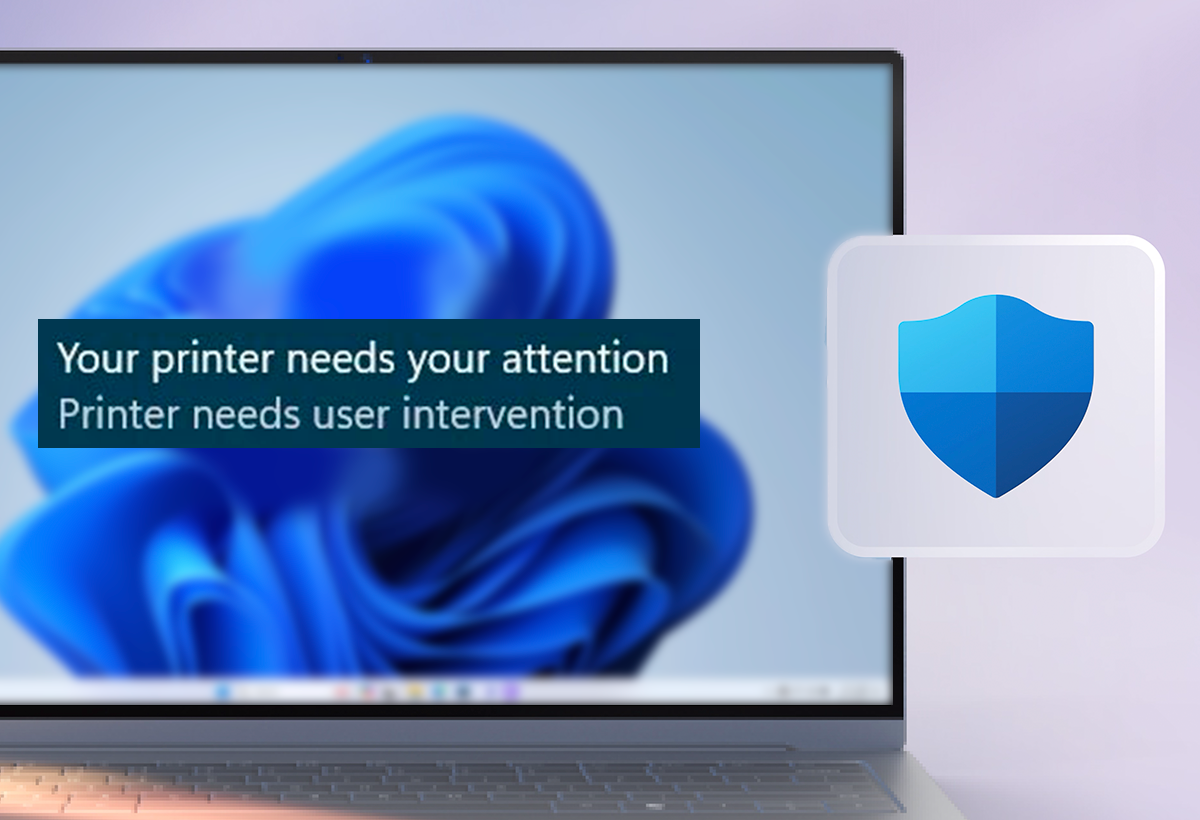
Та Windows 10 эсвэл 11-д Universal Print-ийг ашиглах эсвэл тохируулахыг оролдох үед мессеж гарч ирнэ “0x8086000c-тэй баталгаажуулах толгойг авч чадсангүй” Энэ нь ихэвчлэн Windows нь Azure Active Directory-ээс үнэн зөв баталгаажуулалтын толгой хэсгийг авч чадаагүй гэсэн үг бөгөөд энэ нь үйлчилгээг ажиллуулахад зайлшгүй шаардлагатай. Энэ алдаа нь ихэвчлэн хажууд гарч ирдэг Үйл явдал ID 1 Windows Event Viewer дээр байгаа нь үүнийг харуулж байна Баталгаажуулах үйл явцыг амжилттай дуусгах боломжгүй байна Үүний үр дүнд хэвлэх эсвэл төхөөрөмжийн удирдлага хаагдсан.
Тиймээс асуудлын үндэс нь үргэлж бараг үргэлж байдаг Баталгаажуулалтын алдаа, Azure AD-д бүртгэлтэй холбоотой асуудлууд o үндсэн үйлчилгээ эсвэл файлуудын зөрчил үйлдлийн системийн. Гэсэн хэдий ч Microsoft-ын өөрийн баримт бичигт энэ маш тодорхой алдааны кодын яг утгын талаар дэлгэрэнгүй тайлбарлах нь ховор бөгөөд администраторуудыг олон нийтийн мэдлэг, албан бус гарын авлагад найдахыг албаддаг.
0x8086000c алдааны нийтлэг шалтгаанууд

Мэргэжилтнүүд, администраторууд болон албан ёсны эх сурвалжийн баталгаажуулсан боломжит шалтгааныг бид эмхэтгэсэн:
- Windows үйлчилгээний алдаа: Хэрэв хэвлэх түр зуурагч, бүх нийтийн хэвлэх холбогч эсвэл McpManagementService үйлчилгээнд алдаа гарсан эсвэл буруу тохируулагдсан бол, баталгаажуулалтын урсгалыг эвдэж болно.
- Гэмтсэн системийн файлууд: McpManagementService.dll файл нь Azure AD-тай холбогдох түлхүүр юм. Хэрэв эвдэрсэн бол Universal Print зөв ажиллахаа болино.
- Azure AD бүртгэл эсвэл бүртгэлийн асуудал: Идэвхгүй, буруу тохируулагдсан, Гадаад харилцааны яамны бус эсвэл лицензгүй хэрэглэгчийн бүртгэл нь хүчинтэй Universal Print жетон гаргахаас сэргийлж болзошгүй.
- Итгэмжлэлийн кэшийн алдаа: Орон нутагт хадгалагдсан хуучирсан итгэмжлэл болон жетонууд Тэд ихэвчлэн блоклодог баталгаажуулах шинэ оролдлого.
- Холбогчийг буруу бүртгэсэн: Universal Print холбогч зөв бүртгэгдээгүй эсвэл Azure-тэй синхрончлогдоогүй үед, үүлтэй харилцах харилцаа амжилтгүй болсон мөн алдаа үүснэ.
0x8086000c алдааг засах алхам алхмаар шийдлүүд

Сайн мэдээ гэвэл ихэнх тохиолдолд энэ алдааг шийдэж болно. Энд цуглуулсан хамгийн үр дүнтэй, батлагдсан аргууд Үүнийг шийдэхийн тулд нарийвчилсан бөгөөд ингэснээр та ахисан түвшний хэрэглэгч эсвэл мэдээллийн технологийн администратор эсэхээс үл хамааран тэдгээрийг дагаж мөрдөх боломжтой.
1. Хэвлэхтэй холбоотой үйлчилгээг дахин эхлүүлнэ үү
Алдаа нь ихэвчлэн түр зуурын алдаанаас үүсдэг тул Universal Print-д хамаарах үйлчилгээг дахин эхлүүлэх нь хамгийн хурдан арга хэмжээний нэг юм.
- Дар Win + R, бичдэг services.msc Enter товчийг дарж үйлчилгээний менежерийг нээнэ үү.
- Үйлчилгээг хайх Хэвлэх дамар, баруун товчийг дараад сонгоно уу Дахин эхлүүлнэ үү.
- Үүнтэй ижил зүйлийг хий Universal Print Connector үйлчилгээ o McpManagementService.
Хэрэв та Universal Print ашиглах шаардлагагүй бол эдгээр үйлчилгээг идэвхгүй болгож болно.. Тус бүр дээр баруун товшиж, оруулна уу Propiedades, тэмдэг Эхлэх төрөл: Идэвхгүй дээр дарна уу Зогс.
2. Гэмтсэн системийн файлуудыг засах эсвэл солих
Хэрэв McpManagementService.dll файл эвдэрсэн эсвэл байхгүй бол Universal Print ажиллахаа больж магадгүй.
- SFC болон DISM-г ажиллуулах: CMD-г администратороор нээж, дараах тушаалуудыг ашиглана уу:
sfc /scannowDISM /Online /Cleanup-Image /RestoreHealth
- Хэрэв шийдэгдээгүй бол McpManagementService.dll-ийн ижил хувилбарын эрүүл хуулбарыг татаж аваарай итгэмжлэгдсэн Windows суулгацаас.
- Руу шилжих
C:\Windows\System32, гэмтсэн файлаа алдахгүйн тулд нэрийг нь өөрчлөөд шинийг хуулна. - Файлыг бүртгүүлнэ үү
regsvr32 McpManagementService.dlly компьютерийг дахин эхлүүлнэ үү.
3. Azure AD дахь бүртгэл болон бүртгэлийн статусыг шалгана уу
Universal Print нь итгэмжлэлийг баталгаажуулахын тулд Azure Active Directory дээр тулгуурладаг тул та үүнийг баталгаажуулах хэрэгтэй. бүх зүйл зөв бүртгэлтэй, идэвхтэй байна:
- Руу оруулна уу Azure портал итгэмжлэлийн хамт.
- Хандалт Azure Active Directory > Хэрэглэгчид данс идэвхтэй гэж тэмдэглэгдсэн эсэхийг шалгана уу.
- Нэвтэрч орно уу тохиргоо мөн олон хүчин зүйлийн баталгаажуулалт байгаа эсэхийг шалгана уу (ХХААЯ) Хэрэв танай байгууллага шаардлагатай бол идэвхжүүлнэ.
- Явна уу Azure AD > Custom Domains Таны домэйн баталгаажсан эсэхийг шалгах.
- Холбогч болон принтерүүд зөв бүртгэгдсэн эсэхийг шалгана уу. Шаардлагатай бол, гараад дахин нэвтэрнэ үү сесс болон итгэмжлэлээ шинэчлэх.
4. Universal Print Connector-г дахин тохируулах эсвэл дахин бүртгүүлнэ үү
Хэрэв та жетонтой холбоотой асуудал эсвэл баталгаажуулалт амжилтгүй болсон хэвээр байвал, холбогчийг эхнээс нь дахин тохируулна уу:
- Програмаа нээнэ үү Бүх нийтийн хэвлэх холбогч холбогч суурилуулсан тоног төхөөрөмж дээр.
- Нэвтэрч орно уу тохиргоо ба сонгоно уу Холбогчийг устгах. Azure-ээс бүртгэлээ цуцлахыг баталгаажуулна уу.
- Аппликешныг дахин эхлүүлээд товшино уу Нэвтрэн орно уу Azure AD бүртгэлээр холбогчийг нэр эсвэл Төхөөрөмжийн ID-аар бүртгүүлнэ үү.
- Шидтэн дуусна холбогчийг Azure AD руу дахин холбох.
5. Кэшд хадгалагдсан итгэмжлэлүүд болон жетонуудыг устгах
Орон нутагт хадгалагдсан итгэмжлэлүүд хуучирсан бөгөөд баталгаажуулалтын асуудал үүсгэж болзошгүй. Кэшийг цэвэрлэхийн тулд та дараах зүйлсийг хийх ёстой:
- Хандалт Хяналтын самбар > Хэрэглэгчийн бүртгэл > Итгэмжлэлийн менежер.
- En Windows-ийн итгэмжлэлүүд, гэж эхэлсэн бүх оруулгыг олж устгана уу MicrosoftOffice_Data: SSO:, AzureAD эсвэл Universal Print эсвэл Microsoft Graph-тай холбоотой.
- Компьютерээ дахин эхлүүлээд дахин нэвтэрнэ үү. Windows дахин итгэмжлэл шаардаж, шинэчилсэн токен үүсгэх болно.
6. Хоёрдогч эвдрэлийг арилгахын тулд хэвлэх ажлын кэшийг цэвэрлэ
Заримдаа, баталгаажуулалтын алдаа зассан ч хэвлэх дараалал гацсан хэвээр байж болно. Кэшийг цэвэрлэхийн тулд:
- Хандалт
C:\Windows\System32\spool\PRINTERSадминистраторын эрхтэй. - Фолдерт байгаа бүх файлыг устгана уу.
- Print Spooler үйлчилгээг дахин эхлүүлнэ үү дарааллыг зөв дахин ачаалах.
0x8086000c алдааны талаар байнга асуудаг асуултууд болон хэрэгтэй хариултууд
Би үүнийг ашиглахгүй бол Universal Print-ийг идэвхгүй болгож болох уу?
Тийм ээ, хэрэв хэвлэгч нь Universal Print дээр тулгуурлаагүй бол та үүнийг эрсдэлгүйгээр хийж болно:
- Нээлттэй services.msc
- -ийг идэвхгүй болгох Universal Print Connector үйлчилгээ эсвэл үүнийг Тохиргооноос устгана уу
- Холбогдох Azure AD бүртгэлтэй аппликешнүүдийг сонголтоор устгана уу
Windows дээр хэвлэх кэшийг хэрхэн цэвэрлэх вэ?
Явна уу C:\Windows\System32\spool\PRINTERS (администраторын эрхтэй), Үйлчилгээний менежерээс бүх файлыг устгаад Print Spooler үйлчилгээг дахин эхлүүлнэ үү.
Эдгээр алхмуудыг хийсний дараа алдаа гарсаар байвал би яах вэ?
Энэ тохиолдолд үйл явдлын нарийвчилсан мэдээллийг цуглуулж, Microsoft-ын дэмжлэгтэй холбоо барих нь дээр. Мөн Azure AD-д идэвхтэй асуудал байгаа эсэхийг шалгахыг зөвлөж байна Microsoft 365 админ самбарыг шалгаснаар дэлхий даяарх алдаа нь нэвтрэлт танилтад нөлөөлж болзошгүй.

Би өөрийн "геек" сонирхлоо мэргэжил болгож чадсан технологи сонирхогч хүн. Би амьдралынхаа 10 гаруй жилийг хамгийн сүүлийн үеийн технологи ашиглан, бүх төрлийн программыг сониуч зандаа зориулж өнгөрүүлсэн. Одоо би компьютерийн технологи, видео тоглоомоор мэргэшсэн. Учир нь би 5-аас дээш жил технологи, видео тоглоомын талаар янз бүрийн вэб сайтуудад зориулж, танд хэрэгтэй мэдээллийг хүн бүрт ойлгомжтой хэлээр өгөхийг зорьсон нийтлэлүүдийг бүтээж байна.
Хэрэв танд асуулт байгаа бол миний мэдлэг Windows үйлдлийн систем, гар утсанд зориулсан Android-тай холбоотой бүх зүйлээс хамаарна. Мөн миний амлалт бол таны өмнө, би үргэлж хэдэн минут зарцуулж, энэ интернет ертөнцөд байгаа бүх асуултыг шийдвэрлэхэд тань туслахад бэлэн байна.