- Хачирхалтай өргөлт нь ихэвчлэн холимог зохион байгуулалт эсвэл үхсэн АНУ-Олон улсын түлхүүрүүдээс үүдэлтэй байдаг; өгөгдмөл оруулах аргыг тохируулах.
- Ctrl+Alt+Del товчлуурын хослолыг ашиглан сессийг түгжих нь оролтын дэд системийг дахин эхлүүлж, компьютерийг дахин эхлүүлэхгүйгээр алдааг шийдвэрлэнэ.
- Сүнсний гарыг устгаж, Тохиргоо дотроос хэлийг тохируулна уу; хүртээмж, давталт болон дугаарын түгжээг шалгах.
- Хэрэв энэ хэвээр байвал BIOS/драйверуудыг шинэчилж, гарыг дахин суулгаж, системийн болон үйлдвэрлэгчийн алдаа засварлагчдыг ашиглана уу.
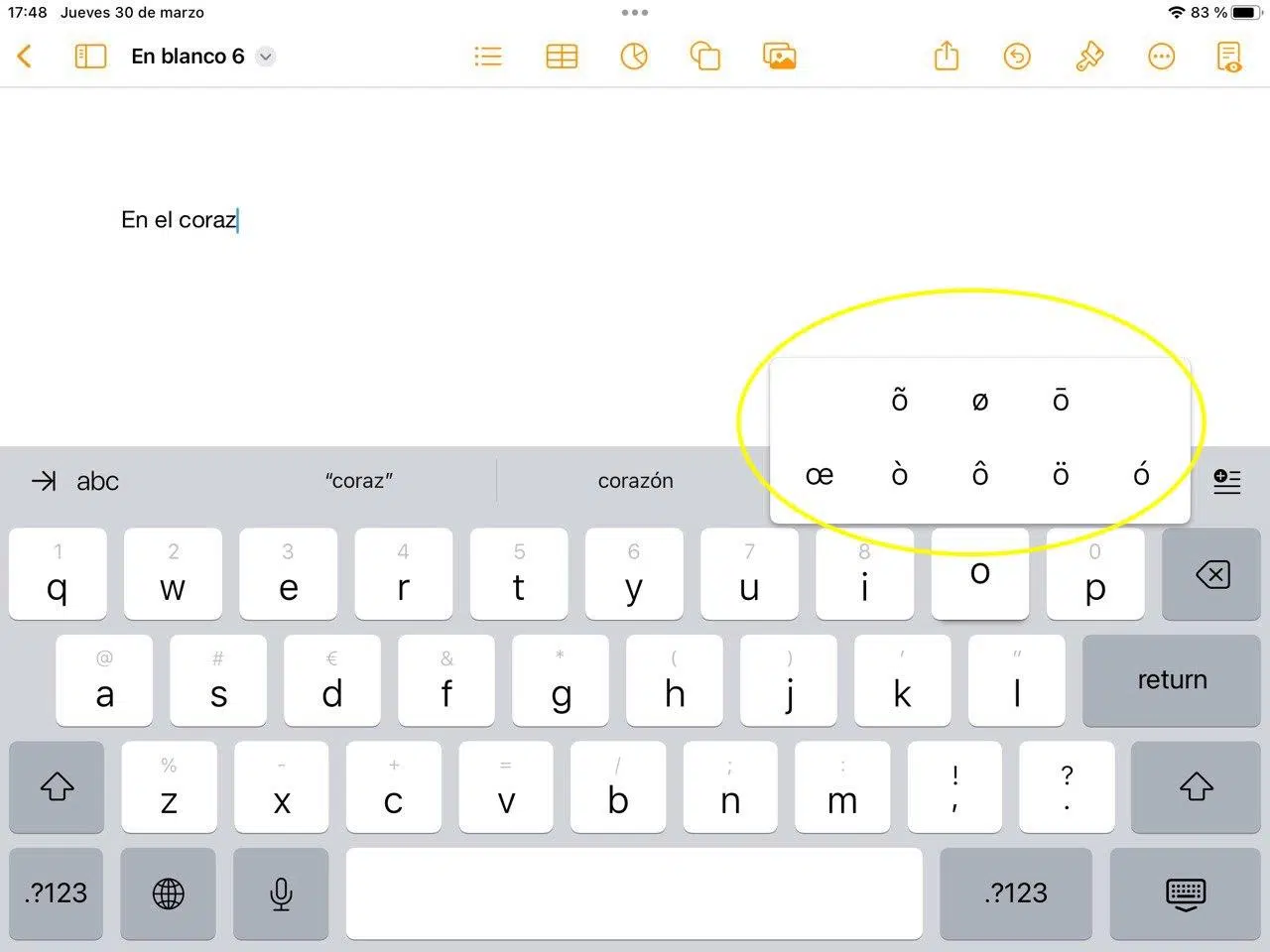
¿Гар нь хачин өргөлттэй юу? Таны гар гэнэт өргөлт болон хачирхалтай тэмдэгтүүдийг бичиж эхлэхэд асуудал нь ихэвчлэн техник хангамжаас бус хэл, гарны байршлын тохиргоонд байдаг. Олон тохиолдолд, оролтын зохион байгуулалт холилдсон эсвэл үхсэн товчлууртай горим идэвхжсэн, мөн энэ нь ердийн товчлуурыг дарахад хачирхалтай үйлдэл үүсгэдэг.
Сайн мэдээ гэвэл та компьютерээ дахин асаахгүйгээр хурдан бөгөөд хялбар засвар хийх боломжтой. Домогт Ctrl+Alt+Del сессийн түгжээнээс эхлээд өгөгдмөл оруулах аргыг тохируулах, товчлуурын даралтыг удаашруулдаг эсвэл давхардуулдаг хандалтын функцуудыг идэвхгүй болгох хүртэл хэрхэн хийхийг харах болно. Та хэдхэн минутын дотор гарны хэвийн ажиллагааг сэргээх болно.
Яагаад хачирхалтай өргөлт, тэмдэг гарч ирдэг
Хамгийн түгээмэл шалтгаануудын нэг нь АНУ-ын олон улсын зураглал ачаалагдсан байдаг. Энэ зохион байгуулалт нь үхсэн товчлууруудыг ашиглан өргөлт болон европ тэмдэгтүүдийг бичихэд зориулагдсан тул өргөлтийн товчлуур дээр дараад үсэг дарснаар нийлмэл тэмдэгт үүсдэг. Хэрэв та энэ механикийн талаар сайн мэдэхгүй бол энэ нь алдаа мэт санагдаж болох ч үнэн хэрэгтээ энэ нь тийм юм Энэ бол АНУ-Олон улсын зохион байгуулалтын хүлээгдэж буй зан байдал юм.
Өөр нэг нийтлэг шалтгаан нь Windows нь нэгэн зэрэг идэвхтэй ажиллаж байгаа олон байршилтай ачаалагддаг. Жишээлбэл, та Испани Испани, үе үе Англи АНУ эсвэл Португалийн ABNT2-г өөрийн мэдэлгүй нэмсэн байж магадгүй. Эдгээр тохиолдолд энгийн системийн товчлолын тусламжтайгаар (түлхүүрийн хослолоор хэл солих гэх мэт) та өөр гарыг санамсаргүйгээр идэвхжүүлж болно. Ийм зүйл тохиолдоход, Таны бичсэн зүйл дэлгэцэн дээр гарч ирэх зүйлтэй таарахгүй.
Хэрэв та Notepad эсвэл суулгагч зэрэг програмууд дээр асуултын тэмдэгтэй хар хайрцгийг харвал та ердийн орлуулах тэмдэгтийг харж байна гэсэн үг. Энэ нь кодлох асуудал байгааг харуулж байна: текст нь програмын харуулах боломжгүй тэмдэгтүүдийг агуулж байна. Энэ нь гарын буруу биш, харин текстийг хэрхэн тайлбарлаж байгаа нь чухал юм; Гэсэн хэдий ч хэрэглэгч хачирхалтай үсэгтэй байж болно. Эдгээр тохиолдолд, UTF-8 кодчилол ашиглаж байгаа эсэхээ шалгаад бүс нутгийн сонголтуудыг шалгана уу Испанийн хувьд.
Товчлуур нь бичихийн оронд товчлолыг идэвхжүүлдэг байж магадгүй юм. Windows 10-ийн хэд хэдэн хэрэглэгчид санамсаргүй байдлаар M товчлуур гэх мэт товчлуурууд хөтчийн цонхны дууг хааж, F товчлуур нь хайлтын талбарыг нээж байгааг анзаарсан. Энэ нь оролтын дэд системд түр зуурын доголдол байгааг харуулж байна; Аз болоход, бүрэн дахин ачаалахгүйгээр дахин тохируулах маш үр дүнтэй арга байдаг: сессийг түгжиж, дахин оруулна уу.
Эцэст нь хэлэхэд, техник хангамж болон драйверын хувилбарууд байдаг: хандалтын функцийг идэвхжүүлсэнтэй холбоотой тэмдэгтүүдийн сааталаас эхлээд давтагдсан тохиргооны улмаас товчлуурын давхардал хүртэл. Зөөврийн компьютер дээр BIOS-ийн төлөв байдал, эх хавтан, гар, мэдрэгчтэй самбарын драйверууд үүрэг гүйцэтгэдэг; эдгээр тохиолдолд, Сүүлийн хувилбар руу шинэчлэх эсвэл менежерээс төхөөрөмжийг дахин суулгана уу Энэ бол гайхамшигт эмчилгээ юм.
Түргэн засварууд болон хэлийг өөрчлөхөөс хэрхэн хаах талаар
Таны гар гэнэт функцуудыг нээж эсвэл хачин тэмдэгт бичиж эхлэх үед эхлээд оролтын дэд системийг зөөлөн дахин тохируулж үзнэ үү. Ctrl+Alt+Del товчийг дараад хамгаалалтын цэс рүү ороод Түгжих сонголтыг сонгоно уу. Та PIN эсвэл нууц үгээрээ дахин нэвтрэх үед, оролтын зохицуулагчийг бүхэл системийг дахин ачаалахгүйгээр дахин тохируулдагИхэнх тохиолдолд гар нэн даруй хэвийн байдалдаа ордог.
Хэрэв асуудал нь холимог зохион байгуулалтаас үүдэлтэй бол зөв зохион байгуулалтыг сонгохын тулд taskbar дээрх хэлний мөрийг ашиглана уу. Дүрсэн дээр хулганыг авснаар идэвхтэй хэл болон байршлыг харуулах болно. Та өөрийн сонголтоос хамааран АНУ-ын Олон улсын эсвэл Испанийн Испани гэх мэт хэрэгтэй нэгийг нь дарж сонгоно уу. Энэ сонголт нь яаралтай бөгөөд өргөлт, тэмдэг бичихдээ гэнэтийн зүйлээс зайлсхий.
Хуучин системүүд дээр тохирох бүдүүвчийг нэмэх эсвэл тохируулахын тулд та үүнийг хяналтын самбараас хийж болно. Гар ба хэл рүү очоод, Гарыг өөрчлөх, дараа нь Нэмэх дээр дарна уу. Хүссэн хэлээ (жишээ нь Англи хэл, АНУ) өргөжүүлж, Гарын салбарыг нээж, United States International-г сонгоно уу. Өөрчлөлтүүдийг хүлээн зөвшөөрч, Өгөгдмөл оролтын хэл дээр шинээр нэмэгдсэн байршилтай хэлийг сонгоно уу. Баталгаажуулсны дараа, Идэвхтэй байрлал бүхий taskbar дээрх хэлний мөрийг та харах болно.
Windows 11 болон 10-д орчин үеийн маршрут бол Тохиргоо, Цаг ба Хэл, Хэл ба Бүс нутаг юм. Сонгосон хэл зөв эсэхийг шалгаад Хэлний сонголтууд руу очиж холбогдох гаруудыг шалгана уу. Ашиглагдаагүй бүдүүвчүүдийг устгаад (хэрэв санамсаргүй гарч ирвэл Английн Нэгдсэн Улс эсвэл Португалийн ABNT2 гэх мэт) зөвхөн өөрт хэрэгтэйг нь нэмнэ үү. Нарийвчилсан гарын тохиргоонд өгөгдмөл оруулах аргыг тохируулж, хэрэв та хүсэхгүй байгаа бол програм бүрт өөр оруулах аргыг зөвшөөрөх сонголтыг идэвхгүй болго. Тэгэхээр, Та бүхэл системийн хэлийг түгжиж, санамсаргүй өөрчлөлтөөс сэргийлнэ..
Практик зөвлөгөө: хэл солих системийн товчлолуудыг шалгана уу. Хэрэв та санамсаргүйгээр шилжүүлэгчийг асаах хандлагатай бол тэдгээрийг идэвхгүй болгох эсвэл ашигладаггүй хослолуудаа сонгох талаар бодож үзээрэй. Мөн таны бүртгэлтэй хэлний синк хийх нь таны устгасан байршлыг сэргээхгүй эсэхийг шалгаарай. Эдгээр хоёр арга хэмжээний тусламжтайгаар Нэвтрэх үед Ghost гарууд дахин гарч ирэхгүй.
Асуултын тэмдэгтэй хачирхалтай тэмдэгтүүдийн хувьд Notepad эсвэл текст засварлагч дээр UTF-8-д хүчээр хадгалах нь зүйтэй. Хэрэв та хуучин суулгагч эсвэл программ хангамжтай ажиллаж байгаа бол бүсийн болон форматын сонголтуудыг шалгаж, хэрэв боломжтой бол системийн локал тохиргоонд дэлхийн хэмжээнд нийцтэй байхын тулд Юникод ашиглахыг идэвхжүүлнэ үү. Практикт үүнийг хийдэг Өргөлт болон eñes бүхий испани үсгүүдийг зөв харуулж байна ихэнх программд.
United States International-ийн давуу талыг ашиглахыг хүсч буй хүмүүст зориулсан тэмдэглэл: Энэ зохион байгуулалт нь үхсэн түлхүүрүүдийг ашигладаг гэдгийг санаарай. Өргөлттэй эгшгийг бичихийн тулд эхлээд өргөлт, дараа нь эгшгийг дарна; Өргөлтийг дангаар нь бичихийн тулд өргөлтийг дараа нь зайны тэмдэгт дээр дарна уу. Хэрэв энэ нь таны бичих хэв маягт тохирохгүй бол өөрийн сонгосон хэлний стандарт загвар руу шилжинэ үү. Байршлыг зуршилдаа тохируулснаар, Та үрэлтээс зайлсхийж, өдөр тутмын бичлэгээ хурдасгадаг.
Дахин ачаалсны дараа гарны загварууд гарч ирэн алга болж байвал хүсээгүйг нь устгаад, дуртай байршлаа өгөгдмөл болгож, өөрчлөлтийг нэгтгэхийн тулд нэг удаа дахин эхлүүлнэ үү. Дахин эхлүүлсний дараа тэдгээр нь дахин гарч ирвэл өөрийн акаунтын хэлний синхрончлолыг идэвхгүй болгож, хэлийг удирддаг програмуудыг шалгана уу (жишээ нь, өөрийн байршлыг нэмдэг иж бүрдэл). Ийм цэвэрлэгээ хийснээр, систем нь нэг тууштай оролтын аргаар хадгалагдах болно. Та үүнтэй адил Windows-ийн талаарх бусад гарын авлагыг уншиж байгааг олж мэдэх болно Windows 11-д taskbar алга болсон: үүнийг сэргээх гарын авлага бүх зүйлийг илүү сайн эзэмшихэд тусална.
Хэрэв асуудал хэвээр байвал: Жолооч, Fn товчлол, оношлогоо (Windows 11 ба 10)
Эхлээд компьютерээ шинэчил. BIOS, Windows болон драйверуудаа байнга шинэчилж байх нь тогтвортой байдлыг сайжруулж, гарны асуудлыг шийддэг. Тохиргоо хэсгээс Windows Update руу очоод боломжтой бүх шинэчлэлтүүдийг хэрэгжүүлээрэй. Хэрэв та зөөврийн компьютер ашиглаж байгаа бол үйлдвэрлэгчийн тусламжийн хуудсанд зочилж, загвараа оруулаад систем, гар, мэдрэгчтэй самбарынхаа хамгийн сүүлийн үеийн драйверуудыг татаж аваарай. Энэхүү энгийн засвар үйлчилгээний журам олон тасархай гэмтэл, тогтворгүй товчлуур даралтыг засдаг.
Хэрэв та шинэчлэгдсэний дараа зарим товчлуурууд хариу өгөхгүй эсвэл хачин ажиллаж байгааг анзаарсан бол Төхөөрөмжийн Менежерээс гарыг дахин суулгана уу. "Төхөөрөмжийн менежер"-ийг нээж, "Гар" ангиллыг өргөжүүлж, гарын төхөөрөмж дээр хулганы баруун товчийг дараад "Төхөөрөмжийг устгах" гэснийг сонгоно уу. Жагсаалтад орсон бүх гарыг устгаад дахин эхлүүлэх хүртэл давтана уу; Windows драйверийг автоматаар дахин суулгана. Энэхүү цэвэрлэх үйл явц, Хурдан бөгөөд аюулгүй, эвдэрсэн тохиргоог арилгана энэ нь асуудал үүсгэж магадгүй юм.
Мөн суулгасан Windows-ийн алдаа засварлагчийг туршиж үзээрэй. Windows 11-д "Тохиргоо", "Алдааг олж засварлах" хэсэгт очоод "Бусад алдаа засварлагч" хэсэгт "Гарны алдаа засварлагч" хэсгийг ажиллуулна уу. Windows 10-д "Тохиргоо", "Шинэчлэлт ба аюулгүй байдал", "Алдааг олж засварлах" хэсгийг нээж, гарыг сонгоод шидтэнг ажиллуулна уу. Засварыг илрүүлж, хэрэглэхийг зөвшөөрөх; Энэ нь ихэвчлэн энгийн хэрэгсэл юм үйлчилгээ эсвэл оролтын тохиргоог хэвийн бус төлөвт илрүүлдэг.
Хэрэв та тэмдэгт дэлгэцэн дээр гарч ирэхээс өмнө саатал гарсныг анзаарсан бол шүүлтүүрийн товчлуурыг идэвхжүүлсэн байж магадгүй юм. "Тохиргоо", "Хандалт", "Гар" руу очоод тэдгээрийг идэвхгүй болго. Хэрэв нэг удаа дарснаар хоёр ба түүнээс дээш тэмдэгт гарч ирвэл Control Panel руу очоод Гарыг нээгээд Repeat Delay гулсагчийг Урт болгож тохируулна уу. Эдгээр тохиргооны тусламжтайгаар, Хүсээгүй удаашрал, давталтыг засдаг бичгээр.
Тодорхой товчлуур дээр бичиж, тоо гарч ирэхэд Num Lock-ийн статусыг шалгана уу. Та osk гэж бичиж Run-аас дэлгэцэн дээрх гарыг нээж, Options хэсэгт тоон товчлуурыг идэвхжүүлж, Num Lock товчийг дарж асаах боломжтой. Үүний дараа, товчлуурууд нь цагаан толгойн үсгийн хэвийн хуваарилалт руу буцна Хэрэв асуудал зөвхөн тоон шинж чанартай байсан бол.
Хэрэв таны харж буй тэмдэгтүүд товчлууруудтай таарахгүй бол өөрийн сонгосон хэл болон суулгасан гарыг дахин шалгана уу. Хэлний тохиргоо хэсэгт жагсаалтын эхэнд зөв хэл байгаа бөгөөд идэвхтэй гар нь таны хүссэн хэл мөн эсэхийг баталгаажуулна уу. Хэрэв байхгүй бол Хэл нэмэх, дараа нь гар нэмэх гэснийг ашиглана уу. Мөн Дээш зөөх эсвэл өгөгдмөл болгож тохируулах замаар үүнийг сонгосон эсэхийг шалгаарай. Эдгээр алхамууд систем даяар текст оролтыг нэгтгэх.
Зөөврийн компьютер дээр тусгай хэрэгсэл эсвэл драйвер байхгүй тохиолдолд зарим Fn товчлолууд ажиллахаа больж магадгүй юм. Үйлдвэрлэгчийн хэрэглүүрийг (жишээ нь, MyASUS) ашиглан системийн удирдлагын интерфейс болон загвараас хамааран Precision TouchPad эсвэл Smart Gesture гэх мэт тохирох мэдрэгчтэй самбарын драйверуудыг суулгаарай. Суулгаж, дахин эхлүүлсний дараа мэдрэгчтэй самбарыг асаах, унтраах Fn гэх мэт товчлолууд буцаж ирнэ. Энэ нь чухал учир нь Эдгээр хэрэгслүүд нь бичихээс гадна гарын функцуудыг удирддаг.
Тоглоомын төхөөрөмжүүдийн хувьд анхаарах нэг зүйл бол системийн хэрэгслүүдээс Windows түлхүүрийг идэвхгүй болгох (жишээлбэл, Armory Crate тохиргоонд) дэлгэцтэй холбоотой зарим товчлолыг идэвхгүй болгодог. Хэрэв та дэлгэцийн горим эсвэл гэрэлтүүлгийн хооронд шилжихэд асуудалтай байгаа бол энэ сонголтыг шалгана уу. Хэрэв эргэлзэж байвал тохиргоог сэргээж, Windows Update шинэчлэгдсэн эсэхийг шалгана уу; тэр замаар, График товчлолууд ихэвчлэн дахин ажилладаг.
Хэрэв асуудал саяхан гарч ирсэн бөгөөд өмнө нь бүх зүйл хэвийн байсан бол алдаа гарахаас өмнө системийг сэргээх цэгийг ашиглах талаар бодож үзээрэй. Системийг сэргээх нь алдааг үүсгэсэн драйвер эсвэл тохиргооны өөрчлөлтийг буцаах боломжтой. Хэрэв юу ч засахгүй бол файлуудаа хадгалж, компьютерээ дахин тохируулж, боломжтой бол мэдээллээ хадгалаарай. Энэ бол хамгийн хатуу сонголт боловч зөрчилдөөнийг чирэхгүйгээр хүрээлэн буй орчныг цэвэр байдалд буцаана.
Эцэст нь, хэрэв танд үйлдвэрлэгчийн оношилгооны хэрэгсэл байгаа бол түүнийг ажиллуул. ASUS экосистемд MyASUS системийн оношлогооны функц нь техник хангамж, тохиргоог шалгаж, засваруудыг санал болгодог. Эдгээр иж бүрдэл нь суурилагдсан гарт ямар ч физик асуудал байхгүй бөгөөд энэ нь үнэхээр ажиллаж байгаа эсэхийг шалгахад хэрэгтэй. Энэ бүхэн програм хангамж, тохиргооноос хамаарна.
Одоо та гар дээрээ хэвийн бичиж байх ёстой. Хэрэв та АНУ-Олон улсын шаардлагад гацсан бол үхмэл түлхүүр логик дасгал хий; Хэрэв тийм биш бол таны хэлэнд хамгийн сайн тохирох байршлыг баримталж, үлдсэнийг нь устгана уу. Хурдан засварлах, хэлний сайн удирдлага, хандалт болон драйверын тохиргоог хийхийн тулд сесс түгжээг хослуулснаар, Та гарыг дахин тоглохоос урьдчилан сэргийлэх болно. таны өдөр тутмын амьдралд. Дэлгэрэнгүй мэдээллийг бид танд үлдээж байна Windows-ийн дэмжлэг ижил сэдвээр.

Бага байхаасаа л технологид дуртай байсан. Би энэ салбарт шинэчлэгдсэн байх, юуны түрүүнд түүнтэй харилцах дуртай. Тийм ч учраас би олон жилийн турш технологи, видео тоглоомын вэбсайтууд дээр харилцаа холбоо тогтооход зориулагдсан. Та намайг Android, Windows, MacOS, iOS, Nintendo болон бусад холбогдох сэдвүүдийн талаар бичихийг олж болно.