- Хуримтлагдсан шороо нь Windows товчлуурын эвдрэлийг хариуцдаг.
- Гараа зөв тохируулж, драйверуудыг шинэчлэх нь нийтлэг асуудлуудыг шийдэж чадна.
- Тоглоомын горим болон бүртгэлийн тохиргоо нь нийтлэг буруутан юм.
- SharpKeys гэх мэт хэрэгслүүдийг ашиглах нь өөр физик шийдэл байхгүй үед түлхүүрүүдийг дахин тохируулах боломжийг олгодог.
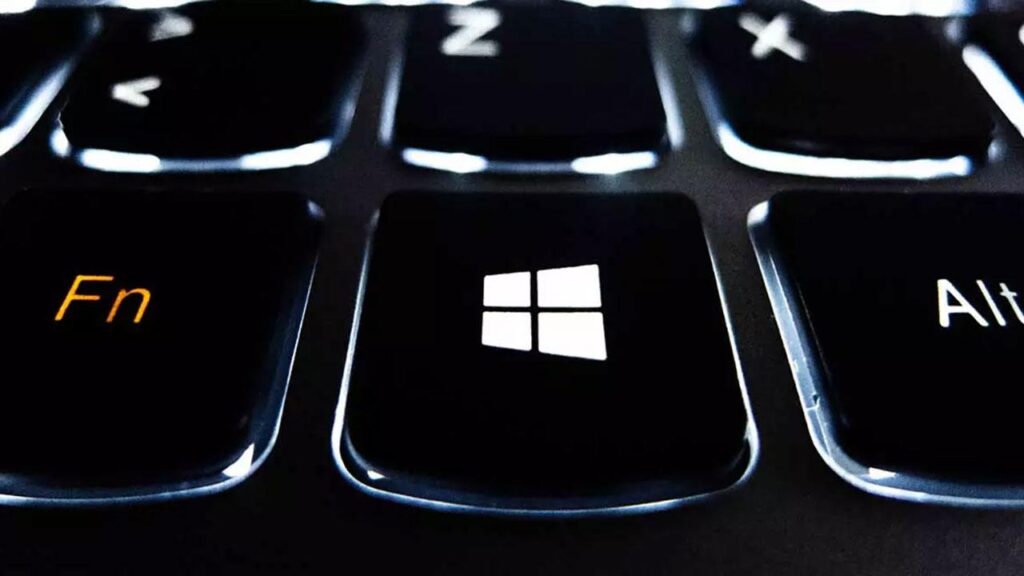
Windows түлхүүр нь бүтээмжийг сайжруулахад хамгийн хэрэгтэй зүйлсийн нэг Манай компьютерууд дээр. Үндсэн функцүүдэд хандахын тулд эхлүүлэх цэсийг нээхээс эхлээд хурдан хослолуудыг ашиглах хүртэл, Түүний үүрэг нь өдөр тутмын хэрэглэгчийн туршлагад чухал үүрэг гүйцэтгэдэг Windows системтэй компьютерээс. Гэхдээ заримдаа бид үүнийг олж хардаг Windows түлхүүр ажиллахгүй байна, хэрэв бид үүнийг хэрэглэж заншсан бол үнэхээр урам хугарах зүйл.
За, компьютер дээрх гүйцэтгэл, бүтээмжийг хурдасгахын тулд би танд тайлбарлах гэж байна Асуудлыг хэрхэн тодорхойлох, гар дээрх Windows товчлуурыг засах шийдэлЭхэлцгээе.
Windows түлхүүр амжилтгүй болох шалтгаанууд

Windows товчлуур хариу өгөхгүй бол бидний хийх ёстой хамгийн эхний зүйл бол боломжит шалтгааныг тодорхойлох. Хамгийн түгээмэл шалтгаанууд нь:
- Түлхүүрийн дор хуримтлагдсан шороо. Энэ нь удаан хугацаанд цэвэрлэгдээгүй гарт маш их тохиолддог.
- Тохиргоог идэвхгүй болгосон. Зарим гарууд, ялангуяа тоглоом тоглоход зориулагдсан гарнууд нь тоглоом тоглох явцад тасалдал гарахаас зайлсхийхийн тулд Windows товчлуурыг идэвхгүй болгох сонголтуудыг агуулдаг.
- Жолооч эсвэл жолоочтой холбоотой асуудал. Хуучирсан эсвэл алдаатай жолооч хариуцлага хүлээх болно.
- Хортой програм эсвэл хортой програм хангамж. Зарим вирус таны гарын үйл ажиллагаанд саад учруулж болзошгүй.
- Үйлдлийн системийн алдаанууд дотоод тохиргоо эсвэл эвдэрсэн файлын улмаас.
- Тоглоомын горим идэвхжсэн: Зарим механик гарууд тасалдал гарахаас сэргийлж Windows товчлуурыг түгжих тоглоомын горимтой байдаг.
Асуудлын шалтгаанаас хамааран практик шийдэл

Бидний дурдсан шалтгаанууд дээр үндэслэн та туршиж үзэх боломжтой нарийвчилсан шийдлүүдийг энд оруулав.
1. Гарны физик цэвэрлэгээ
Бие махбодийн асуудал нь санагдахаас илүү түгээмэл байдаг. Түлхүүр гацсан эсвэл дарахад хэцүү байвал цэвэрлэх шаардлагатай.
- Гараа эргүүлээд эргүүл түүнд хэдэн жижиг цохилт өг ингэснээр хуримтлагдсан шороо унана.
- Ашиглах шахсан агаарын сав түлхүүрийн доор цэвэрлэх.
- Салдаг гар дээр та боломжтой түлхүүрийг аваад цэвэрлэ зөөлөн сойз ба изопропилийн спиртээр.
2. Гарын тохиргоог шалгана уу
Зарим гар, ялангуяа тоглоомын гарууд нь Windows товчлуурыг идэвхгүй болгодог товчлуур эсвэл хослолтой байдаг. Гарны тусгай тохиргоогоо шалгана уу:
- Гар дээрээ Windows товчлуурын түгжээний товчлуурыг хайж олоорой. Энэ нь ихэвчлэн түгжээний дүрсээр тодорхойлогддог.
- Функцийг дахин идэвхжүүлэхийн тулд Fn товчлуурыг ашиглах шаардлагатай эсэхийг шалгана уу.
- Таны гар удирдлагын програмтай эсэхийг шалгаарайLED гэрлийг тохируулах гэх мэт Хэрэв идэвхгүй бол тэндээс харна уу.
3. Драйверуудыг шалгаж, шинэчлэх
Un алдаатай драйвер буруутан байж болно. Эдгээр алхмуудыг дагана уу:
- "Бичдэг"Төхөөрөмжийн менежер» гэж хайлтын талбарт оруулаад нээнэ үү.
- Хайдаг "Гарнууд» гэж сонгоод гар дээрээ баруун товшино уу.
- «-г сонгоно ууТөхөөрөмжийг устгах"ба Компьютерээ дахин эхлүүлнэ үү системийн хувьд шинэчлэгдсэн драйверийг автоматаар суулгах.
4. Тоглоомын горимыг идэвхгүй болгох
Зарим гар болон Windows систем нь өөрөө "Тоглоомын горим"-той бөгөөд энэ нь саад учруулж болзошгүй юм. Үүнийг идэвхгүй болгохын тулд:
- Нэвтрэх Тохиргооны цэс (Нүүр дээрх арааны дүрс).
- « руу очихТоглоомууд«, сонгох «Тоглоомын горим» зүүн баганад байгаа ба үүнийг идэвхгүй болгох.
- Гар дээр энэ горимд зориулагдсан товчлуурыг хайж олоорой унтраасан эсэхийг шалгана уу (ихэвчлэн LED индикатор байдаг).
5. Windows Бүртгэлийг хянаж засварлана
Анхааруулга: Энэ шийдэл нь анхаарал халамж шаарддаг. Өөрчлөлт хийхээсээ өмнө үргэлж нөөцлөлт хий.
- "Бичдэг"regedit» хайлтын талбарт болон администратороор нээнэ үү.
- Залуурдах
HKEY_LOCAL_MACHINE\SYSTEM\CurrentControlSet\Control\Keyboard Layout. - Бичлэгийг устгана уу Скан кодын газрын зураг хэрэв гарч ирвэл.
- Бүртгэлийн засварлагчийг хааж, Компьютерээ дахин эхлүүлнэ үү.
6. Windows товчлуурыг идэвхжүүлнэ
Заримдаа өөрөө ч мэдэлгүй Бид энэ товчлуурыг зарим гар дээр идэвхгүй болгож болно. Энэ нь ялангуяа тоглоомын гар дээр ихэвчлэн тохиолддог бөгөөд энэ функцийг функцийн товчлуурыг ашиглан гараасаа салгах боломжийг олгодог. Windows товчлуурыг дахин идэвхжүүлэхийн тулд дараах зүйлийг хийнэ үү:
- "Функц" товчлуурыг олоорой fn дүрстэй бол энэ нь ихэвчлэн Windows товчлуурын хажууд байдаг.
- Хүрэх Fn + F2 эсвэл Fn + F6 хослол түлхүүрийг идэвхжүүлэхийн тулд.
- Үүнийг идэвхжүүлсэн эсэхийг шалгана уу Windows товчийг дарснаар.
Өмнөх нь ажиллахгүй бол дэвшилтэт шийдлүүд

Хэрэв үндсэн шийдлүүд асуудлыг шийдэж чадахгүй бол дараах сонголтыг туршиж үзээрэй.
1. Нэгдсэн хэрэглүүртэй системийн шинжилгээ
SFC командыг ажиллуулна уу эвдэрсэн файлуудыг олж засварлахын тулд:
sfc /scannow
Та мөн дараахыг ашиглаж болно DSIM тушаал:
Dism /Онлайн /Цэвэрлэх-Зураг /Эрүүл мэндийг сэргээх
2. Шинэ хэрэглэгчийн бүртгэл үүсгэх
Заримдаа асуудал нь тодорхой профайлаар хязгаарлагддаг. Шинэ данс үүсгэх нь асуудлыг шийдэж магадгүй юм.
3. Түлхүүрийг дахин тохируулах
Хэрэв асуудал нь бие махбодьтой холбоотой бөгөөд танд нэмэлт гар байхгүй бол дараах хэрэгслийг ашиглана уу SharpKeys o PowerToys Windows товчлуурын функцтэй өөр түлхүүр оноох.
4. Гар солих
Хэрэв бусад бүх зүйл бүтэлгүйтвэл, түлхүүр нь гэмтсэн байж магадгүй. Энэ тохиолдолд гарыг солих талаар бодож үзээрэй.
Хэрэв танд зөөврийн компьютер байгаа бол Та гадаад гар ашиглаж болно Та хамгийн сайн шийдлийг тодорхойлохын зэрэгцээ. Төсвийн сонголтуудыг USB болон Bluetooth аль алинд нь ашиглах боломжтой.
Хэдийгээр Windows товчлуур нь зарим ажлыг илүү хялбар болгодог гэдгийг санаарай. түүний үйл ажиллагааны дутагдал нь чухал асуудал биш юм. Жаахан тэвчээртэй байж, шийдлүүдийг тайлбарласнаар та хүндрэлгүйгээр шийдэж чадна.

Би өөрийн "геек" сонирхлоо мэргэжил болгож чадсан технологи сонирхогч хүн. Би амьдралынхаа 10 гаруй жилийг хамгийн сүүлийн үеийн технологи ашиглан, бүх төрлийн программыг сониуч зандаа зориулж өнгөрүүлсэн. Одоо би компьютерийн технологи, видео тоглоомоор мэргэшсэн. Учир нь би 5-аас дээш жил технологи, видео тоглоомын талаар янз бүрийн вэб сайтуудад зориулж, танд хэрэгтэй мэдээллийг хүн бүрт ойлгомжтой хэлээр өгөхийг зорьсон нийтлэлүүдийг бүтээж байна.
Хэрэв танд асуулт байгаа бол миний мэдлэг Windows үйлдлийн систем, гар утсанд зориулсан Android-тай холбоотой бүх зүйлээс хамаарна. Мөн миний амлалт бол таны өмнө, би үргэлж хэдэн минут зарцуулж, энэ интернет ертөнцөд байгаа бүх асуултыг шийдвэрлэхэд тань туслахад бэлэн байна.