
WhatsApp чатаа Google Drive руу экспортлох нь маш сайн арга юм харилцан яриа болон мультимедиа файлуудыг хадгалах Танд энэ мессежийн апп-д байна. Үүнийг хийх нь маш энгийн бөгөөд энэ нийтлэлд бид үүнийг Андройд утсан дээрээ хэрхэн алхам алхмаар хийхийг тайлбарлах болно. Бид ямар тохиолдолд WhatsApp чатаа нөөцлөх, Google Драйваас өөр төхөөрөмж рүү хэрхэн сэргээх талаар ярилцах болно.
WhatsApp чатаа Google Драйв руу хэзээ экспортлох вэ
WhatsApp чат нь ихэвчлэн гэр бүлийн яриа, ажлын асуудлууд, чухал өгөгдөл, зураг, баримт бичиг, видео болон бусад файлуудыг агуулдаг. Уг аппликейшн нь энгийн мессежийн хэрэглүүр байснаас "A" болон хувирчээ Бид холбогдох мэдээлэлтэй хувийн орон зайТа үүнийг алдахыг хүсэхгүй байгаа тул бид WhatsApp чатаа Google Drive руу хэрхэн экспортлох талаар алхам алхмаар тайлбарлах болно.
WhatsApp чатаа Google Драйв руу экспортлох нь энэхүү мессежийн аппликейшнд харилцан яриагаа нөөцлөхтэй адил юм. Учир нь чатаа үүлэн дээр хадгалах нь сайн хэрэг Таны утас хэзээ алдагдах эсвэл эвдэрч болзошгүйг та хэзээ ч мэдэхгүй.Энэ тохиолдолд та өөрийн үнэ цэнэтэй WhatsApp чат руу нэвтрэхийн тулд шинэ төхөөрөмж рүү нөөцлөлтийг сэргээхэд л хангалттай тул толгойны өвчинг тань хэмнэх болно.
Хэрэв та шийдсэн бол мөн адил хамаарна гар утсаа солих мөн та шинэ төхөөрөмж дээрээ WhatsApp яриагаа бүрэн бүтэн байлгахыг хүсч байна. WhatsApp чатаа Google Drive руу экспортлох нь танд бас боломжийг олгоно санамсаргүйгээр устгасан мессежүүдийг сэргээх, учир нь та тэдгээрийг үүлнээс сэргээх боломжтой. Google-ийн энэ үйлчилгээг ашиглан нөөцлөхийн давуу тал нь та компьютер дээрээ хадгалах зайг чөлөөлнө.
WhatsApp-г Google Drive руу экспортлох урьдчилсан нөхцөл
WhatsApp чатыг Google Drive руу экспортлох үйл явц нь Android төхөөрөмжөөс маш энгийн (нийтлэлийг үзнэ үү WhatsApp-г iCloud руу хэрхэн нөөцлөх вэ iPhone дээрх үйл явцыг харахын тулд). Мета мессежийн програм болон Google-н хадгалах үйлчилгээ нь төгс нийцдэг. Хэдийгээр алхам алхмаар зааварчилгаа нь маш ойлгомжтой боловч та дараах мэдээллийг цуглуулах нь чухал юм. үндсэн шаардлага:
- Байхын тулд холбогдсон Google (Gmail) бүртгэл таны төхөөрөмж рүү.
- Хаях Google Drive дээр хангалттай хадгалах зайНөөцлөлт нь таны чатуудын хэмжээ болон нөөцлөх файлуудын тооноос хамаарч зай эзэлдэг гэдгийг санаарай.
- Шинэчлэлт WhatsApp-ын хамгийн сүүлийн хувилбар, энэ нь үйл явц дахь алдаа, тасалдлаас урьдчилан сэргийлэх явдал юм.
- Байх тогтвортой интернет холболт, ялангуяа нөөц нь том бол.
Үүнийг харгалзан үзэхэд байгаа гэдгийг тодруулах нь зүйтэй юм WhatsApp чатаа Google Drive руу экспортлох хоёр аргаЭхнийх нь програмын тохиргооноос идэвхжүүлж болох автомат процесс юм. Энэ нь автоматаар нөөцлөлтийг байнга (өдөр бүр, долоо хоног бүр, сар бүр) үүсгэдэг.
Нөгөө талаар, хэрэв та хүсвэл хамгийн сүүлийн чатнуудаа шууд нөөцлөөрэйТа тэдгээрийг гараар экспортлох боломжтой. Энэ процессыг WhatsApp тохиргоогоор дамжуулан хийх боломжтой бөгөөд танд хүссэн үедээ нөөцлөлт хийх боломжийг олгоно. Доор бид энэ сүүлчийн аргыг авч үзэх бөгөөд замдаа төөрөлдөхгүйн тулд алхамуудыг нарийвчлан тайлбарлах болно.
WhatsApp чатаа Google Drive руу алхам алхмаар экспортлох
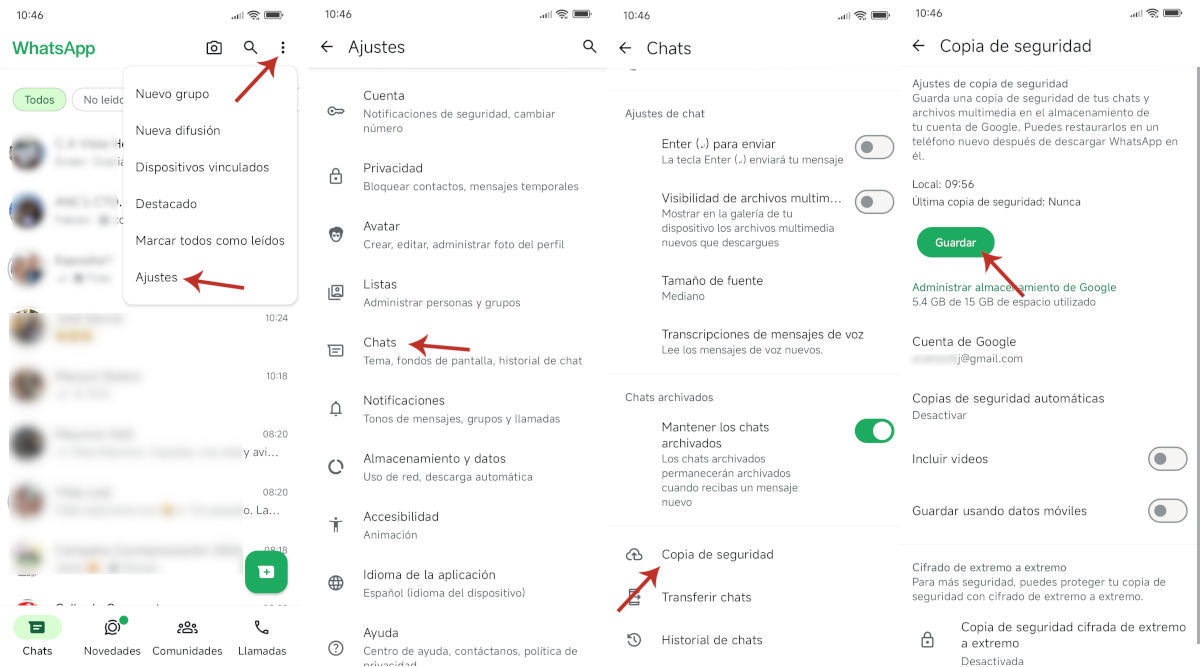
Эхлээд ...-с эхэлье WhatsApp чатыг Google Drive руу гараар экспортлох алхам алхмаар зааварчилгааХэрэв та сүүлийн үеийн харилцан яриагаа нөөцөлж, чухал мэдээллээ хамгаалах эсвэл шинэ төхөөрөмж дээр чатыг сэргээхийг хүсвэл энэ арга нь төгс төгөлдөр юм. Гарт байгаа гар утас, эхэлцгээе:
- Эхний алхам бол WhatsApp програмыг нээж, дээр дарна уу гурван цэгийн цэс баруун дээд буланд.
- Гарч ирэх цэснээс сонголтыг сонгоно уу Тохиргоо жагсаалтын төгсгөлд.
- WhatsApp Тохиргоо дотроос сонголт дээр дарна уу Чатууд.
- Дараа нь оруулгыг харах хүртлээ доош гүйлгэ. Нөөцлөлт дээр нь товшино уу. Энэ хэсэгт та чат нөөцлөх тохиргоогоо удирдах боломжтой.
- Хэрэв таны Google акаунт WhatsApp-тай холбогдоогүй бол сонголтын доор "Нэг нь ч сонгогдоогүй" гэсэн домог харагдах болно Google бүртгэл. Google бүртгэлээ сонгохын тулд үүнийг товшино уу.
- Хөвөгч цэсэнд, имэйл хаягийг шалгана уу нөөцлөлтийг хадгалахын тулд ашиглахыг хүсч буй зүйл. Дараагийн цэсэнд шударч, товшино уу Үргэлжлүүлэх.
- Үндсэн цэс рүү буцаж очоод та Google Бүртгэлийн хэсэгт өөрийн имэйл хаягаа харах болно. Зүгээр л товчлуур дээр дарна уу. Хадгалах нөөцлөлтийг эхлүүлэх.
- Хэрэв та өөрийн чатад байгаа видеонуудыг нөөцлөлтөнд оруулахыг хүсвэл шилжүүлэгчийг асаана уу Видеонуудыг оруулах.
Хадгалах товчийг дарахад програм нөөцлөлт үүсгэж эхэлнэ. Энэ үйл явц нь илүү их эсвэл бага хугацаа шаардагдана., таны чатын тоо болон видео оруулах эсэхээс хамаарна. Та өөрийн WhatsApp чатыг Google Drive руу экспорт хийж дууссаны дараа бүх зүйл өмнөх шигээ харагдах болно, гэхдээ та хамгийн сүүлд хийсэн харилцан ярианыхаа нөөц хуулбарыг үүсгэсэн байх болно.
Хувь хүний WhatsApp чатыг Google Drive руу хэрхэн экспортлох вэ?
Хэрэв таны хүссэн зүйл байвал яах вэ WhatsApp чатуудыг Google Drive руу экспортлохЭнгийн: Энэхүү програм нь чатыг медиа файлтай эсвэл файлгүйгээр хадгалах боломжийг танд олгоно. Үүнийг хийхийн тулд үүнийг Google Drive эсвэл өөр хаана ч хадгалах боломжтой текст файл (.txt) болгон хувиргадаг. Хэрэв та чухал яриагаа хадгалах эсвэл имэйлээр хуваалцахыг хүсвэл энэ нь тохиромжтой. Үүнд:
- Нээх чат Та экспорт хийхийг хүсч буй WhatsApp-аас.
- Дарна уу гурван оноо – Цааш нь – Чатыг экспортлох.
- Медиа файл оруулах эсэхээ сонгоно уу.
- Сонгох тээвэрлэлтийн арга: имэйл, Дропбокс, Google Drive гэх мэт.
- Дууслаа! Файл хадгалагдах болно .txt формат Хэрэв та үүнийг сонгосон бол хэвлэл мэдээллийн хэрэгслийг хавсаргах болно.
Таны харж байгаагаар WhatsApp чатыг Google Drive руу экспортлох нь маш энгийн процесс юм. Танд зөвхөн Google акаунт болон нөөцлөлтийг хадгалах хангалттай зай хэрэгтэй. Та бүх харилцан яриагаа эсвэл нэгийг нь экспортлох боломжтой, ямар ч хамаагүй. Энэхүү ашигтай WhatsApp функцийн давуу талыг ашигла, цаашид харилцан яриа, чухал файлуудаа хэзээ ч бүү алдаарай!

Бага наснаасаа л би шинжлэх ухаан, технологийн бүхий л зүйлд, ялангуяа бидний амьдралыг илүү хялбар, илүү тааламжтай болгодог дэвшилд татагддаг байсан. Би хамгийн сүүлийн үеийн мэдээ, чиг хандлагын талаар мэдээлэлтэй байх, ашигладаг төхөөрөмж, хэрэгслийнхээ талаарх туршлага, санал бодол, зөвлөгөөгөө хуваалцах дуртай. Энэ нь намайг таван жилийн өмнө вэб зохиолч болоход хүргэсэн бөгөөд голчлон Андройд төхөөрөмж болон Windows үйлдлийн системд анхаарлаа хандуулсан. Би уншигчид маань ойлгохын тулд нарийн төвөгтэй ойлголтуудыг энгийн үгээр тайлбарлаж сурсан.