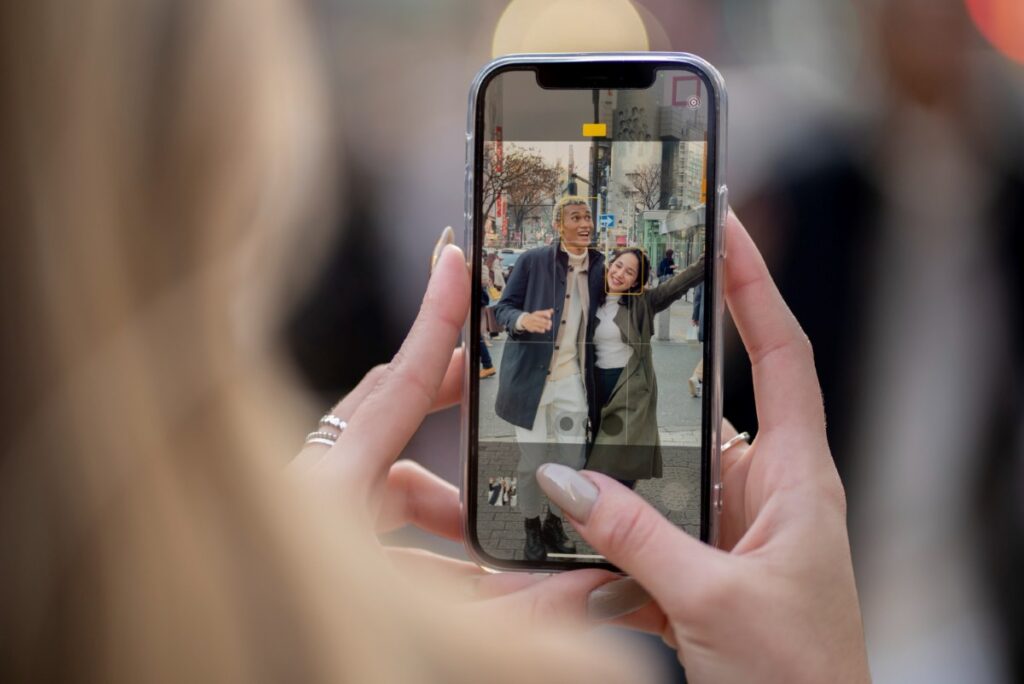
Хэрэв та iPhone утасныхаа камерыг бүрэн ашиглахыг хүсч байвал програмын бүх хэрэгслийг мэддэг байх нь сайн хэрэг. Тэдгээрийн нэг нь фото тэсрэлт бөгөөд хурдан үйлдэл хийхэд хялбар болгодог онцлог юм. Ямар тохиолдолд энэ хэрэгсэл ашигтай байж болох вэ? Үүнийг хэрхэн ашигладаг вэ? Энэ нийтлэлд бид харах болно iPhone дээр зураг авалтыг хэрхэн идэвхжүүлэх вэ мөн бид эдгээр асуултанд хариулах болно.
Олон зураг авах нь ялангуяа цаг хугацаа чухал үед хэцүү байдаг.. Заримдаа камерын програм гацах эсвэл бидний хүссэнээр хурдан хариу өгөхгүй байх тохиолдол гардаг. Иймэрхүү мөчүүдэд олон тооны гэрэл зургууд өдрийг аварч чадна. Ухаалаг утас, тэр дундаа iPhone-д байдаг маш хэрэгтэй хэрэглүүрийг нарийвчлан авч үзье.
Яагаад iPhone дээр зураг авалтыг идэвхжүүлдэг вэ?
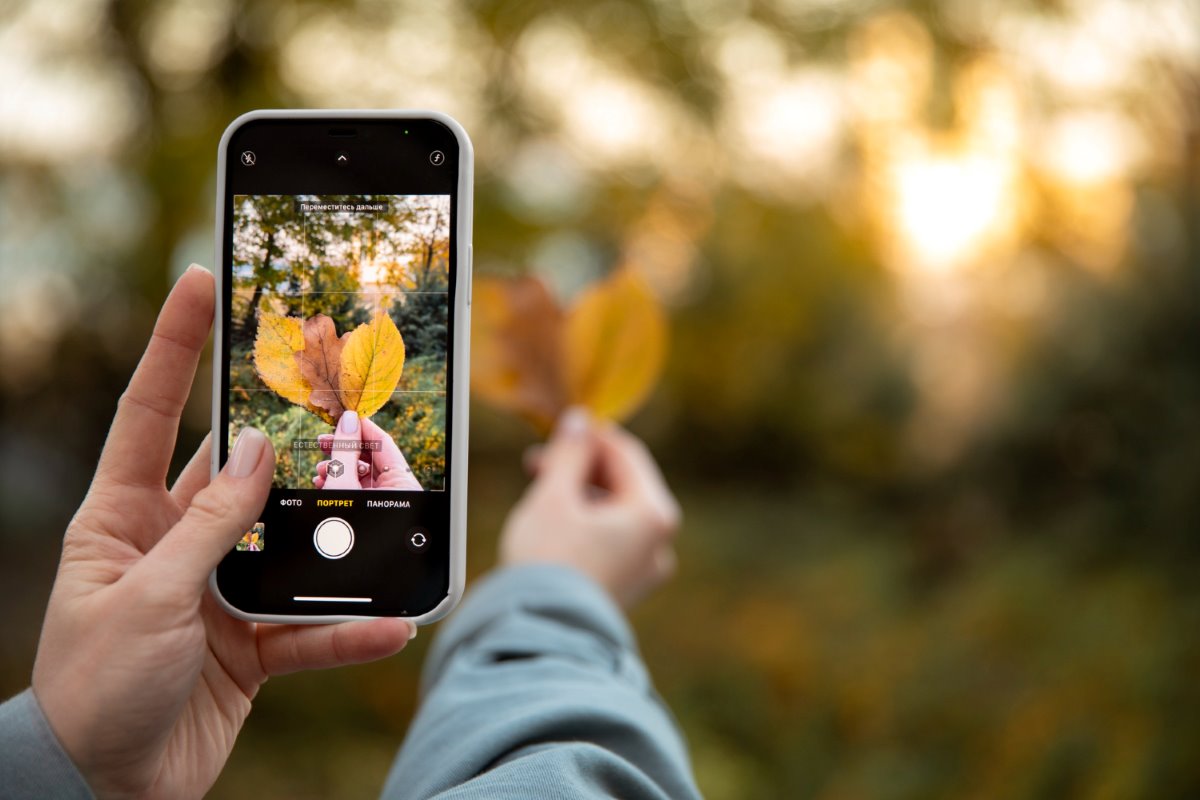
Хэрэв та хөшигний товчлуурыг хэд хэдэн удаа дарж чадвал яагаад iPhone дээр тэсрэх зургийг идэвхжүүлэх хэрэгтэй вэ? Учир нь Энэ функцийг идэвхжүүлснээр та хурдан үйлдлийг илүү аюулгүй, нарийвчлалтайгаар авах боломжтой. Жишээлбэл, та үсэрч буй хүний зургийг авахыг хүсч байна гэж төсөөлөөд үз дээ: хэрэв та хэдхэн хормын дотор олон зураг авбал сайн зураг авах магадлал өндөр байдаг.
Үнэн хэрэгтээ iPhone дээр photo burst-ийг идэвхжүүлэх үед Та хэдхэн секундын дотор 100 гаруй зураг авах боломжтой. Эдгээр зургууд автоматаар гар утасны галлерейд хадгалагдах боловч нэг өнгөц зурагт хадгалагдах болно. Дараа нь бид гэрэл зураг үүсгэх алхам алхмаар тайлбарлах болно. Одоохондоо iPhone дээрх зураг авалтыг хэрхэн идэвхжүүлэхийг харцгаая.
IPhone дээр зураг авалтыг хэрхэн идэвхжүүлэх вэ?
Өмнө нь iPhone дээр зураг авалтыг идэвхжүүлэх шаардлагагүй байсан, учир нь энэ функц анхдагчаар идэвхжсэн байв. Гэсэн хэдий ч iOS 13-аас эхлэн үүнийг хийх ёстой. Дараа нь бид танд үлдээж байна iPhone дээрх зураг авалтыг идэвхжүүлэх алхмууд:
- Гар утасныхаа тохиргоог нээнэ үү
- Одоо Камер сонголтыг сонгоно уу
- "Тэсрэлтийн дууг нэмэгдүүлэх товчлуур" сонголтыг олоод шилжүүлэгчийг гулсуулна уу
- Энэ нь ногоон болж хувирвал фото тэсрэлт идэвхждэг
IPhone дээр зураг авах арга замууд: өөр өөр загварууд дээр
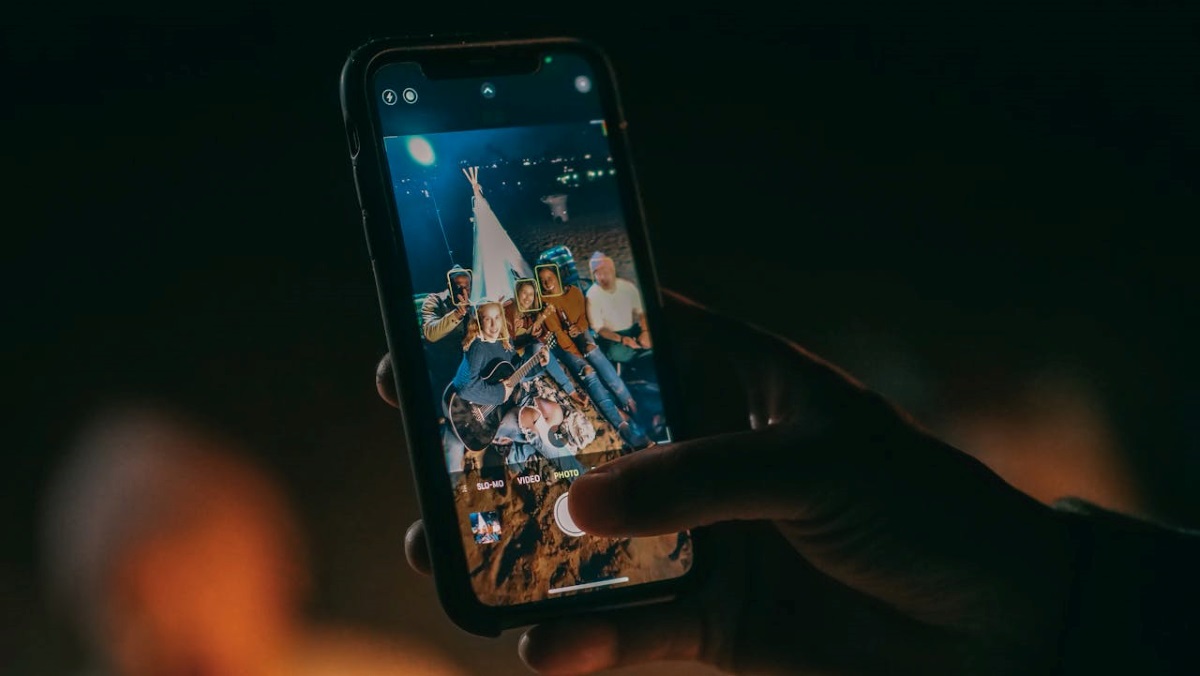
Та iPhone дээрээ зургийн тэсрэлтийг идэвхжүүлсний дараа хүссэн хэмжээгээрээ зураг авч эхлэх боломжтой. Гэсэн хэдий ч үүнийг санаарай Процедур нь таны байгаа iPhone загвараас хамааран бага зэрэг өөр өөр байдаг. Бид яагаад үүнийг хэлдэг вэ? Учир нь iOS 13-аас эхлэн олон тооны зураг авах арга өөрчлөгдсөн. Та одоо ямар iPhone-той байсан хамаагүй яаж хийхийг харцгаая.
IOS 13-ийн хувьд
Хэрэв танд үйлдлийн системтэй iPhone байгаа бол Тагийн 13 ба түүнээс дээш (iPhone XR-ээс хойш) та дор хаяж хоёр аргаар олон тооны зураг үүсгэж болно.
Дууны хэмжээг нэмэгдүүлэх товчлуураар олон тооны зураг аваарай:
- Камерын програмыг оруулна уу
- Дууг нэмэгдүүлэх товчийг удаан дар.
- Хүссэн зурагнуудаа авсны дараа зогсоо, тэгээд л болоо.
Камерын хаалтаас гэнэтийн зураг аваарай:
- IPhone дээрээ Камер програмыг нээнэ үү
- Хөшигний товчлуурыг зүүн тийш гулсуулна уу
- Тэсрэлт дуусах хүртэл хуруугаа бүү суллаарай
- Хүссэн зургуудаа авсны дараа товчлуурыг суллана, тэгээд л болоо.
Та ямар ч процедурыг ашигласан, Та өөрийн зургийн цомог эсвэл галерейд авсан бүх зургийг харах боломжтой болно. Тэнд та нэг зураг шиг харагдах боловч дээд талд нь "Тэсрэлт" гэж бичсэнийг харах бөгөөд хаалтанд авсан зургийнхаа тоог харах болно. Зургуудыг үзэхийн тулд та "Сонгох" гэсэн сонголтын доод хэсэгт товших ёстой, тэгээд л болоо.
IOS 13-аас өмнө iPhone дээрх Burst Photos

Одоо, хэрэв таны утас iPhone XR эсвэл XS-ээс хуучин загвар бол (жишээлбэл, танд iPhone 8 байгаа бол) процедур нь өмнөх зүйлд дурдсанаас арай өөр байна. Эдгээр нь iOS 13-аас өмнөх загвар дээр зураг үүсгэх алхамууд:
- Гар утсан дээрээ Камер програмыг нээнэ үү
- Камерын хаалтыг удаан дар
- Цуврал зураг авсны дараа хаалтыг суллана
- Бэлэн болсон
Бидний харж байгаагаар iOS 13-аас өмнөх загваруудад дууны хэмжээг нэмэгдүүлэх товчийг дарж эсвэл хөшигийг зүүн тийш гулсуулж зураг авах боломжгүй. Гэхдээ шинэ хувилбаруудад (iOS 13-аас хойш) та хаалтыг дарснаар тэсрэлт үүсгэх боломжгүй. Үнэндээ, Жишээлбэл, та iPhone 14-ийн камерын хаалтыг удаан дарвал програм нь видео бичиж эхэлнэ.
Хэрэв та iPhone дээрх зураг авалтын үр дүнд хүрэхгүй бол яах вэ?
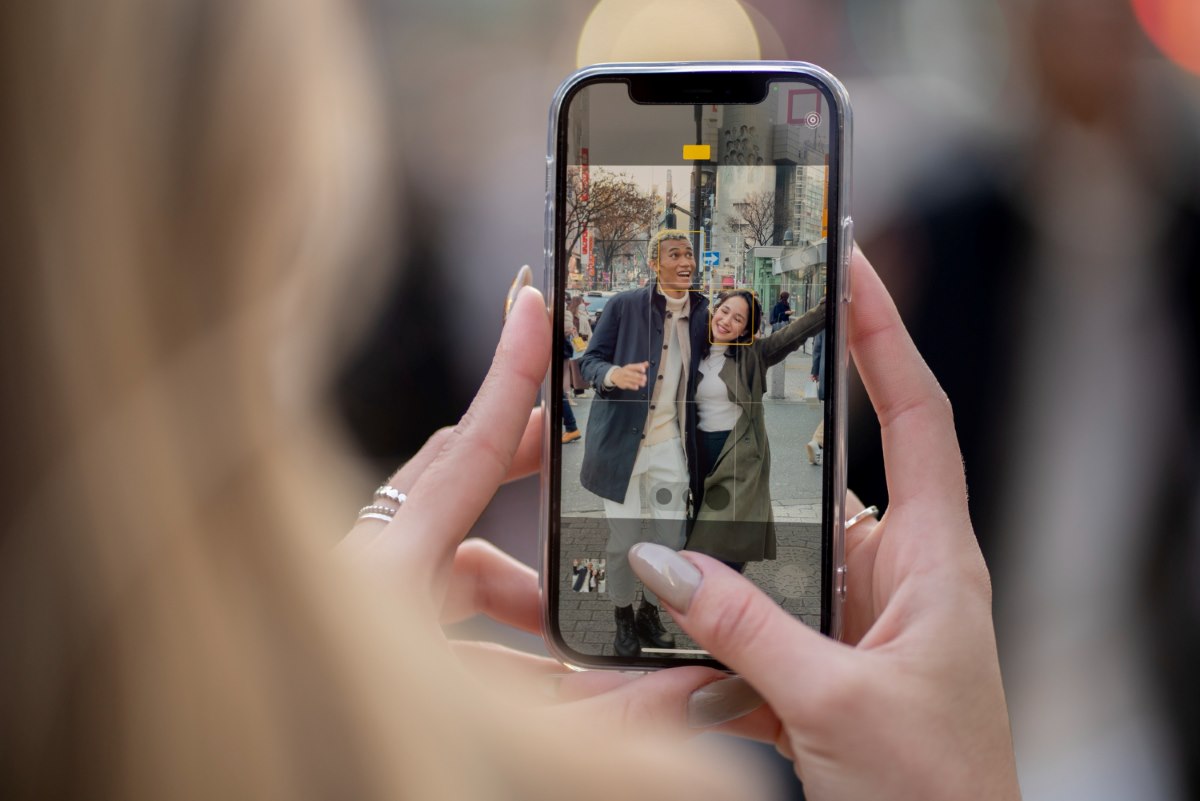
Гэрэл зургийн тэсрэлт функц нь биднийг яг тэр мөчид аварч чадна гэдэгт эргэлзэхгүй байна. Гэсэн хэдий ч, олон тооны зураг хэдхэн секундын дотор (заримдаа нэг секундын дотор) авдаг тул Тэдний зарим нь бүдгэрч, тодорхойгүй байх нь хэвийн үзэгдэл юм бидний хүссэнээр. Илүү сайн үр дүнд хүрэхэд юу туслах вэ?
- Юуны өмнө оролдоод үзээрэй утсаа тогтвортой байлгах. Үнэн хэрэгтээ, хэрэв боломжтой бол tripod эсвэл тогтворжуулагч болгон тохируулах боломжтой объектыг ашигла, ингэснээр зурагнууд сайн үр дүнд хүрнэ.
- Хоёрдугаарт, камер бохир, манантай байгаа эсэхийг шалгаарай. Боломжтой бол линз дээрх толбо, шороог арилгахын тулд зөөлөн салфетка (линз цэвэрлэхэд ашигладаг шиг) ашиглаарай.
- Нөгөөтэйгүүр, камерын тохиргоог шалгана уу. Магадгүй та андуурч зургийн чанарыг бууруулсан байж магадгүй, тиймээс тэдгээр нь таны төсөөлж байгаа шиг тод харагдахгүй байна.
- Мөн тусалж чадах зүйл бол цөөн зурагтай тэсрэлт хийх. Ингэснээр таны барьж авсан хүмүүс сайн гарах магадлал өндөр байдаг.
- Эцэст нь, хэрэв эдгээрийн аль нь ч ажиллахгүй бол гар утсаа дахин эхлүүлнэ үү Ингэснээр систем эсвэл Камер апп-д гарсан алдааг засч залруулна. Эцсийн эцэст та үүнийг хийх хэрэгтэй байж магадгүй юм iPhone камер ажиллахгүй байгааг засах.
Дүгнэж хэлэхэд, iPhone дээрх гэрэл зургийн тэсрэлтийг идэвхжүүлэх нь энгийн, гэхдээ үнэхээр практик арга юм. Бидний харж байгаагаар энэ функцийн ачаар хурдан үйлдэл хийх нь илүү хялбар байдаг, хөдөлгөөнд байгаа хүн эсвэл объект. Одоо зөвхөн мэргэжлийн үр дүнтэй зураг авахын тулд энэ нийтлэлд дурдсан өөр аргыг туршиж үзэх л үлдлээ.

Би бага наснаасаа шинжлэх ухаан, технологийн дэвшилтэй холбоотой бүх зүйлийг, ялангуяа бидний амьдралыг илүү хялбар, зугаатай болгодог бүх зүйлийг маш их сонирхож байсан. Би хамгийн сүүлийн үеийн мэдээ, чиг хандлагыг цаг тухайд нь авч, ашигладаг төхөөрөмж, багаж хэрэгслийнхээ талаархи туршлага, санал бодол, зөвлөгөөг хуваалцах дуртай. Энэ нь намайг тав гаруй жилийн өмнө вэб зохиолч болоход хүргэсэн бөгөөд голчлон Android төхөөрөмж болон Windows үйлдлийн системд анхаарлаа хандуулсан. Уншигчдадаа хялбархан ойлгохын тулд юу төвөгтэй байдгийг энгийн үгээр тайлбарлаж сурсан.