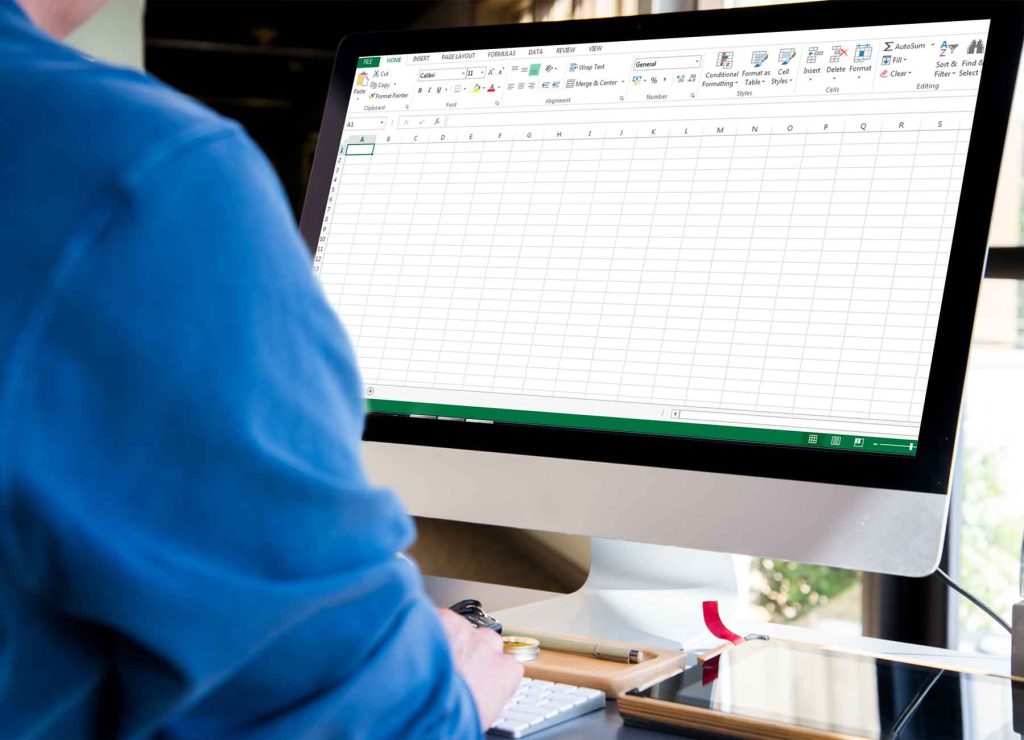
Хэрэв та хэрэглэгч бол Mac дээрх Excel, гарын товчлолыг эзэмшсэнээр хүснэгттэй ажиллах аргад хувьсгал хийж чадна. Эдгээр товчлолууд нь цэс болон хэрэгслийн самбарыг байнга жолоодох шаардлагагүйгээр үйлдлүүдийг хурдан бөгөөд үр дүнтэй гүйцэтгэх боломжийг олгодог. Excel програмыг хэрхэн дээд зэргээр ашиглаж, бүтээмжээ дараагийн түвшинд гаргах талаар суралцаарай.
Mac хэрэглэгчдэд зориулсан Excel-ийн чухал товчлолууд
Mac дээрх Excel хэрэглэгч бүрийн мэдэх ёстой үндсэн товчлолуудаас эхэлцгээе. Эдгээр товчлуурын хослолууд нь нүд ирмэхийн зуур энгийн ажлуудыг гүйцэтгэх боломжийг танд олгоно.
- Тушаал + ЭМЭГТЭЙ: Шинэ Excel файл үүсгэх.
- Shift + Command + P: Загвар эсвэл загвараас шинэ файл үүсгэх.
- Тушаал + Сонголт + R: Туузыг томруулж эсвэл багасгана.
- Cmd+S: Одоогийн файлыг хадгалах эсвэл синк хийх.
- Cmd + P: Хэвлэх харилцах цонхыг нээнэ.
- Cmd + O: Одоо байгаа файлыг нээх.
- Command+W: Одоогийн файлыг хаах.
- Тушаал + Q: Excel програмаас гарна.
- Тушаал + Z: Сүүлийн гүйцэтгэсэн үйлдлийг буцаана.
- Тушаал + Y: Сүүлийн үйлдлийг давтах буюу давтах.

Гарын товчлолоор нүднүүдийг сонгох, удирдах
Excel програмыг үр дүнтэй ажиллуулахын тулд нүднүүдийн дундуур шилжиж, нарийн сонголт хийх нь чухал юм. Эдгээр товчлолууд нь хулганыг ашиглахгүйгээр үүнийг хийхэд тусална:
- Shift + сум товч: Сонголтыг заасан чиглэлд нэг нүдээр сунгана.
- Shift + Command + сум товч: Сонголтыг нэг багана эсвэл эгнээний сүүлчийн хоосон биш нүд хүртэл сунгана.
- Shift + Нүүр o Shift + FN + Зүүн сум: Сонголтыг мөрийн эхэнд өргөжүүлнэ.
- Control + Shift + Home o Control + Shift + FN + Зүүн сум: Сонголтыг хуудасны эхэнд өргөжүүлнэ.
- Control + Shift + End o Control + Shift + FN + Баруун сум: Сонголтыг хуудасны сүүлчийн нүд хүртэл сунгана.
- Control + Space bar: Бүх баганыг сонгоно уу.
- Shift + хоосон зай: Мөрийг бүхэлд нь сонгоно.
- Тушаал + A: Одоогийн бүс эсвэл бүх хуудсыг сонгоно уу.
Шийдвэрлэх товчлолуудыг ашиглан Excel дээр томъёоны ур чадвараа нэмэгдүүлээрэй
Томъёо нь Excel-ийн зүрх сэтгэл бөгөөд эдгээр товчлолууд нь танд тэдэнтэй илүү үр дүнтэй ажиллах боломжийг олгоно.
- F2: Сонгосон нүдийг засах.
- Control + Shift + C: Томъёоны мөрийг өргөжүүлэх эсвэл багасгах.
- оруулна уу: Нүдний оруулгыг дуусгана.
- Esc: Нүд эсвэл томьёоны мөрөнд оруулахыг цуцална.
- Shift + F3: Томъёо бүтээгчийг нээнэ үү.
- Shift + F9: Идэвхтэй хуудсыг тооцоолно.
- = (тэнцүү тэмдэг): Томьёог эхлүүлнэ.
- Тушаал + T o F4: Үнэмлэхүй, харьцангуй болон холимог томьёоны лавлагааг сэлгэх.
- Shift + Command + T: Автомат нийлбэрийн томьёог оруулна.
График, шүүлтүүр, тоймтой ажиллах гарын товчлолууд
Excel нь зөвхөн тоонуудын тухай биш, мөн өгөгдлийг дүрслэн харуулах явдал юм. Эдгээр товчлолууд нь диаграм, шүүлтүүр, тоймыг хялбархан үүсгэж, удирдахад тусална:
- F11: Шинэ диаграмын хуудас оруулах.
- Сумны товчлуурууд: Диаграмын объектын сонголтоор эргэлдэнэ.
- Command + Shift + F o Control + Shift + L: Шүүлтүүр нэмэх эсвэл хасах.
- Хяналт + 8: Схемийн тэмдэглэгээг харуулах эсвэл нуух.
- Хяналт + 9: Сонгосон мөрүүдийг нууна.
- Control + Shift + (: Сонгосон мөрүүдийг харуулна.
- Хяналт + 0: Сонгосон багануудыг нууна.
- Control + Shift +): Сонгосон багануудыг харуулна.

Mac-д зориулсан Excel-ийн F товчлуур бүхий дэвшилтэт функцууд
Функцийн товчлуурууд (F1-ээс F12) мөн Mac-д зориулсан Excel-д холбогдох үйлдлүүдтэй байдаг.
- F1: Excel-ийн тусламжийн цонхыг нээнэ.
- F2: Сонгосон нүдийг засах.
- Shift + F2: Тэмдэглэл оруулах эсвэл нүдний тэмдэглэлийг нээж засварлана.
- Command + Shift + F2: Урсгалтай сэтгэгдэл оруулах эсвэл одоо байгаа сэтгэгдэлд нээгээд хариу бичих.
- F5: "Явах" харилцах цонхыг харуулна.
- Shift + F9: Идэвхтэй хуудсыг тооцоолно.
- F11: Шинэ диаграмын хуудас оруулах.
- F12: “Save As” харилцах цонхыг харуулна.
Mac-д зориулсан Excel програмын гарын товчлолыг өөрчил
Чамд чадна гэдгээ мэдэж байсан уу? өөрийн гарын товчлолыг үүсгэ Mac-д зориулсан Excel дээр? Туршлагаа хувийн болгохын тулд дараах алхмуудыг дагана уу:
- Excel програмыг нээгээд дэлгэцийн дээд хэсэгт байрлах цэс рүү очно уу.
- "Хэрэгслүүд" дээр дараад "Гарыг тохируулах" гэснийг сонгоно уу.
- Гарч ирэх цонхноос ангилал болон товчлолтой холбох командыг сонгоно уу.
- "Press new keyboard shortcut" талбарыг товшоод хүссэн товчлуурын хослолыг оруулна уу.
- Шинэ захиалгат товчлолыг хадгалахын тулд "Нэмэх" дээр дарна уу.
Хэрэв таны сонгосон товчлол өөр функцэд өгөгдсөн бол Excel танд мэдэгдэх болно. Та өмнөх даалгавраа солих эсвэл өөр хослол сонгох боломжтой.
эзэмших Mac-д зориулсан Excel програмын гарын товчлолууд таныг жинхэнэ хүснэгтийн мастер болгоно. Дасгал хийснээр та нарийн төвөгтэй ажлуудыг хэдхэн секундын дотор гүйцэтгэж, чадвараа нэмэгдүүлэх боломжтой болно үр ашиг, бүтээмж. Өөрийн хэрэгцээнд нийцүүлэн товчлолыг ухаж, өөрчлөхөөс бүү ай.

Би Себастьян Видал, компьютерийн инженер технологи, өөрийн гараар хийх сонирхолтой. Цаашилбал, би бүтээгч нь tecnobits.com, би технологийг хүн бүрт илүү хүртээмжтэй, ойлгомжтой болгох хичээлүүдийг хуваалцдаг.