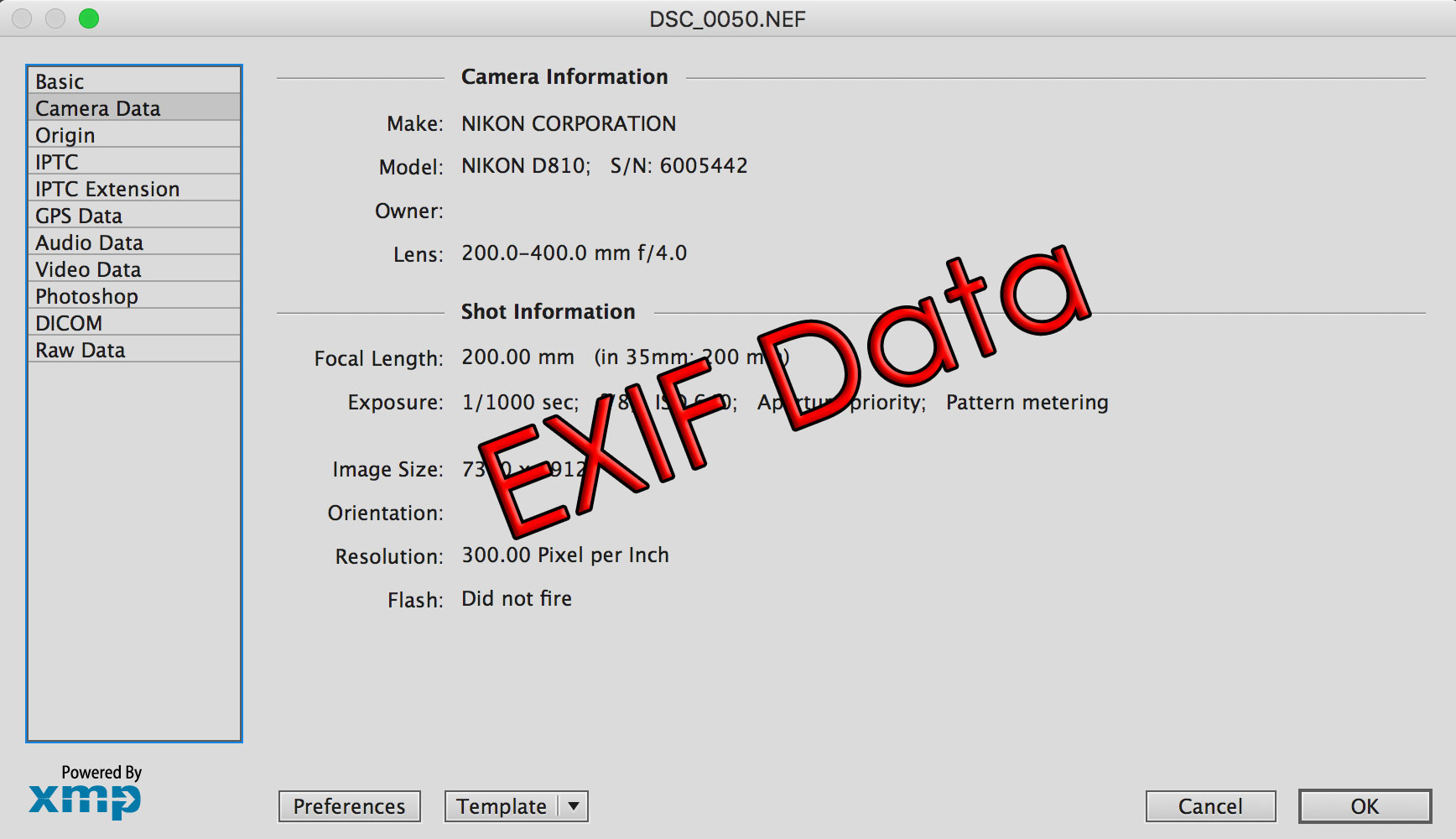
- EXIF мета өгөгдөл нь техникийн параметрүүдээс гадна GPS-ийн байршил гэх мэт эмзэг мэдээллийг агуулж болно.
- macOS нь EXIF-г уугуул хэрэгслээр харах, цэвэрлэх, үнэгүй програмын тусламжтайгаар багц процессыг ашиглах боломжийг танд олгоно.
- Зураг авах, хуваалцах үед газарзүйн байршлыг хянах нь хувийн мэдээллийг ил гаргахаас сэргийлдэг.

Зураг нь нүдэнд харагдахаас хамаагүй илүү зүйлийг хадгалдаг: камерын загвар, зураг авалтын параметрүүд, ихэвчлэн яг хаана авсан газар. Тиймээс, MacOS дээрх зургаас мета өгөгдлийг устгах нь аюулгүй байдлын үндсэн асуудал болдог..
Энэхүү практик гарын авлагад бид танд харуулж байна Mac дээрх зургаас EXIF мета өгөгдлийг хэрхэн харах, устгах, удирдах талаар Урьдчилан харах, Finder, Terminal гэх мэт төрөлх хэрэгслүүд, мөн ImageOptim ашиглан олон зургийг нэгэн зэрэг боловсруулах хурдан арга. Та мөн Photos програмаас газарзүйн байршлыг хэрхэн зохицуулах, зураг илгээхдээ байршлаа хуваалцахгүй байх талаар сурах болно.
Зургийн EXIF мета өгөгдөл гэж юу вэ, энэ нь яагаад чухал вэ?
EXIF мета өгөгдөл нь фото файл дотор оруулсан өгөгдөл Эдгээр файлууд нь зургийг хэрхэн, юугаар, ямар нөхцөлд авсан болохыг тодорхойлдог. Эдгээр нь JPG-ээс RAW хүртэлх бараг бүх нийтлэг формат, мөн гар утсаараа авахуулсан зургуудад харагдана.
Хамгийн түгээмэл мэдээллийн дотроос энэ мета өгөгдлийг харуулж байна Камер эсвэл гар утасны загвар, брэнд, диафрагм, хурд, ISO мэдрэмж, фокусын урт, флэштэй эсвэл гэрэлгүй авсан эсэхХэрэв төхөөрөмж идэвхтэй газарзүйн байршилтай байсан бол зураг авалтын яг байршлын өргөрөг, уртраг, өндрийг харуулах боломжтой.
Энэ нь гэсэн үг биш юм мета өгөгдөл үргэлж асуудалтай байдаг: Тэд цомгийг байршлаар нь цэгцлэх, нийгмийн сүлжээн дэх байршлыг шошголох, гэрэл зургийн зохион байгуулалттай ажлын урсгалыг хадгалах зэрэг ашигтай хэрэглээтэй. Хамгийн гол нь тэдгээрийг хэзээ хадгалах, хэзээ устгахаа шийдэх явдал юм.
MacOS дээр зургийн мета өгөгдлийг хэрхэн үзэх вэ
Устгахаасаа өмнө мэдэх нь зүйтэй таны зурган дотор юу байнаХэрэв танд техникийн дэлгэрэнгүй мэдээлэл хэрэгтэй бол macOS дээр Урьдчилан харах, Finder-ийн мэдээллийн самбар эсвэл Терминал ашиглан мета өгөгдлийг шалгаж болно.
EXIF болон байршлыг урьдчилан харах боломжтой
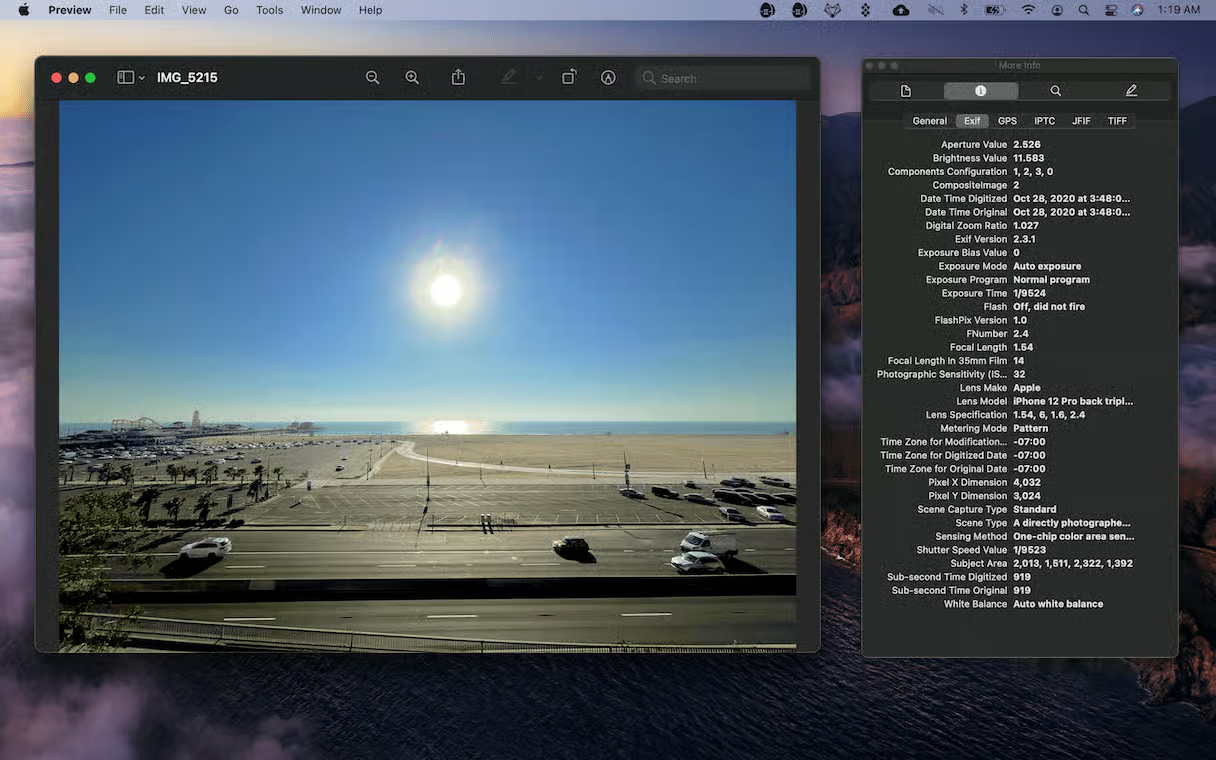
Урьдчилан үзэх нь EXIF болон GPS-г шалгах хамгийн шууд арга.
- Урьдчилан харах функцээр зургийг нээнэ үү (давхар товших, эсвэл баруун товчлуур дээр дар).
- "Нээх"-ийг сонгоно уу.
- Preview.app руу очно уу.
- Дээд талын мөрөнд Tools руу очоод Show Inspector-г сонгоно уу.
Хэд хэдэн цонхтой цонх нээгдэнэEXIF-ээс та зураг авалтын мэдээллийг (камер, тохиргоо гэх мэт) олох болно. Хэрэв GPS таб гарч ирвэл та зурагтай холбоотой газарзүйн байршил бүхий газрын зургийг харах болно.
Finder-ээс хурдан мета өгөгдлийг харах
Мэдээллийн самбарын хамт Хайгч Та зургийг нээхгүйгээр чухал зүйлсийг харах боломжтой.
- Файлыг сонгоод Command + I товчийг дарна уу.
- Та Ерөнхий хэсэг (төрөл, хэмжээ, огноо) болон Хэмжээ, өнгөний профайл болон бусад үндсэн мэдээллийг харуулсан "Дэлгэрэнгүй мэдээлэл" хэсгийг харах болно.
Энэ самбар нь хурдан шалгахад тохиромжтой, хэдийгээр энэ нь EXIF шалгагч эсвэл тушаалын мөрийн хэрэгсэл шиг бүрэн жагсаалтыг харуулдаггүй.
Терминал (mdls) ашиглан бүрэн мета өгөгдлийг жагсаах
Хэрэв танд хэрэгтэй бол системийн түвшний мета өгөгдлийг бүрэн уншихТерминал нь mdls командыг санал болгодог. Үүнийг нээгээд mdls гэж бичээд хоосон зай оруулаад зургийг терминалын цонх руу чирж замыг нь буулгана уу. Боломжтой бүх түлхүүр болон утгыг жагсаахын тулд Enter дарна уу.
Үр дүн нь kMDItem угтвартай түлхүүрүүдийг харуулж байна. (жишээ нь, kMDItemPixelWidth, kMDItemPixelHeight, эсвэл kMDItemContentModificationDate) нь = тэмдгээр утгууддаа нэгдсэн. Хэрэв та ганцхан түлхүүрийг сонирхож байгаа бол mdls -name KEY FILEPATH ашиглан тусад нь аваарай.
Зургийн хувьд ялангуяа хэрэгтэй түлхүүрүүд байдаг kMDItemProfileName, kMDItemOrientation, kMDItemResolutionWidthDPI, эсвэл kMDItemResolutionHeightDPI зэрэг нь пикселийн хэмжээсүүд болон файлыг дагалдах зүйлсийг шалгахад тусалдаг бусад агуулгын өгөгдөл.
Урьдчилан харах (хурдан арга) ашиглан macOS дээрх зургаас мета өгөгдлийг устгах
Хэрэв та нэгийг хүсвэл Нэг зурагт зориулсан уугуул, үнэ төлбөргүй, маш хурдан шийдэлУрьдчилан харах нь анхны EXIF өгөгдөлгүйгээр зургийг шинэ файл болгон "дахин бүтээх" боломжийг олгодог. Энэ бол гар харалгүйгээр бараг л хийж чадах овсгоотой мэх юм.
- Урьдчилан харах хэсэгт зургийг нээнэ үү. Ингэснээр та цонхон дээр зураг бэлэн болно.
- Command + A (⌘A) дарна уу цонхон дээрх зургийг бүхэлд нь сонгох.
- Command + C (⌘C) дарна уу тэр сонголтыг санах ой руу хуулах.
- Command + N (⌘N) ашиглан шинэ файл үүсгэнэ үү.: Урьдчилан үзэх нь хуулсан контент бүхий баримтыг үүсгэх болно.
- Command + S (⌘S) ашиглан хадгалах, формат (жишээ нь, JPG эсвэл PNG) болон очих байршлыг сонгоно уу.
- Урьдчилан харах шалгагч дахь Command + I (⌘I) ашиглан шалгана уу EXIF байхгүй бөгөөд газарзүйн байршлын хувьд GPS таб байхгүй байна.
Энэ үйл явц анхны EXIF блокгүйгээр "хавтгай" файл үүсгэдэг, энэ нь таны камерын түүх болон байршлыг устгах болно. Хэрэв та энэ үйл явцыг олон зураг дээр давтах шаардлагатай бол энэ гарын авлагын арга нь цаг хугацаа их шаарддаг.
Үүнийг санаарай Зөвхөн экспорт хийх нь мета өгөгдлийг үргэлж устгадаггүй; Тийм ч учраас шинэ баримт бичгийг хуулж, үүсгэх арга нь өмнөх EXIFгүйгээр шинэ зургийг бүтээхэд онцгой ач холбогдолтой юм.
ImageOptim ашиглан олон зурагнаас EXIF мета өгөгдлийг нэг дор устгана уу
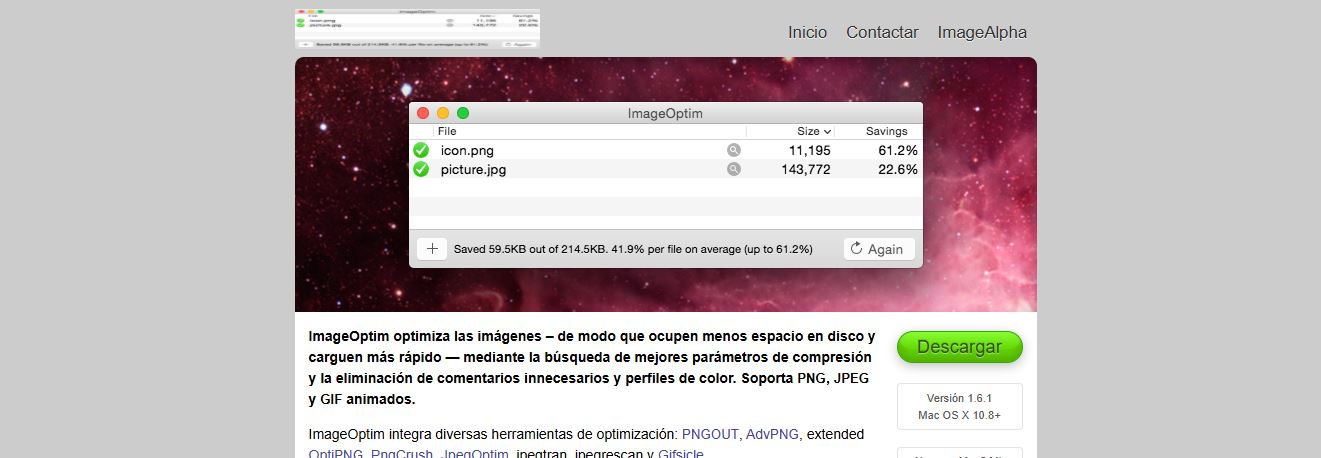
Том багцын хувьд, хамгийн тохиромжтой зүйл бол үнэгүй програмыг ашиглах явдал юм ImageOptim, энэ нь үүлэнд юу ч байршуулах, нэмэлт залгаас суулгахгүйгээр чирэх, буулгах замаар олон тооны зургийн мета өгөгдлийг цэвэрлэдэг. Та чадна ImageOptim-г татаж аваад суулгаарай тэдний албан ёсны вэбсайтаас. Та үүнийг нээх үед чирэх, буулгах замаар файлуудыг боловсруулахад бэлэн хоосон цонхыг харах болно.
- Зургаа байршуулахаасаа өмнө "Тохиргоо" руу очно уу (баруун доод талд байгаа арааны дүрс) ба Ерөнхий табаас EXIF тэмдэглэгээ эсвэл мета өгөгдлийг устгах сонголтыг идэвхжүүлсэн эсэхээ шалгаарай. Энэ нь зөвхөн оновчтой болгохоос гадна суулгагдсан мэдээллийг устгах болно.
- ImageOptim цонх руу зургуудаа чирнэ үү мөн програм нь "ид шид"-ээ автоматаар хийж, өөрчлөлтийг хийж, файл бүрийн дэвсгэр дээрх мета өгөгдлийг цэвэрлэх болно.
- Дуусмагц тэдгээрийг очих фолдер руу буцаан чирнэ үү. (хэрэв та оновчтой хувилбаруудыг анхны хувилбараас нь салгахыг хүсвэл) шалгагчтай (⌘I) Урьдчилан харах хэсэгт EXIF болон хэрэв байгаа бол GPS өгөгдөл байхгүй байгааг шалгана уу.
ImageOptim Мөн файлын хэмжээг мэдэгдэхүйц алдагдалгүйгээр багасгах боломжтой., гэхдээ энэ хэсэг нь сонголттой бөгөөд хэрэв та зөвхөн хувийн нууцыг сонирхож байгаа бол EXIF-г арилгах боломжтой.
Зураг апп болон хуваалцах үед байршлын (GPS) метадатаг удирдах, устгах
Камер дээр байршлыг идэвхжүүлсэн үед координатуудыг зурган дээр суулгасан болно гар утасны сүлжээ, Wi-Fi, GPS, Bluetooth ашиглан. Энэ нь танд дурсамжуудаа Фото апп доторх байршлаар нь эрэмбэлэх боломжийг олгодог боловч хуваалцах нь мөн хаана авсан зураг авалтыг илрүүлэх боломжтой.
Хэрэв та хувийн нууцад санаа зовж байгаа бол байдаг ажиллах ёстой хоёр тал:
- Одоо байгаа мета өгөгдлийг цэвэрлэх.
- Фьючерсийг хязгаарлах, Таны байгаа зургуудын байршлыг устгаж, үүнээс гадна тэдгээрийг одооноос таны мобайл төхөөрөмж дээр нэмэхээс сэргийлнэ.
macOS-д зориулсан Зураг дээрх байршлыг устгана уу
Mac дээр, Photos програм нь нэг буюу хэд хэдэн зургийн байршлыг устгах боломжийг танд олгоноЗураг эсвэл зургийн бүлгийг сонгоод, Зураг > Байршил цэс рүү очоод Байршлыг устгах гэснийг сонгоно уу. Та мөн зургийн мэдээллийн самбарыг нээж газрын зургийг харж, байршлыг харуулахаа больсон эсэхийг баталгаажуулах боломжтой.
Аль зураг байршилтай байгааг шалгахын тулд, зургийг сонгоод мэдээллийг нээнэ үү. Хэрэв тэмдэглэгээ бүхий газрын зураг гарч ирвэл тэр зураг GPS-ийн мета өгөгдөлтэй байсан. Үүнийг арилгасны дараа газрын зураг тухайн зүйлтэй холбогдохгүй байх ёстой.
IPhone эсвэл iPad-аас байршлыг хянах
Хэрэв та гар утсаараа зураг авч, дараа нь Mac руугаа шилжүүлээрэй, та дараах байдлаар байршлыг эх сурвалж дээр бүртгэхээс сэргийлж чадна гэдгийг санаарай:
- Тохиргоог нээнэ үү.
- Нууцлал болон аюулгүй байдалд хандах.
- Байршлыг сонгоно уу.
- Камерын сонголтын доор "Хэзээ ч" эсвэл "Аппликешныг ашиглах үед" гэсэн сонголтыг өөрийн сонголтоос хамааран сонгоно уу.
Та iPhone эсвэл iPad-аас хуваалцахдаа байршлыг хасч болно байршуулах бүрт. Хуваалцах хуудасны "Сонголтууд" гэснийг товшоод байршуулахаасаа өмнө Байршлыг унтраа. Ингэснээр та анхны зурагтай байсан ч GPS өгөгдөлгүйгээр зургийг хуваалцах болно.
Сайн туршлагууд болон хувийн нууцад анхаарах зүйлс
- Хуваалцахаасаа өмнө контекстийн талаар бодооройХэрэв зураг таны гэр, ажлын байр эсвэл хүүхдийнхээ хэв маягийг харуулсан бол байршлыг арилгах нь ухаалаг сонголт юм. Хэрэв газарзүйн байршил тодорхой бол EXIF-ийн өгөгдлийг (апертур, ISO гэх мэт) хадгалахад асуудал гарахгүй.
- Үр дүнг үргэлж баталгаажуулУрьдчилан харах эсвэл ImageOptim ашиглан мета өгөгдлийг цэвэрлэсний дараа шаардлагагүй GPS эсвэл EXIF талбар байхгүй эсэхийг шалгахын тулд Урьдчилан харах шалгагч эсвэл Finder-ийн мэдээллийн самбарыг шалгана уу.
- Хэрэв та олон зурагтай ажилладаг бол урсгалыг төвлөрүүлТом сессийн хувьд ImageOptim-ийг өөрийн хэвшилд оруулаарай: чирэх, цэвэрлэх, явах. Ингэснээр та эмзэг мета өгөгдлүүдийг ил болгож болзошгүй тохиолдлын хяналтаас зайлсхийх боломжтой.
- Зарим платформууд EXIF-г устгасан гэдгийг санаарай, гэхдээ тэд бүгд үүнийг хийдэггүй, мөн бүх хувилбарт (жишээ нь, мессежээр илгээх, нийтлэх үед). Хувийн нууцлал чухал үед гуравдагч этгээдэд найдаж, эх сурвалж дээр нь цэвэрлэхгүй байх нь дээр.

Редактор нь технологи, интернетийн асуудлаар мэргэшсэн бөгөөд янз бүрийн дижитал медиа дээр арав гаруй жилийн туршлагатай. Би цахим худалдаа, харилцаа холбоо, онлайн маркетинг, сурталчилгааны компаниудад редактор, контент бүтээгчээр ажиллаж байсан. Би бас эдийн засаг, санхүү болон бусад салбарын вэб сайтууд дээр бичсэн. Миний ажил бас миний хүсэл тэмүүлэл. Одоо миний нийтлэлүүдээр дамжуулан Tecnobits, Би өдөр бүр бидний амьдралыг сайжруулахын тулд технологийн ертөнц бидэнд санал болгож буй бүх мэдээ, шинэ боломжуудыг судлахыг хичээдэг.