- Dropbox Backup нь таны компьютер болон гадаад диск дээрх файлуудын хамгаалалтыг автоматжуулах боломжийг олгодог.
- My Flow (Power Automate) нь Dropbox нөөцлөлтийг нэгтгэх, өөрчлөхөд хялбар болгодог.
- Үүлэн дэх автоматжуулалт, төвлөрөл нь өдөр тутмын ажлын аюулгүй байдал, үр ашгийг нэмэгдүүлдэг.

¿Mi Flow ашиглан Dropbox руу файлуудаа хэрхэн нөөцлөх вэ? Файлуудаа нөөцлөх нь таны үнэ цэнэтэй мэдээллээ системийн доголдол, осол, хүний алдаанаас хамгаалахад зайлшгүй шаардлагатай. Өнөөдөр Dropbox зэрэг хэрэгслүүд нь уян хатан, хүртээмжтэй шийдлүүдийг санал болгож, хувь хүмүүс болон мэргэжлийн хүмүүст хамгийн чухал баримтуудаа үүлэн дээр хялбархан нөөцлөх боломжийг олгодог. Гэсэн хэдий ч Mi Flow (Microsoft Power Automate) зэрэг платформуудаар дамжуулан автоматжуулсан ажлын урсгалыг нэгтгэх нь энэ үйл явцыг үр ашиг, тохируулгын шинэ түвшинд гаргаж, ажлыг автоматжуулах, цаг хугацаа хэмнэх боломжийг олгодог.
Хэрэв та хэзээ нэгэн цагт гайхаж байсан бол Dropbox дээр файлуудаа хэрхэн хамгаалах вэҮүлний давуу талыг автоматжуулалтын хүч чадалтай хослуулсан энэхүү нийтлэлийг танд зориулав. Энд бид Dropbox болон Mi Flow-ийг ашиглан өөрийн хэрэгцээнд нийцсэн найдвартай автомат нөөцлөлтийн системийг хэрхэн ашиглах талаар алхам алхмаар, ойлгомжтой бөгөөд ойлгомжтой байдлаар тайлбарлах болно. Ингэснээр та өөрийн өгөгдөл үргэлж хамгаалагдсан бөгөөд хаанаас ч хандах боломжтой гэдгийг мэдэж, төсөл, үйл ажиллагаандаа анхаарлаа хандуулах боломжтой.
Dropbox Backup гэж юу вэ, яагаад үүнийг ашиглах ёстой вэ?
Dropbox нөөцлөлт Dropbox нь Dropbox экосистемийн онцлог шинж чанар бөгөөд үүлэн нөөцлөлтийг бий болгоход хялбар болгох зорилготой юм. Энэ хэрэгсэл нь Windows болон Mac дээрх компьютер дээрх файл, хавтсыг автоматаар, тасралтгүй нөөцлөх боломжийг танд олгоно. Энэ нь ялангуяа ашигтай, учир нь тохируулсны дараа таны чухал файлуудад хийсэн өөрчлөлтүүд таны клоуд нөөцлөлтөд шууд тусгагдах болно.
Үүний гол давуу талуудын нэг нь энэ юм Та файл, фолдерыг өмнөх хувилбар руу нь сэргээх боломжтой эсвэл санамсаргүйгээр устгасан, эвдэрсэн техник хангамж эсвэл анхны төхөөрөмжид хандах эрхээ алдсан тохиолдолд сэргээх. Түүнчлэн, Dropbox вэб сайтаас та бүх нөөцлөлтдөө төвлөрсөн хандалт хийх боломжтой бөгөөд ингэснээр тэдгээрийг хэзээ ч, хаана ч хамаагүй удирдах, сэргээхэд хялбар болгоно.
Dropbox нөөцлөлтийг ашиглахын давуу тал
- Бүрэн автоматжуулалт: Систем автоматаар шинэчлэгддэг тул гараар нөөцлөлт хийхээ санах шаардлагагүй.
- Ямар ч төхөөрөмжөөс хандах: Дурын хөтөч эсвэл Dropbox програмаар дамжуулан нөөцөлсөн файлуудаа харж, татаж аваарай.
- Урьдчилан таамаглаагүй үйл явдлуудаас хамгаалах: Бие махбодийн осол, хүний буруутай үйлдлээс болж мэдээллээ алдахаа мартах; таны өгөгдөл үргэлж аюулгүй байх болно.
- Ажлын урсгалтай нэгтгэх: Power Automate (My Flow) зэрэг хэрэгслүүдтэй нийцтэй байдгийн ачаар та үйл явцыг өөрийн хэрэгцээнд тохируулан өөрчлөх боломжтой.
Би Dropbox дээр нөөцлөлтийг хэрхэн тохируулах вэ?
Тохируулах процесс нь маш энгийн бөгөөд хэрэглэгчдэд ээлтэй бөгөөд ямар ч ур чадварын түвшний хэрэглэгчид хэдхэн минутын дотор мэдээллээ хамгаалж эхлэх боломжтой. Үүнийг хэрхэн хийх талаар алхам алхмаар зааварчилгаа энд байна:
- Компьютер дээрээ суулгасан Dropbox програмаас эсвэл вэбээс нөөцлөх хэрэгсэлд зориулсан нөөцлөх хэсэгт хандана уу.
- Сонголтыг сонгоно уу 'Нөөцлөлт нэмэх'Эндээс та бүхэл бүтэн компьютер болон түүнд холбогдсон аливаа гадаад хатуу дискийг сонгох боломжтой.
- Хэрэв та компьютерээ сонговол дээр дарна уу 'Эхлэцгээе'. Гадаад хатуу дискний хувьд "Нөөцлөх" сонголт байх болно.
- Нөөцлөхдөө оруулахыг хүссэн хавтаснуудаа сонгоно уу. Та Desktop, Documents, Pictures гэх мэт анхдагч фолдерууд эсвэл өөрийн хүссэн өөр хэрэглэгчийн хавтасыг сонгож болно.
- Дээр дарна уу "Тохируулах" o 'Нөөцлөх' үйл явцыг эхлүүлэх.
- Mac компьютер дээр та зарим фолдеруудад хандах зөвшөөрөл хүсэх магадлалтай. Үргэлжлүүлэхийн тулд "OK" дээр дарна уу.
Энэ процесс дууссаны дараа Dropbox анхны бүрэн нөөцлөлтийг хийнэ. Байршуулах хугацаа нь файлын хэмжээ, тоо, мөн таны интернет холболтын хурдаас хамаарна. Дараа нь програм нь сонгосон фолдерууд дахь файлуудад хийсэн бүх өөрчлөлтийг автоматаар синк хийж, үргэлж шинэчилсэн хуулбарыг үүлэн дээр хадгалах болно.
Алдаа болон синхрончлолын асуудлыг зохицуулах
Заримдаа асуудал үүсч болно Энэ нь таныг тодорхой файл эсвэл фолдерыг нөөцлөхөөс сэргийлдэг. Ийм зүйл тохиолдоход Dropbox синхрончлолын алдааны жагсаалтад харуулах замаар танд мэдэгдэх болно. Тэдгээрийг удирдахын тулд дараах алхмуудыг дагана уу:
- Taskbar (Windows) эсвэл цэсний (Mac) дээрх Dropbox дүрс дээр дарна уу.
- Баруун дээд буланд байрлах аватар дээр дарж профайл руугаа нэвтэрнэ үү.
- Сонгоно уу "Синхрончлолын асуудлыг харах" мөн нөлөөлөлд өртсөн файлуудын дэлгэрэнгүй мэдээллийг шалгана уу.
Ингэснээр та ямар файлууд зөрчил үүсгэж байгааг хурдан тодорхойлж, асуудал бүрийг шийдвэрлэх зөвлөмжийг хүлээн авах боломжтой бөгөөд ямар ч чухал мэдээллийг нөөцөлж аваагүй байх болно.
Dropbox Backup ашиглан ямар файл, фолдерыг нөөцлөх боломжтой вэ?
Dropbox Backup нь таны компьютерийн хэрэглэгчийн хавтсаас Desktop, Documents, Pictures болон бусад захиалгат хавтас гэх мэт бараг бүх зүйлийг сонгох боломжийг танд олгоно. Гэсэн хэдий ч, Таны акаунттай холбогдсон Dropbox хавтас автоматаар нөөцлөгдөөгүй, учир нь энэ фолдер нь үүлтэй аль хэдийн синхрончлогдсон байна.
Нэмж дурдахад, та төхөөрөмждөө холбосон нэмэлт хатуу дискний хамгаалалтыг өргөтгөж, гадаад хөтчүүдийг нөөцлөх боломжтой.
Анхны тохиргоог хийж дууссаны дараа Dropbox нөөцлөлт нь далд ажиллаж, хамгаалагдсан файлдаа өөрчлөлт хийх бүрд таны нөөцлөлтийг шинэчлэх болно. Заримдаа өөрчлөлтүүд бараг тэр даруй тусгагдсан байж болно; бусад тохиолдолд таны сонгосон синкийн төрөл болон тохиргооноос хамааран систем 15 минут тутамд шинэчлэгддэг.
Нөөцлөлтийг харах, сэргээх
Нөөцлөгдсөн файлуудаа удирдах, сэргээхийн тулд дараах руу очно уу dropbox.com/backup/allDropbox вэбсайтын энэ хэсгээс та:
- Төхөөрөмж болон огноогоор эрэмбэлэгдсэн бүх нөөцлөлтийг харах.
- Хуулбар бүрийн статусыг харна уу: бүрэн эсэх, хэмжээ, зөрчилтэй эсэх.
- Буцахыг хүссэн тодорхой огноогоо сонгон файлуудын өмнөх хувилбаруудыг сэргээнэ үү.
- Файлуудыг хуулбарлах эсвэл үүлэн дотор хадгалахын тулд нөөцлөлтийг үндсэн Dropbox сан руугаа шилжүүлээрэй.
Энэ функц нь ялангуяа тоног төхөөрөмжийн эвдрэлийн дараа эсвэл таны төхөөрөмж алдагдсан эсвэл хулгайлагдсан тохиолдолд хэрэгтэй бөгөөд энэ нь танд мэдээллээ хурдан бөгөөд амархан сэргээх боломжийг олгодог.
My Flow гэж юу вэ, энэ нь Dropbox-той хэрхэн нэгтгэгддэг вэ?
Олон улсад нэрээрээ алдартай My Flow Эрчим хүчийг автоматжуулах, зориулагдсан Microsoft шийдэл юм давтагдах ажлыг автоматжуулах Dropbox зэрэг өөр өөр програм, үйлчилгээг холбосон захиалгат ажлын урсгалыг бий болгосноор. Power Automate (My Flow) ашигласнаар та нөөцлөлтийг төлөвлөөд зогсохгүй мэдэгдэл, автомат бүртгэл, формат хөрвүүлэлт гэх мэт нэмэлт үйлдлүүдийг хийх боломжтой.
Энэ интеграци уян хатан байдал, үр ашгийг дээшлүүлдэг файлын менежментэд, таны хэрэгцээнд тохирсон процессыг бий болгох боломжийг танд олгоно. Жишээлбэл, та имэйлийн хавсралтыг Dropbox хавтсанд автоматаар хадгалах, Power Automate ашиглан үүлэн нөөцлөлт үүсгэх эсвэл нөөцлөлт дуусах бүрд танай багт мэдэгддэг урсгалыг зохиож болно.
Dropbox-т зориулсан Power Automate-д урсгалыг тохируулж байна
Автоматжуулалтын давуу талыг ашиглаж эхлэхийн тулд танд Power Automate (My Flow) бүртгэл, Dropbox үйлчилгээнд нэвтрэх эрх, хоёр системийг холбох зөвшөөрөл хэрэгтэй. Ерөнхий үйл явц нь дараах байдалтай байна.
- Microsoft-ын албан ёсны порталаас Power Automate-д нэвтэрнэ үү.
- Зүүн талын самбараас "Миний урсгалууд"-ыг сонгоод шинээр үүсгэх эсвэл одоо байгаа нэгийг нь засахаар сонгоно уу.
- Шинэ алхам нэмж, боломжтой үйлчилгээний хайлтын талбараас "Dropbox" үйлдлийг хайна уу.
- Санал болгож буй үйлдлүүдээс 'Файл үүсгэх (Dropbox)'-ыг сонгоно уу.
- Хэрэв та Dropbox-г анх удаа холбож байгаа бол нэвтрэх эрх олгохын тулд итгэмжлэлээ оруулна уу.
- Урсгалаар үүсгэгдсэн нөөцлөлтүүдийг хадгалах Dropbox дотроос очих фолдерыг сонгоно уу.
- Давхардахаас зайлсхийхийн тулд статик эсвэл огноо, цаг, өвөрмөц танигч гэх мэт хувьсагчдыг агуулсан файлын нэрийг тодорхойлдог.
- Файлд хадгалахыг хүссэн контентоо зааж өгнө үү. Та текст, имэйлийн хавсралт, маягтын контент гэх мэтийг зааж өгч болно.
- Урсгалыг хадгалж, бүх зүйл зөв ажиллаж байгаа эсэхийг шалгахын тулд тестийг ажиллуул.
Та нэг урсгалд олон үйлдэл нэмэх, имэйл мэдэгдлийг өдөөх, хавтас хооронд файл зөөх, даалгавруудыг эрэмбэлэх, ижил төстэй үйлдлүүдийг хуулж буулгах болон бусад зүйлийг хийх боломжтой гэдгийг санаарай. Нэмж дурдахад Power Automate нь эдгээр урсгалыг үйл явдалд тулгуурлан эсвэл тодорхой интервалаар ажиллуулахаар төлөвлөх боломжийг танд олгож, өдөр бүр, долоо хоног бүр эсвэл эрэлт хэрэгцээний нөөцлөлтийг автоматжуулахад хялбар болгодог.
Өөрийн урсгалыг тохируулах, дэвшилтэт үйлдлүүдийг удирдах
Power Automate нь ажлын урсгалын бүх нарийн ширийн зүйлийг өөрчлөхөд хангалттай олон талт юм. Хэрэв та аюулгүй байдлыг нэмэгдүүлэхийг хүсвэл нөөцлөлт дуусах бүрд автомат мэдэгдэл илгээхээр төлөвлөж эсвэл тодорхой нууц файлуудыг хязгаарлагдмал зөвшөөрөлтэй тодорхой фолдеруудад хадгалах нөхцөлийг тохируулж болно.

Энэ нь мөн хувилбарын хяналт, файлыг удирдах, нөхцөлт гүйцэтгэл, зөрчилдөөнийг удирдах механизмуудыг багтаах боломжийг санал болгож, уг шийдлийг аж ахуйн нэгж болон дэвшилтэт орчинд ашиглах цогц бөгөөд хүчирхэг хэрэгсэл болгодог.
Mi Flow ашиглан Dropbox нөөцлөлт хийх зөвлөмж, шилдэг туршлагууд
Автоматжуулалт нь холбоотон боловч сайн туршлагыг дагаж мөрдөх нь чухал юм Нөөцлөлтийн аюулгүй байдал, үр ашгийг оновчтой болгохын тулд:
- Байнга өөрчлөгддөг чухал баримт бичиг, файлуудыг эрэмбэлэн нөөцөлж буй хавтаснуудаа болгоомжтой сонгоорой.
- Урсгалаар үүсгэгдсэн файлуудын нэрсийн тодорхой бөгөөд тогтвортой хэв маягийг бий болгож, тэдгээрийг олох, сэргээхэд хялбар болгодог.
- Таны урсгал санаснаар ажиллаж, синхрончлолын алдаа гарахгүй байхын тулд тогтмол мэдэгдэл эсвэл бүртгэлийг тохируулаарай.
- Санамсаргүй устгасан мэдээллээ хэд хоног, долоо хоногийн дараа ч сэргээх шаардлагатай тул Dropbox-ын хувилбар болон файл хадгалах бодлогыг хянаж үзээрэй.
- Хэрэв та Dropbox-г баг болгон ашигладаг бол зөвшөөрөлгүй хандалтаас сэргийлэхийн тулд үүрэг, зөвшөөрлийг тодорхойлж, шаардлагатай үед гуравдагч этгээдээс тусгаарлагдсан хуваалцсан фолдеруудын нөөцлөлтийг хадгална.
- Google-ээс Dropbox руу хэрхэн зураг шилжүүлэх вэ?
Бизнес, мэргэжлийн орчинд Dropbox болон Mi Flow-ийн үүрэг
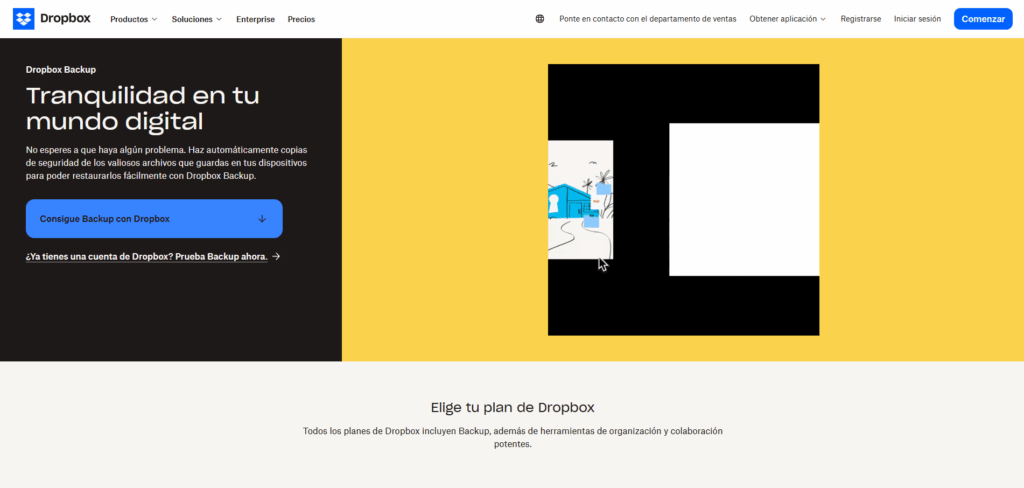
Мэргэжлийн олон нөхцөл байдалд, the Нөөцлөлтийн автоматжуулалт нь мэдэгдэхүйц өөрчлөлтийг бий болгодог Бүтээмж, зохицуулалтыг дагаж мөрдөх, мэдээлэл алдагдахаас урьдчилан сэргийлэх чиглэлээр. Mi Flow дахь ухаалаг ажлын урсгалаар дэмжигдсэн Dropbox нөөцлөлт нь бизнес эрхлэгчдэд алдаа, хяналтанд өртөмтгий гар процесст найдахгүйгээр бизнесийн тасралтгүй байдлыг хангах, нууцлаг мэдээллийг хадгалах боломжийг олгодог.
Нэмж дурдахад Microsoft 365, Google Workspace болон бусад бүтээмжийн хэрэгслүүд зэрэг хамтын ажиллагааны экосистемтэй нэгтгэх нь танд баримт бичгийн удирдлага, файлын хамгаалалтыг нэг шийдэлд төвлөрүүлэх боломжийг олгодог.
Нийтлэг алдааг олж засварлах, дэмжлэг үзүүлэх
Dropbox болон Power Automate нь бат бөх, хэрэглэхэд хялбар байхаар бүтээгдсэн ч синк хийх зөрчил, зөвшөөрлийн асуудал эсвэл холболтын асуудлаас үүдэн та хааяа асуудалтай тулгардаг. Тодорхой хязгаарлалттай тулгарвал Dropbox-ын тусламжийн хэсэг эсвэл Power Automate-ийн дэмжлэгийн төвийг шалгах нь зүйтэй.
Dropbox-ын албан ёсны дэмжлэг нь ажлын өдрүүдэд хэдэн цагийн дотор асуудлыг шийдвэрлэхэд тусалдаг бөгөөд нийтлэг асуудлуудыг шийддэг идэвхтэй нийгэмлэг байдаг. Хэрэв танд нэмэлт тусламж хэрэгтэй бол албан ёсны форум эсвэл хоёр үйлчилгээнээс өгсөн өргөн хүрээний баримт бичгийг шалгаж болно.
Dropbox-той ажиллахдаа анхаарлаа төвлөрүүлж, урсгалыг нэмэгдүүлэх түлхүүрүүд
Өнөөгийн технологийн хэрэгслүүдийн давуу талыг ашиглах нь зөвхөн даалгавруудыг автоматжуулахаас гадна төвлөрөл, бүтээлч байдлыг хөгжүүлэх орчинг бүрдүүлэх явдал юм. Олны танил урсгалын төлөв Та удаан хугацаанд анхаарлаа төвлөрүүлж, урам зоригтой, үр бүтээлтэй байж чадвал амжилтанд хүрдэг. Dropbox нь мэдээллийг төвлөрүүлж, файлын удирдлага, хамгаалалттай холбоотой анхаарал сарниулахаас зайлсхийснээр энэ үйл явцыг хөнгөвчилдөг.
Гүйцэтгэлээ нэмэгдүүлэхийн тулд дижитал анхаарал сарниулах хүчин зүйлсийг арилгах, ажлын талбараа цэгцлэх, автоматжуулсан ажлын урсгалын тодорхой зорилтуудыг тодорхойлох, Dropbox Paper зэрэг хамтын ажиллагааны функцуудыг ашиглан багаа үр дүнтэй хамтран ажиллах зэрэг нэмэлт зөвлөмжүүд багтана.
-ийн хосолсон хэрэглээ Dropbox нөөцлөлт Mi Flow нь файлуудаа нөөцлөх үр ашигтай бөгөөд энгийн шийдлээр хангадаг бөгөөд ингэснээр таны өгөгдлийг үргэлж нөөцлөж, найдвартай хамгаалж, үр бүтээлтэй, бүтээлч ажлуудад илүү их цаг зарцуулах боломжийг олгодог. Та Mi Flow ашиглан Dropbox-т файлуудаа хэрхэн нөөцлөхийг сурсан гэж найдаж байна.

Бага байхаасаа л технологид дуртай байсан. Би энэ салбарт шинэчлэгдсэн байх, юуны түрүүнд түүнтэй харилцах дуртай. Тийм ч учраас би олон жилийн турш технологи, видео тоглоомын вэбсайтууд дээр харилцаа холбоо тогтооход зориулагдсан. Та намайг Android, Windows, MacOS, iOS, Nintendo болон бусад холбогдох сэдвүүдийн талаар бичихийг олж болно.