Та саяхан өсөн нэмэгдэж буй Raspberry Pi нийгэмлэгт нэгдсэн үү? Надад итгээрэй: та боломжийн бүхэл бүтэн ертөнц рүү анхны алхамаа хийлээ. Гэхдээ та энэ хүчирхэг бяцхан самбараас хамгийн их ашиг хүртэхээсээ өмнө, Та үйлдлийн систем суулгах хэрэгтэйНарийн төвөгтэй юу? Огт үгүй: албан ёсны, хурдан бөгөөд найдвартай арга болох Raspberry Pi Imager-ээс Raspberry Pi OS (өмнө нь Raspbian гэгддэг) хэрхэн суулгах талаар тайлбарлаж байна.
Raspberry Pi Imager-ээс Raspberry Pi OS (Raspbian) суулгана уу
Raspberry Pi нь a болсон зайлшгүй шаардлагатай хэрэгсэл технологи сонирхогч, хөгжүүлэгчид, сурган хүмүүжүүлэгч нарт зориулсан. Тийм л байна versátil Үүний тусламжтайгаар та гэрийн автоматжуулалтын төслүүдээс эхлээд хувийн серверүүд хүртэл олон зүйлийг хийж чадна. Өмнөх нийтлэлд бид аль хэдийн ярьсан 2025 онд Raspberry Pi ашиглан хийж чадах бүх зүйлХөөх, энэ нь ашигтай!
Одоо Raspberry Pi-тэй ямар нэгэн төсөл эхлүүлэхийн өмнө та үйлдлийн системээ татаж авах хэрэгтэй. Үүнтэй холбогдуулан Төслийн албан ёсны үйлдлийн систем болох Raspberry Pi OS-ийг суулгахаас илүү сайн зүйл байхгүйӨмнө нь Raspbian гэгддэг байсан энэ программ хангамж нь Debian дээр суурилсан бөгөөд Raspberry Pi тоног төхөөрөмжид бүрэн тохируулагдсан. Түүний янз бүрийн хувилбарууд нь янз бүрийн зорилгод тохирсон бүх төрлийн хэрэгслүүдийг агуулдаг.
Raspberry Pi Imager яагаад Raspberry Pi OS суулгах хамгийн сайн сонголт вэ?
Raspberry Pi OS суулгах нь Raspberry Pi Imager суулгагчийг ашиглахаас илүү сайн зүйл байхгүй. Энэ хэрэгслийн ашиг тусыг ойлгохын тулд бага зэрэг буцаж очих нь тустай. Raspberry Pi-ийн эхэн үед үйлдлийн системийг суулгах нь илүү төвөгтэй процесс байсан. Эхлээд та хийх ёстой байсан системийн дүрсийг гараар татаж аваад дараа нь тусдаа хэрэгсэл тэр зургийг microSD картанд (Etcher эсвэл Win32DiskImager гэх мэт) шатаахын тулд.
Энэ арга нь ажиллаж байсан (мөн ажиллаж байгаа) хэдий ч буруу зураг татаж авах, картыг буруу шатаах гэх мэт алдаа гарах зай үлдээсэн. Аз болоход Raspberry Pi Imager бүх зүйлийг хялбарчлах зорилгоор гарч ирэв. Энэ нь а Бүх үйл явцыг ойлгомжтой, цэвэр интерфэйс болгон нэгтгэсэн Raspberry Pi сангийн албан ёсны програмДавуу тал? Маш их:
- Todo lo que necesitas en ижил програм.
- RP Imager нь таны Raspberry Pi загварт тохирох үйлдлийн системийн хувилбаруудыг санал болгож байна. Энэ нь алдаа гаргах бараг боломжгүй юм.
- Хамгийн шилдэг нь: энэ нь танд боломжийг олгодог Wi-Fi, хэрэглэгчийг тохируулж, SSH-г идэвхжүүлнэ үү antes Raspberry-д microSD суулгах нь урьд өмнө нь шинэхэн хүмүүсийн толгойны өвчин байсан юм.
- Зургийг бичсэний дараа чек Мэдээллийг зөв бүртгэсэн бөгөөд энэ нь ачаалагдахгүй гэмтсэн картуудаас сэргийлнэ.
- Энэ нь зөвхөн Raspberry Pi үйлдлийн системийг суулгах боломжийг олгодог төдийгүй бас otros sistemas operativos Ubuntu, LibreELEC (Kodi-д зориулсан), RetroPie (дууриах зориулалттай) гэх мэт.
Товчхондоо, Raspberry Pi Imager-ээс Raspberry Pi үйлдлийн систем суулгаж байна Энэ бол албан ёсны, санал болгосон бөгөөд эхлүүлэх хамгийн ухаалаг арга юм.Хэрэв та анх удаагаа хийж байгаа бол доорх алхмуудыг дагаж мөрдөх нь танд бүх үйл явцыг дуусгахад маш их тустай байх болно. Бид танд хэрэгтэй бүх зүйлийг жагсааж эхэлж, анхны эхлүүлэх, ашиглах замаар дуусгах болно. Эхэлцгээе.
Raspberry Pi Imager-ээс Raspberry Pi үйлдлийн системийг суулгах алхамууд
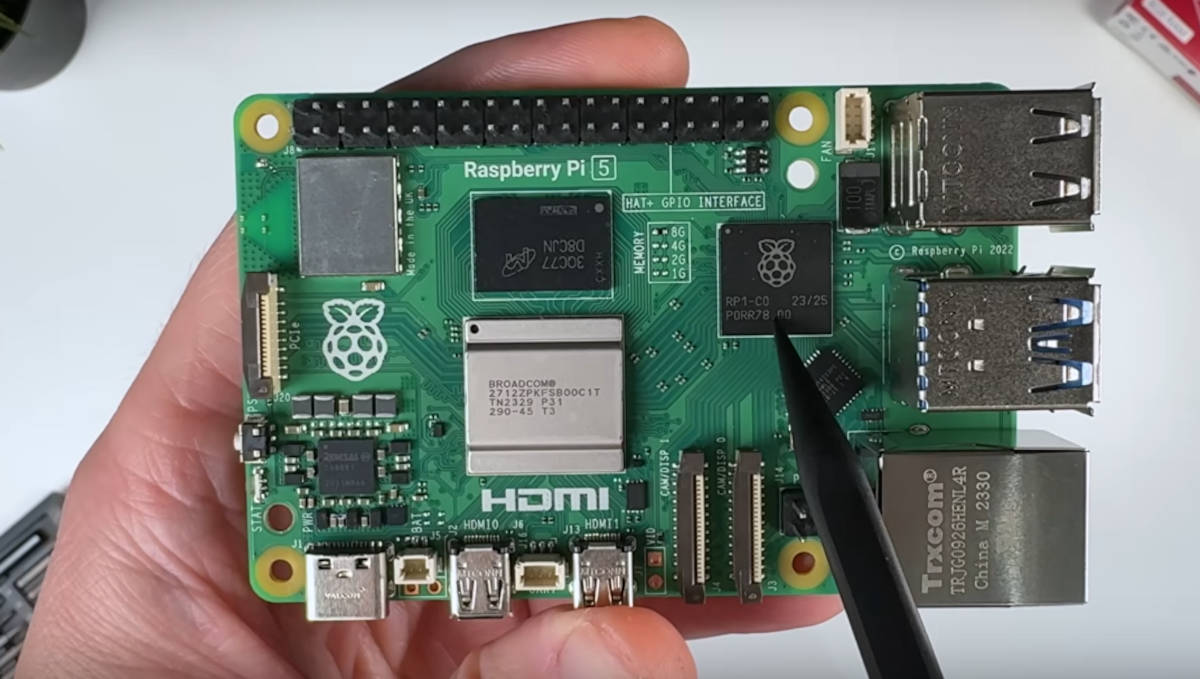
Raspberry Pi Imager-ээс Raspberry Pi үйлдлийн системийг суулгах явцад хийх хамгийн эхний зүйл бол цуглуулах явдал юм. todos los elementos necesariosЗарим нь ойлгомжтой, гэхдээ та юу ч алдахгүйн тулд бид тэдгээрийг жагсаах болно:
- Imager-г ажиллуулахын тулд Windows, macOS эсвэл Linux үйлдлийн системтэй компьютер.
- Таны Raspberry Pi-ийн хатуу диск болох microSD карт. Бид сайн гүйцэтгэлийг хангахын тулд дор хаяж 16 ГБ багтаамжтай, 10 ба түүнээс дээш ангиллын (UHS-I эсвэл A1/A2) картыг санал болгож байна. Хурд чухал гэдгийг санаарай.
- Компьютер эсвэл USB адаптераар суулгасан microSD карт уншигч.
- Raspberry Pi хавтан нь албан ёсны тэжээлийн эх үүсвэр эсвэл түүнтэй ижил чанартай, дэлгэцийг холбох HDMI кабель, гар, хулгана.
Алхам 1: Raspberry Pi Imager програмыг татаж аваад суулгаарай
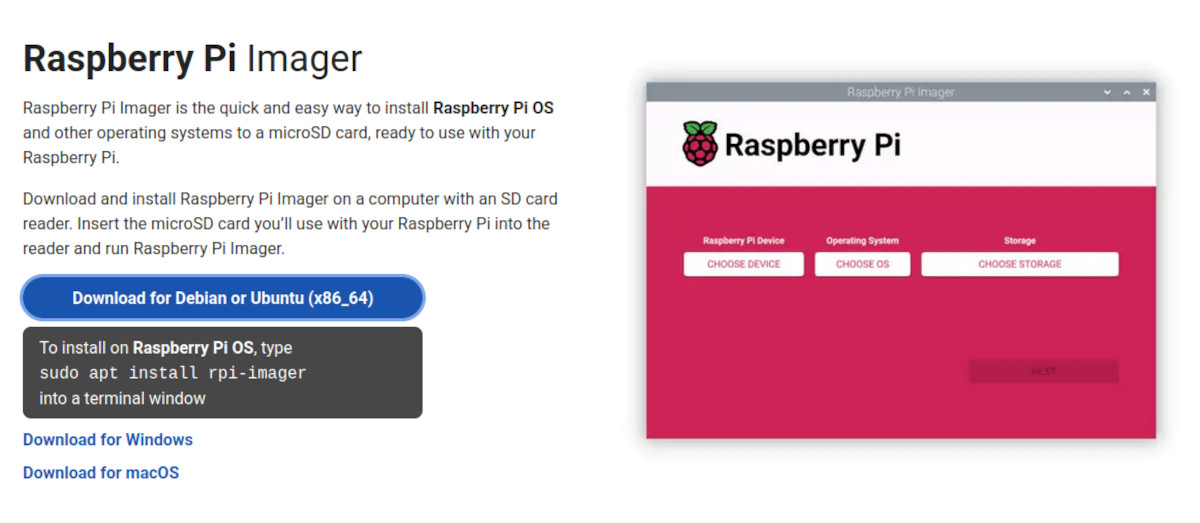
Ширээн дээрх бүх зүйлээс эхэлцгээе Raspberry Pi Imager татаж авах тэдний албан ёсны вэбсайтаас. Таны үйлдлийн системээс хамааран хуудсанд тохирох зураг бүхий том цэнхэр товчлуур гарч ирнэ. Үүн дээр товшино уу файлыг татаж аваад ажиллуул компьютер дээрээ суулгахын тулд.
Алхам 2: Raspberry Pi үйлдлийн системийг microSD карт дээр суулгана уу
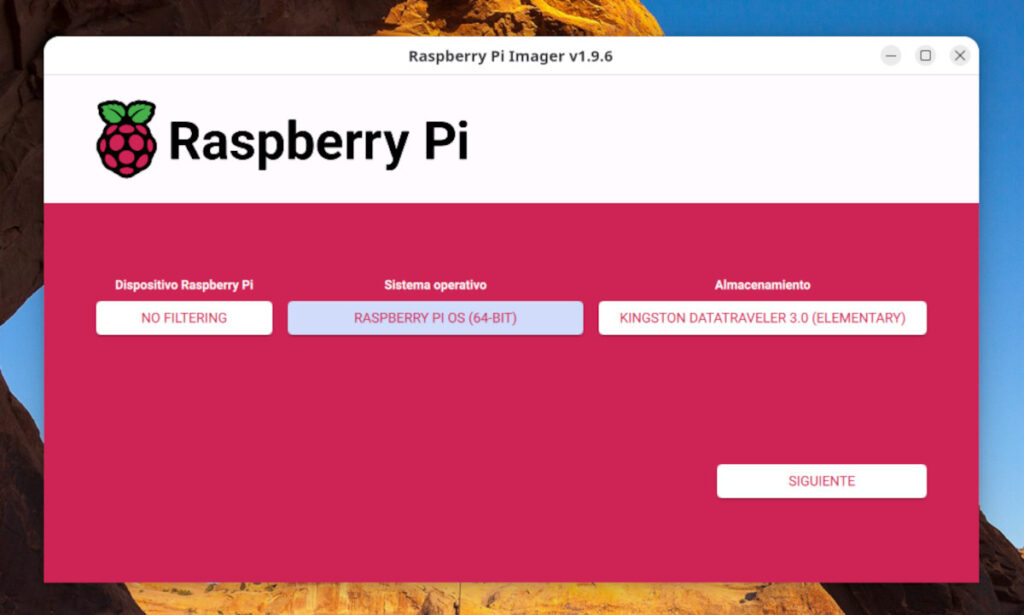
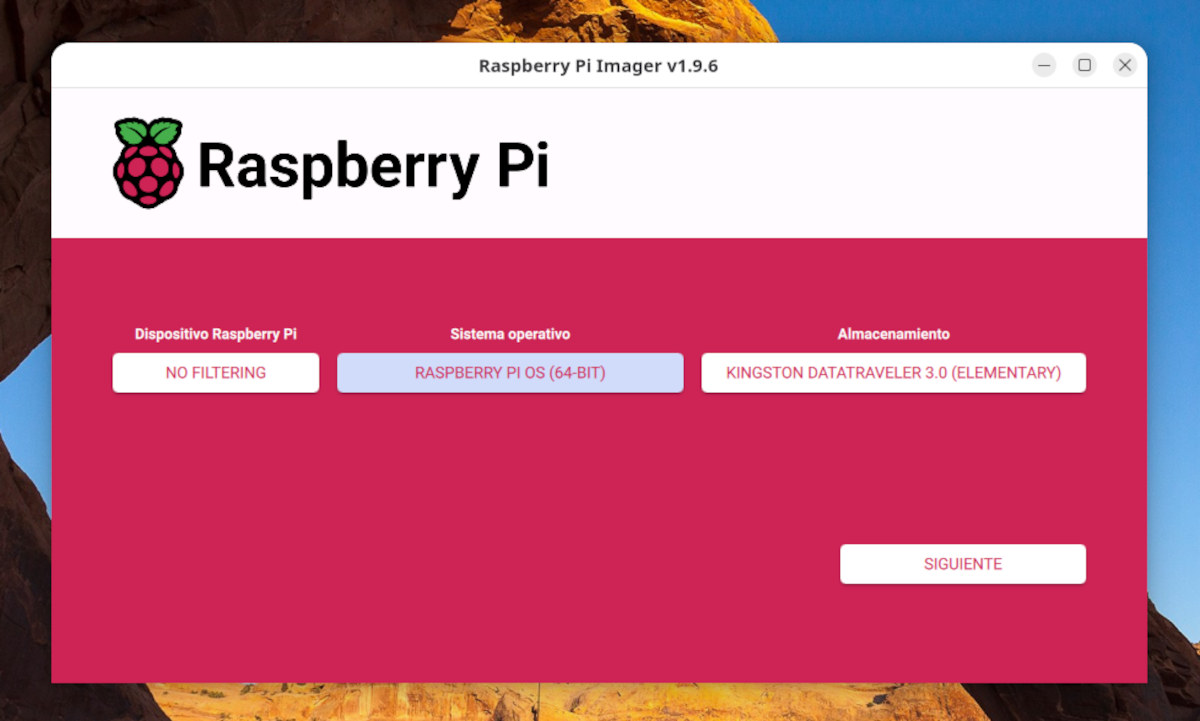
Одоо гол хэсэг нь ирлээ. Raspberry Pi Imager програмыг нээвэл та минималист интерфейсийг харах болно гурван товчлуур: Raspberry Pi төхөөрөмж, үйлдлийн систем, хадгалахЭхнийх нь Raspberry Pi төхөөрөмжийг сонгох боломжийг танд олгоно; хоёрдугаарт, таны суулгах үйлдлийн систем; гурав дахь нь, та үүнийг шатаах microSD карт. Тэд үүнийг маш хялбар болгосон!
Хэрэглэгчдийн дийлэнх нь үйлдлийн системийг сонгодог Raspberry Pi үйлдлийн систем (64 бит), анхдагчаар санал болгодогҮүн дээр товшоод хадгалах картыг сонгоно уу. Үүнийг хийхийн тулд та эхлээд үүнийг компьютертээ оруулах хэрэгтэй. Систем үүнийг автоматаар таних болно.
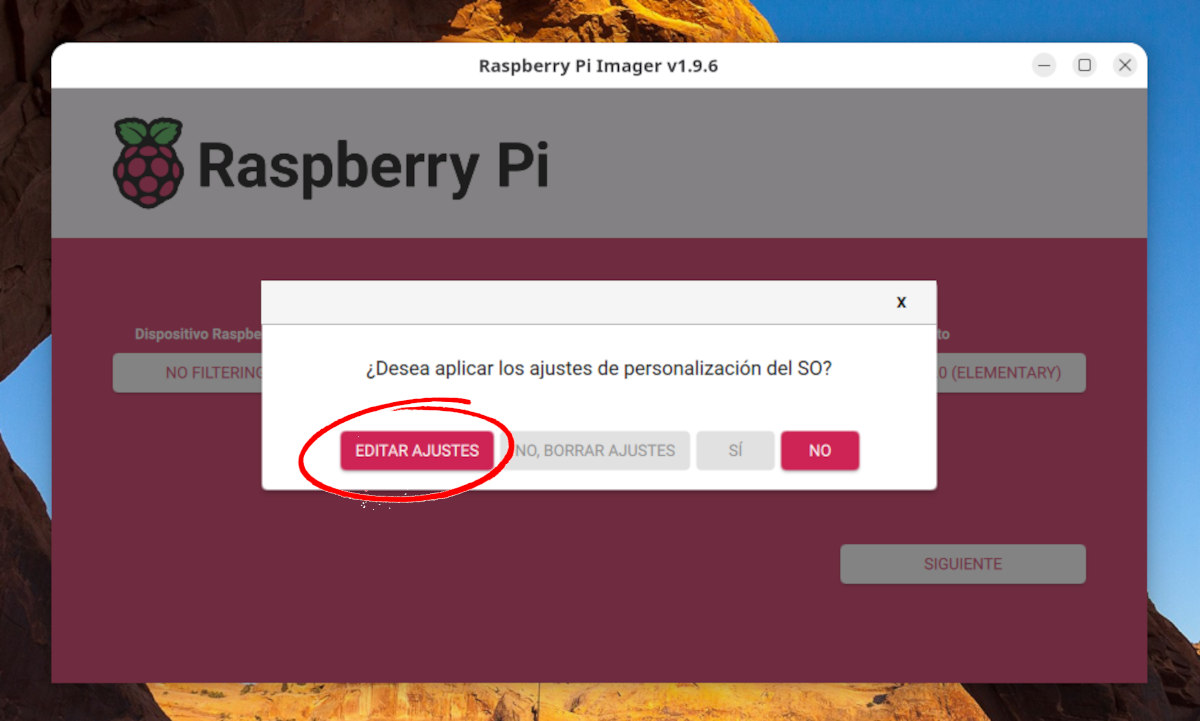
Үүнийг хийсний дараа та дарна уу Дагаж байна Та асуулт бүхий цонхыг харах болно "Та үйлдлийн системийн тохируулгын тохиргоог ашиглахыг хүсэж байна уу?» Энэ хэсэг бидний сонирхлыг их татаж байгаа тул дарна уу Тохиргоог засахТэнд та Raspberry Pi-г ашиглахад бэлэн байхаар урьдчилан тохируулах боломжтой.
- Компьютерийн нэр, хэрэглэгчийн нэр, нууц үгээ тохируулна уу.
- Wi-Fi сүлжээг нэр, нууц үгээ оруулан тохируулна уу.
- Хэрэв та сүлжээн дэх өөр компьютерээс Raspberry Pi-дээ терминал ашиглан хандахыг хүсвэл SSH-г идэвхжүүлэх хайрцгийг чагтална уу.
- Цагийн бүс болон гарын байршлыг тохируулна уу.
Эцэст нь өөрчлөлтүүдийг хадгалаад Тийм дээр дарж microSD карт руу бичиж эхэлнэ. Үүн дээр байгаа бүх өгөгдөл бүрмөсөн устах болно гэдгийг санаарай. Процесс дуустал түр хүлээнэ үү систем нь бүх зүйл байрандаа үлдсэн эсэхийг шалгадаг.
Алхам 3: Эхний ачаалах
Таны харж байгаагаар Raspberry Pi Imager-ээс Raspberry Pi үйлдлийн систем суулгах нь маш энгийн. Бэлэн болсны дараа зүгээр л гаргаж аваарай microSD компьютерээс аваад Raspberry Pi дээрх үүрэнд оруулна уу. Дараа нь, захын төхөөрөмжүүд болон эцэст нь цахилгаан хангамжийг холбоноХэрэв бүх зүйл зүгээр болвол та хэдхэн минутын дотор Raspberry Pi үйлдлийн системийн албан ёсны ширээний компьютер дээр байх болно. Таны бодсоноос ч хялбар!
Тэгэхээр одоо? Та Raspberry Pi-ээ юу хийхээр төлөвлөж байна вэ? Сонголтууд нь маш олон бөгөөд олон янз байдаг. Үйлдлийн системийг судалж эхэл, тайвшрах хүртлээ үүнийг сайтар мэдэж аваарай. Энэ үед та маш хүчирхэг, хямд өртөгтэй, олон талт хэрэгсэлтэй болсон. Үүнийг ашиглаарай!

Бага наснаасаа л би шинжлэх ухаан, технологийн бүхий л зүйлд, ялангуяа бидний амьдралыг илүү хялбар, илүү тааламжтай болгодог дэвшилд татагддаг байсан. Би хамгийн сүүлийн үеийн мэдээ, чиг хандлагын талаар мэдээлэлтэй байх, ашигладаг төхөөрөмж, хэрэгслийнхээ талаарх туршлага, санал бодол, зөвлөгөөгөө хуваалцах дуртай. Энэ нь намайг таван жилийн өмнө вэб зохиолч болоход хүргэсэн бөгөөд голчлон Андройд төхөөрөмж болон Windows үйлдлийн системд анхаарлаа хандуулсан. Би уншигчид маань ойлгохын тулд нарийн төвөгтэй ойлголтуудыг энгийн үгээр тайлбарлаж сурсан.