- Ямар үйлчилгээ, процессууд Synapse-г эхлүүлэхэд хүргэдэг бөгөөд тэдгээр нь таны системд хэрхэн нөлөөлдөг болохыг ойлгоорой.
- Razer үйлчилгээний эхлэл болон төлөвийг хянахын тулд Windows хэрэгслүүдийг ашиглана уу.
- Хэрэв та тогтворгүй байдлыг илрүүлсэн бол үндсэн засвар үйлчилгээ (шинэчлэлтүүд болон цэвэр дахин суулгалт) хийнэ үү.
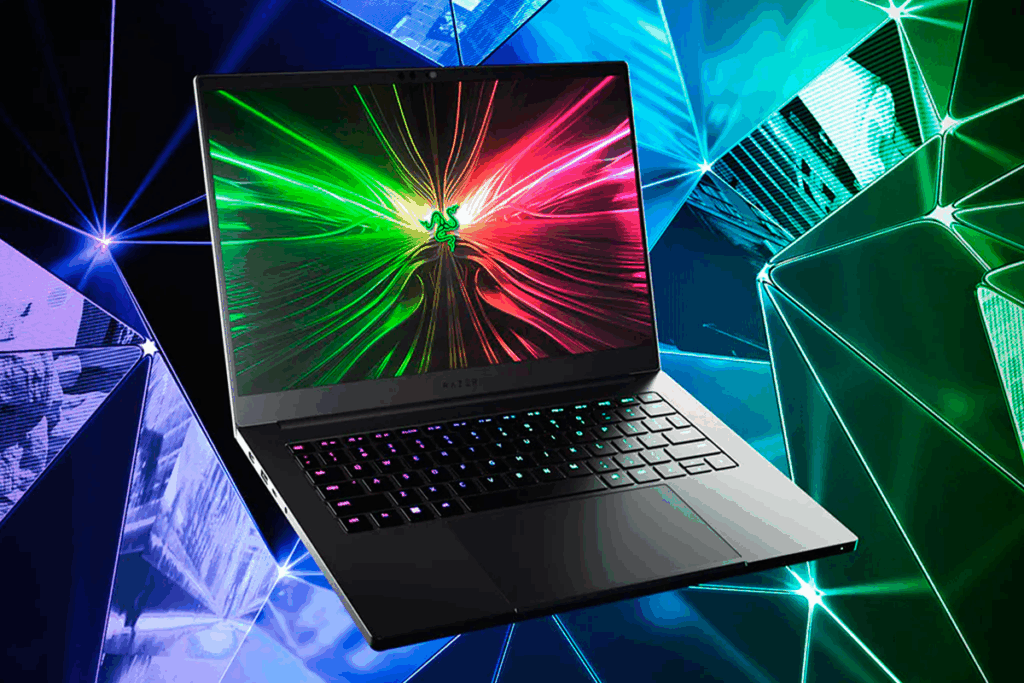
Razer Synapse өөрөө эхэлдэг үү? Та ганцаараа биш: энэ нь Razer-ийн дагалдах төхөөрөмж болон шинэчлэлтүүдийг удирдахад зориулагдсан программ хангамжийн нийтлэг үйлдэл юм. Сайн мэдээ гэвэл та үүнийг хянах, хойшлуулах эсвэл эхлүүлэхээс бүрэн сэргийлэх, мөн тоглоомыг хаасны дараа заримдаа гацах шалтгаан болдог үйлчилгээ, бүрэлдэхүүн хэсгүүдийг шалгаж болно.
Энэ гарын авлагаас та олох болно Windows дээр автоматаар эхлүүлэхээс урьдчилан сэргийлэх хамгийн найдвартай арга, шаардлагатай үед Razer үйлчилгээг хэрхэн шалгаж, дахин эхлүүлэх, хэрэв та уг иж бүрдлийг устгахыг хүсвэл яах вэ. Бид бас хамрах болно Microsoft-ын албан ёсны форум дээр үзсэн зөвлөмжүүд Мөн тоглоомоос гарах үед осолд орсон хэрэглэгчдийн бодит туршлагаас харахад та хагас замд гацахгүй.
Razer Synapse яагаад өөрөө эхэлдэг вэ?
Дизайн түвшинд, Профайл, гэрэлтүүлэг, үүлэн функцуудыг ачаалахын тулд Synapse болон Razer Central-ийг эхлүүлэх үед нэмдэг.. Нэмж дурдахад, Razer Central Service болон Razer Synapse Service зэрэг апп болон таны төхөөрөмжүүдийн гүүрийг дэмждэг үйлчилгээнүүд бүртгэгдсэн. Энэ нь танд нэвтэрсэн даруйдаа Chroma эффект, макро болон DPI тохируулга хийх боломжийг олгохоос гадна резидент процессуудыг хамардаг. Хэрэв та хулгана эсвэл гарыг үндсэн функцээр ашиглахыг хүсч байвал тэдгээр нь үргэлж шаардлагагүй байдаг..
Эхлэхээсээ өмнө: "дэмжих" хэв маягаар хурдан оношлох
Майкрософт нийгэмлэгийн хэлхээнд модератор (сануулгатай автомат орчуулга) асуудлыг боловсронгуй болгохын тулд ердийн асуултуудыг тавьсан: Хэзээнээс болж эхэлсэн юм бол, та өмнө нь ямар өөрчлөлт хийсэн (драйвер, шинэчлэлт, шинэ техник хангамж), тоног төхөөрөмжийн үйлдвэр, загвар Хэрэв та програмыг дахин суулгахыг оролдсон бол. Эдгээр нь эхлүүлэхийг идэвхгүй болгох нь хангалттай эсэхийг шийдэхэд туслах энгийн асуултууд юм. үйлчилгээ болон драйверуудыг дахин суулгах.
Windows 10/11 дээр Razer Synapse-ийг өөрөө эхлүүлэхийг хэрхэн зогсоох вэ
Ихэнх хэрэглэгчдийн хувьд хамгийн үр дүнтэй нь эхлүүлэх үед ачаалахыг идэвхгүй болгох Windows дотроос. Та үүнийг гурван аргаар хийж болох бөгөөд дор хаяж нэгийг нь ашиглахыг зөвлөж байна:
1) Windows тохиргооноос (Програмууд > Эхлэх)
- Тохиргоог нээгээд (Windows товчлуур + I) нээнэ үү Програмууд > Нүүр хуудас.
- гэх мэт оруулгуудыг хайж олоорой Разер синапс, Razer Central мөн хэрэв энэ нь гарч ирвэл, Razer Chroma SDK.
- Эхлэх үед ачаалахыг хүсэхгүй байгаа төхөөрөмж бүрийн хувьд унтраалгыг Унтраах болгож тохируулна уу.
2) Даалгаврын менежерээс (Эхлүүлэх таб)
- Taskbar дээр хулганы баруун товчийг дараад сонгоно уу Даалгаврын менежер (эсвэл Ctrl + Shift + Esc).
- Таб руу оч InicioХэрэв танд харагдахгүй бол "Дэлгэрэнгүй мэдээлэл" дээр дарна уу.
- Razer оролтыг сонгоод дарна уу Идэвхгүй болгох. Энэ нь сэргийлдэг Synapse болон түүний эхлүүлэгч автоматаар ажиллах болно.
3) Razer үйлчилгээ: зогсоох, дахин эхлүүлэх эсвэл эхлүүлэх төрлийг өөрчлөх
Майкрософт-ын дэмжлэгийн хэсэгт санал болгосончлан үүнийг шалгах нь зүйтэй Razer төв үйлчилгээ y Razer Synapse үйлчилгээ тэдний статусыг баталгаажуулах. Хэрэв та тэдгээрийг зөвхөн програмыг нээх үед идэвхтэй байхыг хүсвэл, Та "Эхлэх төрөл"-ийг гарын авлага болгон үлдээж болно.
- Нээлттэй Даалгаврын менежер > Үйлчилгээ хоёр үйлчилгээ ажиллаж байгаа эсэхийг шалгана уу.
- Хэрэв Synapse хариу өгөхгүй байвал үйлчилгээ тус бүр дээр хулганы баруун товчийг дараад сонгоно уу Эхлээд o Дахин эхлүүлнэ үү.
- Дэлгэрэнгүй хянахын тулд Windows + R товчийг дарж бичнэ үү
services.mscболон Enter дарна уу. Үйлчилгээний консол дээр Razer үйлчилгээ бүрийн шинж чанарыг нээж, тохируулна уу Эхлүүлэх төрлийг гарын авлага болгон хувиргана. A) Тийм ээ, Тэд эхлүүлэх үед ачаалахгүй Synapse-г нээвэл л эхлэх болно.
Хэрэв та хөөцөлдөхийг хүсч байвал тэдгээрийг оруулж болно Идэвхгүй болсон, гэхдээ энэ нь зэрэг дэвшилтэт функцүүдэд нөлөөлж болзошгүйг санаарай үүлэн профайл эсвэл Chroma эффект.
Хэрэв та тогтворгүй байгааг анзаарсан бол Windows-г шинэчилж, драйверуудыг дахин суулгана уу
Майкрософт нийгэмлэгийн ижил ярилцлагад алдаа, эвдрэл илэрсэн тохиолдолд урьдчилсан алхмуудыг санал болгосон. Windows-г шинэчлээрэй жолооч нарыг шинэчлэх нь ихэвчлэн зөрчилдөөнөөс зайлсхийдэг SearchIndexer гэх мэт үйлчилгээ:
- Windows-г шинэчлэх: Start > Settings > Update & Security > Windows Update. Хүлээгдэж буй бүх зүйлийг суулгана уу.
- Razer драйверуудыг дахин суулгана уу -аас Төхөөрөмжийн менежер: самбар нээх, өргөжүүлэх Хулганууд болон бусад чиглүүлэгч төхөөрөмжүүд, Тэкладос y хүний интерфейсийн төхөөрөмжүүд. Razer төхөөрөмжүүд дээр хулганы баруун товчийг дараад сонгоно уу Төхөөрөмжийг устгах.
- Харилцах цонх гарч ирэх үед та сонгох боломжтой драйвер програмыг устгана уу Хэрэв та цэвэр дахин суулгах гэж байгаа бол тэр төхөөрөмжөөс. Хэрэв та итгэлгүй байвал, хайрцгийг бүү шалга дараа нь Synapse ашиглан дахин суулгана уу.
- Razer-ын дагалдах хэрэгслийг хэдэн минутын турш салгаж, компьютерээ дахин эхлүүлнэ үү Windows шинэ драйверуудыг ачаалахын тулд тэдгээрийг дахин холбоно уу.
Энэ мөчлөг нь "шинэчлэх, устгах, дахин ачаалах, дахин холбох" авлига, хэвийн бус стартапуудыг засдаг олон тохиолдолд, ялангуяа Synapse-ийн арын эхлүүлэх ажиллагаа өлгөөтэй байсан бол.
Тоглоом хаагдсаны дараа сүйрлээс зайлсхийх нь: Олон нийт юу гэж хэлдэг
Нэгэн хэрэглэгч өөрийн компьютерээ тайлбарлав Тоглолтоос гарахдаа хөлдсөн мөн зан үйлийг ажигласны дараа тэрээр Razer элементүүдийг "сэргээх" үед яг ийм зүйл тохиолдсоныг олж мэдэв. Даалгаврын менежерээс Razer процессыг хаах үед гацдаг Тэд тэр даруй алга болсонХэрэв танд үүнтэй төстэй зүйл тохиолдвол дараахь зүйлийг туршиж үзээрэй.
- Автомат эхлүүлэхийг идэвхгүй болгох Razer-ийг эхлүүлэх үед ачаалахаас сэргийлэхийн тулд дээрх аргуудыг ашиглана уу.
- Synapse-г зөвхөн профайлаа өөрчлөх шаардлагатай үед нээж, мэдэгдлийн хэсгээс хаах (баруун товчийг > Razer Synapse-аас гарах).
- Synapse тохиргоо руу орж, тоглоомын үйл явдалд хариу үйлдэл үзүүлэх функцуудыг идэвхгүй болгох (жишээ нь, гэрэлтүүлгийн нөлөө эсвэл автомат профайлыг сэргээх) хэрэв та тэдгээр нь гарчгийг хаахтай зөрчилдөж байна гэж сэжиглэж байгаа бол.
- Өмнөх хэсгийг хэрэглэнэ дахин суулгах гэмтсэн файлуудын хувьд; Microsoft-ын дэмжлэгийн дагуу эдгээр алдаанууд нь ихэвчлэн үүсдэг Эвдэрсэн эсвэл дутуу бүрэлдэхүүн хэсгүүд.
Үүнийг анхаарах хэрэгтэй Бүх захын төхөөрөмжүүд ажиллахын тулд Synapse шаардлагагүй: Програм хангамжийг эхлүүлэхгүй байсан ч хулгана болон гар нь үндсэн функцүүдээр үргэлжлүүлэн ажиллах бөгөөд энэ нь тогтвортой байдлыг чухалчлах юм бол ашигтай.
Razer Synapse-г бүрэн устгана уу (Windows)
Хэрэв та Synapse-г бүрмөсөн устгахыг илүүд үзэж байгаа бол зүгээр л устгахаас илүү цэвэрхэн дараалал байдаг. Мэдэгдлийн хэсгээс эхлээд үүнийг хаа (дүрс дээр баруун товшиж, гарах гэснийг сонгоод) дараах алхмуудыг дагана уу:
- Windows 10/11 дээр хай "Програм нэмэх эсвэл устгах" taskbar дээрээс нээнэ үү.
- Байршлыг олох Разер синапс, үүнийг сонгоод дарна уу Устгах. Хэрэв Razer-ийн бусад бүрэлдэхүүн хэсгүүд гарч ирвэл тэдгээрийг давтана уу.
- Та үүнийг Хяналтын самбар > Хөтөлбөрүүдээс хийж болно, эсвэл Razer Synapse товчлол дээр хулганы баруун товчийг дарна уу > Устгах.
- Нээх Файл хайгч, "Энэ компьютер" руу очоод бичнэ үү Razer хайхад үлдэгдэл хавтас болон файлуудыг олох устгах нь устгаагүй. Razer-аас илт байгаа бол тэдгээрийг устгана уу.
Мөн цэвэрлэдэг “төгс төгөлдөр” хэрэглэгчид байдаг Windows БүртгэлЭнэ бол нарийн алхам юм: нөөцлөлт хийх ямар нэгэн зүйлд хүрэхээс өмнө. Бүртгэлийн редакторыг нээнэ үү (regedit), хуулбарыг хадгалахын тулд Файл > Экспорт руу очоод дараа нь ашиглана уу Ctrl + F хайх Razer. Үр дүнг шалгаад Razer-д хамаарах аливаа түлхүүр, утга, өгөгдлийг устгаж, гадны зүйлд хүрэхээс болгоомжил. Хэрэв танд тав тухгүй байвал, та энэ алхамыг алгасаж болно: өнчин оруулгууд нь гүйцэтгэлд ихээхэн хор хөнөөл учруулахгүй эсвэл саад болохгүй.
Razer Synapse (macOS)-ийг бүрэн устгана
Хэдийгээр энэ гарын авлага нь Windows дээр төвлөрч байгаа боловч Mac-д хэрэгтэй лавлагаа байдаг: macOS дээр та дараах ашиглан илүү гүнзгий цэвэрлэгээ хийж болно. Терминал хөөргөх агентуудыг буулгаж, үлдэгдлийг цэвэрлэх. Нийтлэг тушаалууд нь:
launchctl remove com.razerzone.rzdeviceenginelaunchctl remove com.razer.rzupdatersudo rm /Library/LaunchAgents/com.razerzone.rzdeviceengine.plistsudo rm /Library/LaunchAgents/com.razer.rzupdater.plist
Дараа нь чи чирж болно Хогийн сав руу Razer Synapse Програмаас, хэрэв та цэвэрлэж дуусгахыг хүсвэл үлдэгдэл хавтаснуудыг устгана уу:
sudo rm -rf /Library/Application\ Support/Razer/rm -rf ~/Library/Application\ Support/Razer/
Хэрэв та терминалыг сайн мэдэхгүй бол, Эдгээр үлдэгдлийг үлдээх нь зүгээр юм; Энэ зайг чөлөөлөх нь дискийг эмх цэгцтэй байлгахад тусалдаг хэдий ч тэдгээр нь системд хор хөнөөл учруулахгүй.
Synapse-г хэзээ, хэзээ хадгалахгүй вэ
Хэрэв та давуу талыг ашиглах юм бол макро, тоглоомын профайл, Chroma эсвэл үүлэн синхрончлол, та Synapse-г хадгалахыг хүсэх болно, гэхдээ энэ нь таны хэрэгцээгүй сессүүдэд нөөцийг ашиглахгүйн тулд эхлүүлэхийг нь хянах болно. Гэсэн хэдий ч, хэрэв та нэмэлт төхөөрөмжүүдийг үндсэн байдлаар ашигладаг эсвэл илрүүлсэн бол холбоотой осол, эхлүүлэхийг идэвхгүй болгох эсвэл програмыг устгах нь туршлагыг сайжруулах болно.
Олон нийт ба дэмжлэг: Хэрэв танд тусламж хэрэгтэй бол хаанаас хайх вэ
Reddit дээрх Razer нийгэмлэг асар том бөгөөд маш идэвхтэй -Мянга мянган гишүүд, хэрэглэгчид бүх цагаар холбогддог— Брэндийн техник хангамж, програм хангамжийн талаар ярилцдаг redditors-д зориулан бүтээсэн. гэдгийг санаарай албан ёсны дэмжлэг нь бэхлэгдсэн бичлэгт төвлөрсөн байдаг Subreddit дотор; Үүнээс гадна эдгээр нь олон нийтийн хандив юм. Шинэчлэгдсэний дараа бусад хүмүүс Synapse автоматаар ажиллаж байгаа эсэхийг шалгахад тохиромжтой газар юм.
Нөгөөтэйгүүр, Майкрософт форумд модераторуудын хариултууд байдаг, гэхдээ заримдаа автоматаар орчуулна, чухал зүйлийг зааж өг: Windows-г шинэчлэх, драйверуудыг дахин суулгах Төхөөрөмжийн Менежерээс сонгоод шалгана уу Razer үйлчилгээЭнэ арга нь тоглоомыг хаасны дараа хэвийн бус эхлүүлэх эсвэл гацах зэрэг асуудлыг шийддэг.
Synapse-тэй санаа зоволтгүй амьдрах практик зөвлөмжүүд

Тэнцвэртэй тохиргоо дамждаг автоматаар эхлүүлэхийг идэвхгүй болгох, үйлчилгээгээ үргэлжлүүлээрэй гарын авлага мөн ямар нэг зүйлийг өөрчлөх гэж байгаа үед л Synapse-г нээнэ үү. Ингэснээр та түүний дэвшилтэт шинж чанаруудыг орхихгүй, харин зайлсхийх болно эхлүүлэх үед шаардлагагүй ачаалал мөн тоглоомын сессүүд дэх зөрчилдөөний эрсдлийг бууруулна.
- Та профайлыг тохируулж дуусахад, Synapse-г хаадаг арын дэвсгэр дээр үлдэхгүйн тулд мэдэгдлийн талбайн дүрсээс.
- Хэрэв ямар нэг зүйл бүтэлгүйтвэл нээнэ үү Даалгаврын менежер "Үйлчилгээ" таб дээрээс Razer үйлчилгээг дахин эхлүүлнэ үү.
- Драйверын хуучин хувилбаруудыг одоогийн үйлчлүүлэгчтэй холихоос зайлсхий. цэвэр дахин суулгана уу болон DisplayFusion шинэчлэгдсэн.
Нэмэлт баримт бичиг
Хэрэв та мөн Razer Cortex гэх мэт хэрэгслүүдийг ашигладаг бол энэ нь таны тоглоом болон системтэй хэрхэн харьцаж байгааг ойлгохын тулд түүний албан ёсны PDF гарын авлагыг үзэж болно. Энд хэрэгтэй эх сурвалж байна: Razer Cortex гарын авлага (PDF). Энэ нь оновчтой болгоход чиглэгдсэн боловч Ямар процессууд ачаалагдаж байгааг мэдэх нь ашигтай Synapse-тай давхардлаас зайлсхийхийн тулд.
Түгээмэл асуултууд
Би Razer хулгана/гараа Synapse-гүйгээр ашиглаж болох уу? Тиймээ. Дагалдах төхөөрөмжүүд нь тэдэнтэй ажилладаг програм хангамжгүйгээр үндсэн функцууд, гэхдээ та макро, дэвшилтэт профайл болон Chroma эффектүүдээ алдах болно.
Synapse эхлүүлэхийг идэвхгүй болгох нь миний драйверуудад нөлөөлөх үү? Үгүй төхөөрөмжийн драйверууд ачаалсаар байх болно; Таны зайлсхийх зүйл бол нэмэлт болон синхрончлолыг удирддаг програм хангамжийн давхарга юм.
Үлдэгдлийг цэвэрлэхийн тулд Бүртгэлийг засварлах нь аюулгүй юу? Энэ нь дэвшилтэт хэрэглэгчдэд зориулсан алхам юм. Хуулбар хийх (Файл > regedit дээр экспорт хийх) Razer гэж тодорхой тодорхойлсон оруулгуудыг зөвхөн устгахаас өмнө. Хэрэв эргэлзэж байвал, Юунд ч хүрч болохгүй.
Би Razer үйлчилгээг үргэлжлүүлэн ажиллуулж байна.. Бүртгүүлэх services.msc Que эхлүүлэх төрлийг Гараар эсвэл Идэвхгүй гэж тохируулсан болон Task Manager-ийн Startup таб дээр бүх зүйл идэвхгүй байна. Үүнийг бас шалгаарай Мэдэгдлийн хэсэгт Synapse нээлттэй орхигдоогүй.
Чи тэгэх ёстой Windows дээр Razer Synapse эхлүүлэх хяналтыг сэргээ, хэрэгцээгүй үед оршин суугч процессуудаас зайлсхийж, тоглоомыг хаах үед болзошгүй ослоос сэргийлээрэй. Хэрэв та ямар ч үед ямар нэгэн онцлог шинж чанараа алдвал Synapse-г цаг тухайд нь нээх эсвэл үйлчилгээнийхээ эхлэлийн төрлийг буцаах боломжтой; хамгийн чухал зүйл бол тэр юм Энэ нь таны сонголт бөгөөд таны компьютерийг эхлүүлэхэд ямар нэгэн зүйл ногдуулдаггүйДэлгэрэнгүй мэдээллийг бид танд үлдээх болно албан ёсны Razer дэмжлэг.


Бага байхаасаа л технологид дуртай байсан. Би энэ салбарт шинэчлэгдсэн байх, юуны түрүүнд түүнтэй харилцах дуртай. Тийм ч учраас би олон жилийн турш технологи, видео тоглоомын вэбсайтууд дээр харилцаа холбоо тогтооход зориулагдсан. Та намайг Android, Windows, MacOS, iOS, Nintendo болон бусад холбогдох сэдвүүдийн талаар бичихийг олж болно.