- VeraCrypt нь контейнер болон хөтчүүдийг бүхэлд нь AES, Serpent, эсвэл Twofish-ээр шифрлэдэг бөгөөд Windows, macOS болон Linux дээр ажилладаг.
- Гол урсгал: эзлэхүүн үүсгэх, нууц үг/түлхүүр файл/PIM тохируулах, файлын системийг сонгох, ашиглахаар холбох.
- Нарийвчилсан сонголтууд: далд хэмжээ, ачаалахаас өмнөх системийн шифрлэлт, аврах диск.
- Альтернатив хувилбарууд: Бүх дискэнд зориулсан BitLocker, тусдаа фолдеруудад зориулсан 7-Zip, Ubuntu дээрх LUKS.

Хэрэв та USB дээр нууц мэдээлэл авч явдаг бол, USB флаш дискийг VeraCrypt ашиглан шифрлээрэй Энэ бол таныг маш их бэрхшээлээс аврах шийдвэрүүдийн нэг юм. Хэдхэн минутын дотор та санах ойгоо сейф болгон хувиргаж чадна: түлхүүргүй бол таны төхөөрөмж алдагдсан эсвэл хулгайлагдсан байсан ч хэн ч юу ч уншиж чадахгүй.
VeraCrypt гэдгээрээ ялгардаг үнэгүй, нээлттэй эх үүсвэр ба хөндлөн платформ (Windows, macOS болон Linux). Энэ нь мөн AES, Serpent, Twofish зэрэг дээд түвшний алгоритмуудыг дэмждэг бөгөөд ил тод байдал, байнгын хувьсал өөрчлөлтөөрөө мэргэжлийн хүмүүс болон хувь хүмүүсийн итгэлийг хүлээсэн.
Яагаад флаш дискэндээ VeraCrypt ашигладаг вэ?
Олон жилийн турш TrueCrypt нь диск болон USB-г шифрлэх лавлагаа байсан боловч түүний хөгжлийг 2014 онд зогсоосонТэр цагаас хойш VeraCrypt нь анхны төслийн салаа болж, асуудлыг шийдэж, аюулгүй байдлын сайжруулалтыг оруулж, нээлттэй эхийн сүнсийг хадгалсаар ирсэн.
VeraCrypt-ийн тусламжтайгаар та боломжтой файлууд дээр шифрлэгдсэн боть үүсгэх (контейнер), хуваалтуудыг шифрлэх, тэр ч байтугай системийн дискийг ачаалахаас өмнөх баталгаажуулалттай. Таны нууц үг (хэрэв та хүсвэл түлхүүр болон PIM файл) байхгүй хэн бүхэнд өгөгдөлд ханддаггүй.
Бодит цагийн "явшин" шифрлэлтийн дэмжлэг нь хэрэглээ гэсэн үг юм ил тод, автомат: Та суулгасан драйв дээрээ файл хуулж/нээдэг бөгөөд VeraCrypt нь танд нэмэлт алхам хийхгүйгээр шифрлэлт/шифрийг тайлах ажлыг гүйцэтгэдэг.
Аюулгүй байдлаас гадна гүйцэтгэл байдаг: хэрэв та AES ашигладаг бол таны CPU дэмждэг бол AES-NIУнших/бичих хурд маш өндөр байгааг та анзаарах болно. Энэ нь AES-NI-гүй компьютер дээр бас ажиллах боловч гүйцэтгэл бага байх болно.
Та яг юу хийж чадах вэ?
VeraCrypt нь USB болон диск дээрх бараг бүх шифрлэлтийн хэрэгцээг хангах хэд хэдэн үндсэн функцийг санал болгодог. Эдгээр нь түүний үндсэн функцууд:
- Шифрлэгдсэн контейнер үүсгэх: нууц үгээр хамгаалагдсан виртуал дискний үүрэг гүйцэтгэдэг файл (болон бусад сонголтууд).
- Хоёрдогч хуваалт/драйвыг шифрлэх: тохиромжтой USB флаш дискийг бүрэн шифрлэх эсвэл гадаад диск.
- Системийн хуваалт/драйвыг шифрлэх: Ачаалахаас өмнөх баталгаажуулалт бүхий бүрэн хамгаалалт.
- Аврах диск: эгзэгтэй нөхцөл байдалд сэргээх хэрэгслүүд.
Үүнээс гадна, энэ нь танд үүсгэх боломжийг олгодог далд хэмжээ Өөр нэг боть дотор, дарамт шахалтын үед хэрэгтэй арга: та "гадна" эзлэхүүнийг нээх нууц үгээ нууц үгийг ил гаргахгүйгээр нээж болно.
Эхлэхээсээ өмнө: татаж авах, хэл, зөөврийн хувилбар
VeraCrypt-ийг өөрийн сайтаас татаж аваарай албан ёсны вэбсайт мөн суулгана уу. Үүнийг нээсний дараа "Тохиргоо" > "Хэл" > "Испани хэл" хэсэгт очоод испани хэлээр тохируулж болно. Сурах муруй нь хялбар бөгөөд интерфэйс нь алхмуудыг маш сайн удирддаг.
Байдаг зөөврийн хувилбар Энэ нь VeraCrypt-ийг компьютер дээрээ албан ёсоор суулгахгүйгээр ашиглах боломжийг олгодог (хэрэв та USB-г компьютер хооронд шилжүүлэхэд маш их хэрэгтэй). Гэсэн хэдий ч танд хэрэгтэй болно администраторын зөвшөөрөл драйверууд ачаалагдсан тул эзлэхүүнийг холбох.
Жич: хэрэв та явах гэж байгаа бол Pendrive-ийг бүрэн шифрлэх (зөвхөн сав үүсгэх биш), үйл явц форматлах болно хөтөч. Эхлээд хуулж эсвэл хоослох хэрэгтэй. Хэрэв та USB дээр зөвхөн нэг контейнер үүсгэвэл бусад нь устахгүй.
Эх сурвалжид иш татсан одоогийн хувилбарууд: Windows болон macOS-д зориулсан 1.26.24, 2025 оны XNUMX-р сард хамгийн сүүлийн үеийн контентын тоймтой. Тогтвортой шинэчлэлт байгаа эсэхийг үргэлж шалгаарай.
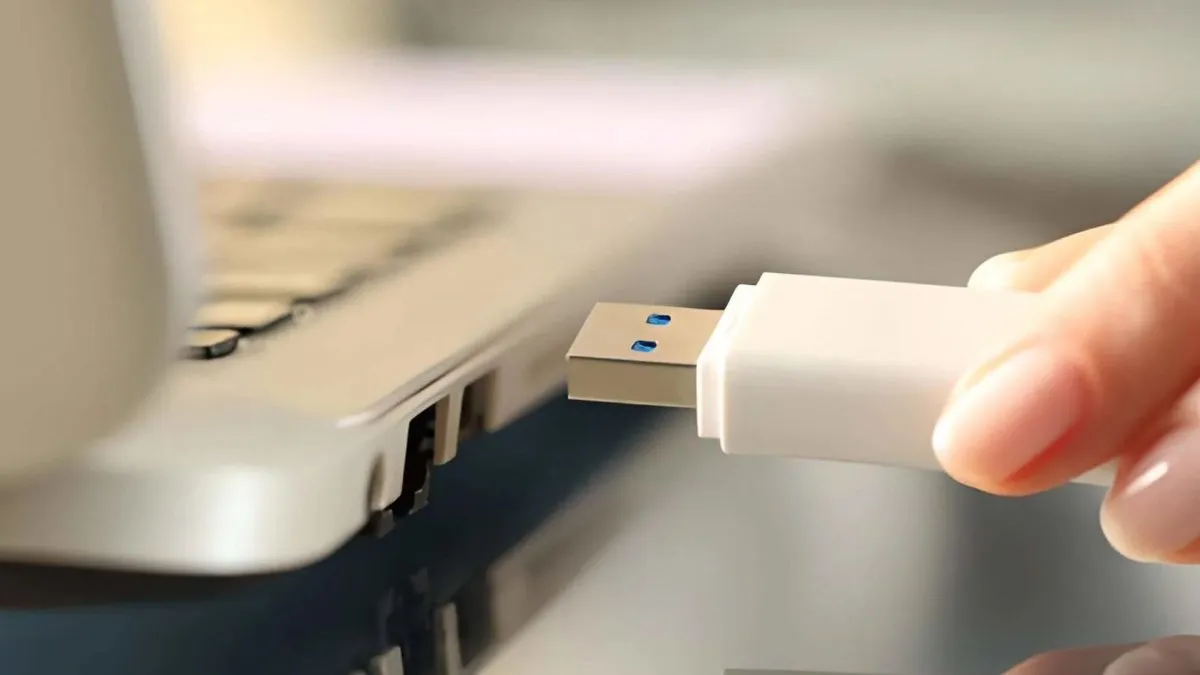
Өөрийн флаш диск дээрээ шифрлэгдсэн контейнер үүсгэ
Сав нь хамгийн уян хатан сонголт юм: диск болгон холбох шифрлэгдсэн файл мөн та хүссэн зүйлээ хаана хадгалдаг. Та ердийн файл шиг зөөж, хуулж болно.
- VeraCrypt-ийг нээж, дарна уу "Эзлэхүүн үүсгэх" шидтэнг эхлүүлэх.
- Сонгоорой "Шифрлэгдсэн контейнер файл үүсгэх" "Дараах" гэж үргэлжлүүлнэ.
- Сонгоно уу VeraCrypt стандарт хэмжээ (эсвэл "Нийтлэг VeraCrypt хэмжээ"). "Байршил" хэсэгт товш "Файл сонгох", USB руугаа очоод утга учиртай файлын нэрийг бичнэ үү (одоо байгаа файлыг бүү сонго). Дараа нь, "Хадгалах".
- "Шифрлэлтийн сонголтууд" хэсэгт та хадгалж болно AES Анхдагч байдлаар, энэ нь маш их хамгаалалт, гайхалтай гүйцэтгэлийг санал болгодог. "Дараах" дээр дарна уу.
- Үүнийг тодорхойл эзлэхүүний хэмжээ: контейнер файлын хэмжээ. "Дараагийн".
- Нэгийг нь тавь хүчтэй нууц үг. Сонголтоор нэмнэ үү түлхүүр файл (зураг, MP3 г.м.) "Түлхүүр файлууд..."-ыг сонгоод, хүсвэл идэвхжүүлнэ үү PIM (хандалтыг улам хүндрүүлдэг нууц дугаар). Санаж: урт, илүү санамсаргүй байх тусмаа сайн.
- -Ийг сонгоно уу файлын систем: 4 ГБ-аас бага хэмжээтэй файл болон нийцтэй байдлын FAT; Хэрэв та том файлуудыг хадгалах гэж байгаа бол сонгоно уу exFAT эсвэл NTFS. Бүх зүйл бэлэн болсон үед "Формат" дээр дарна уу.
- Цонхны эргэн тойронд хулганаа санамсаргүй байдлаар энтропийн мөр хүртэл хөдөлгөнө ногоон болж хувирна. VeraCrypt нь эдгээр алхмуудыг ашиглан өндөр чанартай түлхүүрүүдийг үүсгэдэг.
- Дууссаны дараа "Зөвшөөрөх" гэснийг баталгаажуулаад хаа "Гар"Та одоо саваа бэлэн болголоо.
Та үүсгэж болно түлхүүр файл бүрэн санамсаргүй: VeraCrypt бичдэг хулганы хөдөлгөөн өвөрмөц криптограф материалыг бүтээхийн тулд ~30 секунд. Нууц үг шигээ анхаараарай.
Шифрлэгдсэн эзлэхүүнээ суулгаад ашиглана уу
Агуулга руу нэвтрэхийн тулд та заавал байх ёстой эзлэхүүнийг холбох (VeraCrypt үүнийг холбох эсвэл нэгтгэх гэж нэрлэдэг.) Энэ бол хурдан процесс юм:
- Үндсэн цонхонд товшино уу "Архив ..." болон USB савыг сонгоно уу.
- Нэгийг сонгоно уу жолоодох бичиг жагсаалтад байгаа.
- Дар "Уул" (эсвэл "Нэгдүүлэх"), нууц үгээ оруулаад түлхүүр файл болон PIM-г ашиглаж байгаа бол нэмээд баталгаажуулна уу.
- Дууны хэмжээ дараах байдлаар гарч ирнэ шинэ CD таны систем дээр. Та одоо файлуудыг хуулах, унших, засах боломжтой.
- Хаахын тулд дарна уу "Буулгах" (эсвэл "Бүгдийг салгах"). Та мөн VeraCrypt товчлуураас "Гарах" боломжтой.
Таны USB драйвыг VeraCrypt-д суулгаж байх үед агуулгыг "ямарч" удирддаг гэдгийг санаарай. бодит цагийн шифрлэлт/шифр тайлах нэмэлт алхамгүйгээр.
USB флаш дискийг бүхэлд нь шифрлээрэй
Хэрэв та дискийг бүхэлд нь шифрлэхийг хүсч байвал (контейнер байхгүй) VeraCrypt танд дискийг хөрвүүлэх боломжийг олгоно. бүрэн хамгаалалттай төхөөрөмж. Таныг VeraCrypt-тэй холбох хүртэл үйлдлийн систем USB-г форматгүй гэж харах болно гэдгийг санаарай.
- USB-г оруулаад нээнэ үү "Эзлэхүүн үүсгэх".
- Сонгоорой "Хоёрдогч хуваалт/драйвыг шифрлэх".
- Сонгоно уу Нийтлэг VeraCrypt хэмжээ (эсвэл танд нэмэлт давхарга хэрэгтэй бол далд давхарга).
- Pendrive-ийн хуваалтыг тэмдэглээд (жишээ нь, E :), хүлээн авна уу.
- Шидтэн хоёр сонголтыг санал болгодог:
- Шифрлэгдсэн эзлэхүүнийг үүсгэж, форматлана уу: хөтөчийг устгаж, илүү хурдан.
- Мэдээллийг хадгалахын зэрэгцээ хуваалтыг шифрлэх: мэдээллийг хадгалдаг, гэхдээ илүү удаан хугацаа шаардагдана.
- Шифрлэлт (AES бол маш сайн сонголт) болон хэш (өгөгдмөл SHA-512 эсвэл хэрэв та илүү уян хатан байхыг хүсвэл) SHA-256 (Энэ нь бас маш сайн).
- Өөрийгөө тодорхойл нууц үг (хэрэв та хүсвэл түлхүүр болон PIM файл). Илүү төвөгтэй байх тусмаа сайн.
- Энтропийг нэмэгдүүлэхийн тулд хулганаа хөдөлгөж, дарна уу "Формат" (эсвэл та өгөгдлийг хадгалахаар сонгосон бол шифрлэлтийг эхлүүлэх).
Дуусмагц Windows эх үсгийг харуулах болно (жишээ нь, E :)) гэхдээ үүнийг нээх боломжгүй. Үүнийг ашиглахын тулд VeraCrypt > руу очно уу Төхөөрөмжүүдийг сонгох, хуваалтыг сонгоод, түлхүүрээрээ холбоно уу, та өөр үсэг харах болно (жишээлбэл, F:) нь ажиллахад бэлэн шифрлэгдсэн хөтөч юм.
Далд боть: Албадлагаас хамгаалах
Pendrive-г VeraCrypt ашиглан шифрлэх нь танд a далд хэмжээ өөр боть дотор. Хэрэв хэн нэгэн таныг нууц үг задруулахыг албадвал энэ нь ашигтай: та "дүүргэгч" өгөгдөлтэй гаднах эзлэхүүний нууц үгийг өгч болно. дотоод эзэлхүүн Таны чухал файлууд харагдахгүй хэвээр байна.
Үйл явцын хураангуй: эхлээд та үүсгэнэ үү гадаад хэмжээ (шифрлэлт, хэш, хэмжээ, формат, нууц үг). Дараа нь ижил шидтэн дээр та үүнийг үүсгэнэ далд хэмжээ (өөрийн нууц үг, шифрлэлт, хэмжээтэй) гадна дотор зай эзэлдэг.
Чухал: орхи зайны зайХэрэв та гадаад эзэлхүүнийг хэт их дүүргэсэн бол дотоод хэсгийг дарж бичиж болно. VeraCrypt анхааруулж байна, гэхдээ болгоомжтой байх нь дээр.
Та нэгийг нь суулгаж эсвэл нөгөөг нь холбож болно холбогдох нууц үг. Гаднах түлхүүрийн тусламжтайгаар гадаад дууны хэмжээг суурилуулсан; дотоод түлхүүрээр далд эзлэхүүнийг суурилуулсан. Халдагчид энэ хоёр дахь боть байгааг батлах боломжгүй.
Урьдчилан ачаалахад Windows-ийг бүрэн шифрлээрэй
Pendrives-аас гадна VeraCrypt хуваалтыг шифрлэдэг эсвэл бүрэн системийн нэгжЭнэ бол нарийн процесс юм: эхлээд бүрэн нөөцлөлт хий.
- "Эзлэхүүн үүсгэх" > руу очно уу "Системийн хуваалт/драйвыг бүхэлд нь шифрлэх".
- Горимыг сонгоно уу Normal (o oculto Хэрэв танд нууц систем хэрэгтэй бол) зөвхөн Windows хуваалт эсвэл бүх дискийг шифрлэх эсэхийг шийднэ үү.
- Хэрэв та multiboot ашиглаж байгаа бол тохирох сонголтыг сонгоно уу; өөрөөр хэлбэл, Энгийн эхлэл.
- Шифрлэлт (AES зөвлөж байна), хэш (SHA-512 эсвэл SHA-256) болон баталгаажуулалтын аргыг тохируулна уу.
- Бий болгох аврах диск шидтэний араас.
- Сонголт: бодлогыг тодорхойлох аюулгүй арилгах устгасан файлуудын хувьд.
- Турших, баталгаажуулах, дахин эхлүүлэх: систем түлхүүрийг асуух болно эхлэхээс өмнө.
Хэрэв та нууц үгээ мартсан эсвэл эвдэрсэн бол аврах диск таныг аварч чадна. Гэсэн хэдий ч, нөөцлөлтийг үл тоомсорлож болохгүй.
Хэзээ шифрлэх нь зүйтэй вэ?
Хэрэв та үүлэн дотор бичиг баримтаа хуваалцвал аюулгүй байдлын зөрчил таныг ил болгож болзошгүй. Байршуулахын өмнө, VeraCrypt ашиглан шифрлэх Мөн та зөвшөөрөлгүй хандалтын эсрэг нэмэлт давхаргатай болно.
Гэртээ ч бай, ажил дээрээ ч бай хуваалцсан компьютер дээр хэн юу үзэж байгааг тэр бүр хянах боломжгүй. Төслөө хадгалаад, цоож, түлхүүрийн дор хувийн мэдээлэл шифрлэгдсэн эзлэхүүнтэй.
Анте үзүүлж чадахгүй эсвэл халдлага (троян, ransomware, зөвшөөрөлгүй хандалт), шифрлэлт нь хамгаалалтын давхаргыг нэмдэг: тэд нэвтэрсэн ч, тэд агуулгыг уншихгүй түлхүүргүй.
Хэрэв таны акаунтууд эвдэгдэж, хэн нэгэн таны файлыг эзэмшиж байгаа бол хадгалаарай шифрлэлт нөлөөллийг бууруулдагНууц үгийн эрүүл ахуй, криптограф материалын менежмент нь гол зүйл юм.
Мэргэжлийн орчинд зохицуулалтууд нь нууц мэдээллийг хамгаалахыг шаарддаг. LOPD болон бусад тогтолцоог бий болгодог шифрлэлт болон гол удирдлагын шаардлага, ялангуяа өндөр түвшний хувийн мэдээлэл, худалдааны нууц эсвэл мөнгө угаахаас урьдчилан сэргийлэхтэй холбоотой.
Давуу болон сул талуудыг анхаарч үзэх хэрэгтэй
Pendrive-г VeraCrypt ашиглан шифрлэх нь Чөлөөт. Уг процессыг бат бөх, олон платформ алгоритм ашиглан гүйцэтгэдэг. Энэ нь аюулгүй байдал, ил тод байдлыг хослуулсан бөгөөд зөөврийн горим нь USB флаш дискэнд маш тохиромжтой.
Хариуд нь энэ нь шаарддаг хамгийн бага суралцах, мөн шифрлэх/шифрийг тайлах нь нөөц их шаарддаг (хэрэв таны CPU-д AES-NI байхгүй бол бүр ч илүү). Ганц файлуудын хувьд та 7-Zip илүү тохиромжтой гэж үзэж болно.
Үүнээс гадна бид энэ талаар бодох ёстой compatibilidad Системүүдийн хооронд: VeraCrypt байгаа газарт сав нээгдэнэ; бүрэн шифрлэгдсэн төхөөрөмжийг уг хэрэгсэлд холбох хүртэл унших боломжгүй мэт харагдана.
Хамгийн том эрсдэл бол нууц үгээ алдах (эсвэл түлхүүр/PIM файл): үүнгүйгээр дуусна. Итгэмжлэх жуух бичгээ нөөцөлж, ноцтой бодлого баримтал.
Аливаа савны нэгэн адил энэ нь гэмтсэн тохиолдолд түүний бүх агуулгад нөлөөлж болно. -ийн тусламжтайгаар эрсдлийг багасгах хуулбар, зохих хаалт, найдвартай техник хангамж.
Дээрх бүх зүйлсийн тусламжтайгаар танд USB флаш дискээ VeraCrypt-ээр шифрлэх, энгийн бөгөөд хурдан шифрлэгдсэн савнаас далд хэмжээ, хосолсон түлхүүр, Windows, macOS, Linux, Ubuntu-д зориулсан дэвшилтэт сонголтуудыг багтаасан бүрэн төхөөрөмжийн шифрлэлт хүртэл маш сайн төлөвлөгөө бий. Хэрэв та хэд хэдэн сайн туршлага, сайн нууц үгийн стратеги нэмбэл, Таны VeraCrypt pendrive нь бусдын нүднээс найдвартай байх болно..

Редактор нь технологи, интернетийн асуудлаар мэргэшсэн бөгөөд янз бүрийн дижитал медиа дээр арав гаруй жилийн туршлагатай. Би цахим худалдаа, харилцаа холбоо, онлайн маркетинг, сурталчилгааны компаниудад редактор, контент бүтээгчээр ажиллаж байсан. Би бас эдийн засаг, санхүү болон бусад салбарын вэб сайтууд дээр бичсэн. Миний ажил бас миний хүсэл тэмүүлэл. Одоо миний нийтлэлүүдээр дамжуулан Tecnobits, Би өдөр бүр бидний амьдралыг сайжруулахын тулд технологийн ертөнц бидэнд санал болгож буй бүх мэдээ, шинэ боломжуудыг судлахыг хичээдэг.