- Хэвлэх дараалал нь баримт бичгийг удирдах, Windows дээр хэвлэх үед алдаа гарахаас зайлсхийхэд зайлшгүй шаардлагатай.
- Одоогийн дараалалд байгаа ажлыг харах, цуцлах, устгах энгийн бөгөөд дэвшилтэт аргууд байдаг.
- Хэвлэх түүхээ удирдах нь нууцлалыг нэмэгдүүлж, ажлын урсгалаа зохион байгуулахад тусална.
Windows-ийн дараалалд байгаа хэвлэх ажлуудыг хэрхэн шалгах талаар сурах нь хэвлэх гацсан эсвэл хэвлэхийг хүсэхгүй байгаа баримт бичгийг устгахад тусалдаг төдийгүй алдаа илрүүлэх, аюулгүй байдлыг сайжруулах, хэрэглэгчийн туршлагыг илүү үр дүнтэй болгох үндсэн хэрэгсэл юм. Энэхүү дэлгэрэнгүй нийтлэлд бид хэрэглэгчдэд ээлтэй хэлээр дэлгэрэнгүй тайлбарлах болно. Windows дээр хэвлэх дарааллын ажлыг хэрхэн харах, удирдах, устгах, түүнчлэн таны мэдэхгүй байж болох бусад дэвшилтэт зөвлөмжүүд.
Windows дээр хэвлэх дарааллыг хянах нь яагаад зайлшгүй шаардлагатай вэ?
La хэвлэх түр хадгалагч Энэ нь бүх зүйл хэвийн ажиллаж байхад анзаарагдахгүй өнгөрдөг Windows үйлчилгээний нэг юм. Гэсэн хэдий ч энэ нь гол бүрэлдэхүүн хэсэг юм: энэ нь бидний хэвлүүлэхээр илгээсэн бүх ажлыг удирдах, түр хадгалах, хүссэн дарааллаар нь хэвлэгч рүү илгээх үүрэгтэй.
Хэд хэдэн хүн нэг хэвлэгч ашиглах эсвэл хэд хэдэн баримт бичгийг дараалан илгээх үед дараалал нь зөрчилдөөн үүсэхгүй байх баталгаа болдог. Гэсэн хэдий ч, хэрвээ дараалал хаагдсан бол, эвдэрсэн эсвэл ажил гацсан тохиолдолд хэвлэх үйл явц бүхэлдээ зогсч магадгүй бөгөөд заримдаа та хүлээгдэж буй баримт бичгүүдийг хэвийн хэмжээнд устгах боломжгүй болно.
Энэ бүхэнд хэвлэх дарааллыг хянах боломжтой Энэ нь зайлшгүй шаардлагатай:
- Замын түгжрэл, түгжрэлээс зайлсхий гэмтэлтэй баримт бичгийг цаашид хэвлэхээс урьдчилан сэргийлэх.
- Нууц бичиг баримтыг устгах эсвэл хэвлэхээс өмнө буруу оруулсан нь таны болон танай компанийн хувийн нууцыг хамгаална.
- Холболтын асуудлыг шийдэх эсвэл Windows болон таны принтерийн хоорондох холбоо.
- Үнэн зөв бүртгэл хөтлөх хувь хүмүүс болон захиргаа, мэдээллийн технологийн хэлтэст аль алинд нь хэрэг болох хэвлэмэл баримт бичиг.
Windows дээр хэвлэх дараалал болон одоогийн ажлуудыг хэрхэн харах вэ
Хэвлэх дараалалд хандах нь маш энгийн бөгөөд хэдхэн секунд болно. Windows нь үүнийг систем өөрөө болон нэмэлт хэрэгслээр үзэх хэд хэдэн аргыг санал болгодог. Гол сонголтуудыг анхаарч, анхаарлаа хандуулцгаая Windows 10 ба Windows 11, хэдийгээр ихэнх нь өмнөх хувилбаруудад хүчинтэй байдаг.
Тохиргооноос хурдан хандах
- Дээр дарна уу Цэсийг эхлүүлэх ба сонгоно уу тохиргоо.
- Нэвтэрч орно уу Төхөөрөмжүүд дараа нь Хэвлэгч ба сканнер.
- Принтерээ сонгоод товчийг дарна уу Нээлттэй дараалалХүлээгдэж буй, боловсруулагдаж байгаа болон хэвлэхээр илгээсэн баримтуудыг харуулсан цонх нээгдэнэ.
Энэ цонх нь маш ойлгомжтой: эндээс та харж болно Баримт бичгийн нэр, илгээсэн хэрэглэгч, хэмжээ, статус (дараалал, хэвлэх, барих гэх мэт). Хэрэв бичиг баримт байхгүй бол дараалал хоосон байхыг харах болно.
Сонгодог хяналтын самбараас
- Нээх Хяналтын самбар тэгээд оч Төхөөрөмжүүд болон принтерүүд.
- Принтерийнхээ дүрсийг олоод давхар товшиж эсвэл "Юу хэвлэж байгааг харах" гэснийг сонгоно уу.
- Хүлээгдэж буй ажлын жагсаалттай ижил дарааллын цонх гарч ирнэ.
Windows товчлолуудыг ашиглах
- Принтерийн дүрс дээр дарна уу Энэ нь хэвлэгдэх хүлээгдэж буй ажлууд байгаа үед цагийн хажууд ихэвчлэн системийн тавиур дээр гарч ирдэг.
- Эндээс та дарааллыг хурдан нээж, одоогийн үйл ажиллагааг шалгах боломжтой.
Нарийвчилсан удирдлага: хэвлэх дарааллаас ажлыг түр зогсоох, цуцлах, устгах
Баримт бичиг дараалалд гацаж, үлдсэнийг нь зөв хэвлэхэд саад болж магадгүй юм. Энэ нь боломжтой нэг эсвэл бүх ажлыг дарааллын цонхноос шууд цуцлах:
- Устгахыг хүссэн ажил дээрээ хулганы баруун товчийг дараад сонгоно уу хүчингүй болгох.
- Дарааллыг бүхэлд нь нэг дор устгахын тулд цэс рүү очно уу Хэвлэгч дараа нь товшино уу Бүх баримт бичгийг цуцлах. Сануулахад үйлдлийг баталгаажуулна уу.
Хэрэв энэ алхамын дараа "цуцлах" төлөвт алга болоогүй ажлууд хэвээр байвал хэвлэх үйлчилгээг хааж болзошгүй. Асуудлыг гараар шийдэхийн тулд энэ тохиолдолд ажиллах нь чухал юм. мөн хэвлэгч дахин зөв ажиллаж байгаа эсэхийг шалгаарай.
Хэвлэх дараалал хаагдсан үеийн шийдэл
Хэвлэх түр хадгалах үйлчилгээг дахин эхлүүлнэ үү
Түгжрэлийг арилгах энгийн бөгөөд үр дүнтэй арга бол дарааллыг зохицуулдаг үйлчилгээг дахин эхлүүлэх явдал юм Хэвлэх дамар эсвэл "Хэвлэх дараалал"). Эдгээр алхмуудыг дагана уу:
- Товчлууруудыг дарна уу Windows + R Run цонхыг нээх.
- Бичих services.msc болон дар Entrar.
- Жагсаалтаас үйлчилгээг олоорой Хэвлэх дараалал (эсвэл "Хэвлэх түр хадгалагч"). Үүн дээр давхар товшино уу.
- Дээр дарна уу Зогс, хэдэн секунд хүлээгээд дараа нь товшино уу Эхлээд дахин эхлүүлэх хэрэгтэй.
Энэхүү энгийн заль мэх нь ихэвчлэн бөглөрлийг арилгаж, дарааллыг ирээдүйд хэвлэхэд бэлэн болгодог. Хэрэв та хүсвэл үйлчилгээг автоматаар дахин эхлүүлэхийн тулд компьютерээ дахин эхлүүлж болно.
Дараалалд гацсан файлуудыг гараар устгана уу
Үйлчилгээг дахин эхлүүлсэн ч баримтыг устгаж чадахгүй бол илүү дэвшилтэт арга бий:
- Үйлчилгээг зогсоо Хэвлэх дараалал Бид дээр дурдсанчлан.
- Run цонхыг дахин нээгээд замыг оруулна уу %WINDIR%\System32\spool\PRINTERS
- Windows дээр хэвлэх ажлыг түр хадгалдаг хавтас нээгдэнэ. Дотор нь олсон бүх файлыг устгана уу (хэрэв бүх зүйл зөв бол тэдгээр нь хоосон байх ёстой гэдгийг санаарай).
- Хэвлэх түр хадгалах үйлчилгээг дахин эхлүүлнэ үү.
Үүний тусламжтайгаар та дарааллыг бүрэн арилгаж, хэвлэхэд саад болох "сүнс" баримт бичгүүдийг устгах болно.
Сэтгэгдэлийн түүх гэж юу вэ, түүнийг хэрхэн зохицуулах вэ?
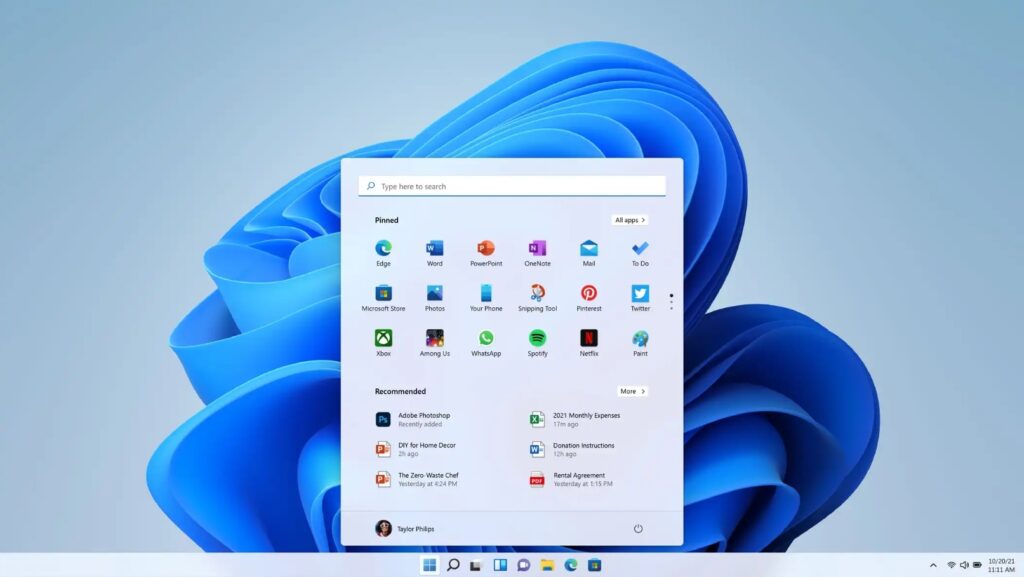
Одоогийн дараалалд байгаа ажлуудаас гадна Windows нь a хэвлэх түүх, энэ нь дууссан болон хүлээгдэж буй эсвэл цуцлагдсан бүх хэвлэсэн гаралтыг бүрэн хянах боломжийг олгодог. Энэ нь ашиглалтыг хянах, хэвлэх ажлыг удирдах үед гарч болзошгүй алдаа, алдааг илрүүлэхэд хялбар болгодог.
Windows 10 болон 11 дээр хэвлэх түүхийг асаана уу
Анхдагч байдлаар, Windows зөвхөн хийгдэж буй ажлуудыг мэдээлдэг. Бүх хэвлэх ажлын бүртгэлийг идэвхжүүлэхийн тулд дараах алхмуудыг дагана уу:
- Нээх Үйл явдлыг үзэх цэс эсвэл taskbar дээрээс энэ нэрийг хайж байна.
- Хандалт Өргөдөл бүртгэх, дэлгэгдэнэ Microsoft- > Windows > PrintService.
- Баруун товшино уу Үйл ажиллагааны ба сонгоно уу Propiedades.
- Сонголтыг шалгана уу Логыг идэвхжүүлэх үйл явдлуудыг автоматаар дарж бичих эсвэл хадгалах эсэхээ сонгоно уу.
Принтерийн тохиргооноос түүхийг харах
- Нэвтэрч орно уу тохиргоо > Төхөөрөмжүүд > Хэвлэгч ба сканнер.
- Принтерээ сонгоод нээнэ үү. кола.
- En Propiedades o Нарийвчилсан хувилбарууд, сонголтыг идэвхжүүлнэ үү Хэвлэсэн баримт бичгийг хадгалах, Хэрэв боломжтой бол.
Энэ алхам нь тухайн компьютер эсвэл сүлжээнд ямар баримт бичиг хэвлэгдэхээр илгээгдсэнийг сайтар хянаж, бүрэн бүртгэл хөтлөх боломжийг олгоно.
Нууцлал: Хэрхэн хэвлэх түүхээ арилгах эсвэл идэвхгүй болгох
Нууцлалыг чухалчилдаг орчинд хэвлэх түүхийг үе үе цэвэрлэх эсвэл бүртгэлийн функцийг идэвхгүй болгох нь зүйтэй. Үүнийг Event Viewer сонголтоор эсвэл хэвлэсний дараа баримтыг хадгалахгүйн тулд принтерийн шинж чанарыг өөрчлөх замаар хийж болно.
Хэвлэх дарааллын нийтлэг асуудлуудыг олж засварлах
Заримдаа бүх зүйл тийм ч энгийн байдаггүй. Хэрхэн ажиллахаа мэдэхгүй бол хэвлэх дараалал нь толгойны өвчин болж магадгүй юм. Энд байна Хамгийн нийтлэг асуудал, тэдгээрийн шийдэл:
Баримт бичиг хэвлэгдэхгүй бөгөөд та ажлаа цуцлах боломжгүй.
- Оролдоод үзнэ үү ажлаа цуцлах дарааллын цонхноос. Хэрэв энэ нь "Цуцалж байна" гэж харагдаад арилахгүй бол хэвлэх түр хадгалах үйлчилгээг дахин эхлүүлнэ үү.
- Фолдероос файлуудыг устгана уу дамар/хэвлэгч бидний өмнө тайлбарласанчлан.
- Хэрэв асуудал хэвээр байвал компьютерээ дахин эхлүүлнэ үү.
Принтер нь "Түр зогссон" эсвэл "Хэвлэгчийг офлайн ашиглах" гэж гарч ирнэ.
- Дарааллын цонхноос сонголтыг шалгаагүй эсэхийг шалгана уу Принтерийг офлайнаар ашиглах. Хэрэв тийм бол тэмдэглэгээг арилгана уу.
- Принтерийн төлөв байдал, кабель эсвэл Wi-Fi холболт сайн байгаа эсэхийг шалгана уу.
Жолооч эсвэл үйлчилгээний алдаа
- Дахин суулгах эсвэл шинэчлэх принтерийн драйверууд үйлдвэрлэгчийн албан ёсны вэбсайтаас татаж авах эсвэл Windows Update ашиглан.
- Хэт их тохиолдолд принтерийг устгаад эхнээс нь дахин суулгана уу.
Туршилтын хуудсыг хэрхэн хэвлэх вэ
Та ямар нэгэн бөглөрөлийг арилгасны дараа туршилтын хуудсыг хэвлэх нь тустай.
- Эхлээд Төхөөрөмжүүд болон принтерүүд, принтер дээрээ хулганы баруун товчийг дараад руу очно уу Принтерийн шинж чанарууд.
- Таб дотроо Ерөнхий та сонголтыг харах болно Туршилтын хуудсыг хэвлэх. Ингэснээр та бүх зүйл зөв ажиллаж байгаа эсэхийг шалгах болно.
Принтерийн ашиглалтын үр дүнтэй удирдлага, нууцлал
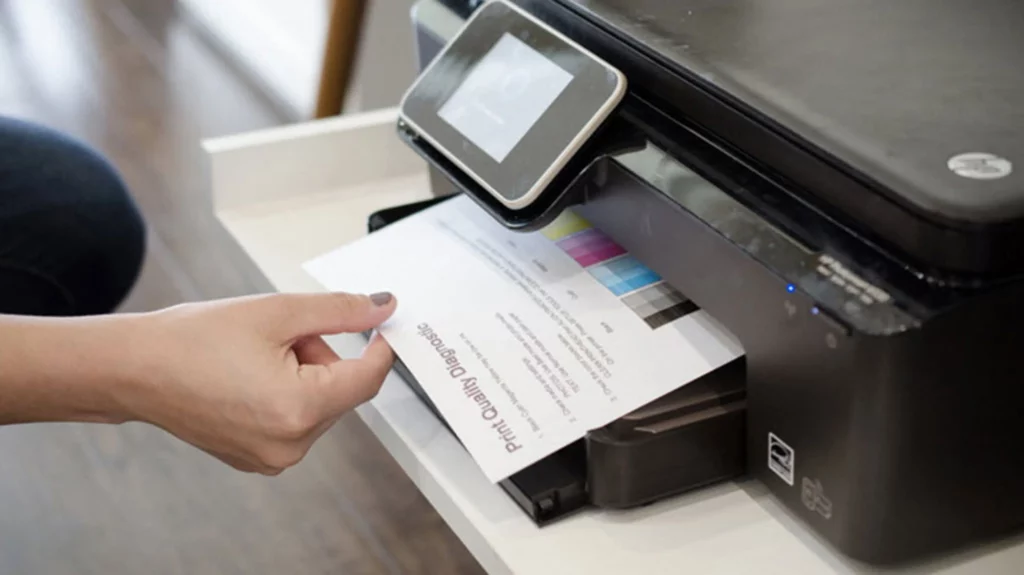
El лог хэвлэх Энэ нь гүйцэтгэсэн ажлуудыг бүртгэх, болзошгүй алдааг илрүүлэх, нөөцийг илүү сайн удирдахад үнэтэй хэрэгсэл байж болно. Гэсэн хэдий ч энэ нь бас байж болно нууцлалын эрсдэл дагуулдаг бусад хэрэглэгчид тэр мэдээлэлд хандах боломжтой эсэх. Тиймээс эмзэг орчинд түүнийг идэвхжүүлэх, идэвхгүй болгохыг анхааралтай удирдахыг зөвлөж байна.
Автоматжуулалт: Дарааллыг цэвэрлэх скрипт ба товчлолууд
Дахин давтагдах асуудалтай тулгардаг хүмүүст зориулж, бий болгох BAT скрипт Дараалалыг автоматаар арилгах нь маш ашигтай байж болох юм. Энэ агуулгын жишээ нь:
"%SYSTEMROOT%/System32/spool/printers/*.*" /q /f цэвэр эхлүүлэх түр хадгалагч
Үүнийг .bat файлд хадгалаад администратороор ажиллуулснаар дарааллыг хурдан цэвэрлэхэд хялбар болно.
Өөрөө харж байгаа байх, Windows дээр хэвлэх дарааллыг удирдах Энэ нь анх харахад харагдахаас хамаагүй чухал юм. Хүлээгдэж буй ажлуудыг хянах, блокуудыг хэрхэн арилгах, хэвлэх түүхээ хянаж, хувийн нууцаа хамгаалах нь цагийг дэмий үрэх эсвэл принтерийн удирдлагыг хялбар, хялбар ажил болгох хоёрын хоорондох ялгааг бий болгоно. Та гэрийн хэрэглэгч эсвэл олон компьютертэй оффис дээр ажилладаг эсэхээс үл хамааран эдгээр хэрэгслүүд болон заль мэх нь таны хэвлэх ажлыг бүрэн хянах боломжийг олгож, бидний өмнө тулгарсан бухимдалтай асуудлуудаас урьдчилан сэргийлэх болно. Холбогдох аливаа асуудлын хувьд бид танд үлдээх болно албан ёсны Windows дэмжлэгТа Windows дээр дараалалд байгаа одоо байгаа хэвлэх ажлуудыг хэрхэн шалгах талаар сурсан гэж найдаж байна.

Бага байхаасаа л технологид дуртай байсан. Би энэ салбарт шинэчлэгдсэн байх, юуны түрүүнд түүнтэй харилцах дуртай. Тийм ч учраас би олон жилийн турш технологи, видео тоглоомын вэбсайтууд дээр харилцаа холбоо тогтооход зориулагдсан. Та намайг Android, Windows, MacOS, iOS, Nintendo болон бусад холбогдох сэдвүүдийн талаар бичихийг олж болно.