
H.265 гэгддэг HEVC кодлогч нь өндөр нягтралтай видео тоглуулахад хувьсгал хийсэн нь танд гайхалтай чанар, нөөц бага зарцуулалттайгаар 4K болон 8K контентыг үзэх боломжийг олгосон. Хэрэв танд Windows 10 эсвэл 11 үйлдлийн системтэй компьютер байгаа бөгөөд та эдгээр видео форматыг хэрхэн тоглуулах вэ, эсвэл энэ кодлогч яагаад ийм чухал болохыг сонирхож байгаа бол та зөв газартаа байна. Доор бид HEVC-ийн талаар мэдэх шаардлагатай бүх зүйлийг, энэ нь юу болох, хэрхэн татаж авах, таны төхөөрөмж дээр суулгах хамгийн сүүлийн үеийн, үр дүнтэй сонголтуудаас авах болно.
Энэ кодлогчийг суулгаагүй байж Windows компьютер дээрээ видео тоглуулах гэж оролдох үед та аль хэдийн тодорхой асуудалтай тулгарсан байж магадгүй. Хэдийгээр VLC зэрэг зарим видео тоглуулагчид HEVC-ийн дэмжлэг аль хэдийн орсон байгаа ч бусад нь энэ өргөтгөлгүйгээр форматыг зохицуулах боломжгүй болно. Санаа зоволтгүй, учир нь та хялбархан суулгаж болох үнэгүй хувилбарууд байгаа бөгөөд бид энд бүх нарийн ширийнийг тайлбарлаж байна.
HEVC кодлогч гэж юу вэ?
HEVC кодлогч, товчлол нь товчлол юм Өндөр үр ашигтай видео кодчилол, нь нягтрал болон дүрсний чанарыг алдагдуулахгүйгээр файлын хэмжээг багасгаж, өндөр чанартай видеог кодлох, шахах боломжийг олгодог стандарт юм. Энэхүү кодлогчийг H.264-ийн хувьсал гэж танилцуулсан бөгөөд 4K ба 8К хүртэлх видео бичлэгт зориулж оновчтой болгосон нь өндөр нягтралтай контентыг дамжуулахад тохиромжтой формат болсон.
HEVC-ийн хамгийн чухал давуу талуудын нэг нь файлын хэмжээг эрс багасгадаг өмнөх хувилбар болох H.264-тэй харьцуулахад маш сайн зургийн чанарыг хадгалсан. Энэ нь дамжуулалтын хурд нь хэрэглэгчийн сайн туршлагыг санал болгоход чухал үүрэг гүйцэтгэдэг Netflix эсвэл Prime Video зэрэг стриминг платформуудад ялангуяа ашигтай байдаг.
HEVC кодлогч нь файлын хэмжээг багасгахаас гадна бусад техникийн шинж чанаруудыг сайжруулдаг видео тоглуулах гүйцэтгэл болон зурвасын өргөнийг оновчтой болгох. Хэдийгээр энэ кодлогч нь эхэндээ илүү орчин үеийн системүүдэд зориулагдсан байсан ч одоо тохирох лицензийг худалдаж авсан тохиолдолд Windows 10 эсвэл 11 үйлдлийн системтэй ямар ч компьютерт суулгаж болно.
Энэ кодлогч нь ялангуяа хамааралтай HD видео тоглуулах, жишээлбэл, 4K болон 8K, илүү өндөр дата хурд, илүү өндөр төхөөрөмжийн гүйцэтгэлийг шаарддаг. HEVC-ийн ачаар бид хатуу диск дээрээ их хэмжээний зай эзлэхгүйгээр, дамжуулалт хийхдээ хэт их зурвасын өргөнийг ашиглахгүйгээр энэхүү өндөр чанарыг эдлэх боломжтой.
HEVC кодлогч юунд зориулагдсан вэ?
HEVC кодлогч нь танд видеог илүү өндөр чанартайгаар тоглуулах боломжийг олгох бөгөөд энэ нь 4K эсвэл бүр 8К контентыг үзэх дуртай хүмүүст онцгой ач холбогдолтой юм. Нэмж дурдахад, энэхүү кодлогч нь өмнөх хувилбар болох H.264 кодлогчоос илүү үр дүнтэй видео шахалтыг санал болгох чадвартай тул үүнийг хамгийн тохиромжтой сонголт болгож байна. transmisiones en streaming.
HEVC кодлогчийн санал болгож буй шахалтын хүчин чадлын ачаар өөрийн дуртай платформоос кино, цувралаа тасалдалгүй, чанарын алдагдалгүйгээр үзэж байна гэж төсөөлөөд үз дээ. Илүү оновчтой болсноор энэ нь битийн хурд болон файлын хэмжээг хоёр дахин бууруулдаг боловч чанарыг алдагдуулахгүй. Энэ бол Apple, Netflix эсвэл Blu Ray Disc Association зэрэг аварга компаниуд энэ стандартыг нэвтрүүлсэн гол шалтгаануудын нэг юм.
Хүчтэй шахалтын хүчин чадлынхаа ачаар энэ кодлогч нь бас тохиромжтой видеог өндөр нарийвчлалтайгаар хадгалах. Хэдийгээр одоогийн iPhone эсвэл GoPros гэх мэт үйлдлийн камеруудаар авсан видеонууд нь ихэвчлэн HEVC-д байдаг ч эдгээр файлуудыг асуудалгүйгээр үзэж, засварлахын тулд та энэ кодлогчийг компьютер дээрээ суулгах шаардлагатай болно.
Эцэст нь хэлэхэд, энэ стандартын хамгийн сонирхолтой шинж чанаруудын нэг нь түүний чадвар юм хөдөлгөөнийг хянах чадварыг сайжруулах. Ийм маягаар хөдөлж буй зураг байгаа үед кодлогч өмнөх фреймүүдийн мэдээллийг ашиглан зай хэмнэж, чанарыг сайжруулдаг.
Windows 10/11-д зориулсан HEVC кодлогчийг хэрхэн татаж авах вэ
Одоо та HEVC кодлогч юунд зориулагдсан болохыг мэдэж байгаа тул та үүнийг компьютер дээрээ хэрхэн суулгах талаар бодож байгаа байх. Майкрософт кодлогчийн хоёр хувилбарыг санал болгодог: нэг нь төлбөртэй, нөгөө нь үнэгүй.
Юуны өмнө хамгийн шууд сонголт бол Microsoft Store-оос кодлогч худалдаж аваарай €0,99 бэлгэдлийн үнээр. Хэрэв та энэ замаар явах юм бол та зүгээр л Microsoft Store-ыг нээж, "HEVC" гэж хайвал албан ёсны өргөтгөлийг олох болно.
Гэсэн хэдий ч арга зам бий HEVC кодлогчийг үнэгүй татаж авах. Энэ сонголт нь апп дэлгүүрт харагдахгүй байгаа ч хэрэглэгчдэд нээлттэй хэвээр байна. Татаж авахын тулд вэб хөтөч дээрээ дараах холбоосыг хуулна уу.
ms-windows-store://pdp/?ProductId=9n4wgh0z6vhq
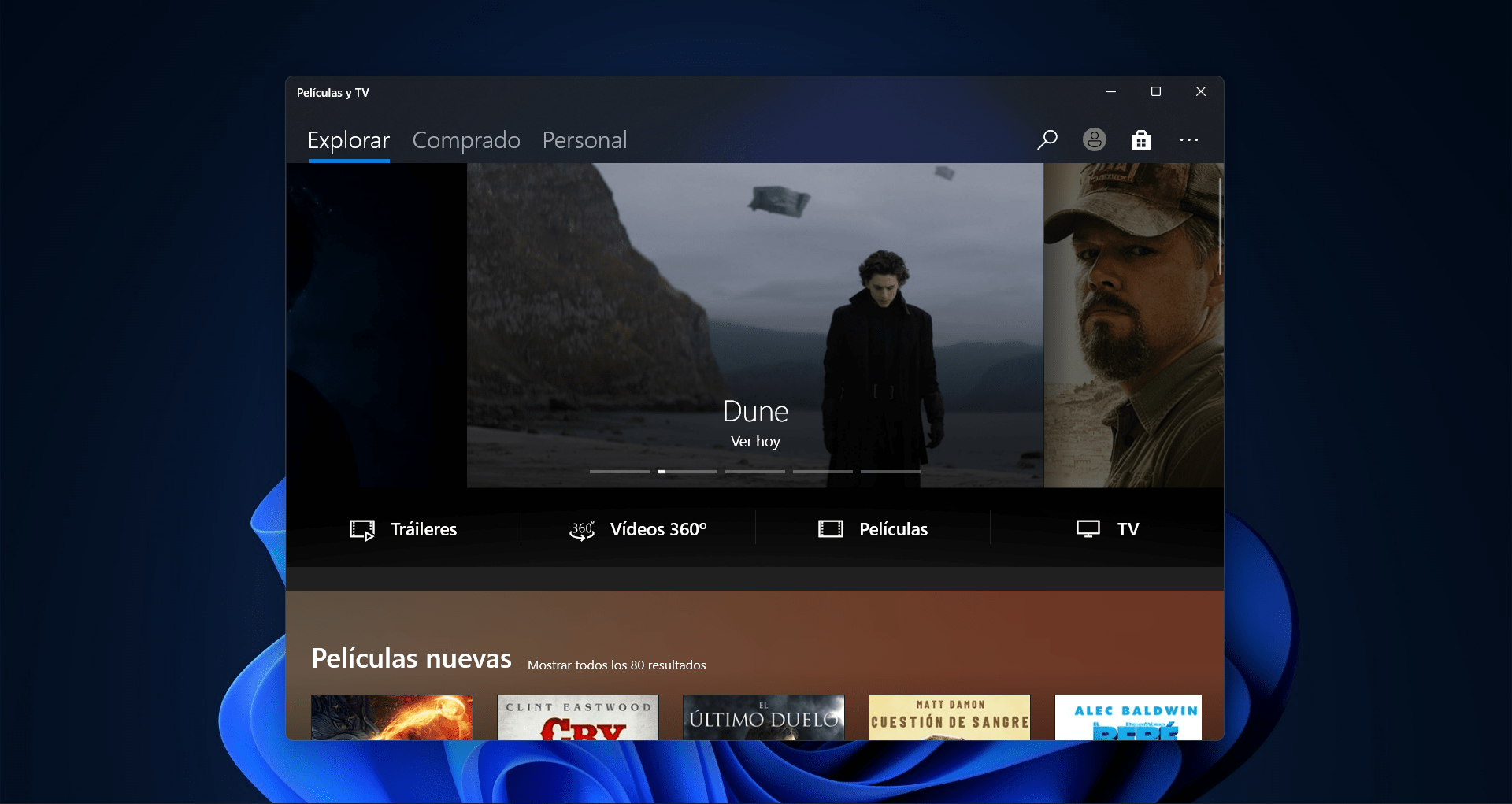
Холбоос таны хөтөч дээр нээгдсэний дараа энэ нь таныг Microsoft Store руу дахин чиглүүлэх бөгөөд өргөтгөлийг ямар ч үнэгүйгээр татаж авах боломжтой. Суулгасны дараа кодлогч нь таны компьютер дээрх APP гэх мэт тохирох бүх програмуудад автоматаар идэвхжих болно Кино болон ТВ. Хэдийгээр Майкрософт үүнийг ихэнх хэрэглэгчдэд худалдаалах боломжтой болгосон ч энэ нь кодлогчийг төлбөргүйгээр авах гайхалтай арга юм.
HEVC видеог тоглуулах үнэгүй хувилбарууд
Хэрэв та ямар нэг шалтгааны улмаас Microsoft Store-оос кодлогчийг татаж авах боломжгүй эсвэл компьютер дээрээ өөр зүйл суулгахгүй байхыг хүсч байвал маш сайн санал болгож буй сонголт бол аль хэдийн HEVC дэмжлэгийг агуулсан видео тоглуулагч ашиглах. VLC, PotPlayer, 5KPlayer зэрэг зарим медиа тоглуулагчид анхдагч байдлаар ийм дэмжлэгийг суулгасан байдаг тул та эдгээр файлуудыг нэмэлт кодлогч суулгахгүйгээр тоглуулах боломжтой гэсэн үг юм.
Эдгээр тоглогчдын дунд хамгийн алдартай нь юм VLC медиа тоглуулагч. Энэхүү үнэгүй тоглуулагч нь таны системд бусад кодлогч суулгах шаардлагагүйгээр HEVC гэх мэт бараг бүх видео форматыг нээх боломжтой. Үүнтэй адил зүйл хамаарна PotPlayer y 5KPlayer, 4K болон 8K зэрэг өндөр нягтралтай видео форматыг дэмжих сонголтууд, түүнчлэн ээлтэй интерфэйс болон YouTube зэрэг платформоос видео татаж авах зэрэг бусад ашигтай функцуудыг санал болгодог.
Эдгээр тоглуулагчдын аль нэгийг авахын тулд та үүнийг тус тусын вэбсайтаас татаж аваад компьютер дээрээ суулгаж, HEVC видеог асуудалгүйгээр нээх хэрэгтэй.
HEVC кодлогчийн давуу тал
HEVC-ийн хамгийн сайн зүйл бол түүний чадвар юм видео файлын хэмжээг багасгах чанараа алдалгүйгээр. Энэ тал нь дамжуулалт хийхэд чухал ач холбогдолтой бөгөөд энэ нь хэрэглэгчийн туршлагыг алдагдуулахгүйгээр зурвасын өргөний хэрэглээг багасгах боломжийг олгодог. Өөр нэг чухал давуу тал нь түүний гүйцэтгэл юм өндөр нарийвчлалтай видео тоглуулах, 4K болон 8K зэрэг нь өндөр нарийвчлалтай дурлагчдын хувьд маш сайн сонголт болгодог.
Техникийн түвшинд энэ кодлогч нь оновчтой шахалтаас ашиг тустай бөгөөд энэ нь битийн хурд багатай гэсэн үг бөгөөд ингэснээр тоглуулах явцад алдаа бага гардаг. Өмнөх болон ирээдүйн фреймүүдийн мэдээллийн давуу талыг ашиглахаар зохион бүтээгдсэнээр HEVC нь зургийг хэт шахах шаардлагагүйгээр өндөр чанарыг хадгалж чаддаг.
HEVC кодлогчийг дэмжих өөр нэг зүйл бол энэ юм HDR контентыг дэмжих (өндөр динамик хүрээ), илүү тод өнгө, тодосгогчтойгоор илүү бодитой видео тоглуулах боломжийг олгодог.

HEVC кодлогч ажиллахгүй бол яах вэ?
Заримдаа та HEVC кодлогчийг зөв татаж аваад суулгасан байсан ч эдгээр видеог тоглуулахад асуудал гарч болзошгүй. Энэ нь техник хангамжийн дэмжлэг байхгүй зэрэг олон хүчин зүйлээс шалтгаалж болно. HEVC-ээс хамгийн их ашиг хүртэхийн тулд орчин үеийн процессортой компьютер болон хүчирхэг график карт.
Хэрэв та гацах, видеог хөлдөөх зэрэг ийм төрлийн алдаатай тулгарвал техник хангамжаа шинэчилнэ үү. Хэрэв таны компьютер Intel 6-р үеийн процессор эсвэл түүнээс хойшхи Nvidia GeForce GTX 950 GPU эсвэл түүнээс дээш хувилбар зэрэг хамгийн бага шаардлагыг хангахгүй бол эдгээр видеонууд жигд тоглуулахгүй.
Өөр нэг сонголт бол видеоны нягтралыг багасгах 1080p дээр эсвэл HEVC видеог H.264 гэх мэт илүү нийцтэй формат руу хөрвүүлэх. Үүнийг видео хөрвүүлэгч ашиглан хялбархан хийж болно WinX HD Video Converter. Энэхүү хэрэгсэл нь HEVC видеог чанараа алдалгүйгээр өөр формат руу хөрвүүлэх боломжийг олгодог бөгөөд энэ нь танд эдгээр видеог ямар ч төхөөрөмж дээр асуудалгүйгээр тоглуулах боломжийг олгоно.
HEVC кодлогч нь хэвээр байх бөгөөд Windows 10 эсвэл 11-тэй шууд холбогдоогүй ч та үүнийг хялбархан суулгаж эсвэл эхнээсээ дэмждэг видео тоглуулагч гэх мэт хувилбаруудыг ашиглаж болно. Өндөр чанартай видеог шахаж, файлын хэмжээг багасгах чадвартай энэхүү кодлогч нь 4K эсвэл бүр 8К контентыг бүрэн ашиглахыг хүсдэг бүх хэрэглэгчдэд тохиромжтой сонголт юм.

Би өөрийн "геек" сонирхлоо мэргэжил болгож чадсан технологи сонирхогч хүн. Би амьдралынхаа 10 гаруй жилийг хамгийн сүүлийн үеийн технологи ашиглан, бүх төрлийн программыг сониуч зандаа зориулж өнгөрүүлсэн. Одоо би компьютерийн технологи, видео тоглоомоор мэргэшсэн. Учир нь би 5-аас дээш жил технологи, видео тоглоомын талаар янз бүрийн вэб сайтуудад зориулж, танд хэрэгтэй мэдээллийг хүн бүрт ойлгомжтой хэлээр өгөхийг зорьсон нийтлэлүүдийг бүтээж байна.
Хэрэв танд асуулт байгаа бол миний мэдлэг Windows үйлдлийн систем, гар утсанд зориулсан Android-тай холбоотой бүх зүйлээс хамаарна. Мөн миний амлалт бол таны өмнө, би үргэлж хэдэн минут зарцуулж, энэ интернет ертөнцөд байгаа бүх асуултыг шийдвэрлэхэд тань туслахад бэлэн байна.