- Даалгаврын менежер болон шаардлагатай бол терминалыг ашиглан үүсгэгч үйл явцыг тодорхойл.
- Ямар нэг зүйл хяналтаас гарах үед үндсэн үйлчилгээнүүд (SysMain, Search, Update) болон вирусны эсрэг үйлчилгээнүүд хамгийн их нөлөө үзүүлдэг.
- Системийн засвар (CHKDSK, SFC, DISM) болон виртуал санах ой, мэдэгдэл, даалгавар зэрэг тохируулга нь дуу чимээг бууруулдаг.
- Хэрэв техник хангамж хязгаарлагдмал бол (HDD, бага RAM) SSD руу шилжиж, драйвер/програм хангамжийг шинэчилж байх нь бүх өөрчлөлтийг авчирна.

Windows нь дискийг хэдэн минут эсвэл хэдэн цагаар 100% ашиглах нь хэвийн бус бөгөөд үр дүнд хүргэдэг хөлдөх, удаан товших, компьютер мөлхөж байгаа мэт ерөнхий мэдрэмж. Энэ нь үнэн зөв бөгөөд үүнийг эхлүүлсний дараа хэдхэн секундын дотор систем нь дискний үйл ажиллагааг нэмэгдүүлж болох боловч хурдан тогтворжиж, хөлдөхгүй байх ёстой. Windows-ийг дискний 100% ашиглахаас урьдчилан сэргийлэх боломжтой юу?
Энэ нийтлэлд бид эмхэтгэсэн бүх нийтлэг шалтгаан, эмчилгээ Даалгаврын менежер болон терминалыг ашиглан процессуудыг шалгах, SysMain (хуучнаар Superfetch) гэх мэт үйлчилгээг идэвхгүй болгох, индексжүүлэлтийг тохируулах, CHKDSK/SFC/DISM ашиглан засварлах, тусгай тохиолдлыг шийдвэрлэх зэрэг хамгийн дэлгэрэнгүй гарын авлагад дурдсан болно. StorAHCI.sys болон MSIВирусны эсрэг, телеметр болон мэдэгдлүүдийг шалгах, түр зуурын файлуудыг цэвэрлэх, виртуал санах ойг дахин тохируулах, драйверуудыг шинэчлэх, эсвэл бүр SSD ашиглах боломжтой.
Диск 100% байна гэдэг үнэхээр юу гэсэн үг вэ?
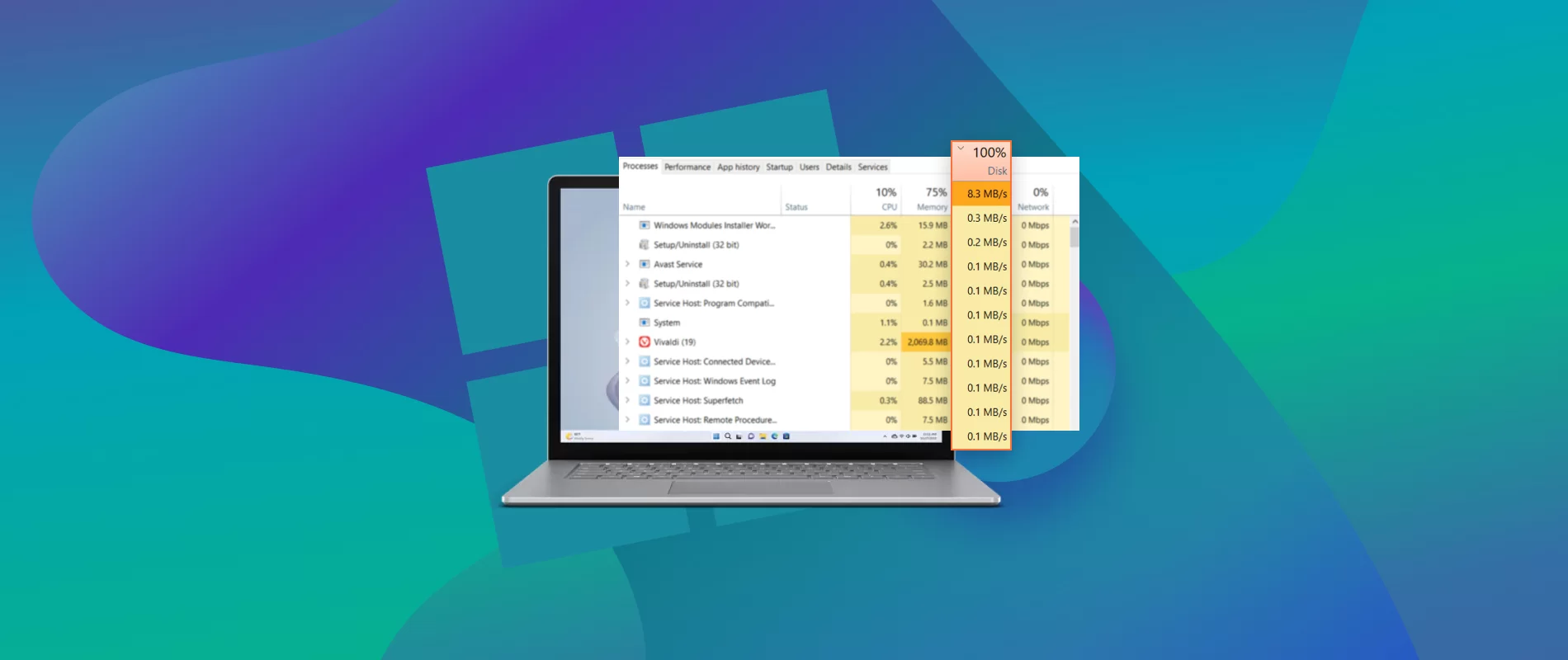
Даалгаврын менежерийн Диск баганад 100% -ийг харах үед бид ярьж байна ханасан унших/бичих үйл ажиллагааэзэлсэн зайны хэмжээ биш. Энэ нь бөглөрөл үүсгэдэг: хэрвээ диск ажиллахгүй бол, Бараг бүх зүйл удааширдаг.аас олон мянган зураг бүхий хавтас нээх тоглоом ачаалах, эсвэл гацахгүйгээр видео тоглуулах хүртэл.
Үүнтэй ижил төстэй хуучин техник хангамж дээр (жишээ нь, механик HDD болон 4 ГБ RAM бүхий зөөврийн компьютер) хэдэн тогтвортой MB/s Нэг процесс аль хэдийн тоолуурыг хамгийн дээд хэмжээнд хүргэж чадна. NVMe SSD гэх мэт хурдан техник хангамж дээр та процесс явагдаж байгаа тохиолдолд 100% өсөлтийг харж болно. дискийг тасралтгүй цохино.
Хэрхэн цаг алдалгүй буруутныг оношлох вэ
Даалгаврын менежерээс эхэл. дарна уу Ctrl + Shift + Esc"Процессууд" таб руу очоод Дискний толгой дээр дарж ангилна уу. Дээрх улбар шараар тодруулсан процессуудыг хайж олоорой... 1-2 МБ/с тогтвортойГүйцэтгэлийн таб дээрээс та үйл ажиллагаа түр зуурын эсвэл тогтмол эсэхийг харах болно.
Хэрэв та терминалыг илүүд үзэж байвал PowerShell эсвэл CMD-г администратороор (Win+X) нээгээд ашиглаарай ажлын жагсаалт /v үйл явцыг нарийвчлан жагсаах. -тай ажлын жагсаалт /v | findstr нэр Та тодорхой нэгийг шүүнэ. Хэрэв процесс "Хариу өгөхгүй байна" дээр гацсан бол та үүнийг дуусгаж болно taskkill /f /pid PID эсвэл зургаар taskkill /f /im chrome.exe; заримдаа програм өөрөө Энэ нь цэвэрхэн дахин эхэлнэ. мөн дискийг түгжихээ боль.
Ердийн шалтгаанууд: нэг удаагийн гэх мэт
Хоёр хувилбар байдаг: ашиглалт нь тодорхой даалгаварт 100% хүртэл өсөх (олон мянган файл хуулах, өнгөц зураг үүсгэх, шахах гэх мэт), дараа нь тайвширч, эсвэл гацдаг удаан хугацаагаар. Эхний тохиолдолд тэвчээр; хоёрдугаарт, хөндлөнгийн оролцоо шаардлагатай.
- Түр зуурын ачаалал: бөөн хуулбар, олон мянган зураг/видео бүхий хавтас, шахалт, бичвэр үүсгэх мэдэгдлүүд.
- Тогтмол ачаалал: вирусны эсрэг өргөн ажиллаж байгаа, хортой програм, сул зай бага, SysMain эсвэл Хайлт зэрэг Windows үйлчилгээнүүдТөлөвлөсөн ажлууд (нийцтэй байдал), зөрчилтэй драйверууд, дискний алдаа, эсвэл StorAHCI.sys дахь MSI.
Эхлээд туршиж үзэх нь зүйтэй хурдан үйлдлүүд
Бид ажилдаа орохын өмнө ихэвчлэн байдаг товчлолууд байдаг шийдвэрлэх эсвэл багасгах нарийн зүйлд хүрэхгүйгээр асуудал.
Дахин эхлүүлж, цэвэрлэ
Дахин тохируулах нь бүх зүйлийг нэг цохилтоор устгадаг. зомби үйл явц эсвэл түр зуурын бөглөрөл. Дараа нь "Диск цэвэрлэх" програмыг ашиглан цэвэрлэж үзээрэй: Run (Win+R) нээгээд бичнэ үү cleanmgr, зөвшөөрч, "Системийн файлуудыг цэвэрлэх" дээр дарна уу. бүх хайрцгийг тэмдэглэ ба баталгаажуулах.
Нэгжийг оновчтой болгох
HDD дээр дефрагментаци хийхийг зөвлөж байна; SSD дээр "Optimize" нь TRIM-ийг ажиллуулдаг. Хэрэгслийг нээх... Нэгжийг оновчтой болгохWindows хуваалтыг сонгоод Analyze > Optimize дээр дарна уу. SSD-г дефрагментация хийж болохгүй.
Зай гаргана уу
Хэрэв системийн диск хадгалагдсан бол Windows хамгийн сайн ажилладаг 15-20 ГБ үнэгүйАшигладаггүй програмуудаа устгана уу (Тохиргоо > Аппликейшн > Програм ба онцлог), Хогийн савыг хоослон түр зуурын файлуудыг устгана уу (зааврыг доороос үзнэ үү).
Windows үйлчилгээ: ердийн сэжигтнүүд
Эдгээр үндсэн бүрэлдэхүүн хэсгүүд нь ихэвчлэн ямар нэг зүйл буруу болвол хамгийн их асуудал үүсгэдэг. Би тэдгээрийг хэрхэн таних, аюулгүйгээр идэвхгүй болгох талаар тайлбарлах болно.
SysMain (өмнө нь Superfetch)
Энэ нь процессыг хурдасгахын тулд санах ой дахь програмуудыг урьдчилан халаадаг боловч зарим төхөөрөмж дээр үүнийг үүсгэдэг 100% дискҮүнийг хурдан зогсоохын тулд CMD-г администратороор нээж ажиллуулна уу net.exe stop sysmainҮүнийг идэвхгүй болгохын тулд дараах руу очно уу services.msc, "SysMain" гэж хайгаад эхлүүлэх төрлийг "Идэвхгүй" болгож тохируулна уу.
Windows хайлт ба индексжүүлэх
Индексжүүлэх нь хайлтыг хурдасгадаг боловч хэрвээ энэ нь хэтэрхий олон маршрутыг каталогжуулж эсвэл гогцоонд гацвал системийг хэт ачаалж болно. Үүнийг түр зогсоож үзнэ үү... net.exe stop "Windows Search"Хэрэв хэрэглээ буурсан бол хаягаар очно уу services.msc"Windows хайлт"-ыг нээж, эхлүүлэхийг "" дээр үлдээгээрэй.Идэвхгүй болсон» эсвэл индексийг тохируулна уу Индексжүүлэх сонголтууд том хавтаснаас бусад.
Windows Update болон төлөвлөсөн ажлууд
Шинэчлэлтүүдийг татаж авах/суулгах явцад та замын хөдөлгөөний огцом өсөлтийг харж болно. Бүртгүүлэх Тохиргоо > Шинэчлэлт ба Аюулгүй байдал Хэрэв үйл ажиллагаа байгаа бол яг одоо таныг зовоож байвал «7 хоног завсарлага аваарай"Даалгаврын хуваарь гаргагч руу очно уу Номын сан > Microsoft > Windows > Хэрэглээний туршлага мөн дискийг өдөөж байвал "Microsoft Compatibility Appraiser"-ийг идэвхгүй болгоно.
Антивирус, хортой програм, аюулгүй байдал
Хортой програм байж болно дискийг үерлэх мөн компьютерээ бүрэн хариу өгөхгүй орхи. Windows Security-ээр бүрэн скан хийж, үүнээс гадна нэр хүндтэй вирусын эсрэг програмыг ашиглана уу (жишээ нь, Malwarebytes) Хамгаалагчийн хардаггүй зүйлийг агнах. Хэрэв халдвар нь хүнд байвал үүнийг дагаж мөрдөөрэй Ноцтой вирусын дараа Windows-г засах заавар.
Хэрэв та гуравдагч талын вирусны эсрэг програм ашигладаг бөгөөд үүнийг буруутан гэж сэжиглэж байгаа бол, түр идэвхгүй болгох Тэгээд шалгана уу. Олон тооны вирусны эсрэг програмуудыг хольж болохгүй: та сканнеруудыг давхардуулж, диск болон CPU-ийн хэрэглээг нэмэгдүүлнэ. Хэрэв та гуравдагч этгээдийн вирусны эсрэг програмтай бол хамгаалахын тулд Defender-ийн бодит цагийн хамгаалалтыг идэвхгүй болго давхцаж байна.

Системийг засах аргууд
Гэмтсэн файлууд болон гэмтсэн файлын системүүд нь дискний хэт их үйл ажиллагааг үүсгэж болзошгүй. Windows болон таны дууны хэмжээг цэгцлэх гурван үндсэн хэрэгсэл байдаг бөгөөд ихэнхдээ... Тэд тоглоомыг өөрчилдөг.
DISM ба SFC
CMD-г администратороор нээж дараах тушаалуудыг дараах дарааллаар ажиллуулна уу: DISM /online /cleanup-image /restorehealth дараа нь sfc /scannowDISM нь Windows дүрс болон SFC-г засдаг системийн файлуудыг дахин угсардаг.
CHKDSK
Шуурхай үнэлгээний хувьд: CHKDSK /SCANНэг удаагийн засварын хувьд: CHKDSK /SPOTFIXХэрэв танд салбаруудтай бүрэн засвар хийх шаардлагатай бол: chkdsk.exe /f /rЭнэ нь эзлэхүүнийг ашиглаж байгааг танд хэлэх болно засварын хуваарь гаргана дараагийн дахин эхлүүлэх үед; хүлээн зөвшөөрөх.
Түр зуурын, индексжүүлэлт, хайлт
Шуурга өдөөж болно бичих гогцооRun (Win + R) нээнэ үү temp мөн агуулгыг устгана уу (Ctrl+E болон Shift+Устгах). Мөн Тохиргоо > Систем > Хадгалах > хэсгээс Түр файлууд Та багцаар цэвэрлэж болно.
Хэрэв та олон мянган файлыг байнга хуулж, бүгдийг хайх шаардлагагүй бол бодож үзээрэй хамрах хүрээг багасгах Үйлчилгээг ашиглахаас урьдчилан сэргийлэхийн тулд индексжүүлэх эсвэл бүрэн идэвхгүй болгох бүрэн хурдтайгаар каталогжуулах бөөнөөр хуулбар бүрийн дараа.
Виртуал санах ой, RAM дутагдалтай
Хязгаарлагдмал RAM-тай (жишээ нь 4 ГБ) Windows нь диск рүү маш хурдан хуудсах бөгөөд та 100% ашиглалтыг илүү олон удаа харах болно. Тохируулах эсвэл хуудасны файлыг дахин тохируулах Заримдаа энэ нь асуудлыг засдаг.
Зам: Системийн шинж чанарууд (Win+Pause) > Нарийвчилсан тохиргоо > Гүйцэтгэл > Тохиргоо > Нарийвчилсан > Виртуал санах ойАвтомат удирдлагын сонголтыг арилгаж, "Пэйжинг файл байхгүй" гэснийг сонгоод, тохируулах, дахин эхлүүлэхБуцаж, "Системийн удирддаг хэмжээ"-г идэвхжүүлэх эсвэл тодорхой тохируулсан хэмжээг тодорхойлно уу (ердийн: 1,5x-3x таны RAM).

Драйверууд, програм хангамж, BIOS
Хуучин эсвэл буруу драйверууд (хадгалах, чипсет, SATA/AHCI хянагчууд) болон хуучирсан BIOS нь шалтгаан болдог. нэмэлт хандалтын цэгүүд болон бөглөрөл. Эх хавтан эсвэл компьютер үйлдвэрлэгчийнхээ вэбсайтад зочилж, драйверууд болон BIOS-оо шинэчилнэ үү. Алдартай брэндүүдийн SSD-ийн хувьд албан ёсны хэрэгсэл (жишээ нь, Samsung илбэчин) RAMCache гэх мэт програм хангамж болон тохиргоонд тусална.
Хэрэв та автоматжуулалтанд дуртай бол хянагч хайдаг хэрэгслүүд байдаг (жишээ нь Жолооч өргөгч), гэхдээ чухал хадгалахын тулд би илүүд үздэг гарын авлага татаж авах албан ёсны эх сурвалжаас.
Windows мэдэгдэл, телеметр, заль мэх
Хэдийгээр хор хөнөөлгүй мэт санагдах мэдэгдэл, "санал" байдаг. өдөөх процессууд болон диск. Тохиргоо > Систем > Мэдэгдэл ба үйлдлүүд рүү очоод шаардлагагүй бүх зүйлийг унтраа, үүнд:
- "Надад Windows Welcome туршлагыг үзүүлээч..."
- "Тохиргоог дуусгах арга замыг санал болго..."
- "Зөвлөгөө, арга барил, зөвлөмж аваарай..."
Телеметр нь үйл ажиллагааг үүсгэж болно; Тохиргоо > Нууцлал > хэсэгт Оношлогоо, тайлбар Үүнийг хамгийн бага хэмжээнд байлгаж, хэрэв хүсвэл яаж хийхийг шалгаарай Компьютерээ дэвшилтэт тагнуулаас хамгаалаарайГайхамшгийг хүлээх хэрэггүй, гэхдээ бууралт бүр арын чимээ нэмэлт.
Ачаалах болон суурь програмуудыг цэвэрлэ
Хэрэв та буруутай этгээдийг тодорхойлж чадахгүй бол цэвэрхэн эхлэл нь аврагч болно. програм хангамжийг тусгаарлах Энэ нь саад болдог. Гүйцэтгэдэг msconfig (Win+R), "Ерөнхий" хэсэгт "Эхлүүлэх зүйлсийг ачаалахгүйгээр сонгон эхлүүлэх" гэснийг сонгоод, "Үйлчилгээ" хэсэгт "Microsoft-ын бүх үйлчилгээг нуух" гэснийг сонгоод "бүгдийг идэвхгүй болгох"Дахин эхлүүлээд шалгана уу."
Task Manager > Startup tab хэсэгт дараах програмуудыг идэвхгүй болго Анхны нөлөөлөл өндөрЦөөн зүйл эхлэх тусам дискийг ямар ч шалтгаангүйгээр 100% харах боломж багасна.
Chrome, Skype болон одоо мартагдсан Flash
Chrome-д урьдчилан ачаалахыг идэвхгүй болго: Тохиргоо > Нууцлал ба аюулгүй байдал гэснийг унтраагаад «Хуудсуудыг хурдан ачаалахын тулд таамаглах үйлчилгээг ашиглана уу"Энэ нь бичлэгийн хувьд бага түрэмгий юм."
Skype (Microsoft Store хувилбар) зөв бичих, давтахаас зайлсхийхийн тулд зөвшөөрөл авах шаардлагатай байж магадгүй. Аюулгүй байдлын шинж чанаруудыг нээж, " гэдгийг шалгана уу.Бүх програмын багцууд"Тэд бичих зөвшөөрөлтэй."
Flash 2020 оноос хойш албан ёсоор тэтгэвэрт гарсан. Хэрэв та харвал ул мөр эсвэл шинэчлэлтүүд Хуучин зүйлсээс сал: зай хэмнэж, шаардлагагүй зөрчилдөөнөөс зайлсхийх болно.
Эрчим хүчний тохиргоо ба "хурдан эхлүүлэх"
Эрчим хүчний сонголтуудаас төлөвлөгөөг туршаад үзээрэй Өндөр үзүүлэлттэй (Хяналтын самбар > Техник хангамж ба дуу чимээ > Эрчим хүчний сонголтууд). Нэмж дурдахад "Асаах товчнууд юу хийхийг сонгох" хэсэгт та идэвхгүй болгож болно Түргэн эхлэх Хэрэв та сессийн хооронд асуудал дагуулдаг эрлийз мужуудыг сэжиглэж байгаа бол, мөн автомат түдгэлзүүлэхээс зайлсхийх Энэ нь нөөцийг эзэлдэг мужуудыг үгүйсгэхэд тусална.
Windows-ийг дискний 100% ашиглахаас сэргийлэх гуравдагч талын хэрэгслүүд
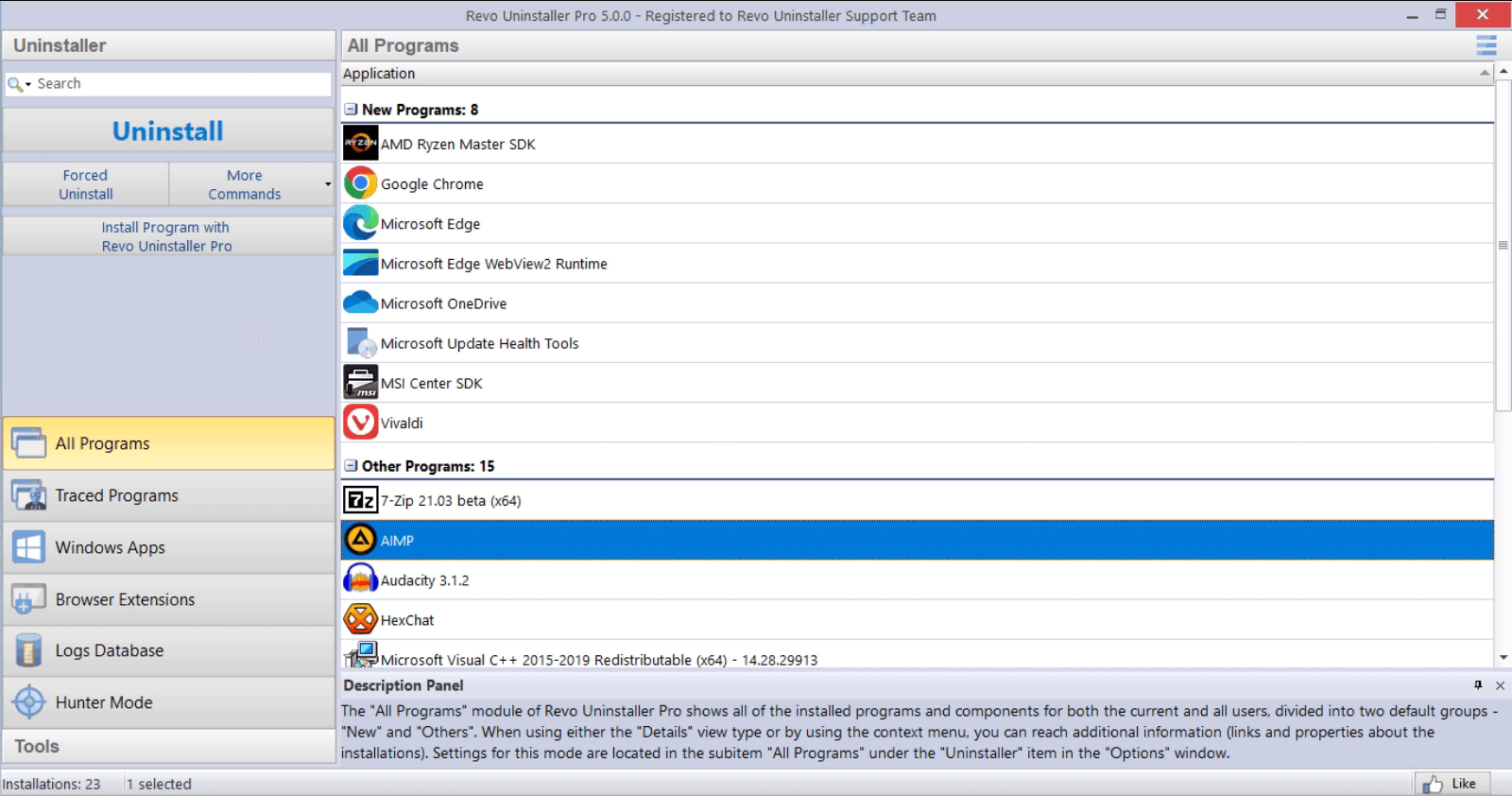
Даалгаврыг хөнгөвчлөх хэрэгслүүд байдаг: CrystalDiskInfo дискний эрүүл мэндийг шалгах, Revo Uninstaller Бүрэн устгахын тулд алдааг шалгадаг цэвэрлэх/оновчлох багц болон хуваалтын менежерүүдийг ашиглана уу. Тэдгээрийг ухаалгаар ашигла: хэрэв та юу хийж байгаагаа мэдэж байвал тэдгээр нь тустай. Та ямар асуудлыг онцолж байна вэ?гэхдээ тэд оношийг орлохгүй.
Техник хангамжийн талаар хэзээ бодох вэ
Хэрэв та механик HDD болон хязгаарлагдмал RAM (жишээ нь, 4 ГБ-тай i5-520M) ашиглаж байгаа бол програм хангамжийн тохиргоог хичнээн их хийсэн ч саад бэрхшээл хэвээр байх болно. SSD нь удаан компьютерийг хурдан компьютер болгон хувиргадаг. уян хатан, чимээгүй: секундээр ачаалах хугацаа, шууд нээгддэг програмууд, удаан хугацааны турш "100% хүрэх" ховор дискний хэрэглээ.
Тохиромжтой байдлыг (SATA эсвэл NVMe) шалгаж, системд дор хаяж 250 ГБ багтаамжтай байхаар төлөвлө. Та хуулах хэрэгслийг ашиглан хатуу дискээ SSD болгон хувилж болно. найдвартай мөн Windows болон таны өгөгдлийг бүрэн бүтэн байлгах.
Шуурхай асуултууд
- Асуудлыг хэрхэн баталгаажуулах вэ? Даалгаврын менежер > Процессууд > Диск багана, Гүйцэтгэлийн таб. Хэрэв та тасралтгүй 100% хэрэглээг хараад юу ч хуулахгүй байгаа бол, Шалгах цаг нь болсон.
- Дискийг гэмтээж болох уу? Бага зэрэг зүгээр ч бүрэн хүчин чадлаараа ажиллах өдрүүд нэмэгддэг. tТемператур ба элэгдэл (HDD дээр механик, SSD дээр бичдэг). Үүнийг эртхэн шийдэх нь дээр.
- Вирус үүнийг үүсгэж болох уу? Тиймээ. Үнэн хэрэгтээ, дискэн дээр "идэх" үл мэдэгдэх үйл явц байгаа үед энэ нь нарийн дүн шинжилгээ хийх замаар хамгийн түрүүнд үгүйсгэх зүйл юм.
Нэмэлт алхмууд болон заль мэх нь бас тусалдаг
Хэрэв та зөрчилтэй эсэхийг шалгаж байгаа бол Windows аюулгүй байдлын "Үүлэн хамгаалалт"-ыг идэвхгүй болгоХарааны сонголтууд» (sysdm.cpl > Гүйцэтгэл > Хамгийн сайн гүйцэтгэлийг тохируулах) дээр дарж, ажил нэмдэг үрэвслийг арилгах ба үүнийг санаарай. програмуудыг шинэчлэх Дискийг гэмтээж буй хуучин хувилбаруудаас зайлсхий.
Хэрэв та үргэлж 100% хэрэглээг өдөөдөг программыг олж мэдсэн бөгөөд ямар ч шинэчлэлт байхгүй бол түүнийг бүрэн устгана уу (үлдэгдэл файлууд болон бүртгэлийн бичилтүүдийг цэвэрлэдэг хэрэгслээр хамгийн тохиромжтой). Та нэн даруй тайвшралыг харах болно.Хэрэв та энэ програмгүйгээр амьдарч чадахгүй бол орчин үеийн хувилбарыг хайж олоорой.
Эцэст нь хэлэхэд, хэрэв та энэ асуудал олон жилийн өмнө үүссэн бөгөөд HDD, олон хөтөчийн таб, бага RAM бүхий компьютер дээр хэвээр байгааг олж мэдвэл хамгийн үр дүнтэй шийдэл нь дараах арга хэмжээний хослол байж магадгүй юм. SSD + цэвэрлэх + Асуудалтай үйлчилгээг идэвхгүй болгох + Драйвер болон системээ шинэчлээрэй. Үүнээс хойш Даалгаврын менежер нь улаан дэлгэц байхаа больж, ихэнхдээ тайван самбар болж хувирна.
Дээр дурдсан бүх зүйлийг ухаалгаар хэрэгжүүлснээр хатуу дискний эвдрэлийн шалтгааныг ихэвчлэн бүрэн арилгадаг: Та Task Manager эсвэл терминалын тусламжтайгаар буруутанг тодорхойлох, дуу чимээг багасгах (SysMain, Хайлт, даалгавар, мэдэгдэл), эвдэрсэн зүйлийг засах (CHKDSK, SFC, DISM), виртуал санах ойг тохируулах, түр зуурын файлуудыг цэвэрлэх, вирусны эсрэг хяналт тавих, драйверуудыг синхрончлох, програм хангамжийг шинэчлэх. Та SSD руу үсрэлт хийж байнаТиймээс дискний хэрэглээ эрүүл түвшинд эргэж, компьютер шаардлагатай хэмжээгээр хариу үйлдэл үзүүлдэг.


Редактор нь технологи, интернетийн асуудлаар мэргэшсэн бөгөөд янз бүрийн дижитал медиа дээр арав гаруй жилийн туршлагатай. Би цахим худалдаа, харилцаа холбоо, онлайн маркетинг, сурталчилгааны компаниудад редактор, контент бүтээгчээр ажиллаж байсан. Би бас эдийн засаг, санхүү болон бусад салбарын вэб сайтууд дээр бичсэн. Миний ажил бас миний хүсэл тэмүүлэл. Одоо миний нийтлэлүүдээр дамжуулан Tecnobits, Би өдөр бүр бидний амьдралыг сайжруулахын тулд технологийн ертөнц бидэнд санал болгож буй бүх мэдээ, шинэ боломжуудыг судлахыг хичээдэг.