- Дахин эхлүүлсний дараа ихэнх нягтралын асуудлууд нь эвдэрсэн график драйверууд, ачаалах тохиргоо эсвэл дэмжигдээгүй нягтралуудаас үүдэлтэй байдаг.
- Windows нь NVIDIA, AMD, Intel хяналтын самбаруудтай хамт танд өөрчлөн тохируулсан нягтралыг тохируулах, тэдгээрийг тогтвортой байлгахын тулд масштабыг тохируулах боломжийг олгодог.
- Техник хангамж (монитор, кабель, GPU)-г шалгаж, гүнзгий алдааг арилгахын тулд SFC, System Restore болон antivirus зэрэг хэрэгслүүдийг ашиглах нь чухал юм.
- Windows-ийн үндсэн сонголтууд хангалтгүй үед Custom Resolution Utility эсвэл Display Changer X зэрэг гуравдагч талын програмууд тусалж чадна.

Компьютерээ асаах эсвэл дахин асаахад дэлгэц нь хачин нягтралтай гарч байгааг харна уу - хэт том, хэт жижиг, эсвэл бүр 640x480 нягтралтай... Юу болоод байна аа? Windows ямар ч шалтгаангүйгээр дахин асаах болгондоо дэлгэцийн нягтралыг өөрчилдөг бололтой. Энэ бол засах шаардлагатай асуудал юм.
Windows заримдаа дэлгэцийн тохиргоог зөв санахгүй байна.Ялангуяа график драйвер, системийн шинэчлэлт эсвэл ер бусын нягтралтай холбоотой асуудал гарсан үед. Энэ нийтлэлд бид эдгээр асуудлын хамгийн түгээмэл шалтгаанууд болон тэдгээрийг хэрхэн засах талаар авч үзэх болно, ингэснээр таны дэлгэц дахин зөв ажиллаж, дахин асаах бүрт нягтралыг гараар өөрчлөх шаардлагагүй болно.
Windows дахин ачаалсны дараа дэлгэцийн нягтрал яагаад өөрчлөгддөг вэ?
Хэзээ дэлгэцийн нягтрал Хэрэв энэ нь 640 × 480, 1024 × 768 эсвэл таны тохируулсан утгаас өөр утга руу буцвал ихэвчлэн үүний цаана ямар нэгэн шалтгаан байгаа байх. Хамгийн түгээмэл шалтгаанууд нь ихэвчлэн эвдэрсэн драйверууд, шинэчлэлтүүд эсвэл тохиргоотой холбоотой байдаг.Хэдийгээр техник хангамжийн эвдрэл ч бас боломжтой.
Маш түгээмэл шалтгаан бол эвдэрсэн, хуучирсан эсвэл нийцгүй график драйверGPU-ийн энгийн эвдрэл эсвэл гэнэт унтрах нь Windows-ийг маш бага нягтралтайгаар энгийн видео горим ашиглан ачаалахад хүргэж болзошгүй бөгөөд энэ нь дэлгэцийг харагдахуйц байлгахад "баталгаажуулах" боломжийг олгодог бөгөөд энэ нь үхлийн аюултай байсан ч гэсэн боломжтой.
Анхаарах ёстой өөр нэг зүйл бол таны ашиглахыг оролдож буй нягтралХэрэв та ер бусын эсвэл стандарт бус нягтралтай ажиллаж байгаа бол (жишээлбэл, 1360x736), Windows үүнийг зөв хадгалахгүй байж магадгүй, эсвэл график карт нь ачаалах үед үргэлж харуулахгүй байж магадгүй. Эдгээр тохиолдолд систем аюулгүй утга руу буцаж, та үүнийг дахин тохируулах шаардлагатай болж магадгүй юм.
Тэд бас нөлөөтэй Windows шинэчлэлтүүд болон техник хангамжийн өөрчлөлтүүдТа шинэ график карт суулгах, дэлгэцээ солих эсвэл тодорхой шинэчлэлтүүдийг хийх үед Windows таны дэлгэцийн тохиргоог сэргээх эсвэл өөр драйвер суулгах бөгөөд энэ нь таны өмнөхөөсөө өөр нягтралтай болгож болзошгүй юм.
Бид мартаж болохгүй, өөрчлөн тохируулах програмууд болон зарим гуравдагч талын хэрэгслүүд Эдгээр хэрэгслүүд нь ширээний компьютер, taskbar эсвэл дэлгэцийн удирдлагад нөлөөлдөг. Хэрэв тэдгээр нь таны Windows хувилбар эсвэл техник хангамжид зөв тохируулагдаагүй бол нягтралын системд нөлөөлж, дахин ачаалсны дараа өөрчлөлтүүдийг хадгалахаас сэргийлж болзошгүй.
Олон дэлгэцтэй эсвэл нэгдсэн болон зориулалтын GPU-тэй системд олоход хялбар байдаг... эх хавтангийн график карт болон зориулалтын график картын хоорондох зөрчилдөөнЭнэ зөрчил нь эхлүүлэх үед видео горимд нөлөөлж, Windows таны ердийн ашигладаг тохиргооноос өөр тохиргоог сонгоход хүргэж болзошгүй.
Windows дээр дэлгэцийн нягтралыг хэрхэн өөрчлөх, тохируулах вэ
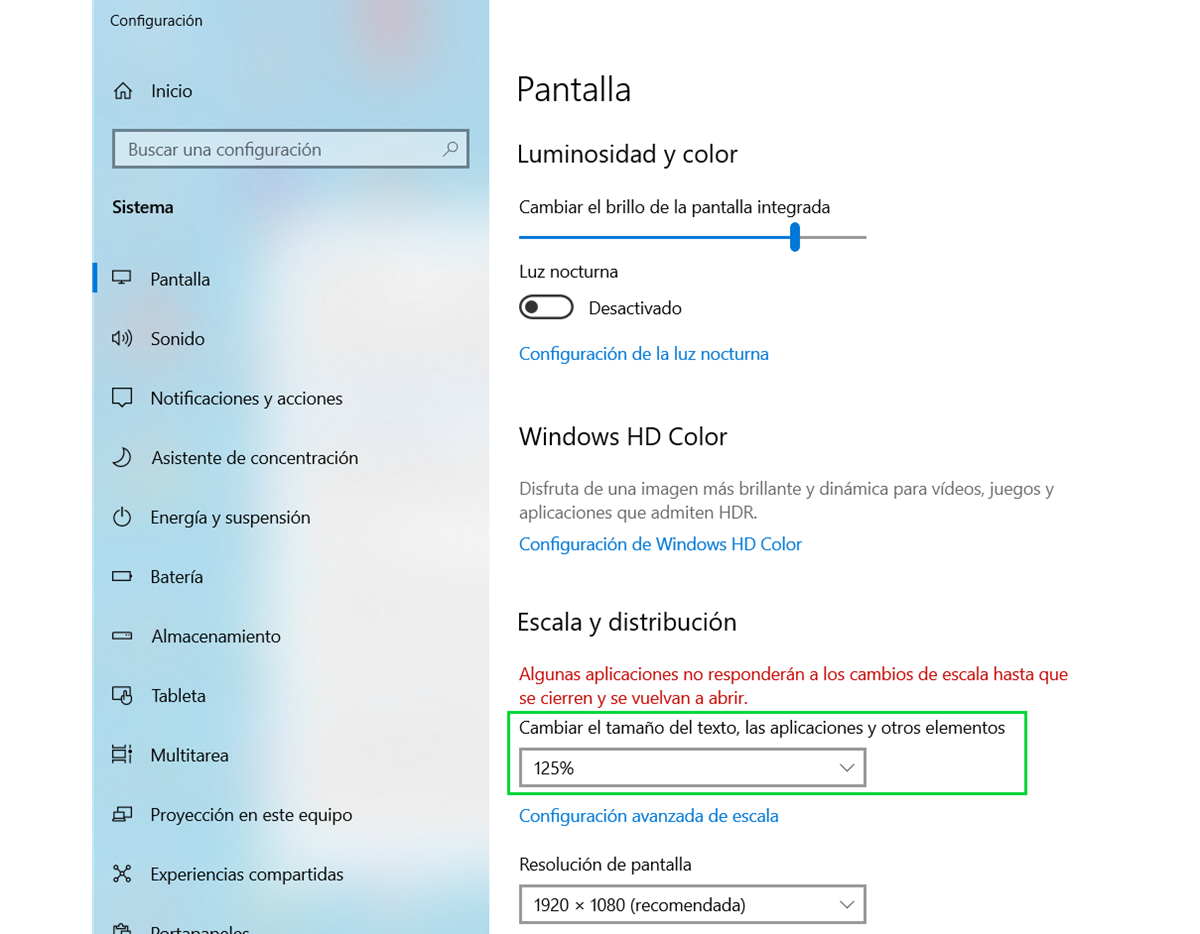
Нарийн төвөгтэй зүйл рүү орохоосоо өмнө үүнийг шалгах нь зүйтэй юм Та Windows-ийн санал болгосон нягтралыг ашиглаж байна. Мөн систем нь танд үүнийг ямар ч асуудалгүйгээр өөрчлөх боломжийг олгоно. Энэ бүхэн Тохиргоо аппликейшнаар дамжин хийгддэг.
Хамгийн хурдан арга бол дарах явдал юм Windows товчлуур + I Тохиргоог нээхийн тулд "Систем" > "Дэлгэц" рүү очно уу. Эсвэл ширээний компьютер дээрх хоосон зай дээр хулганы баруун товчийг дараад "Дэлгэцийн тохиргоо"-г сонгоно уу. Тэндээс та унах цэстэй "Дэлгэцийн нягтрал" хэсгийг харах болно.
Энэ унждаг цэсэнд Windows нь таны дэлгэц болон график карт дэмждэг нягтралуудын жагсаалтыг харуулна. "(санал болгож байна)" гэж тэмдэглэгдсэн сонголт нь ихэвчлэн хамгийн тохиромжтой сонголт байдагҮүнийг самбар болон GPU дээр үндэслэн тооцдог тул танд тодорхой хэрэгцээ байхгүй л бол (хуучин тоглоомууд, тодорхой програмууд, проектор гэх мэт) байгаагаар нь үлдээх нь дээр.
Хэрэв та унах цэсийг нээхэд үүнийг харвал Сонголтууд саарал өнгөтэй харагдаж байна, та юу ч өөрчилж чадахгүй, эсвэл өөрчлөлтүүд хэрэгжихгүй байна. (тэд автоматаар өмнөх рүүгээ буцдаг), энэ нь үндсэн асуудлыг илтгэж байна: буруу суулгасан драйверууд, дэмжигдээгүй нягтрал эсвэл програм хангамжийн зарим бөглөрөл.
Бага зэрэглэлийн эсвэл анхан шатны зөөврийн компьютеруудад хамгийн их нягтрал нь ихэвчлэн 1366 × 768 байдаг. Хэрэв та физик байдлаар дэмждэггүй самбар дээр Full HD эсвэл 4K нягтралыг хүчээр тоглуулахыг оролдволТа юу ч хийж чадахгүй: хамгийн ихдээ хэдэн секундын турш хар дэлгэц гарч ирэх бөгөөд Windows өөрчлөлтийг буцаана. Гэсэн хэдий ч ширээний компьютер дээр хамгийн их нягтрал нь дэлгэц болон ашигласан холболтын төрлөөс (HDMI, DisplayPort, DVI гэх мэт) ихээхэн хамаардаг.
Windows дахин ачаалсны дараа дэлгэцийн нягтралыг өөрчилдөг: нийтлэг шалтгаанууд
Хамгийн таагүй шинж тэмдгүүдийн нэг бол энэ юм Дахин эхлүүлэх бүрт нягтралыг 640×480 эсвэл 800×600 болгож сэргээх ёстой.Энэ нь та нягтралыг 1920x1080 эсвэл дэлгэцийнхээ үндсэн нягтралыг гараар нэмэгдүүлсэн ч тохиолдож болно. Энэ нь цэвэр ачаалах горимоос эхлэх болон унтах эсвэл ичээнээс дахин гарах үед хоёуланд нь тохиолдож болно.
Энэ зан үйл нь ихэвчлэн дараах шалтгаанаас үүдэлтэй байдаг Windows-д суурилсан үндсэн видео горим Эсвэл энэ нь техник хангамжийн хурдатгалгүйгээр хамгийн бага нягтралыг шаарддаг програмтай холбоотой байж болох юм. Мөн эргэлзээтэй үед чанарыг бууруулдаг түр зуурын драйверын алдаанаас үүдэлтэй байж болно.
Өөр нэг ердийн тохиолдол бол саарал өнгөтэй, түгжигдсэн нягтралын сонголтДесктоп 1024x768 нягтралтай байгаа нь тодорхой харагдаж байгаа ч унах цэс нээгдэхгүй байна. Энэ нь Windows нь дэлгэцийн EDID мэдээллийг зөв тайлбарлахгүй байгаа эсвэл маш хязгаарлагдмал, ерөнхий драйвер ачаалагдсан байгааг илтгэнэ.
Заримдаа, Нарийвчлалын өөрчлөлт хангалтгүй байна: Нүүр дэлгэц, түгжих дэлгэц эсвэл Эхлэх цэс өмнөх масштабыг хадгална дахин эхлүүлэх хүртэл. Энэ нь ялангуяа Windows 8 болон 8.1 дээр түгээмэл байсан.
Эцэст нь, ийм тохиолдлууд байдаг Хэрэглэгч нягтралыг дэлгэц дэмждэггүй горим руу өөрчилдөг бөгөөд буцаж нэвтрэх үед дэлгэц хар хэвээр байна.Шийдэл нь ихэвчлэн Windows нь үндсэн нягтралыг ашигладаг Аюулгүй горимд орох, тэндээс драйверуудыг дахин тохируулах эсвэл дахин суулгах зэрэг орно.
Дэлгэцийн драйверуудаа шалгаж, шинэчилнэ үү
Драйверууд нь дэлгэцтэй холбоотой бүх зүйлийн тулгын чулуу юм. Хэрэв график драйвер эвдэрсэн, хуучирсан эсвэл буруу суулгасан болШийдвэртэй холбоотой асуудал бараг баталгаатай байдаг. Тиймээс эхний алхмуудын нэг бол драйверийг шалгаж, шинэчлэх явдал юм.
Үүнийг Windows-оос хийхийн тулд дарна уу Windows товчлуур + X Дараа нь "Төхөөрөмжийн менежер"-ийг сонгоно уу. Үүний дотор "Дэлгэцийн адаптерууд"-ыг нээгээд, график карт дээрээ хулганы баруун товчийг дараад "Драйверыг шинэчлэх"-ийг сонгоно уу. Та Windows-ийг шинэчлэгдсэн драйвер програм хангамжийг автоматаар хайхаар сонгож болно.
Хэрэв систем юу ч олохгүй байгаа эсвэл та аль хэдийн хамгийн сүүлийн хувилбарыг суулгасан бөгөөд асуудал үргэлжилсээр байвал асуудал нь драйвер өөрөө байж магадгүй юм. Энэ тохиолдолд ... хийх нь зүйтэй. Драйверийг устгаад Windows-ийг цэвэрхэн ачаалахыг хүлээнэ үү.Дэлгэцийн адаптерийн ижил контекст цэснээс "Төхөөрөмжийг устгах" гэснийг сонгоод, зөвшөөрөхөөсөө өмнө "Энэ төхөөрөмжийн драйвер програмыг устгах" гэсэн нүдийг чагтална уу.
Дахин эхлүүлсний дараа Windows нь ерөнхий драйвер суулгах эсвэл Windows Update-аас тохирох драйверийг татаж авахыг оролдох болно. Гэсэн хэдий ч үүнийг өөрөө суулгахыг зөвлөж байна. GPU үйлдвэрлэгчийн вэбсайтаас хамгийн сүүлийн үеийн драйверийг татаж аваарайNVIDIA, AMD, эсвэл Intel. Эдгээр хувилбарууд нь ихэвчлэн илүү боловсронгуй бөгөөд орчин үеийн нягтрал болон дэлгэцүүдтэй илүү сайн нийцтэй байдаг.
Хэрэв та NVIDIA график карт ашигладаг бол танд уг програм бэлэн байна. GeForce ТуршлагаТэндээс та хэдхэн товшилтоор хамгийн сүүлийн үеийн драйверийг хайж, суулгаж болно. AMD-ийн хувьд үүнтэй төстэй хэрэгсэл нь AMD Software (Adrenalin) бөгөөд Intel нь нэгдсэн график болон Intel Arc цувралын өөрийн гэсэн хэрэгслийг санал болгодог.
NVIDIA, AMD, болон Intel дээр захиалгат нягтрал үүсгэж, санах
Стандарт бус нягтралтай ажиллах үед (жишээлбэл, 1360 × 736, зарим хэт өргөн зурвасын нягтрал эсвэл проекторын тодорхой горимууд) Windows дахин ачаалсны дараа тэдгээрийг "мартаж" магадгүй юм. Өөрчлөн тохируулсан нягтралыг тохируулах хамгийн найдвартай арга бол үүнийг GPU хяналтын самбар дээр үүсгэх явдал юм.зөвхөн Windows-ийн сонголтуудад найдахын оронд.
- NVIDIA картууд дээрДесктоп дээр хулганы баруун товчийг дараад "NVIDIA Control Panel"-г сонгоно уу. "Дэлгэц" > "Нягтрал өөрчлөх" руу очоод "Тохируулах" товчийг дарна уу. Гарч ирэх цонхонд хүссэн нягтрал болон шинэчлэх хурдаа оруулна уу. Тохиргоог хадгалаад энэ шинэ өөрчлөн тохируулсан нягтралыг дэлгэцийнхээ анхдагч болгож тохируулна уу.
- AMD дээр Та AMD Radeon тохиргооноос үүнтэй төстэй зүйлийг хийж болно, ихэвчлэн Дэлгэц хэсэгт, та өөрчлөн тохируулсан нягтрал үүсгэж, GPU масштабыг идэвхжүүлж, самбарт төрөлх бус горимуудыг тохируулах боломжтой.
Хэрэв таны компьютер Intel график ашигладаг бол үүнтэй тэнцэх утга нь Intel Graphics Command CenterТэндээс "Дэлгэц" хэсэгт та "Захиалгат нягтрал" хэсгийг олох бөгөөд тэндээс та шинэ горимыг тодорхойлж, үргэлжлүүлэх эсвэл дахин эхлүүлсний дараа алдагдахгүйн тулд ашиглаж болно.
Ачаалах тохиргооноос зөв нягтралыг хүчээр тохируулах
Драйверууд зүгээр байсан ч Windows нь видео бичлэгийн хэмжээг багасгасан горимд ачаалахыг шаарддаг нөхцөл байдал байдаг. Эдгээр тохиолдолд та дэвшилтэт ачаалах тохиргоог шалгаж болно. бага нягтралтай горимыг албадахгүй байгаа эсэхийг шалгахын тулд.
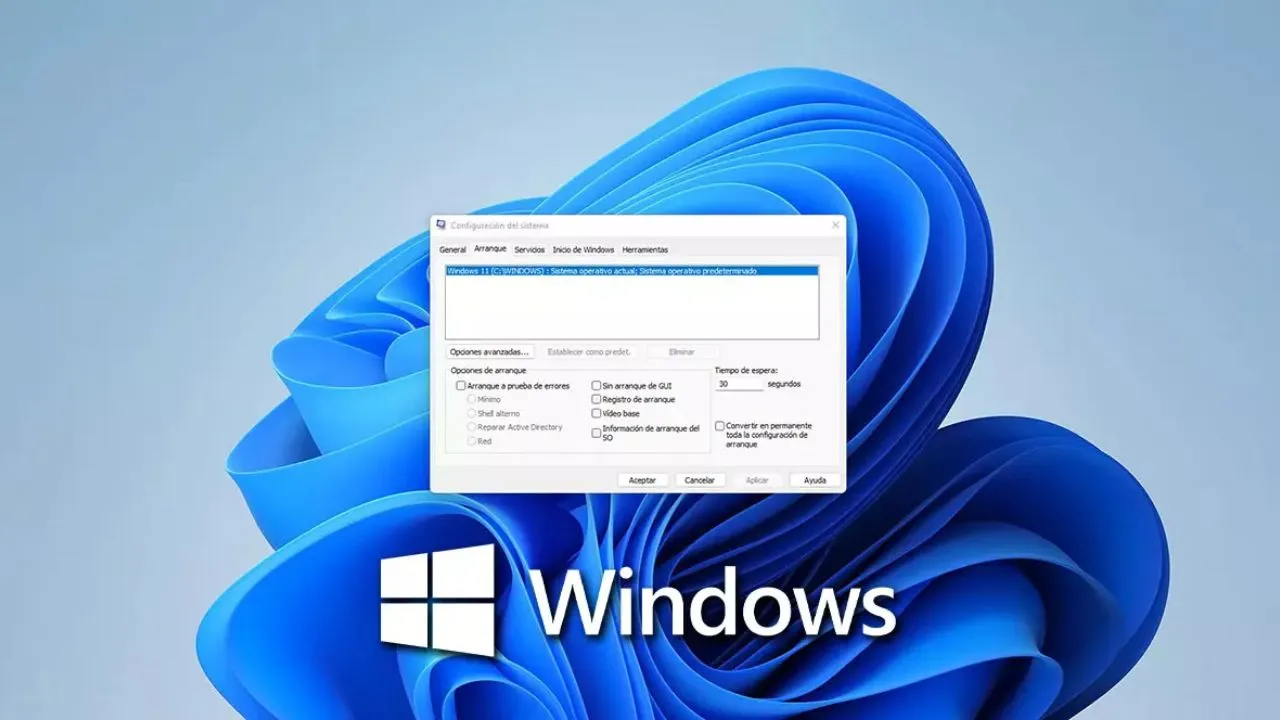
Хэвлэлийн газар Windows товчлуур + R, бичжээ msconfig мөн Enter товчийг дарна уу. Системийн тохиргооны цонхонд "Ачаалах" таб руу очоод "Нарийвчилсан сонголтууд" дээр дарна уу. "Хамгийн их санах ой" болон "Процессорын тоо"-г сонгоогүй эсэхийг шалгаарай, учир нь энэ нь заримдаа ямар нэгэн зүйл буруу өөрчлөгдсөнийг илтгэнэ.
Дараа нь, тэрхүү эхлүүлэх таб дээр холбогдох сонголтуудыг шалгана уу бага нягтралтай видео горимХэрэв та дэвшилтэт эхлүүлэх цэсийг ашигласан бол эдгээр мессежүүд ихэвчлэн гарч ирдэг. Хамгийн тохиромжтой нь энэ горимыг бүрмөсөн идэвхжүүлэх ёсгүй бөгөөд зөвхөн асуудлыг оношлох түр зуурын сонголт болгон ашиглах хэрэгтэй.
Хэрэв та "үндсэн видео" эсвэл нягтралыг хязгаарладаг тусгай эхлүүлэх функцийг идэвхжүүлж байсан бол үүнийг идэвхгүй болгож, дахин эхлүүлэхийг зөвлөж байна. Ингэснээр, Windows нь бүрэн драйвертай хэвийн дэлгэцийн горимыг ачаалах боломжтой болно мөн энэ нь таны ширээний компьютер дээр тохируулсан нягтралыг хүндэтгэх ёстой.
Компьютерийг дахин асаахгүйгээр дэлгэцийн драйверийг дахин тохируулна уу
Заримдаа шийдэлтэй холбоотой асуудал нь дараахаас үүдэлтэй байдаг GPU драйверын эвдрэлДэлгэц гацаж, дэлгэц унтардаг ч та дуу сонсож, компьютер идэвхтэй хэвээр байна. Бүрэн дахин асаахын оронд Windows нь зөвхөн график драйверийг дахин асаах боломжийг олгодог.
Үүнийг хийхийн тулд хослолыг дарна уу Windows товчлуур + Ctrl + Shift + BТа богино дохио сонсох бөгөөд дэлгэц хэд хэдэн удаа анивчих болно. Энэ нь Windows график дэд системийг дахин эхлүүлсэн гэсэн үг юм.
Энэ драйверыг дахин тохируулсны дараа дэлгэц ихэвчлэн хэвийн байдалдаа эргэж, зөв нягтрал өөрөө сэргээгддэг. Энэ бол компьютерийг унтраахгүйгээр хяналтаа буцаан авах хурдан арга юм. мөн системийг цаашид гэмтээх эрсдэлгүйгээр.
Хэрэв энэ товчлолыг ашигласны дараа нягтрал буруу хэвээр байвал эсвэл дараагийн дахин ачаалах үед дахин өөрчлөгдвөл энэ нь нэг удаагийн асуудал биш, харин тохиргоотой холбоотой зүйл мөн драйверуудыг, тэгвэл та үлдсэн шийдлүүдтэйгээ үргэлжлүүлэх шаардлагатай болно.
GPU масштабыг идэвхжүүлж, ширээний хэмжээг тохируулна уу
Хэрэв нягтрал зөв боловч зураг сунасан, хачин хар судалтай эсвэл пропорциональ бус харагдаж байвал асуудал нь ихэвчлэн Зургийн масштабыг GPU эсвэл монитор өөрөө хийдэгAMD болон NVIDIA хоёулаа үүнд зориулсан тусгай хяналтыг санал болгодог.
AMD график картууд дээр AMD Radeon тохиргооны Дэлгэцийн хэсэгт та сонголтыг идэвхжүүлж болно GPU-ийн масштабжуулалтЭнэ нь график картыг зөвхөн дэлгэц дээр ажиллахын оронд өөр өөр нягтралыг самбарт тохируулах боломжийг олгодог.
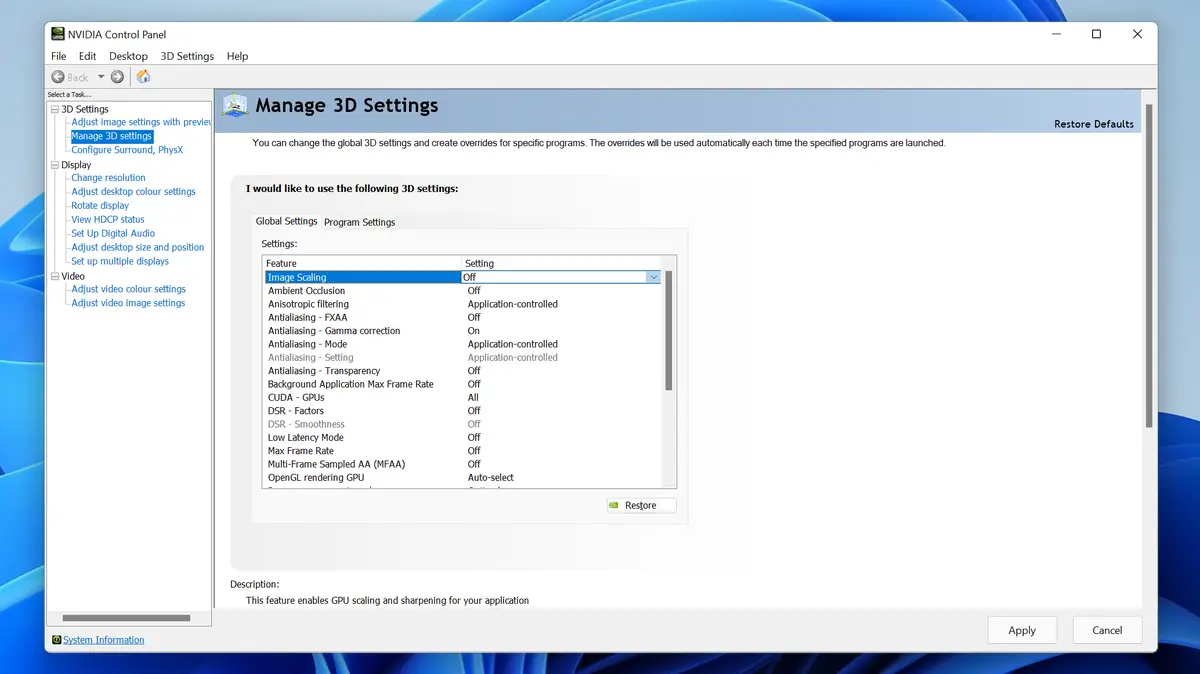
NVIDIA дээр Хяналтын самбар нь хоёр хэрэгтэй хэсгийг санал болгодог: "Шинэ нягтралыг өөрчлөх эсвэл үүсгэх" болон "Ширээний хэмжээ болон байрлалыг тохируулах"Эхнийх нь өөрчлөн тохируулсан горимуудыг тодорхойлдог бол хоёр дахь нь танд "Бүтэн дэлгэц", "Альпет харьцаа" эсвэл "Масштаблахгүй" гэсэн хоёрын аль нэгийг сонгох боломжийг олгоно.
Эдгээр сонголтуудтай тоглох нь ихэвчлэн дараах тохиолдлуудыг засдаг Нарийвчлалыг ашигласан боловч зураг бүдэг эсвэл гажуудсан харагдаж байна.Хэрэв та контентыг гажуудалгүйгээр багтаахыг хүсвэл "Альпет харьцаа"-г, эсвэл бүхэл самбарт сунахыг хүсвэл "Бүтэн дэлгэц"-г сонгоно уу (хуучин тоглоомууд эсвэл өргөн дэлгэц дээрх 4:3 контентод хэрэгтэй).
Зарим мониторууд өөрийн гэсэн дотоод масштабын тохиргоотой байдаг гэдгийг санаарай. OSD цэсХэрэв та үүнтэй зууралдаж байсан бол GPU тохиргоотойгоо зөв ажиллахын тулд үйлдвэрийн тохиргоонд нь дахин тохируулах шаардлагатай болж магадгүй юм.

Windows дээр системийн сканнердах болон эвдэрсэн файлын хяналт
Ноцтой алдаа, гэнэтийн унтрал эсвэл хортой програм хангамжийн халдварын дараа асуудлыг шийдвэрлэх асуудал гарч ирэх үед энэ нь нэлээд боломжтой юм үйлдлийн системийн зарим файл эвдэрсэн байнаЭдгээр тохиолдолд Системийн Файлын Шалгагчийг ажиллуулах нь зүйтэй.
Үүнийг хийхийн тулд бичнэ үү cmd Эхлүүлэх цэсний хайлтын мөрөнд "Command Prompt" дээр хулганы баруун товчийг дараад "Run as administrator"-г сонгоно уу. Консол нээгдсэний дараа дараах командыг бичнэ үү:
sfc /scannow
мөн Enter товчийг дарна уу. Энэ үйл явц хэсэг хугацаа шаардаж магадгүй тул тэвчээртэй байгаарай. SFC команд нь системийн файлуудыг шалгаж, эвдэрсэн файлуудыг засах үүрэгтэй. эсвэл Windows-ийн хадгалсан кэшлэгдсэн хуулбаруудыг ашиглан алга болсон байна.
Дууссаны дараа SFC нь ямар нэгэн зүйл олсон, зассан эсэхээ өөрөө мэдэгдэх болно. Хэрэв график дэд системтэй холбоотой эвдэрсэн файлууд байсан бол энэ нь магадлал өндөр байна. Шийдвэрлэх асуудлууд багасдаг эсвэл алга болдог компьютерийг дахин ачаалсны дараа.
Хэрэв та асуудалтай тулгарсаар байвал энэ шинжилгээг хортой програм хангамжийн нарийвчилсан сканнераар нэмж болно: нөлөөлдөг вирус бичлэг эсвэл системийн процессуудад код оруулах нь дэлгэцийг хэрхэн удирдахад нөлөөлж болзошгүй.
Windows шинэчлэлтүүдийг шинэчлэх эсвэл устгах
Ихэнх тохиолдолд, Windows томоохон шинэчлэлт суулгасны дараа хачин нягтралын өөрчлөлтүүд шууд эхэлдэг. Заримдаа эдгээр шинэчлэлтүүдэд шинэ драйверууд эсвэл дэлгэцийн удирдлагын тохируулга багтдаг. таны техник хангамжтай тийм ч сайн зохицдоггүй.
Хамгийн эхний хийх зүйл бол асуудлыг засах шинэ нөхөөсүүдийг шалгах явдал юм. Start цэснээс "Windows Update" гэж хайгаад шинэчлэлтийн тохиргоо руу очно уу. Дээр дарна уу. Шинэчлэлтүүдийг шалгах мөн систем хүлээгдэж буй зүйл байгаа эсэхийг шалгана уу.
Хэрэв шинэ шинэчлэлтүүд байгаа бол тэдгээрийг суулгаж, компьютерээ дахин асаагаад, нягтрал нь тогтвортой хэвээр байгаа эсэхийг шалгана уу. Майкрософт ихэвчлэн засваруудыг гарч ирэхэд нь гаргадаг. өмнөх шинэчлэлт нь зарим компьютер дээр асуудал үүсгэсэн болохыг илрүүлэх үед.
Хэрэв асуудал тодорхой шинэчлэлтийн дараа шууд эхэлсэн бол та мөн сонгож болно үүнийг устгахWindows Update хэсэгт "Суулгасан шинэчлэлтүүдийг харах" руу очоод, сүүлийнх нь (KB1234567 төрлийн) кодыг тэмдэглээд "Шинэчлэлтүүдийг устгах" дээр дарна уу.
Нээгдсэн жагсаалтад тэмдэглэсэн кодтойгоо таарч байгаа дээр давхар товшоод устгахыг хүсч байгаагаа баталгаажуулна уу. Устгасны дараа дахин эхлүүлээд шийдлийн асуудал арилсан эсэхийг шалгана ууХэрэв бүх зүйл хэвийн байдалдаа орвол аль шинэчлэлт танд асуудал үүсгэж байгааг та мэдэх болно.
Системийг өмнөх цэг рүү нь сэргээж, вирус байгаа эсэхийг шалгана уу
Драйверуудыг шинэчлэх, програмуудыг устгах, SFC ажиллуулах гээд оролдсон ч юу ч ажиллахгүй байгаа бол танд нэг чухал сонголт үлдлээ: Системийг сэргээхЭнэ функц нь танд Windows-ийг өмнөх төлөвт нь буцаах, баримт бичгүүдийг хадгалах, гэхдээ системд гарсан гүнзгий өөрчлөлтийг буцаах боломжийг олгоно.
Үүнийг ашиглахын тулд Start цэснээс "Control Panel" гэж хайгаад нээнэ үү. Жижиг дүрсүүдийн харагдацаас "Систем" руу очоод дээр дарна уу. Дэвшилтэт системийн тохиргоо Баруун талд. "Системийн хамгаалалт" таб дээр "Системийн сэргээлт" дээр дарна уу.
Өөр өөр огноонд үүсгэгдсэн сэргээх цэгүүдийн жагсаалт бүхий шидтэн нээгдэнэ. Шийдвэрлэх асуудлуудыг анзаарч эхлэхээсээ өмнө нэгийг нь сонгоорой"Дараах" дээр дарж үйл явцыг баталгаажуулна уу. Компьютер дахин ачаалж, системийн файлууд болон тохиргоог тэр цэг хүртэл сэргээнэ.
Хэрэв та компьютер дээрээ системийн хамгаалалтыг идэвхгүй болгосон бол сэргээх цэгүүдийг харахгүй. Ерөнхийдөө үүнийг идэвхгүй болгох нь тийм ч сайн санаа биш юм, учир нь Энэ бол иймэрхүү бүтэлгүйтлийн үед маш хэрэгтэй аврах утас юм. форматлах эсвэл эхнээс нь дахин суулгах шаардлагагүй.
Үүний зэрэгцээ, бүрэн хэмжээний хортой програм хангамжийн сканнер ажиллуулахыг зөвлөж байна. Windows Defender эсвэл суулгасан вирусны эсрэг програмаа ашиглаарай, гэхдээ ...-г тохируулна уу Системийг бүрэн сканнердах, түүний дотор ачаалахЗарим хортой програм хангамж нь бүртгэлийг эвдэх эсвэл драйверуудыг өөрчлөхөд зориулагдсан байдаг бөгөөд энэ нь урт хугацаанд нягтрал болон нийт тогтвортой байдалд нөлөөлж болзошгүй юм.
Шийдвэрийг удирдахын тулд гуравдагч талын хэрэгслүүдийг ашиглах
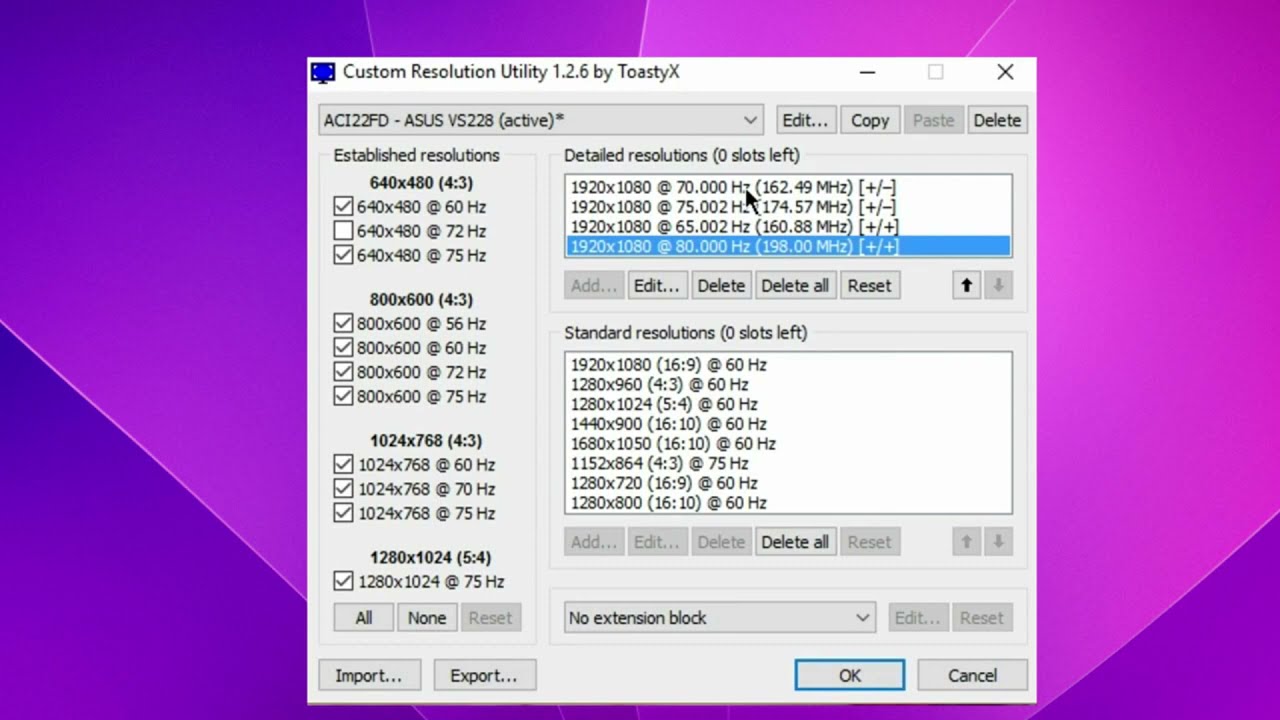
Дэвшилтэт Windows сонголтууд болон GPU самбарууд ч гэсэн нягтралыг тогтворжуулж чадахгүй үед та тусгай програмуудад хандаж болно. Маш сайн тогтсон, найдвартай гуравдагч талын хэрэгслүүд байдаг. Эдгээр нь танд өөрчлөн тохируулсан горимуудыг тодорхойлж, тэдгээрийг хүчээр ашиглах боломжийг олгодог. Хамгийн их санал болгож буй заримыг энд оруулав:
- Захиалгат нягтралын хэрэгсэл (CRU)Энэ програм нь танд дэлгэцийн түвшинд нягтралын параметрүүдийг шууд нэмэх, өөрчлөн тохируулсан EDID оруулгуудыг үүсгэх боломжийг олгодог. Энэ нь танд Windows болон график карт нь дэлгэцийн төрөлх мэт таних яг тодорхой горимуудыг тодорхойлох боломжийг олгоно.
- Дэлгэц солигч XХувь хэрэглэгч болон олон дэлгэцтэй орчин (хурлын өрөө, гэрийн театр, дизайны студи гэх мэт)-д зориулагдсан энэхүү хэрэгсэл нь програмыг ажиллуулахдаа тодорхой дэлгэцийн тохиргоог хэрэгжүүлэх, хаах үед автоматаар анхны тохиргоо руу буцах боломжийг олгодог.
Энэ үнэн, байдаг хязгаарлалтуудЭдгээр хэрэгслүүд нь тодорхой дотоод драйверын тохиргоог (жишээлбэл, AMD, NVIDIA, эсвэл Intel-ийн өмчийн сонголтууд) өөрчилж чадахгүй бөгөөд хэрэв Windows нь API-г нь нээгээгүй бол DPI масштаб эсвэл HDR-д нөлөөлж чадахгүй. Гэсэн хэдий ч эдгээр нь цэвэр нягтралыг удирдах маш найдвартай эх сурвалж юм.
Нарийвчлал ба тоглоом: бүтэн дэлгэц, цонхтой, гүйцэтгэл
Олон хэрэглэгчид үүнийг олж хардаг Десктоп зүгээр харагдаж байна, гэхдээ тоглоом нээхэд нягтрал нь галзуурдаг эсвэл энэ нь цөөн хэдэн сонголтоор хязгаарлагддаг. Энэ нь тоглоомуудад тохируулсан дэлгэцийн горимтой ихээхэн холбоотой.
Та гарчгийг цонхтой эсвэл хил хязгааргүй цонхны горимд ажиллуулах үед програм нь Windows ширээний компьютерын нягтрал болон шинэчлэлтийн хурдаас хамаарна. Энэ горимд нягтралыг өөрчлөхийн тулд та ширээний компьютерын нягтралыг өөрөө өөрчлөх хэрэгтэй.Энэ нь таны хүссэн зүйл үргэлж байдаггүй. Хэрэв тоглоом танд тохиргоогоо өөрчлөхийг зөвшөөрөхгүй бол энэ нь тэдгээр тохиргоог "хулгайлж" байгаа байх.
Шийдэл нь ихэвчлэн тоглоомыг оруулах явдал юм Онцгой бүтэн дэлгэцийн горимЭнэ горимд график карт нь дэлгэцийг шууд удирддаг бөгөөд ширээний компьютерээс өөр нягтралыг ашиглаж чаддаг бөгөөд ихэвчлэн илүү сайн гүйцэтгэлтэй, бага хоцрогдолтой байдаг.
Хэрэв та тоглоомын нягтралыг бүтэн дэлгэцээр өөрчилж чадахгүй хэвээр байгаа бол драйвер нь асуудал үүсгэж байж магадгүй юм. GPU драйверуудаа дахин суулгах эсвэл шинэчлэхӨмнө нь бидний харж байсанчлан, энэ нь ихэнх тохиолдлыг ихэвчлэн засдаг.
Нөгөөтэйгүүр, үүнийг санах нь зүйтэй Нарийвчлалыг мэдэгдэхүйц нэмэгдүүлэх нь гүйцэтгэлд шууд нөлөөлдөгЗурах пикселийн тоо их байх тусам GPU-д илүү их ажил, олон тохиолдолд FPS бага байх болно. Заримдаа нягтралыг бага зэрэг бууруулах эсвэл масштабыг нэмэгдүүлэх (DLSS, AMD FSRгэх мэт) чөлөөтэй ярих чадварыг хадгалах.
Хяналт нь хүссэн нягтралыг үнэхээр дэмжиж байгаа эсэхийг шалгана уу
Хэдийгээр энэ нь илэрхий мэт санагдаж болох ч давтах нь зүйтэй: Монитор нь зөвхөн физик дээд хэмжээндээ хүртэлх нягтралыг харуулж чадна.Хэрэв самбар нь Full HD (1920×1080) нягтралтай бол та хичнээн олон заль мэхийг оролдсон ч жинхэнэ 4K нягтралтай дэлгэцийг харуулах болно гэж найдаж болохгүй.
Хэрэв та дэмжигдсэн хэмжээнээс давсан шийдвэр гаргахыг оролдвол энэ нь хамгийн их магадлалтай дэлгэц хар эсвэл гажуудсан дүрстэй харагдаж байнаХэдэн секундын дараа Windows нь ихэвчлэн ямар нэгэн зүйл буруу байгааг илрүүлж, өмнөх горим руугаа буцдаг боловч заримдаа дахин эхлүүлэх хүртэл хачин завсрын төлөвт гацдаг.
Эргэлзээгээ арилгахын тулд үйлдвэрлэгчийн вэбсайтаас дэлгэцийнхээ яг загварыг хайж, техникийн үзүүлэлтүүдийг шалгана уу. Тэнд та дараахийг харах болно уугуул нягтрал, дэмжигдсэн нягтрал болон хамгийн их сэргээх хурд холболтын төрөл бүрийн хувьд (HDMI, DisplayPort, DVI, VGA гэх мэт).
Өмнө дурдсанчлан, хямд үнэтэй зөөврийн компьютеруудын хамгийн дээд нягтрал нь 1366x768 юм. Илүү сайн гадаад дэлгэц холбосон ч гэсэн зөөврийн компьютерын график карт эсвэл видео гаралт үүнийг дэмжихгүй байж магадгүй юм. тухайн тогтоолоос хэтрүүлж болохгүй эсвэл хэт хязгаарлагдмал хэвээр байж болохгүйХэрэв баг үүнд бэлэн биш бол.
Хэрэв та NVIDIA эсвэл AMD график карт ашигладаг бол гэх мэт технологийг идэвхжүүлэх сонголт бас бий. DSR (Динамик Супер нягтрал)Эдгээр рендерерүүд нь дотроо илүү өндөр нягтралтайгаар ажилладаг бөгөөд дараа нь тэгшлэх замаар дэлгэцийн үндсэн нягтрал руу нэмэгдүүлдэг. Энэ нь самбарын бодит нягтралыг нэмэгдүүлэхгүй ч зарим тохиолдолд хурц байдлыг бага зэрэг сайжруулж чадна.
Ямар ч тохиолдолд таны ашиглаж буй дэлгэцийн оролт (жишээлбэл, HDMI 1 эсвэл DP 2) нь таны хайж буй нягтрал болон сэргээх хурдыг дэмжиж байгаа эсэхийг шалгаарай. Зарим мониторууд хязгаарлагдмал порттой байдаг бол зарим нь илүү олон порттой байдаг.Хэрэв та компьютерээ буруу порт руу холбовол бүх боломжтой горимд хандах боломжгүй болно.
Windows дээр тогтвортой нягтралыг хадгалахын тулд техник хангамжийг шалгах, драйверууд шинэчлэгдсэн эсэхийг шалгах, зөрчилтэй програмуудаас зайлсхийх, шаардлагатай бол дэвшилтэт хэрэгслүүд болон системийг сэргээх хэрэгслийг ашиглах зэрэг орно. Эдгээр бүх зүйлийг шалгасны дараа компьютерийг асаах эсвэл дахин асаасны дараа дэлгэц хэвийн хэмжээндээ зөв нягтралтай хэвээр байх ёстой.мөн та компьютерээ асаах бүртээ тохиргоогоо өөрчлөхөө мартаж болно.

Редактор нь технологи, интернетийн асуудлаар мэргэшсэн бөгөөд янз бүрийн дижитал медиа дээр арав гаруй жилийн туршлагатай. Би цахим худалдаа, харилцаа холбоо, онлайн маркетинг, сурталчилгааны компаниудад редактор, контент бүтээгчээр ажиллаж байсан. Би бас эдийн засаг, санхүү болон бусад салбарын вэб сайтууд дээр бичсэн. Миний ажил бас миний хүсэл тэмүүлэл. Одоо миний нийтлэлүүдээр дамжуулан Tecnobits, Би өдөр бүр бидний амьдралыг сайжруулахын тулд технологийн ертөнц бидэнд санал болгож буй бүх мэдээ, шинэ боломжуудыг судлахыг хичээдэг.