
Та саяхан компьютерээ шинэчилсэн бөгөөд одоо Windows "INACCESSIBLE_BOOT_DEVICE"-г харуулж байна уу? Шинэчлэлт хийсний дараа бид бүгдээрээ бидний компьютер гүйцэтгэлийг сайжруулж, илүү найдвартай эсвэл илүү тогтвортой болно гэж найдаж байна. Тэгэхээр, Сайжруулалт нь толгойны өвчин болж дуусахад та юу хийж чадах вэ? Энэ нийтлэлд бид энэ алдааны хамгийн нийтлэг шалтгаан, асуудлыг хэрхэн оношлох, засахын тулд юу хийх талаар авч үзэх болно. Эхэлцгээе.
“INACCESSIBLE_BOOT_DEVICE” гэж юу гэсэн үг вэ?
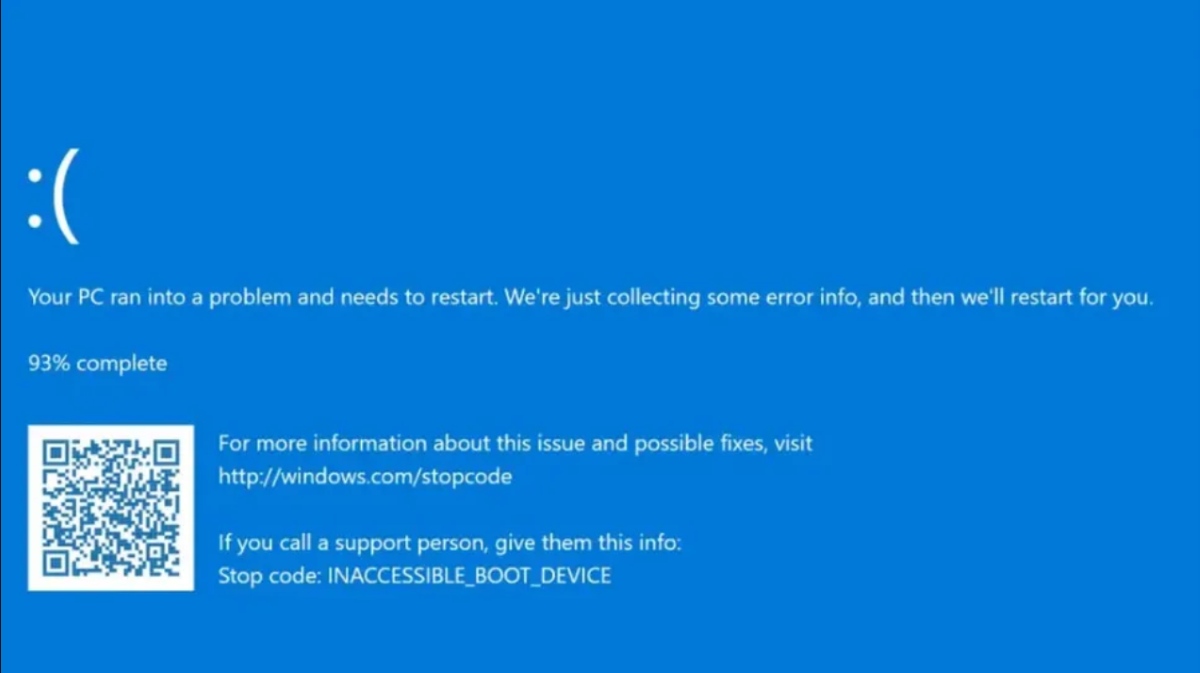
Windows "INACCESSIBLE_BOOT_DEVICE"-г харуулах үед үйлдлийн систем ачаалах диск рүү хандах эсвэл олж чадахгүй байна гэсэн үг. Өөрөөр хэлбэл: Windows үйлдлийн систем суулгасан хатуу диск эсвэл SSD-г олж чадахгүй байна. Энэ нь таны компьютерийг зөв эхлүүлэхэд саад болдог. Энэ нь эхлээд ноцтой алдаа мэт санагдаж болох ч ихэнх тохиолдолд компьютерийг форматлах шаардлагагүйгээр шийдэж болно цонх суулгах дахин
Windows шинэчлэлтийн дараа "INACCESSIBLE_BOOT_DEVICE"-г харуулна: нийтлэг шалтгаанууд
"INACCESSIBLE_BOOT_DEVICE" алдаа нь ихэвчлэн санах ойн драйверууд, дискний эвдрэл эсвэл техник хангамжийн тохиргооны өөрчлөлттэй холбоотой байдаг. Хэрэв алдаа сүүлийн шинэчлэлтийн дараа шууд гарч ирвэл, Энэ нь зөв хийгдээгүй эсвэл алдаатай байж магадгүй юм. Эдгээр нь тухайн алдааны бусад нийтлэг шалтгаанууд юм:
- Хадгалах хянагч дахь өөрчлөлтүүд (SATA, NVMe, RAID).
- Файлын систем эсвэл ачаалах бичлэгийн эвдрэл.
- Антивирус, оновчтой болгох, цэвэрлэх хэрэгсэл зэрэг гуравдагч талын програм хангамжтай зөрчилдсөн.
- BIOS/UEFI тохиргоонд гарсан өөрчлөлтүүд.
- Хатуу диск эсвэл SSD-ийн физик гэмтэл.
Алдааг арилгах үндсэн шийдлүүд
Хэрэв Windows шинэчлэлтийн дараа "INACCESSIBLE_BOOT_DEVICE" гарч ирвэл та үүнийг засахын тулд хийж болох эхний шалгалтууд байна. Асуудлыг амархан шийдэхийг хичээЭнэ нь аливаа нэмэлт тохиргоог ашиглахаас өмнө хамгийн их зөвлөдөг:
- Гадаад төхөөрөмжийг салгаФлэш диск, Bluetooth төхөөрөмж, Wi-Fi төхөөрөмж гэх мэт бүх USB төхөөрөмжүүд болон гадаад хатуу диск, принтер, SD карт зэргийг устгана уу. Шалтгаан нь? Заримдаа Windows эдгээр төхөөрөмжүүдийн аль нэгийг нь буруу ачаалах оролдлого хийдэг тул тэдгээрийг арилгах нь алдааг шийдэж магадгүй юм.
- Компьютерээ хэд хэдэн удаа дахин эхлүүлнэ үүWindows нь хэд хэдэн удаа ачаалах оролдлогын дараа алдааг таньж, сэргээх орчныг (WinRE) автоматаар ачаалснаар асуудлыг шийдэж болно. Үүнийг хэрхэн ашиглахыг бид дараа нь харах болно.
- Сүүлийн сайн тохиргооноос эхэл: Компьютерээ дахин эхлүүлнэ үү. Windows лого гарч ирэх хүртэл F8 товчийг дарна уу. Энэ нь таныг "Нарийвчилсан ачаалах сонголтууд" руу аваачна. Сум товчийг ашиглан "Хамгийн сүүлд мэдэгдэж буй сайн тохиргоо (Нарийвчилсан)" -ийг сонгоод Enter дарна уу.
- Та WinRE-д хандах боломжтой эсэхийг шалгаарайХэрэв та "Алдааг олж засварлах" гэх мэт сонголттой цэнхэр дэлгэцийг харвал та сэргээх орчинд байна гэсэн үг. Тэндээс та янз бүрийн шийдлүүдийг туршиж үзэж болно.
Сэргээх орчны алдааг олж засварлах (WinRE)
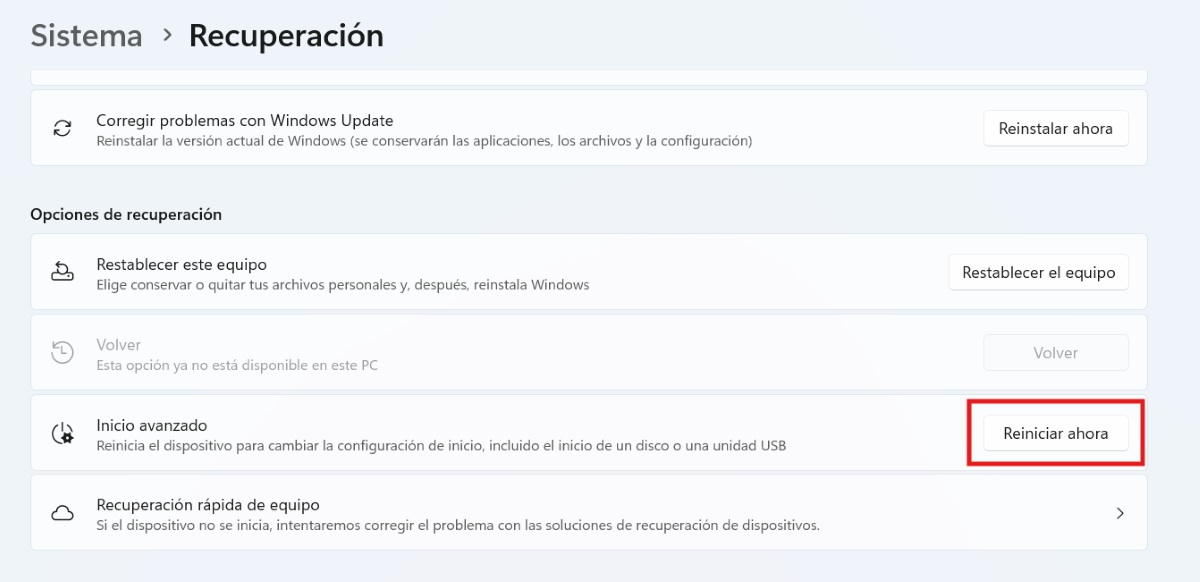
Хэрэв Windows алдаа гарсны дараа ачаалж чадвал та Тохиргоо хэсгээс WinRE-д хандах боломжтой. Үүнийг хийхийн тулд Систем - Сэргээх - Нарийвчилсан эхлүүлэх - Одоо дахин эхлүүлэх хэсэгт очно уу. Одоо, Хэрэв Windows эхлүүлэхгүй эсвэл сэргээх орчныг автоматаар ачаалахгүй бол (WinRE), та "хүчээр" хандах боломжтой.
Үүнийг хийхийн тулд та a-г оруулж болно Windows суулгах медиа (USB эсвэл DVD), үүнийг ачаалаад "Компьютерээ засах" гэснийг сонгоно уу. Сэргээх орчинд орсны дараа тэнд байдаг алдааг шийдвэрлэх хэд хэдэн хэрэгсэл таны мэдэлд байна. Эдгээр нь зарим нь:
- Эхлэлийн засвар: Асуудлыг олж засварлах - Нарийвчилсан сонголтууд - Эхлүүлэх засвар руу очно уу. Ингэснээр Windows нь таны компьютер дээрх аливаа эхлүүлэх алдааг засахыг оролдох болно.
- Хамгийн сүүлийн үеийн шинэчлэлтийг устгана ууШинэчлэлт хийсний дараа Windows "INACCESSIBLE_BOOT_DEVICE"-г харуулдаг тул Асуудлыг олж засварлах - Нарийвчилсан сонголтууд - Шинэчлэлтүүдийг устгахыг сонгоно уу. Чанар эсвэл функцийн шинэчлэлтийг устгахаас сонгоно уу.
- Системийг сэргээхХэрэв та сэргээх цэгүүдийг үүсгэсэн бол Асуудлыг олж засварлах - Нарийвчилсан сонголтууд - Системийг сэргээхийг сонгоно уу. Шинэчлэхээс өмнө нэг цэгийг сонгоод дууслаа.
Windows "INACCESSIBLE_BOOT_DEVICE"-г харуулах үед дэвшилтэт шийдэл (шинжээчдийн хувьд)
Гэсэн хэдий ч, дээрх сонголтууд ажиллахгүй бөгөөд Windows "INACCESSIBLE_BOOT_DEVICE" алдааг харуулсаар байвал та илүү гүнзгий шийдлүүдийг хэрэглэнэДоор бид тэдгээрийн заримыг нь авч үзэх болно. Шийдэл бүрийг захидлаар дагаж мөрдөхөө мартуузай; Энэ нь таны компьютерийг эхнээс нь илүү ноцтой алдаа гаргахаас сэргийлнэ.
CHKDSK ажиллуулна уу
WinRe дээрх командын мөрөөс та дискэн дээрх алдааг хайх, засах командыг ажиллуулж болно. Хэрэв диск гэмтсэн бол CHKDSK муу секторуудыг тэмдэглэж болно. Эдгээр нь WinRe-ээс CHKDSK-г ажиллуулах алхамууд:
- WinRe-д орсны дараа сонгоно уу Асуудлыг олж засна уу - Нарийвчилсан хувилбарууд - Тушаалын мөрХар цонх нээгдэнэ.
- Тэнд дараах тушаалыг хуулна: chkdsk C: / f / r Ийм л байна
BCD-г дахин бүтээх (Ачаалах тохиргооны өгөгдөл)
Өөр нэг сонголт бол командын мөрөөс BCD (Ачаалах тохиргооны өгөгдөл) -ийг дахин бүтээх явдал юм. Энэ ачаалах бичлэгийг засдаг, энэ нь шинэчлэлтийг гэмтээсэн тохиолдолд маш хэрэгтэй. Үүнийг ажиллуулахын тулд дараах тушаалуудыг хуулна уу.
- bootrec / fixmbr
bootrec / fixboot
bootrec / scanos
bootrec / rebuildbcd
BIOS/UEFI дээр SATA тохиргоог шалгана уу
Windows "INACCESSIBLE_BOOT_DEVICE"-г харуулах үед SATA тохиргоог шалгана уу Windows-д дискийг зөв харахад тусалнаЭнэ тохиолдолд та дараахь зүйлийг хийх хэрэгтэй.
- Компьютерээ дахин эхлүүлээд BIOS руу орно (F2, Del эсвэл Esc товчийг дарна уу).
- SATA тохиргооны сонголтыг хайж олоорой AHCI горимд байгаа эсэхийг шалгаарай.
- Хэрэв энэ нь RAID эсвэл IDE-д байгаа бол AHCI болгож өөрчлөөд хадгалаад дахин ачаална уу.
Windows-г дахин суулгана уу
Дээрх шийдлүүдийн аль нь ч танд тохирохгүй бол Windows-ийг компьютер дээрээ дахин суулгах шаардлагатай болно. Гэхдээ өөрийн өгөгдлийн талаар санаа зовох хэрэггүй; та үүнийг хадгалж чадна. Таны програмууд устах боловч таны баримт бичиг, зураг, тохиргоо хэвээр үлдэнэ гэдгийг санаарай. олон тоо Windows-ийг дахин суулгах алхамууд дараах байдалтай байна.:
- Суулгах медиагаас ачаална уу.
- "Одоо суулгах" гэснийг сонгоно уу.
- Хувийн файлаа хадгалах сонголтыг сонгоно уу.
- Дэлгэц дээрх зааврыг дагана уу.
Ирээдүйд энэ алдаанаас урьдчилан сэргийлэх нэмэлт зөвлөмжүүд
Шинэчлэгдсэний дараа Windows-д "INACCESSIBLE_BOOT_DEVICE" гарч ирэхэд өөртөө итгэлгүй, санаа зовдог байх нь хэвийн үзэгдэл юм. Хамгийн гол нь үндсэн зүйлээс эхэлж, илүү техникийн шийдлүүд рүү шилжих явдал юм.Хэдийгээр энэ нь бүрэн урьдчилан сэргийлэх алдаа биш ч та дараах санаануудыг ашиглан эрсдлийг бууруулж болно.
- Шинэчлэхээсээ өмнө сэргээх цэгүүдийг үүсгэ.
- Шинэчлэх үед компьютерээ унтрааж болохгүй.
- Драйверуудаа шинэчилж байгаарай.
- Гадаад хөтчүүд эсвэл үүлэн дээр тогтмол нөөцлөлт хийх.

Би бага наснаасаа шинжлэх ухаан, технологийн дэвшилтэй холбоотой бүх зүйлийг, ялангуяа бидний амьдралыг илүү хялбар, зугаатай болгодог бүх зүйлийг маш их сонирхож байсан. Би хамгийн сүүлийн үеийн мэдээ, чиг хандлагыг цаг тухайд нь авч, ашигладаг төхөөрөмж, багаж хэрэгслийнхээ талаархи туршлага, санал бодол, зөвлөгөөг хуваалцах дуртай. Энэ нь намайг тав гаруй жилийн өмнө вэб зохиолч болоход хүргэсэн бөгөөд голчлон Android төхөөрөмж болон Windows үйлдлийн системд анхаарлаа хандуулсан. Уншигчдадаа хялбархан ойлгохын тулд юу төвөгтэй байдгийг энгийн үгээр тайлбарлаж сурсан.