- Түр санах ойн түүх: Windows дээрх ажлаа хурдасгахын тулд Win + V товчлуурын хослолыг ашиглан зүйлсийг харж, бэхлээрэй.
- Төрөлхийн синхрончлол: Тохиргоо > Систем > Түр санах ойд идэвхжүүлж, Microsoft бүртгэлээ ашиглана уу.
- SwiftKey-тэй Android: Гар утас болон компьютерийн хооронд хуулах, буулгахын тулд нэвтэрч, 'Sync санах ойн түүхийг' идэвхжүүлнэ үү.
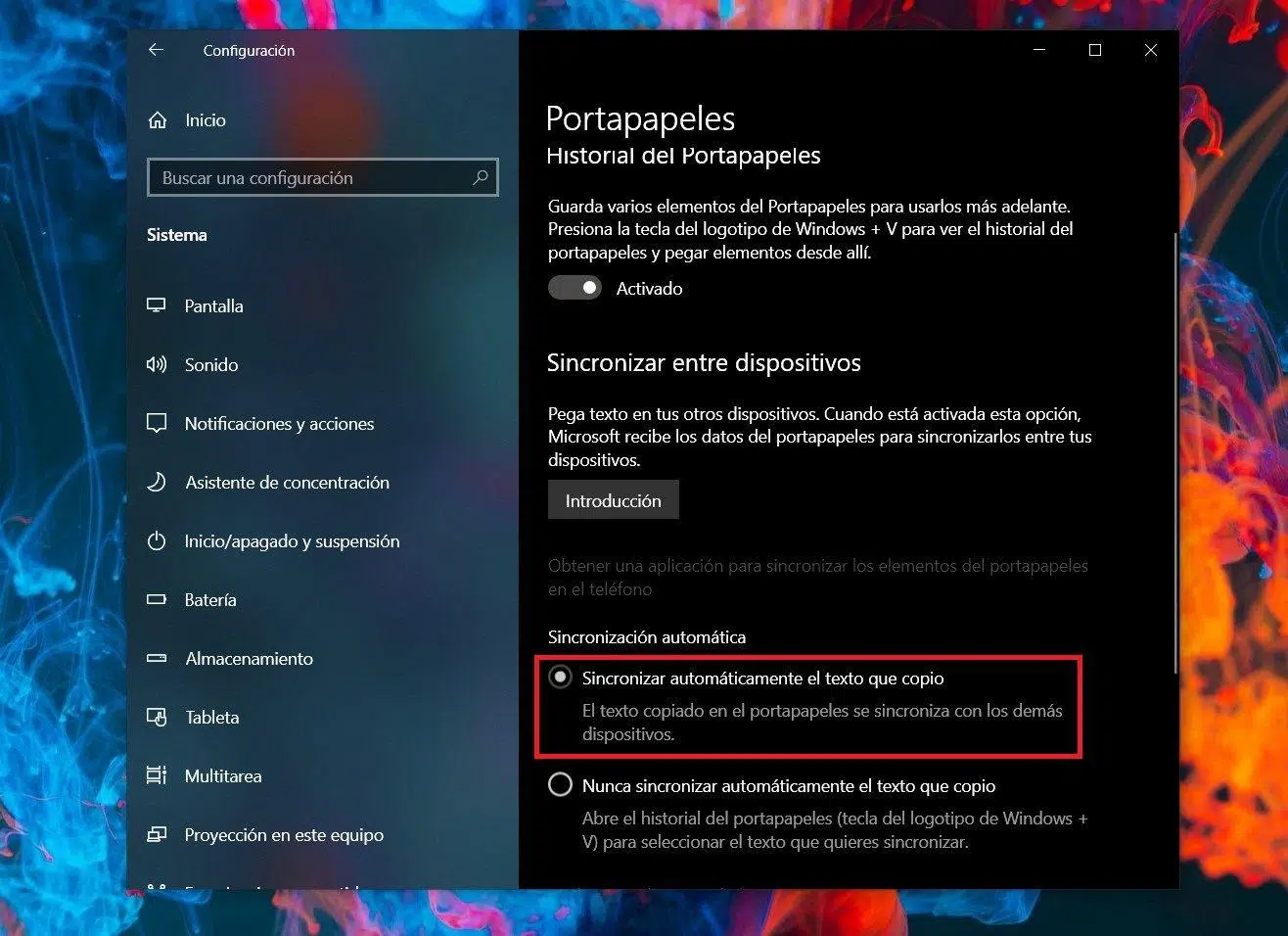
Хуулбарлах, буулгах нь бидний өдөр тутмын амьдралд тохиолддог зүйлсийн нэг юм, гэхдээ Та өөрийн Windows санах ойн түүхийг синхрончлох боломжийг олж мэдвэл бүтээмж нь үсрэнгүй хөгждөг. Win + V гэх мэт товчлолууд болон үүлэн функцүүдийн хооронд хэсэг хугацааны өмнө хуулсан зүйлээ (эсвэл өөр компьютер дээр) гартаа байлгах нь бялуу болно.
Хэрэв та Андройд үйлдлийн системтэй бас ажилладаг бол Microsoft SwiftKey гарыг ашиглан компьютер дээрээ холбож, гар утсан дээрээ хуулсан зүйл тань компьютерт болон эсрэгээр нь ирэх боломжтой. Энэхүү интеграци нь Windows 10 болон Windows 11 дээр ажилладагМөн та Insider байх эсвэл системийн ховор хувилбаруудыг ашиглах шаардлагагүй: зүгээр л хэд хэдэн сонголтыг идэвхжүүлж, Microsoft бүртгэлээрээ нэвтэрнэ үү.
Түр санах ойн түүх гэж юу вэ, яагаад энэ нь үнэ цэнэтэй вэ?
Windows дээр уламжлалт санах ой Энэ нь нэг зүйлийг хадгалдаг; Хэрэв та шинэ зүйлийг хуулах үед өмнөх зүйл алга болно. Түр санах ойн түүхтэй бол энэ нь өөрчлөгддөг: Та олон хуулсан зүйлсийн бүртгэл хөтөлж болно (текст, зураг гэх мэт) болон өөрт тохирох үед нь буулгана уу.
Тэр логийг харахын тулд товчлол нь энгийн: Win + V товчийг дарна уу. Та өөрийн хамгийн сүүлийн хуулбартай жижиг цонхыг харах ба нэг товшилтоор, Та өөрт хэрэгтэй зүйлээ дахин хайхгүйгээр яг таг хадгалдаг.Хэрэв та амьдралынхаа туршид Ctrl + V-г ашиглаж байсан бол санаа зовох хэрэггүй: үүнийг үргэлжлүүлж болно; түүх бол танд хэрэгтэй үед гарч ирдэг урамшуулал юм.
Нэмж дурдахад, зүйлсийг бэхлэх сонголт байдаг. Танд байнга ашигладаг текст, имэйл эсвэл гарын үсэг байна уу? Энэ оруулгыг зүүснээр та түүхээ устгасан эсвэл компьютерээ дахин эхлүүлсэн ч хадгалагдах болноӨдрийн турш олон секунд хэмнэдэг бяцхан дохио зангаа.
Өөр нэг гол онцлог бол Windows санах ойн түүхийг синхрончлох чадвар юм. Майкрософт акаунтын тусламжтайгаар санах ойн агуулгыг Windows төхөөрөмжүүд болон хэрэв та Android дээр SwiftKey ашигладаг бол гар утас болон компьютерийн хооронд шилжүүлэх боломжтой. Үүнийг нэг талдаа хуулж, нөгөө талд нь хэдхэн секундын дотор буулгана ууЭнэ нь автомат бөгөөд анхны саатлаас гадна маш хурдан ажилладаг.
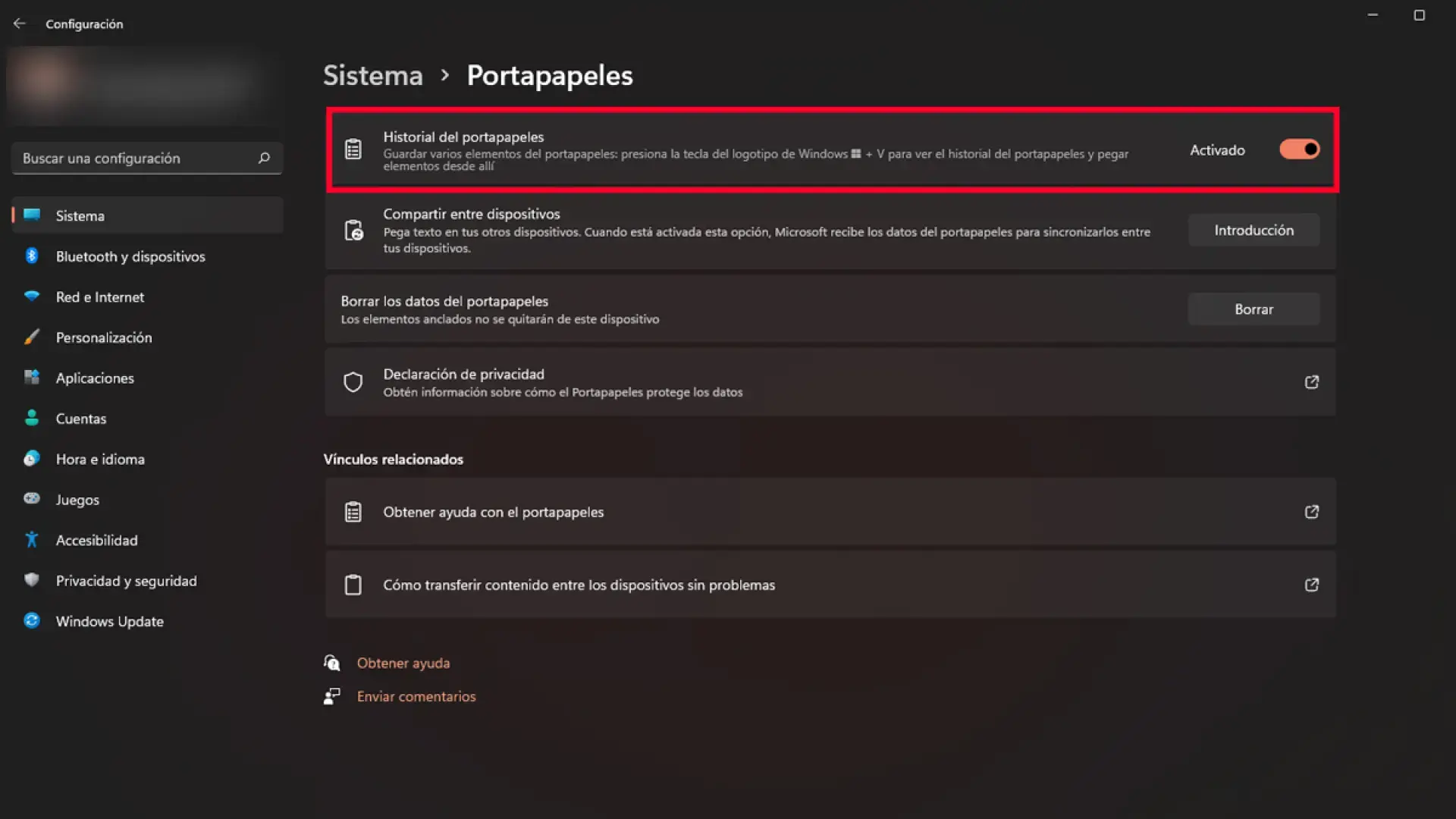
Windows 10 болон Windows 11 дээр түүх болон синхрончлолыг идэвхжүүлнэ
Эхний алхам бол компьютер дээрээ санах ойн түүхийг идэвхжүүлэх явдал юм. Процесс нь хоёр систем дээр ижил байна. Тохиргоог Win + I товчлуурын хослолоор нээгээд Систем рүү очоод Clipboard хэсгийг олооройТэнд та хэд хэдэн шилжүүлэгчийг харах болно.
Windows 10-д "Clipboard түүх" ба "Төхөөрөмжүүдийн хооронд синк хийх" гэсэн хоёр хэсгийг идэвхжүүлнэ үү. Хоёрдахь нь таны хуулсан зүйлээ бусад холбогдсон компьютерт шилжүүлэх боломжийг олгодог. таны Microsoft данс руу. Одоогийн байдлаар синхрончлол нь ихэвчлэн хамгийн сүүлд хуулсан зүйлд ач холбогдол өгдөг бөгөөд энэ нь таны хамгийн их ашиглах магадлалтай зүйл юм.
Windows 11-д сонголтуудын нэр бага зэрэг өөрчлөгдөж магадгүй юм. Та "Миний бүх төхөөрөмж дээр синк хийх" текстийн доор "Clipboard түүх" болон синк хийх функцийг олох болно. Үүнийг идэвхжүүлсний дараа та автомат эсвэл гарын авлагын синхрончлолын аль нэгийг сонгох боломжтой..
- AutomáticaТаны хуулсан бүх зүйл автоматаар синк хийгдэнэ. Хэрэв та хоёр ба түүнээс дээш компьютер дээр ажилладаг бол энэ нь хамгийн тохиромжтой сонголт юм.
- Гарын авлагаБүрэн хяналт. Win + V-г нээгээд аль зүйлийг синк хийхээ сонгоод үүлэн дүрс дээр дарна уу. Хэрэв та бүх зүйлийг үүлэн рүү илгээхийг хүсэхгүй байвал тохиромжтой.
Идэвхжүүлсний дараа таныг компьютер дээрээ ижил Microsoft бүртгэлээр нэвтрэх үед ид шид нь ихэвчлэн тохиолддог. Түүх таны бүх төхөөрөмж дээр адилхан харагдахыг та анзаарах болно. (дээр дурдсан синхрончлолын хязгаарлалттай). Хэрэв та итгэлгүй байвал "Тохиргоо" руу буцаж очоод тохиргоог идэвхгүй болгож болно.
Анхаарах зүйл: Таныг Windows санах ойн түүхийг синк хийх үед контентыг бусад төхөөрөмж дээр ашиглах боломжтой болгохын тулд Microsoft-ын үйлчилгээ рүү илгээдэг. Хэрэв та ямар нэгэн үед хувийн нууцыг чухалчлахыг хүсч байвал энэ функцийг идэвхгүй болгохтой адил хялбар юм. эсвэл хуваалцсан зүйлийг сонгохын тулд гарын авлагын горимыг ашиглана уу.
Гар утас болон компьютерийн хооронд хуулж буулгахын тулд SwiftKey ашиглан Android-г тохируулаарай
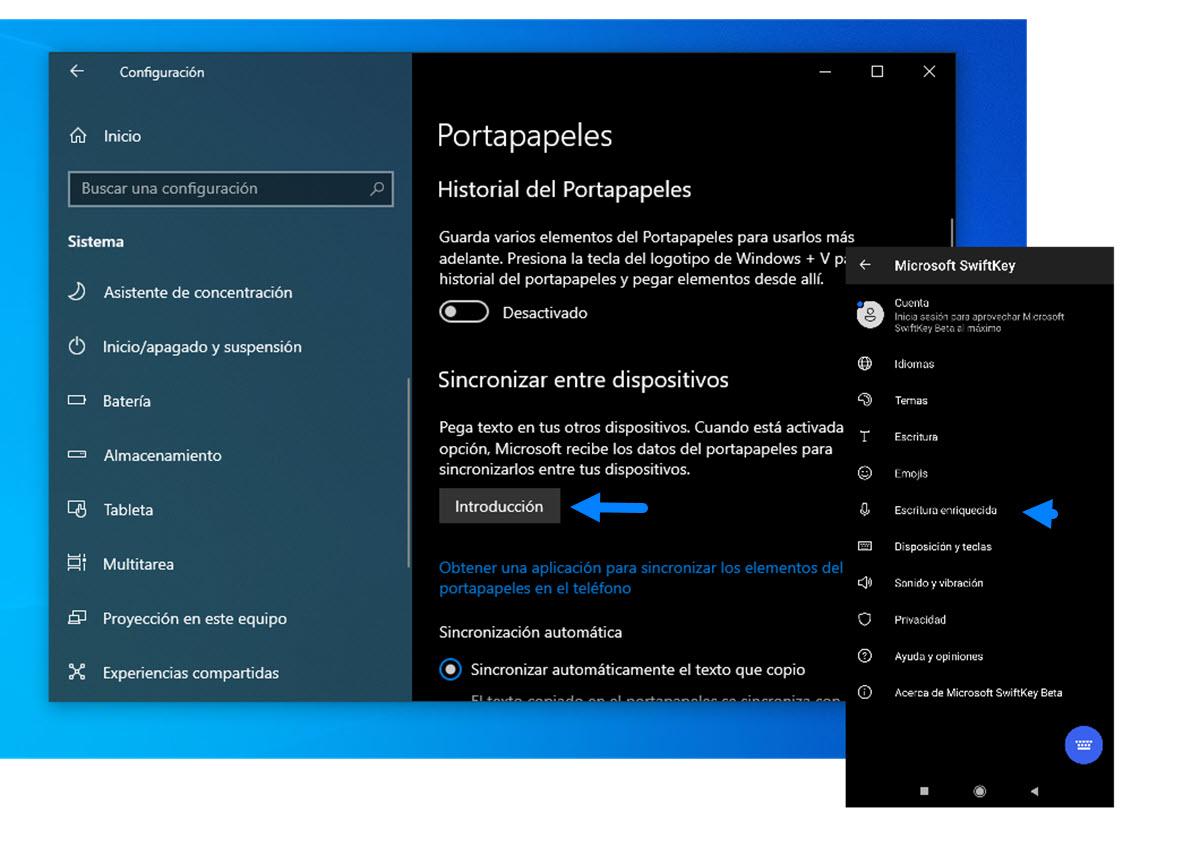
Windows санах ойн түүхийг синк хийж, Android гар утасны төхөөрөмжөө холбохын тулд танд хэрэгтэй Microsoft SwiftKey. Энэ функц нь бета хувилбарт анх гарч ирсэн бөгөөд одоо гар дээр нэгдсэн байна.Тиймээс та үүнийг Google Play-ээс суулгаж, нэвтэрч, эхлэх боломжтой.
SwiftKey-г нээж, тохиргоонд нь нэвтэрнэ үү. Хэрэв та үүнийг програмын шүүгээнээс нээвэл "Тохиргоо" руу шууд очно. 'Rich Typing', дараа нь 'Clipboard' дээр товшино уу. Дотор нь та "Синхрончлолын санах ойн түүхийг" гэсэн сонголтыг харах болно.Үүнийг идэвхжүүлээд компьютер дээрээ ашигладаг Microsoft бүртгэлээрээ нэвтэрнэ үү.
Үүнийг хийсний дараа хөгжилтэй зүйл эхэлнэ: гар утсан дээрээ зарим текстийг хуулж авбал та удахгүй үүнийг SwiftKey дээр санал болгож, компьютер дээрээ ашиглах боломжтой болохыг харах болно (Win + V эсвэл Ctrl + V дарж шууд буулгана уу). Синхрончлол нь ихэвчлэн хэдэн секунд болдог.Ялангуяа эхэнд; Хэрэв та функцийг идэвхжүүлсэн даруйдаа тогтворгүй байдлыг анзаарсан бол хэдэн минутын турш завсарлаарай.
Гэнэтийн зүйлээс зайлсхийхийн тулд хэд хэдэн зүйл: хэрэв та олон төхөөрөмж удирдаж байгаа бол тэдгээр нь бүгд ижил данс ашигладаг бөгөөд таны сонирхож буй синхрончлолтой (автомат эсвэл гарын авлага) байгаа эсэхийг шалгаарай. Хэрэв зөвхөн нэг төхөөрөмж синхрончлогдоогүй бол бусад нь синхрончлогдоогүй бол та бөглөрөл үүсгэж болно. Энэ нь бухимдлаар төгсдөг. Тохиргоог хүн бүрт тааруулах нь дээр.
Үүнийг хэрхэн өдөр тутам хэрэглэх вэ
Системийн гоо үзэсгэлэн нь та зуршлаа өөрчлөх шаардлагагүй юм. Та компьютер дээрээ Ctrl + C товчлуурын хослолыг хуулж, Ctrl + V товчийг дарж, хэрэв танд алдаа гаргасан эсвэл өмнө нь ямар нэгэн зүйл хэрэгтэй бол Юу сонгохоо сонгохын тулд Win + V-г нээнэ үү.Гар утаснаасаа дурын бичвэрийг хуулж аваад хэдхэн секундын дотор Windows дээр бэлэн болно.
Андройд дээр SwiftKey нь хуулсан текстийн зөвлөмжийг харуулах бөгөөд та буулгахын тулд товшиж, хамгийн сүүлийн үеийн синхрончлогдсон фрагментийг сонгоно ууЭнгийн зүйлсийн хувьд та үйл явцыг анзаарахгүй байх болно; илүү төвөгтэй ажлын урсгалын хувьд Win + V түүх нь таны хамгийн сайн холбоотон юм.
Хэрэв та ширээний компьютер, зөөврийн компьютер гэх мэт олон төхөөрөмжтэй ажилладаг бол санах ойн синхрончлол нь өөртөө имэйл илгээх, түр зуурын тэмдэглэл ашиглах эсвэл хамгийн бага текстийн хувьд үүлэн санах ойд найдах хэрэгцээг эрс багасгадаг. Та оффис дээрээ өгөгдлийг хуулж, гэртээ юу ч бодолгүйгээр буулгана тэгээд та амьдралаа үргэлжлүүлнэ.
Зургийн талаар юу хэлэх вэ? Түүх нь зураг болон зарим төрлийн харааны контентыг дэмждэг. Гэсэн хэдий ч, туршлага нь ерөнхийдөө текст болон богино хэсгүүдэд хамгийн тохиромжтой гэдгийг санаарай. Том файлууд болон зүйлсийн хувьд үүл хадгалах нь илүү ухаалаг сонголт хэвээр байна..
Түүхийн менежмент: зүү, устгах, арилгах
Түүхээ үзэхийн тулд Win + V дарна уу. Зүйл бүр гурван цэг бүхий цэстэй бөгөөд энэ нь танд зүүх, устгах эсвэл шаардлагатай бол бүгдийг арилгах боломжийг олгодог. Түүхийг арилгах үед зүүсэн зүйлсийг хамгаална, таны гарт үргэлж хэрэгтэй бичвэрүүдэд тохиромжтой.
Тодорхой оруулгыг устгахын тулд эдгээр гурван цэг дээр "Устгах" дээр товшино уу. Бүгдийг устгахыг хүсч байна уу? "Бүгдийг устгах" гэснийг сонгоод дуусна. Тайван байдал: бэхлэгдсэн зүйлд хүрч болохгүйЭнэ бол хамгийн их хэрэглэдэг зүйлээ хэмнэхийн давуу тал юм.
Та мөн үүнийг Тохиргооноос устгаж болно. Start > Settings > System > Clipboard руу очоод 'Clear clipboard data' руу доош гүйлгээд 'Clear' дээр товшино уу. Энэ арга нь локал болон үүлэн доторх файлуудыг устгаж, бэхлэгдсэн файлуудыг аюулгүй байлгадаг..
Хэрэв та үлдэх ёсгүй зүйлийг (нууц үг гэх мэт) хуулсан гэж санаа зовж байгаа бол хамгийн хурдан хийх зүйл бол Win + V товчийг дараад тухайн оруулгыг устгах явдал юм. Цаг алдалгүй ажиллах нь эрсдлийг бууруулж, бүртгэлээ цэвэр байлгадаг..
Нууцлал, аюулгүй байдал, шилдэг туршлагууд
Төхөөрөмжүүдийн хооронд синхрончлол хийх нь тодорхой зардалтай байдаг: үүнийг ажиллуулахын тулд зарим контентыг Microsoft серверүүд рүү илгээдэг. Хэрэв таны хувийн нууцлал чухал бол гарын авлагын горимыг идэвхжүүлэх талаар бодож үзээрэй. зөвхөн чухал зүйлийг синхрончлох эсвэл төхөөрөмжүүдийн хоорондох функцийг шууд идэвхгүй болгох.
Зарим практик зөвлөмжүүд: олон төхөөрөмж дээр синхрончлол идэвхтэй байгаа үед нууц мэдээлэл (нууц үг, карт, нэг удаагийн түлхүүр) хуулахгүй байхыг хичээгээрэй. Хэрэв та нийтийн эсвэл өөр хэн нэгний компьютер дээр ажилладаг бол синхрончлолыг идэвхгүй болгосон эсэхийг шалгаарай. Эсвэл санамсаргүй мэдээлэл алдагдахаас сэргийлэхийн тулд синхрончлолгүйгээр өөр Windows данс ашиглана уу.
Байгууллагын орчинд мэдээллийн технологийн багууд бүтээмж, аюулгүй байдлыг тэнцвэржүүлэхийн тулд эдгээр функцийг идэвхжүүлж эсвэл хязгаарлаж болно. Түүхийн удирдлагыг төвлөрүүлж, синхрончлох нь хүний алдаанаас сэргийлдэг. (жишээ нь хэн нэгэн хувийн болон компанийн төхөөрөмжүүдийн хооронд нууц мэдээллийг санамсаргүйгээр хуваалцах гэх мэт).
Төхөөрөмжийн удирдлагын (MDM) платформууд нь санах ой болон хэрэглэгчийн туршлагын бодлогыг хэрэгжүүлэх боломжийг танд олгоно. Удирдлагын шийдлүүдээс та "Туршлага" эсвэл үүнтэй төстэй ангиллын тохиргоонуудыг олох болно. Санаа нь юуг хадгалах эсвэл хуваалцах боломжтойг тохируулах явдал юм байгууллагын мэдээллийн бодлогыг дагаж мөрдөх.
Эцсийн эцэст хяналт таны гарт байна: шаардлагатай үед синк хийж, илүү их хяналтыг хүсвэл гарын авлага руу шилжиж, тогтмол устга. Түүх бол хүчирхэг хэрэгсэл боловч бусад бүхний нэгэн адил үүнийг ухаалаг ашиглах хэрэгтэй..
Ашигтай товчлолууд болон нэмэлт тэмдэглэлүүд
Хурдан сануулахад: Win + I Тохиргоог нээнэ; Win + V санах ойн түүхийг нээнэ; Ctrl + C хуулбар; Ctrl + V дарна. Эдгээр товчлолыг нэгтгэснээр програм хооронд шилжих нь илүү хурдан болно. Мөн та ердийн цонхны бүжигээс ангижрах болно.
Түр санах ойн түүх нь өдөр тутмын ажлыг хурдасгаж, хэсэг хугацааны өмнө хуулсан зүйлээ хайж цаг үрэхгүй байх зорилготой юм. Хэрэв та хэд хэдэн программтай нэгэн зэрэг ажиллаж дассан бол хэдэн цагийн дотор сайжирч байгааг анзаарах болно.Нэмж дурдахад та гол текстээ тохируулж, үүнийг мартаж болно.
Энд гол анхаарал нь санах ойн санах ой байдаг ч олон Windows програмууд нь өөрийн гэсэн товчлол, дохио зангаа агуулсан байдгийг бүү мартаарай. Edge-ээс Зураг, Газрын зураг, Тооны машин, Кино, ТВ, эсвэл Тоглоомын самбар хүртэлЭдгээр хослолын давуу талыг ашиглах нь бүх нөхцөл байдалд бүрэн хурдтайгаар урагшлах боломжийг олгодог.
Зарим гарын авлагаас та харж болох нэг маргаантай зүйл байдаг: зарим хүмүүс түүх хэдэн зүйлийг хадгалахыг тохируулах талаар ярьдаг. Өдөр тутмын менежментийг Win + V-ээс хавчуулсан болон устгасан зүйлсээр гүйцэтгэдэгWindows-ийн өөр өөр хувилбаруудад туршлага өөр байж болно. Хамгийн гол нь та өөрт хэрэгтэй зүйлсээ хавчуулж, үлдсэнийг нь өөрт тохирсон үед нь цэвэрлэж болно.
Эцсийн эцэст түүхийг идэвхжүүлж, чухал зүйлээ тогтоон, автоматаар эсвэл гараар синк хийх эсэхээ шийдэх нь таны ажлын урсгалыг нарийн хянах боломжийг танд олгоно. Андройд дээрх SwiftKey болон таны Майкрософт акаунтыг тохируулснаар нэг газар хуулж, өөр газар буулгах нь төвөггүй болсон. мөн энэ нь таны хэвшлийн нэг хэсэг болж хувирдаг.
Хурд, эмх цэгцтэй байхыг эрэлхийлж буй хүмүүс санах ойн түүхэнд дээд түвшний холбоотон болох болно. Товчлол, синхрончлол, сонгомол цэвэрлэгээний хоорондТа даалгавруудыг хооронд нь саадгүй холбож, цаг хугацаа алдахаас зайлсхийж, алдааг багасгадаг. Үүн дээр синхрончлолын ухаалаг хэрэглээ болон үндсэн бүрэлдэхүүн хэсгүүдээ хадгалах сонголтыг нэмбэл, та өөрийн ажлын урсгалд хүндрэлгүйгээр дасан зохицох найдвартай, хэрэглэгчдэд ээлтэй системтэй болно.

Редактор нь технологи, интернетийн асуудлаар мэргэшсэн бөгөөд янз бүрийн дижитал медиа дээр арав гаруй жилийн туршлагатай. Би цахим худалдаа, харилцаа холбоо, онлайн маркетинг, сурталчилгааны компаниудад редактор, контент бүтээгчээр ажиллаж байсан. Би бас эдийн засаг, санхүү болон бусад салбарын вэб сайтууд дээр бичсэн. Миний ажил бас миний хүсэл тэмүүлэл. Одоо миний нийтлэлүүдээр дамжуулан Tecnobits, Би өдөр бүр бидний амьдралыг сайжруулахын тулд технологийн ертөнц бидэнд санал болгож буй бүх мэдээ, шинэ боломжуудыг судлахыг хичээдэг.