- Windows болон програмын түр зуурын файлууд нь Temp, хөтчийн кэш, шинэчлэлтийн үлдэгдэл зэрэг хавтаснуудад хуримтлагдаж, эцэст нь хэдэн гигабайт зай эзэлдэг.
- Storage, Storage Sense, Disk Cleanup зэрэг суурилагдсан хэрэгслүүдийг ашиглан тэдгээрийг үе үе арилгах нь аюулгүй.
- Зарим түр зуурын файлууд устгагдаагүй үед нэмэлт аргуудыг ашиглаж болно: командын мөр, аюулгүй горим эсвэл %TEMP% болон системийн хавтаснуудыг гараар цэвэрлэх.
- Түр зуурын файлууд болон кэшүүдийг тогтмол арчлах нь дискийг чөлөөтэй байлгаж, Windows дээрх алдаа, эвдрэл, гүйцэтгэлийн алдагдлыг бууруулдаг.
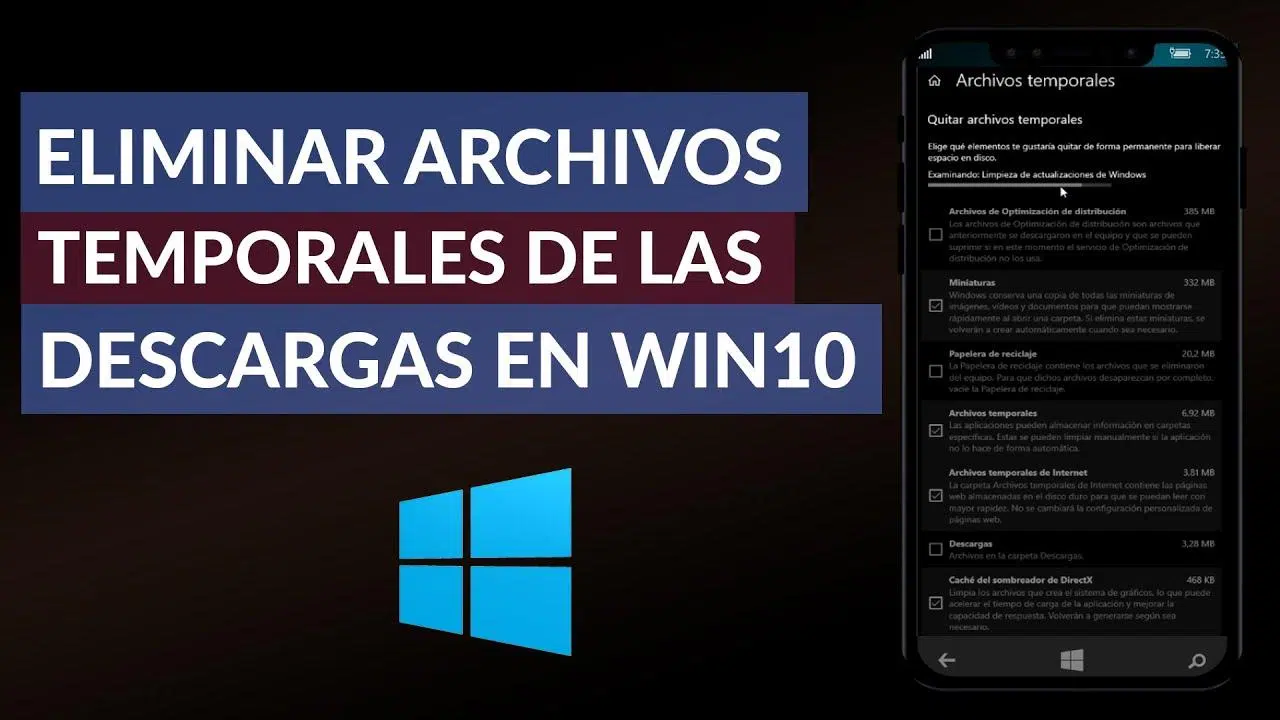
Таны C: диск яагаад гэдгийг нь мэдэхгүй ч дүүрч эхлэхэд Windows түр зуурын файлууд ихэвчлэн гол сэжигтнүүдийн нэг байдаг. Олон хүн энэ хэсгийг олж хардаг Түр зуурын файлууд Энэ нь хэдэн гигабайт эзлэгдсэн зайг харуулж байгаа боловч тэдгээрийг устгах гэж оролдоход бараг ямар ч зай чөлөөлөгддөггүй. Энэ нь зөвхөн бухимдал төрүүлээд зогсохгүй, хэрэв систем ажиллах зайгүй болвол гүйцэтгэлийн асуудал үүсгэж болзошгүй юм.
Сайн мэдээ гэвэл Windows 10 болон Windows 11 нь эдгээр хог файлуудыг хянах, цэвэрлэх, тэр ч байтугай устгах ажлыг автоматжуулах хэд хэдэн хэрэгслийг агуулдаг.Файл зөрүүд байх үед та үргэлж илүү дэвшилтэт аргуудыг (консолын команд эсвэл аюулгүй горим гэх мэт) ашиглаж болно. Эдгээр файлууд яг юу болох, яагаад заримдаа хэзээ ч устгагдахгүй байгаа юм шиг санагдах, компьютер дээрээ зай гаргахын тулд тэдгээрийг хэрхэн хяналтандаа байлгах талаар алхам алхмаар, дэлгэрэнгүй авч үзье. Бид танд хэрхэн хийхийг харуулах болно Windows нь хэзээ ч устгагдахгүй түр зуурын файлуудыг үүсгэдэг.
Windows түр зуурын файлууд гэж яг юу вэ?
Түр зуурын файлууд гэдэг нь Windows болон таны програмууд даалгавар гүйцэтгэх явцад өгөгдлийг түр хадгалах зорилгоор үүсгэдэг файлууд юм.Тэдгээр нь үүрд үлдэх зориулалттай биш, харин та баримт бичгийг засах, програм хангамж суулгах, хэвлэх эсвэл интернетээр аялах үед системийн "дэвтэр" болж үйлчлэх зориулалттай.
Word, Excel эсвэл бусад текст боловсруулагч зэрэг програмууд нь таны явцыг ар талд хадгалахын тулд түр зуурын файлуудыг үүсгэдэг.Энэ нь програм гэнэтийн гацах эсвэл хаагдах тохиолдолд таны ажлыг сэргээх боломжийг олгоно. Эдгээр нь ихэвчлэн таны ажиллаж байгаа баримт бичгийн завсрын хуулбарууд бөгөөд өмнөх хувилбарууд эсвэл автоматаар сэргээх мэдээллийг агуулдаг.
Бусад програмууд санах ой болон гүйцэтгэлийг илүү сайн удирдахын тулд түр зуурын файлуудыг үүсгэдэгЖишээлбэл, тэдэнд их хэмжээний өгөгдөл боловсруулахад нэмэлт зай хэрэгтэй үед, эсвэл хэвлэхэд зориулж контент бэлтгэх үед. Хэвлэх явцад таны хэвлэгч рүү илгээж буй файлын түр зуурын хувилбарыг үүсгэх нь маш түгээмэл тохиолддог.
Вэб хөтөч өөрөө түр зуурын файлын системийг дүүргэдэг.Үүнд зургийн кэш, скрипт, офлайн вэб хуудас, күүки болон байнга зочилдог хуудсуудыг хурдан ачаалах зорилгоор орон нутагт хадгалагдсан бусад өгөгдөл багтана. Энэхүү "турбо" хөтөчийн хурд нь аажмаар хуримтлагддаг дискний зайны зардлаар бий болдог.
Ер нь эдгээр файлуудыг үүсгэдэг програм нь шаардлагагүй болсон үед автоматаар устгах ёстой.Асуудал нь энэ нь үргэлж тохиолддоггүйд оршино: зарим нь мартагддаг, зарим нь програм буруу хаагдвал гацдаг бөгөөд цаг хугацаа өнгөрөхөд тэд хуримтлагдаж, хэдэн гигабайт зай эзэлдэг ч ямар ч хэрэгтэй зүйл өгдөггүй.
Windows дээр түр зуурын файлууд хаана хадгалагддаг вэ?
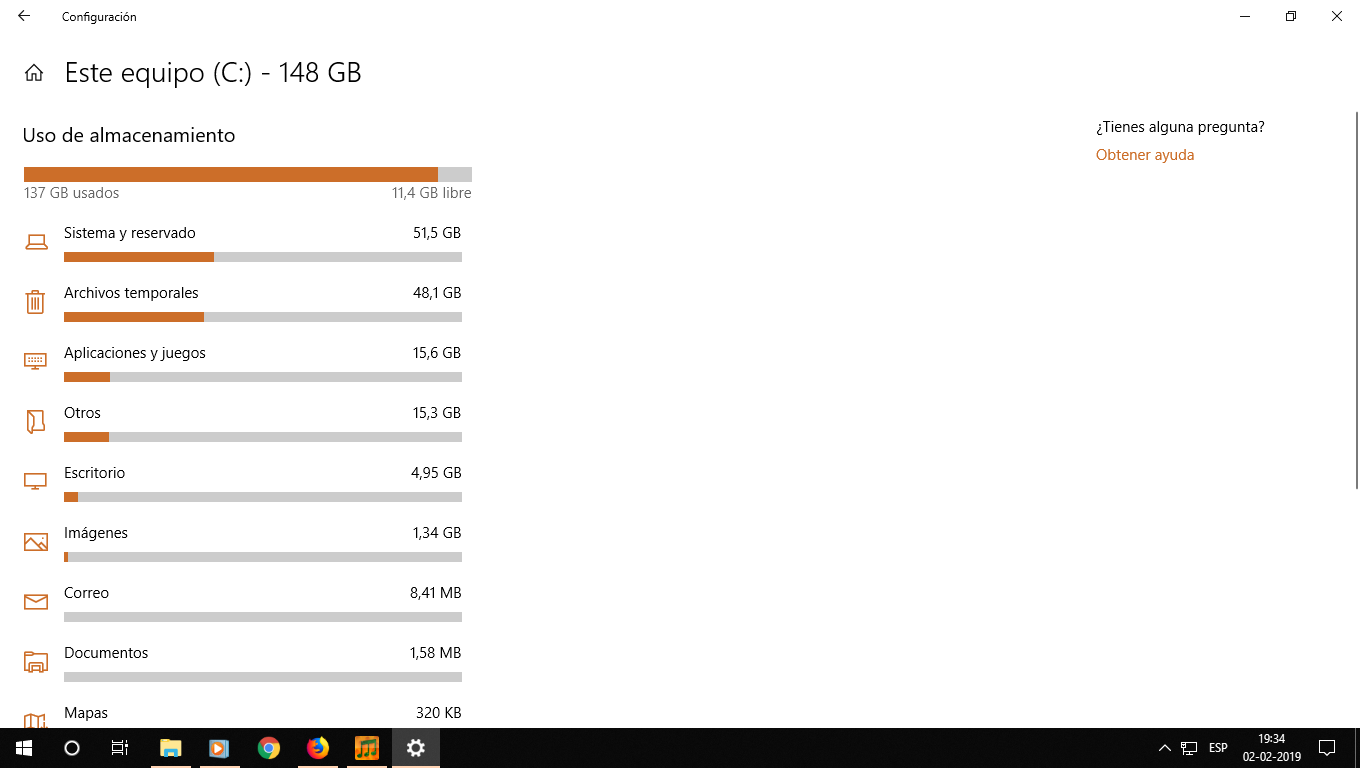
Windows нь эдгээр файлуудын ихэнх хэсгийг Temp нэртэй тусгай хавтсанд төвлөрүүлдэгГэхдээ энэ нь тэдгээр хуримтлагддаг цорын ганц газар биш юм. Диск дүүрсэн мэт санагдаж, систем нь түр зуурын файлууд таны тэдгээрийг судлахад харснаас хамаагүй илүү их зай эзэлж байгааг танд мэдэгдэх үед хаанаас хайхаа мэдэх нь чухал юм.
Түр зуурын хэрэглэгчийн файлуудын ердийн зам нь: C:\Users\TU_USUARIO\AppData\Local\Temp (мөн, хэрэв Windows нь дараах хаягаар нэвтэрсэн бол) түр зуурын профайл(зам нь өөр байж болно), тэндээс та програмуудын үлдээсэн олон тооны .TMP файлууд болон бусад туслах файлуудыг олох болно. Энэ хавтас нь ихэвчлэн орчны хувьсагчид тохирдог. %TEMP%үүнийг та Run харилцах цонхноос хурдан нээж болно.
Үүнээс гадна, систем өөрөө Windows-ийн дотоод лавлахуудад Temp хавтастай байдаг., хавтас шиг C:\Windows\TempХэрэв та түүний шинж чанаруудыг харахад, ялангуяа хэдэн мянган файл болон дэд хавтас байгаа эсвэл зарим зүйл түгжигдсэн бол хэмжээг тооцоолоход 0 байт эзэлж байгаа эсвэл маш их хугацаа шаардагдаж магадгүй юм.
Мөн шинэчлэлтүүд, алдааны тайлан болон бусад системийн процессуудтай холбоотой түр зуурын файлууд байдаг. янз бүрийн байршилд тархсан (жишээлбэл, Windows Update-ийн үлдэгдэл, алдааны санах ойн хаяг, оношлогооны бүртгэл гэх мэт). Эдгээр хэсгүүд нь анх харахад үргэлж илэрхий байдаггүй тул Диск цэвэрлэх эсвэл хэсэг гэх мэт хэрэгслүүдийг ашигладаг. Хадгалах сан Тохиргоо нь тэдгээрийг олоход тусална.
Хөтөчийн хувьд түр зуурын файлууд нь өөрсдийн профайл хавтсанд тархдаг. (Chrome, Edge, Firefox гэх мэт), кэш, түүх, күүки болон бусад өгөгдлийг хадгалдаг бөгөөд цаг хугацааны явцад ихээхэн зай эзэлдэг. Хэдийгээр тэдгээр нь уламжлалт Windows утгаараа "түр зуурын" файлууд биш боловч практик зорилгоор эдгээр нь зай гаргахын тулд цэвэрлэж болох зайлшгүй шаардлагатай файлууд юм.
Түр зуурын файлуудыг үе үе устгах нь яагаад сайн санаа вэ
Түр зуурын файлуудыг цэвэрлэхэд нухацтай хандах гол шалтгаан нь дискний зайг чөлөөлөх явдал юм.Жижиг SSD хөтчүүдтэй компьютер дээр хэдэн гигабайт нэмэлт санах ой нь жигд ажилладаг систем болон үргэлж хязгаартаа хүрч, удаан ажилладаг системийн ялгааг бий болгож чадна.
Системийн диск (ихэвчлэн C:) зайгүй болоход Windows ажиллаж эхэлдэгПрограмууд нээгдэхэд илүү удаан хугацаа шаардагддаг, систем өөрөө удааширдаг (жишээлбэл, Файлын хайгчийг нээхэд хэтэрхий удаан хугацаа шаардагдаж байна), алдааны мэдэгдэл гарч ирж магадгүй бөгөөд онцгой тохиолдолд зарим процессууд түр зуурын файлуудаа үүсгэж чадахгүй тул зөв ажиллахаа больдог.
Windows нь дискийг пейжерийн файлаар дамжуулан RAM-ийн өргөтгөл болгон ашигладагХэрэв диск дүүрсэн бөгөөд уг файлыг өргөтгөж чадахгүй бол гүйцэтгэл огцом буурдаг: гэнэт гацах, хөлдөх, програмууд анхааруулгагүйгээр хаагдах гэх мэт бүх зүйл ажлын зай дутагдсанаас болдог.
Хэрэггүй файлуудаас хэт их "шуугиан" гарах нь алдаа, эвдрэл, зөрчилдөөнд хүргэдэгХэрэв систем эсвэл програм шаардлагатай файлуудыг үүсгэж чадахгүй эсвэл эвдэрсэн үлдэгдэлтэй тулгарвал оношлоход хэцүү алдаа гарч болзошгүй. Энэхүү хог хаягдлыг багасгах нь эдгээр төрлийн асуудлыг багасгадаг.
Түр зуурын файлуудыг устгахдаа анхаарах цорын ганц чухал зүйл бол баримт бичгийн хадгалагдаагүй хувилбаруудыг алдаж болзошгүйг анхаарах явдал юм.Хэрэв програм эвдэрсэн бөгөөд та хийж байсан зүйлээ хараахан сэргээгээгүй бол цорын ганц хуулбар нь тэдгээр түр зуурын файлуудад байж магадгүй юм. Тиймээс програмуудаа хааж, ажлаа хадгалсны дараа цэвэрлэгээ хийх нь зүйтэй юм.
Танд тулгарч болох түр зуурын файлуудын төрлүүд
Бүх түр зуурын файлууд ижил биш; Windows болон програмууд тэдгээрийг хэд хэдэн ангилалд хуваадаг. үүнийг та Диск цэвэрлэх хэсэгт болон хэсэгт хоёуланг нь харах болно Түр зуурын файлууд тохиргооны.
"Түр зуурын файлууд" гэдэг нь ихэвчлэн тодорхой хэрэглээнд зориулж програмуудын үүсгэсэн файлууд юм.Үүнд завсрын суулгалтын өгөгдөл, баримт бичгийн засварлах файлууд, аль хэдийн дууссан процессуудын үлдэгдэл гэх мэт орно. Ерөнхийдөө, хэрэв та тэдгээрийг үүсгэсэн програмыг ашиглахаа больсон бол тэдгээрийг устгах нь аюулгүй.
"Түгээлтийн оновчлолын файлууд" нь Microsoft-ын шинэчлэлтүүдийг татаж авах, хуваалцахад ашигладаг өгөгдөл юм.Windows нь тэдгээрийг нөхөөс болон шинэчлэлтүүдийн тархалтыг хурдасгахын тулд ашигладаг боловч нэгэнт хэрэгжүүлсний дараа системийн ажиллагаанд нөлөөлөхгүйгээр устгах боломжтой.
"Татаж авсан програмын файлууд" гэдэг нь зарим вэбсайт эсвэл програмууд шууд татаж авдаг бүрэлдэхүүн хэсгүүд юм.жишээлбэл, хуучин ActiveX удирдлага эсвэл үүнтэй төстэй. Эдгээр нь өнөө үед бараг байхгүй болсон бөгөөд тэдгээрийг цэвэрлэх нь өдөр тутмын хэрэглээнд нөлөөлдөггүй.
"Хогийн сав" нь практик түвшинд түр зуурын файлуудын эзэлж буй зай гэж тооцогддог.Учир нь энэ нь таны устгасан боловч бүрмөсөн биш бүх зүйлийг хадгалдаг. Хэрэв та дотор нь юу ч хэрэггүй болсон гэдэгт итгэлтэй байгаа бол үүнийг хоослох нь бүх зайг чөлөөлнө.
Жижиг зураг гэдэг нь Windows нь зураг, видео болон баримт бичгийн урьдчилсан тоймыг харуулахын тулд үүсгэдэг жижигрүүлсэн зургууд юм.Хэрэв та тэдгээрийг устгавал харгалзах фолдеруудыг нээхэд систем тэдгээрийг дахин үүсгэх тул цорын ганц үр дагавар нь эдгээр урьдчилсан үзлэгийг дахин харахад бага зэрэг саатал гарах явдал юм.
"Түр зуурын интернет файлууд" болон офлайн вэб хуудсууд нь таны зочилсон сайтуудын контентыг хадгалдагТиймээс тэдгээрийг бүрмөсөн татаж авах шаардлагагүй. Тэдгээрийг цэвэрлэх нь зай гаргах болон зарим хуудсан дээрх хачин ачааллын асуудлыг шийдвэрлэхэд тусалдаг.
Систем гацах эсвэл програм гацах үед "Windows оношилгооны тайлан" болон "Алдааны тайлангийн файлууд" нь өгөгдлийг цуглуулдаг.Эдгээр нь асуудлыг шинжлэхэд хэрэгтэй боловч хэрэв танд хэрэггүй болсон бол айдасгүйгээр устгаж болно.
“DirectX кэш” нь график боловсруулалтыг хурдасгахын тулд үүсгэсэн файлуудыг агуулдагЕрдийн нөхцөлд үүнийг устгах нь ямар ч хор хөнөөл учруулахгүй: Windows үүнийг ашиглах тусам дахин бүтээх болно. Та ихэвчлэн нэмэлт зай чөлөөлөгдсөнөөс бусад тохиолдолд бага зэрэг өөрчлөлтийг анзаарах болно.
Windows тохиргооноос түр зуурын файлуудыг хэрхэн устгах вэ
Windows 10 болон Windows 11 нь Тохиргооны аппликейшнаас түр зуурын файлуудыг олох, устгахад илүү хялбар болгодог., нэмэлт зүйл суулгах эсвэл системийн хавтаснуудаас гараар хайх шаардлагагүй.
Windows 10 дээр зам нь дараах байдалтай байна: Эхлэх цэсийг нээгээд, руу очно уу Тохиргооочих Систем мөн зүүн баганад, дээр дарна уу Хадгалах санТэнд та үндсэн дискэн дээрээ юу зай эзэлж байгааг, түүний дотор ... гэсэн хэсгийг харах болно. Түр зуурын файлууд.
"Түр зуурын файлууд" дээр дарахад систем нь дискийг сканнердаж, устгах боломжтой файлын төрлүүдийн жагсаалтыг харуулна.Түр зуурын системийн файлуудаас эхлээд Хогийн савны агуулга, жижиг зураг, хуучин Windows суулгалтын файлууд гэх мэт. Устгахыг хүссэн зүйлээ сонгоод дарна уу. Файлуудыг устгах.
Windows 11 дээр энэ үйл явц маш төстэй байна: оруулна уу Тохиргоо, табыг сонгоно уу Систем хажуу талд нь байгаа бөгөөд сонголтыг сонгоно уу Хадгалах санТа дискний хэрэглээний хураангуйг харах бөгөөд доор нь хэд хэдэн ангилал, түүний дотор ... Түр зуурын файлуудДарснаар та юу устгахаа сонгож, цэвэрлэгээг баталгаажуулж болно.
Нэг чухал зүйл: хэрэв та энэ цэсэнд байгаа файлуудыг ашиглаж байгаа бол энэ цэснээс "Татаж авах" хавтсыг сонгохоос зайлсхий.Бусад бүх зүйлийг өдөр тутмын үйл ажиллагаанд нөлөөлөхгүйгээр салгаж авах боломжтой байхаар зохион бүтээсэн байдаг, гэхдээ алдааны тайлан эсвэл системийн бүртгэл гэх мэт маш тодорхой тохиолдлуудыг шалгахыг хүсч болох тохиолдлуудаас бусад тохиолдолд.
Түр зуурын файлуудыг автоматаар устгахын тулд Storage Sense-г тохируулна уу
Хэрэв та түр зуурын файлуудыг гараар цэвэрлэхийг хүсэхгүй байгаа бол Windows нь "Storage Sense" гэсэн функцийг агуулдаг. (Storage Sense) нь танд санахгүйгээр хог хаягдлыг үе үе устгах боломжийг олгодог.
Windows 10 болон 11 дээр Storage Sense нь Системийн тохиргоон доторх ижил "Хадгалах" дэлгэцээс идэвхждэг.Та Windows-ийг түр зуурын файлуудынхаа ихэнхийг автоматаар удирдахын тулд асааж болох товчлуурыг харах болно.
Хадгалах мэдрэгчийн тохиргооны сонголт дээр дарснаар та түүний ажиллагааг нарийн тохируулах боломжтой болно.Та үүнийг зай хязгаарлагдмал үед эсвэл тогтмол давтамжтайгаар (өдөр бүр, долоо хоног бүр, сар бүр) ажиллуулах эсэх, мөн нэвтрүүлэг бүрт ямар зүйлсийг хасах ёстойгоо шийдэж болно.
Боломжит сонголтуудын дунд програмууд цаашид ашиглахаа больсон түр зуурын файлуудыг автоматаар устгах чадвар байдаг., тодорхой хугацааны дараа хогийн савыг хоослох, тэр ч байтугай хавтаснаас файлуудыг устгах Татаж авсан файлууд тодорхой тооны өдрийн турш тэдэнд хүрээгүй (үүнийг сайтар тохируулах ёстой зүйл).
Хадгалах мэдрэгчийг зөв тохируулснаар та дискээ гараар байнга цэвэрлэх шаардлагагүйгээр хяналтандаа байлгах боломжтой.Энэ нь Temp хавтас болон бусад холбогдох байршлууд хэт их хэмжээгээр нэмэгдэж, таны дискний зайны ихээхэн хэсгийг эзлэхээс урьдчилан сэргийлэх тохиромжтой арга юм.
Нуугдсан түр зуурын файлуудыг устгахын тулд Диск цэвэрлэх хэрэгслийг ашиглаж байна
Орчин үеийн тохиргооноос гадна Windows нь сонгодог "Диск цэвэрлэх" хэрэгслийг агуулдаг хэвээр байна.энэ нь системийн өөр өөр хэсэгт тархсан, өөрөөр хэлбэл анзаарагдахгүй байж болох түр зуурын файлуудыг олоход маш хэрэгтэй юм.
Windows 10 эсвэл 11 дээр Диск Цэвэрлэх програмыг нээхийн тулд Windows товчлуур + S товчийг дараад "disk cleanup" эсвэл "disk cleanup" гэж бичээд администраторын эрхээр ажиллуулна уу.Дараа нь сканнердах дискээ (ихэвчлэн C:) сонгоод, устгах боломжтой файлуудыг системд шалгуулна уу.
Шинжилгээ дууссаны дараа та файлын төрлүүдийн нэлээд дэлгэрэнгүй жагсаалтыг харах болно.Систем болон програмын түр зуурын файлууд, хуучин тохиргооны файлууд, Windows Update-ийн үлдэгдэл, түр зуурын интернет файлууд, системийн алдааны санах ойн овоолго, жижиг зураг, алдааны тайлан гэх мэт.
Та юуг хадгалах эсвэл устгахыг хүсч байгаагаас хамааран ангилал бүрийг шалгах эсвэл шалгахаа болих боломжтой.Зүйл бүрийг сонгоход гарч ирэх тайлбарууд нь юу устгаж байгаа болон ямар үр дагаварт хүргэж болохыг ойлгоход тусална. Ихэнх хэрэглэгчид оношлогооны ач холбогдолтой байж болох зүйлсээс бусад бараг бүх зүйлийг сонгодог.
Хэдийгээр энэ хэрэгсэл нь хэдэн зуун мегабайт эсвэл онцгой тохиолдолд нэг гигабайт хүртэл чөлөөлж чаддаг ч хэрэв та системээ хэсэг хугацаанд цэвэрлэж байсан бол гайхамшгийг хүлээх хэрэггүй.Илүү гүнзгий цэвэрлэгээний хувьд дискний бүр ч олон буланг сканнерддаг гуравдагч талын хэрэгслүүд байдаг боловч үндсэндээ Диск Цэвэрлэгээ нь гол цэгүүдийг хамардаг.
Тушаалын мөрийг ашиглан түр зуурын файлуудыг устгах
Хэрэв та хэрэглэгчийн түр хавтасыг илүү шууд цэвэрлэх шаардлагатай бол администраторын эрхээр Command Prompt-г ашиглаж болно.Энэ нь арай илүү дэвшилтэт арга боловч түр зуурын файлуудын ихэнх хэсгийг нэг дор цэвэрлэхэд маш үр дүнтэй байдаг.
Үндсэн процедур нь Windows хайлтын системийг нээж, "cmd" эсвэл "command prompt" гэж бичээд сонголтыг сонгохоос бүрдэнэ. Администратороор ажиллуулахКонсолын цонх нээгдсэний дараа та түр зуурын хавтаснууд дээр шууд ажилладаг командуудыг ажиллуулж болно.
%TEMP% хавтсыг цэвэрлэх ердийн команд нь: del /q/f/s %TEMP%\Энэ тушаал нь хэрэглэгчийн түр хавтас доторх бүх файлыг устгахыг оролддог бөгөөд зүйл бүрийн баталгаажуулалтыг шаардахгүйгээр устгахыг шаарддаг.
Зарим файлуудыг ажиллаж байгаа програмууд ашиглаж байгаа тул устгах боломжгүй байж магадгүй.Энэ тохиолдолд та файлыг өөр процесс ашиглаж байгааг харуулсан мессежийг харах болно. Энэ асуудлыг багасгахын тулд командыг ажиллуулахаасаа өмнө бүх програмыг хаахыг зөвлөж байна.
Хэрэв та олон тооны зөрүүд файлуудтай тулгарсаар байвал нэг арга бол компьютерээ аюулгүй горимд дахин асаагаад процессыг давтах явдал юм.Аюулгүй горимд зөвхөн чухал Windows процессууд ачаалагддаг тул түр зуурын процессууд хаагдах магадлал бага байдаг.
Explorer-ээс Temp хавтас руу гараар нэвтрэх
Устгаж буй зүйлээ яг таг харж, хянахыг илүүд үздэг хүмүүсийн хувьд түр зуурын хавтаснуудыг гараар оруулах сонголт үргэлж байдаг. Windows File Explorer ашиглан.
Түр зуурын хэрэглэгчийн хавтас руугаа хурдан очих хамгийн хурдан арга бол Windows + R товчлуурын хослолыг дарж, бичнэ үү. %temp% мөн OK товчийг дарна ууТаны одоогийн хэрэглэгчтэй тохирох Temp хавтасны агуулгатай Explorer цонх нээгдэнэ.
Дотор нь та бүх файл болон хавтаснуудыг сонгож болно (Ctrl + A), Delete товчийг дараад хогийн сав руу илгээнэ үү.Хэрэв та тэдгээрээс нэн даруй салахыг хүсвэл Shift + Delete товчлуурын хослолыг ашиглан Хогийн саванд хийлгүйгээр устгаж болно, гэхдээ энэ нь танд тэдгээрийг амархан сэргээх боломжийг олгохгүй.
Та мөн үйлдлийг бусад хавтастай давтаж болно, тухайлбал C:\Windows\Temp эсвэл програмын тусгай лавлахуудЗарим системийн замууд нь администраторын зөвшөөрөл шаарддаг бөгөөд хүрч болохгүй хамгаалагдсан элементүүд байж болохыг анхаарна уу.
Ямар ч тохиолдолд, хэрэв ямар нэгэн зүйлийг устгах гэж оролдох үед файл ашиглагдаж байгааг илтгэх мессеж гарч ирвэл үүнийг үл тоомсорлож, Windows-д үүнийг зохицуулах нь ухаалаг хэрэг юм.Үүнийг гадны хэрэгсэл эсвэл түрэмгий аргаар хүчээр арилгах нь үүнийг ашиглаж буй програмд хачин зан авир үүсгэж болзошгүй.
Хэзээ ч устгагдахгүй түр зуурын файлууд: шалтгаан ба шийдэл
Маш түгээмэл асуудал бол Windows нь түр зуурын файлууд олон гигабайт эзэлдэг гэж заадаг боловч та тэдгээрийг устгах гэж оролдоход бараг ямар ч зай чөлөөлөгддөггүй явдал юм.Энэ нь ихэвчлэн хянаж үзэх шаардлагатай хэд хэдэн хүчин зүйлийн хослолоос үүдэлтэй байдаг.
Заримдаа Хадгалах самбар дахь "Түр зуурын файлууд" хэмжээний заалт зөв шинэчлэгддэггүй.Өөрөөр хэлбэл, та өгөгдлийнхөө ихэнх хэсгийг устгасан ч гэсэн хуучин тоонуудыг харуулсаар байж магадгүй. Компьютерээ дахин асаах эсвэл тохиргооноос шинэ скан хийх нь мэдээллийг ихэвчлэн шинэчилдэг.
Мөн "түр зуурын" гэж ангилагдсан орон зайн нэг хэсэг нь бусад холбогдох ангилалд тохирч байгаа нь тохиолддог.Үүнд Windows шинэчлэлтийн үлдэгдэл, алдааны файлууд, програмын кэшийн өгөгдөл, эсвэл Хогийн савны агуулга зэрэг зүйлс багтана. Хэрэв та эдгээр хэсгүүдийн зөвхөн заримыг нь устгавал нийт тоо таны хүлээж байснаас буурахгүй байж магадгүй.
Өөр нэг боломж бол програмуудаар түгжигдсэн, ард нь нээлттэй хэвээр байгаа файлууд байж болно.Жишээлбэл, үүлэн синхрончлолын үйлчилгээ, вирусны эсрэг програмууд эсвэл бүрэн хаагдаагүй програмууд нь түр зуурын файлуудыг үргэлжлүүлэн ашиглаж, зогсоох хүртэл тэдгээрийг устгахаас сэргийлж болно.
Жишээлбэл, систем танд 10 ГБ түр зуурын файл байгаа гэж мэдэгдэж байгаа боловч устгахад хэдхэн зуун мегабайт л илэрсэн бол хэд хэдэн аргыг хослуулах нь зүйтэй.: Тохиргооноос цэвэрлэх, Диск цэвэрлэх програмыг ажиллуулах, %TEMP% хавтсыг гараар устгах, мөн их хэмжээний кэш үүсгэдэг хөтөч болон бусад програмуудыг шалгах.
Хэрэв энэ бүхний дараа зай нэмэгдэхгүй хэвээр байвал дискний анализатор (жишээлбэл, TreeSize эсвэл үүнтэй төстэй) зэрэг гадаад хэрэгслүүд маш том хавтаснуудыг олоход тусална. Windows нь ерөнхий ойлголтуудын дор бүлэглэдэг бөгөөд та үүнийг хараахан хянаж үзээгүй байж магадгүй юм.
Үүлэн үйлчилгээний түр ажилтнууд: Dropbox болон Office-ийн жишээ
"Гацсан" бүх түр зуурын файлууд сонгодог Windows фолдеруудад байдаггүй; зарим нь Dropbox гэх мэт синхрончлолын үйлчилгээнд гарч ирдэг.ялангуяа хуваалцсан хавтаснаас шууд Office баримт бичгүүдтэй ажиллах үед.
Синхрончлогдсон хавтаснаас Word эсвэл Excel баримтыг нээхэд Office нь ихэвчлэн тэр байршилд түр зуурын файлуудыг үүсгэдэг.Эдгээр файлууд нь ихэвчлэн .TMP өргөтгөлтэй эсвэл огт өргөтгөлгүй байдаг бөгөөд заримдаа 0 KB хэмжээтэй байдаг. Онолын хувьд файлыг хадгалж хаахад тэдгээр нь алга болох ёстой боловч заримдаа тэдгээр нь хэвээр үлддэг.
Хэрэв эдгээр файлуудыг үүлэн системтэй синк хийвэл тэдгээр нь таны хуваалцсан фолдеруудыг дүүргэж, төөрөгдөл үүсгэж болзошгүй.Учир нь бусад хэрэглэгчид эдгээр "хачин" файлуудыг юу болохыг нь мэдэхгүйгээр харах болно. Зарим тохиолдолд тэдгээр нь жижиг синхрончлолын зөрчил үүсгэж болзошгүй.
Dropbox клиент болон Office багцыг хоёуланг нь хамгийн сүүлийн хувилбар руу нь шинэчлэх нь энэ үйлдлийг мэдэгдэхүйц бууруулдаг.учир нь саяхны олон засварууд нь эдгээр төрлийн шуурга болон тэдгээрийг цэвэрлэх ажлыг илүү сайн зохицуулахад чиглэгдсэн байдаг.
Хэрэв тэдгээр нь хэвээрээ байвал нэг сонголт бол сайн ажлын туршлагыг бий болгох явдал юмДуусахдаа баримт бичгүүдийг үргэлж хааж, тэдгээрийг нэгэн зэрэг олон компьютер дээр нээхээс зайлсхийж, Dropbox өөрчлөгдсөн гэж тэмдэглэсэн боловч хэрэгтэй мэдээлэл агуулаагүй өнчин файлуудыг үе үе цэвэрлэж байгаарай.
Түр зуурын хөтчийн файлуудыг цэвэрлэх

Компьютер дээрх "түр зуурын" гэж тооцогддог орон зайн нэлээд хэсэг нь вэб хөтчүүдээс шууд ирдэг.хуудсыг ачаалах хурдасгах, таны тохиргоог санахын тулд маш их мэдээлэл хадгалдаг.
Google Chrome, Edge, Firefox болон бусад хөтөч дээр та кэш, күүки, хөтчийн түүх, хадгалагдсан нууц үг зэрэг өгөгдлийг устгах боломжтой. тохиргооны цэс рүү орж, нууцлалын хэсэг эсвэл "Хайлтын өгөгдлийг цэвэрлэх"
Кэш нь вэбсайтуудаас авсан зураг, скрипт болон бусад нөөцийг хадгалдагХэрэв энэ нь хэт томорвол эсвэл эвдэрвэл зарим хуудсууд удааширч эсвэл гацаж болзошгүй. Үүнийг устгаснаар зайг чөлөөлж, таны хөтөч шинэ контент татаж авахад хүргэнэ.
Күүки нь таны вэбсайтууд дээрх сесс болон тохиргооны талаарх мэдээллийг хадгалдагЗарим төрлийн күүки хэрэгтэй байдаг ч олонх нь таны үйл ажиллагааг хянах, танд хувийн болгосон зар сурталчилгааг харуулахад ашиглагддаг. Тэдгээрийг арилгах нь зөвхөн зайг чөлөөлөөд зогсохгүй таны нууцлалыг сайжруулдаг.
Таны хайлтын түүх болон хайлтын түүх нь таны зочилсон бүх сайтуудын дэлгэрэнгүй бүртгэлийг хадгалдаг.Хэрэв та компьютерээ хуваалцаж эсвэл үйл ажиллагаагаа илүү нууцлахыг хүсвэл үүнийг устгах нь тохиромжтой бөгөөд энэ нь хөтчийн дотоод мэдээллийн санг бага зэрэг хөнгөвчлөх боломжтой.
Хэрэв та нэг компьютер дээр олон хөтөч ашигладаг бол цэвэрлэх процессыг тус бүр дээр давтах шаардлагатай болно.Систем бүр өөрийн гэсэн кэш болон түр зуурын файлуудыг хадгалдаг тул зарим оновчлолын багцууд нь цаг хэмнэхийн тулд энэхүү цэвэрлэгээг төвлөрүүлдэг хэрэгслүүдийг агуулдаг.
Түр зуурын файлуудыг устгах нь аюулгүй юу? Байнга асуудаг асуултууд
Ихэнх тохиолдолд Windows дээр түр зуурын файлуудыг устгах нь бүрэн аюулгүй байдаг.Тэдгээрийг яг энэ зорилгоор бүтээсэн: нэг удаагийн хэрэглээнд зориулагдсан. Систем өөрөө болон програмууд нь дахин шаардлагатай үед тэдгээрийг дахин үүсгэх болно.
Гол үл хамаарах зүйл бол таны ажиллаж байсан, зөвхөн түр зуурын статустай хэвээр үлдсэн баримт бичгийн тохиолдол юм. ослын улмаас эсвэл гэнэтийн унтрахаас болж. Их хэмжээний цэвэрлэгээ хийхээсээ өмнө сэргээх файлуудаасаа сэргээж болох хадгалагдаагүй програм эсвэл өгөгдөл байхгүй эсэхийг шалгаарай.
Түр зуурын файлуудыг устгах нь "бүх зүйлийг" устгахгүй эсвэл таны хувийн баримт бичигт нөлөөлөхгүй Десктоп, Документ, Зураг гэх мэт хавтсанд хадгалагддаг. Нөлөөлөл нь түр зуурын хэрэглээнд зориулж эдгээр файлуудад зориулж хадгалсан байршил болон зарим програмын кэшээр хязгаарлагддаг.
Хэрэв та компьютерээ дахин ачаалсны дараа эсвэл аюулгүй горимд орсны дараа ч устгагдаагүй түр зуурын файлуудтай тулгарвал энэ нь ихэвчлэн тэдгээр нь системийн процессуудаар хамгаалагдсан эсвэл ашиглагдаж байгаатай холбоотой юм.Ийм тохиолдолд юуг ч албадах хэрэггүй бөгөөд хэрэв та санаа зовж байгаа бол эрс шийдвэр гаргахаасаа өмнө файлын нэрийн талаарх тодорхой мэдээллийг хайж олоорой.
Ихэнх тохиолдолд тогтмол засвар үйлчилгээ, Storage Sense болон Disk Cleanup-ийн хэд хэдэн удаагийн хэрэглээ хангалттай байдаг. Тиймээс та түр зуурын асуудлын талаар хэт их санаа зовох хэрэггүй. Зөвхөн онцгой нөхцөл байдалд эсвэл хэвийн бус зан авирыг илрүүлсэн тохиолдолд л дэвшилтэт командууд эсвэл гуравдагч талын хэрэгслүүдийг ашиглах нь зүйтэй.
Түр зуурын файлуудыг хяналтандаа байлгах нь Windows-ийг жигд, чөлөөтэй ажиллуулах хамгийн хялбар аргуудын нэг юм.Тэдгээр нь юу болох, хаана хадгалагддаг, хэрхэн цэвэрлэхийг ойлгох нь таны C: диск улаан болж хувирах үед толгой өвдөхөөс сэргийлж, чухал програмуудыг устгах эсвэл файлуудаа хаяхгүйгээр хэдэн гигабайт өгөгдлийг сэргээх боломжийг олгоно.


Бага байхаасаа л технологид дуртай байсан. Би энэ салбарт шинэчлэгдсэн байх, юуны түрүүнд түүнтэй харилцах дуртай. Тийм ч учраас би олон жилийн турш технологи, видео тоглоомын вэбсайтууд дээр харилцаа холбоо тогтооход зориулагдсан. Та намайг Android, Windows, MacOS, iOS, Nintendo болон бусад холбогдох сэдвүүдийн талаар бичихийг олж болно.