
Компьютерийг дахин эхлүүлсний дараа Windows таны дэлгэцийн зургийг устгадаг уу? Энэхүү ядаргаатай алдаа нь олон хэрэглэгчдэд нөлөөлдөг бөгөөд техник хангамжийн алдаанаас эхлээд синк хийгээгүй тохиргоо хүртэл янз бүрийн шалтгаантай байж болно. Энэ нийтлэлд бид асуудлын цаадах хамгийн нийтлэг шалтгааныг судлах болно Бид ханын цаасаа сэргээхэд алхам алхмаар зааварчилгаа өгнө хүндрэлгүйгээр.
Компьютерээ дахин эхлүүлсний дараа Windows яагаад дэлгэцийн зургийг устгадаг вэ?
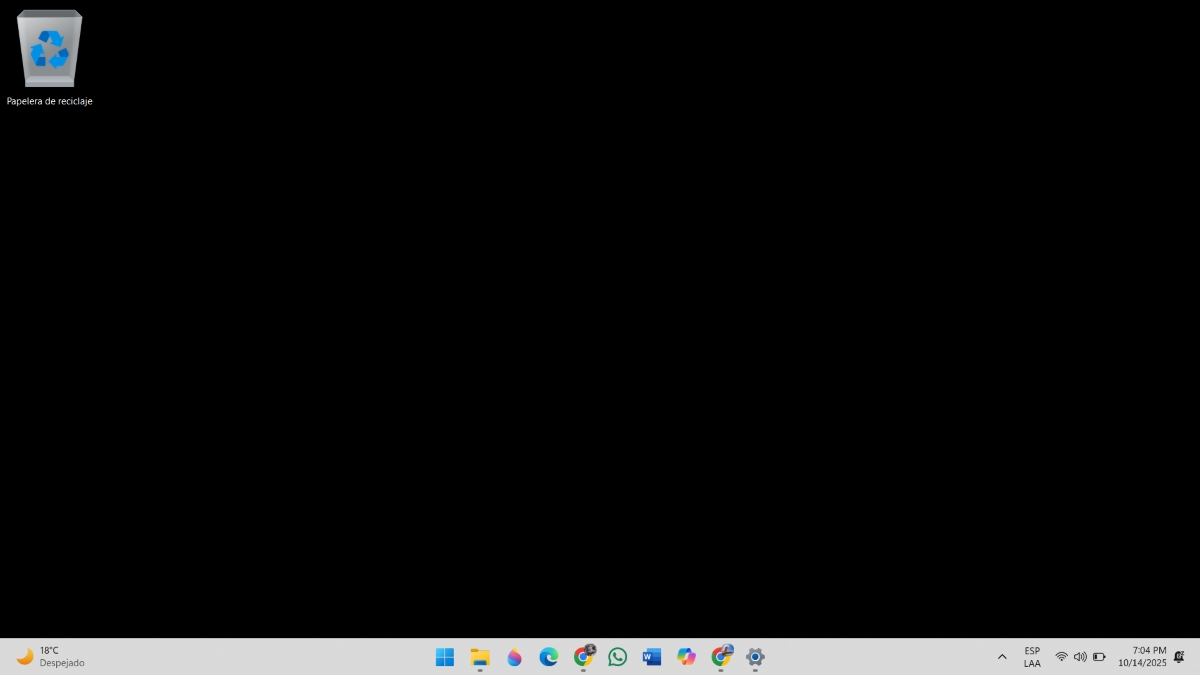
Компьютерээ дахин эхлүүлсний дараа Windows таны дэлгэцийн зургийг устгадаг хэд хэдэн шалтгаан бий. Нэг нь, энэ нь асуудалтай холбоотой байж болох юм таны төхөөрөмжийн физик холболтуудХэрэв та олон дэлгэц ашигладаг бол таны дэлгэц хоёр дахь монитор руу шилжиж магадгүй. Таны график картны драйверууд хуучирсан байсан ч энэ нь асуудлыг тайлбарлаж болох юм.
Windows таны ханын цаасыг устгах бусад шалтгаанууд байж болно:
- Файлыг санамсаргүйгээр устгасан.
- Бүрэн бус эсвэл амжилтгүй шинэчлэлтүүд.
- Windows дээр идэвхтэй сэдвийн синхрончлол.
Windows таны ханын цаасыг устгах үед яах вэ
Хэрэв таны компьютерийг дахин эхлүүлсний дараа Windows таны дэлгэцийн зургийг устгасан ч дүрс нь хэвээр байвал санаа зовох хэрэггүй. Та ийм зүйл тохиолдсон анхны хүн биш. Заримдаа taskbar алга болно, бусад тохиолдолд дэвсгэр, заримдаа бүр дүрс алга болдог. Тиймээс эхний санал болгож байна: компьютерээ дахин эхлүүлнэ үүМагадгүй энгийн дахин ачаалах нь асуудлыг засах болно. Гэхдээ мэдээжийн хэрэг, та үүнийг аль хэдийн хийсэн байх магадлалтай бөгөөд таны дэлгэц ямар ч дэвсгэргүй хэвээр байна. Бусад практик шийдлүүдийг авч үзье.
Компьютерийн физик холболтыг шалгана уу
Хэрэв танд ширээний компьютер байгаа эсвэл гадаад дэлгэц ашигладаг бол хамгийн түрүүнд түүний физик холболтыг шалгах хэрэгтэй. Төхөөрөмж бүрэн цэнэглэгдсэн эсвэл залгасан эсэхийг шалгана уу. Мөн гадаад дэлгэц зөв холбогдсон, асаалттай байгаа эсэхийг шалгана уу. Асуудлыг шийдэж болох нэг зүйл бол: HDMI кабелийг салгаад дахин холбоно уу.
Дэлгэцийн горимыг шалгана уу
Компьютерийн техник хангамжийг орхиод энгийн тохиргоо руу шилжье: дэлгэцийн горимыг шалгана ууХэрэв та компьютер дээрээ олон дэлгэц ашиглаж байгаа бөгөөд таны дэлгэцийг хоёр дахь дэлгэц рүү дамжуулж байна гэж сэжиглэж байгаа бол энэ нь ялангуяа ашигтай байдаг. Үүнийг хийхийн тулд дараахь зүйлийг хийнэ үү.
- Товчлууруудыг дарна уу Windows+P боломжтой дэлгэцийн горимуудыг харах.
- Дахин хэлэхэд үсгийг дарна уу P шилжих дэлгэцийн горим бүрийн хувьд
- Өөр горимыг өөрчлөх эсвэл сонгохын тулд зүгээр л дарна уу оруулна уу.
Арын файл байгаа эсэх, түүний байршлыг шалгана уу
Windows таны дэлгэцийн зургийг устгах хамгийн түгээмэл шалтгаануудын нэг нь таны ашигласан файлыг зөөсөн эсвэл устгасан явдал юм. Мөн файлыг үүлэн үйлчилгээнд хадгалахад нийтлэг асуудал гардаг onedrive мөн компьютер дээр дотооддоо биш. Энэ тохиолдолд зургийг компьютер дээрээ байнгын хавтсанд хадгалЗураг гэх мэт. Хийж дууссаны дараа тэндээс зургийг сонгоод дахин дэлгэцийн зураг болгон тохируулна уу.
Дэлгэцийн файлын нэрийг өөрчлөх
Windows нь "хувиргасан" ханын цаасны файлтай бөгөөд заримдаа эвдэрч болзошгүй. Энэ тохиолдолд та юу хийх хэрэгтэй вэ TranscodedWallpaper.jpg файлыг устгах эсвэл нэрийг нь өөрчлөх мөн үүнийг хийхийн тулд дараах алхмуудыг дагана уу.
- Windows File Explorer руу очоод энэ хаягийг хуулна уу: %USERPROFILE%\AppData\Roaming\Microsoft\Windows\Themes
- Тэнд очоод TranscodedWallpaper.jpg файлыг олоод үүнийг TranscodedWallpaper.old болгон өөрчил
- Эцэст нь, компьютерээ дахин эхлүүлнэ үү. Ингэснээр Windows эвдэрсэн файлыг дахин үүсгэж, асуудал шийдэгдэх болно.
Хувийн тохиргоог шинэчилнэ

Асуудлыг шийдэх өөр нэг шийдэл бол хувийн тохиргоогоо дахин тохируулах, өөрөөр хэлбэл ханын цаасных нь зургийг гараар дахин тохируулах явдал юм. Үүнийг хийхийн тулд хаягаар очно уу тохиргоо - Хувь хүн - Сан - Imagen - Зураг үзэх мөн хүссэн зургаа сонго. Хэрэв та хүсэхгүй байгаа бол үзүүлэнгийн горим (цэг өнгө, слайд үзүүлэх гэх мэт) идэвхгүй байгаа эсэхийг шалгаарай.
Дэлгэцийн драйверуудыг шинэчлэх
Дэлгэцийн адаптерийн драйверуудыг шинэчлэх нь Windows таны дэлгэцийн зургийг арилгадаг асуудлыг шийдэж чадна. Үүнийг хийхийн тулд Та Төхөөрөмжийн Менежерийн давуу талыг ашиглаж, шинэчлэлт байгаа эсэхийг шалгаж болно.Хуучирсан драйвер нь таны компьютерийг дахин ачаалсны дараа алдаа гаргаж болзошгүй гэдгийг санаарай. Үүнийг шинэчлэх алхамууд нь:
- Windows Start товчлуур дээр хулганы баруун товчийг дарна уу.
- Сонгоно уу Төхөөрөмжийн менежер.
- Хэсгийг өргөжүүлнэ үү Дэлгэцийн адаптерууд болон таны компьютерийн график картыг олоорой.
- Үүн дээр хулганы баруун товчийг дараад сонгоно уу Драйверийг шинэчлэх - Драйверуудыг автоматаар хайх.
- Дууслаа. Хэрэв асуудал хуучирсан драйвераас болсон бол та компьютерээ дахин эхлүүлсний дараа ердийнх шигээ дэлгэцийн зургийг харах болно.
Хэрэв Windows таны дэлгэцийн зургийг устгавал дэлгэцийг асаана уу
Та оролдож болох өөр зүйл бол дэлгэцийг асаах явдал юм. Үүнийг хийхийн тулд Windows + Ctrl + Shift + B дарна уу график драйверийг дахин тохируулахын тулд. Үүнийг хийх үед та дуут дохиог сонсох эсвэл зөв хийсэн бол дэлгэцэн дээр анивчихыг харах хэрэгтэй. Энэ нь ялангуяа Windows эсвэл драйверын шинэчлэлтийн дараа асуудал гарсан тохиолдолд туслах болно.
Windows Explorer-г дахин эхлүүлнэ үү

Windows Explorer-г (explorer.exe) дахин эхлүүлэх эсвэл дахин тохируулах нь таны дэлгэцийн зургийг Windows устгах үед асуудлыг шийдэж чадна. Энэ нь дүрс ачаалахгүй эсвэл цэс хариу өгөхгүй үед тусалдаг. Энд алхамууд байна Windows Explorer-г хялбархан дахин эхлүүлэх алхамууд:
- Хэвлэлийн Ctrl + Shift + Esc програмууд Task Manager-ийг нээх эсвэл Windows Start товчлуур дээр хулганы баруун товчийг дарж хайх.
- Busca Windows Explorer таб дээр Үйл явц.
- Үүн дээр хулганы баруун товчийг дараад сонгоно уу Дахин ачааллах.
- Дууслаа. Энэ нь taskbar, Start цэс болон ширээний компьютерийг хааж дахин нээх болно.
- Task Manager-д өөрчлөлт оруулах бүртээ өөрчлөлт хүчин төгөлдөр болохын тулд компьютераа дахин асаах нь зүйтэй гэдгийг бүү мартаарай.
Ялгаатай сэдвүүдийг тохируулна уу
Ялгаатай загварууд нь таны ханын цаасны дэлгэцийг өөрчилж, ширээний компьютерын харагдах байдлыг өөрчлөх боломжтой. Хэрэв та өндөр тодосгогчийг асаавал Windows таны ханын цаасыг устгах болно. Үүнийг засахын тулд дараах руу очно уу тохиргоо - Хувь хүн - Сан - Эсрэг сэдэв - Байхгүй эдгээр төрлийн сэдвүүдийг идэвхгүй болгох.

Би бага наснаасаа шинжлэх ухаан, технологийн дэвшилтэй холбоотой бүх зүйлийг, ялангуяа бидний амьдралыг илүү хялбар, зугаатай болгодог бүх зүйлийг маш их сонирхож байсан. Би хамгийн сүүлийн үеийн мэдээ, чиг хандлагыг цаг тухайд нь авч, ашигладаг төхөөрөмж, багаж хэрэгслийнхээ талаархи туршлага, санал бодол, зөвлөгөөг хуваалцах дуртай. Энэ нь намайг тав гаруй жилийн өмнө вэб зохиолч болоход хүргэсэн бөгөөд голчлон Android төхөөрөмж болон Windows үйлдлийн системд анхаарлаа хандуулсан. Уншигчдадаа хялбархан ойлгохын тулд юу төвөгтэй байдгийг энгийн үгээр тайлбарлаж сурсан.