- Төхөөрөмжийн менежерт график карт илэрсэн эсэхийг шалгана уу.
- Алдаа гарахаас зайлсхийхийн тулд драйверуудыг үйлдвэрлэгчийн албан ёсны вэбсайтаас шинэчилнэ үү.
- График драйвераа хурдан дахин эхлүүлэхийн тулд Windows + Ctrl + Shift + B товчлууруудыг ашиглана уу.
- Хэрэв асуудал хэвээр байвал BIOS тохиргоог дахин тохируулна уу эсвэл системийг сэргээнэ үү.
График картууд нь a ямар ч компьютерийн чухал бүрэлдэхүүн хэсэг, учир нь тэдгээр нь зураг болон графикийг жигд үзүүлэх боломжийг олгодог. Гэсэн хэдий ч Windows 11 дээр зарим хэрэглэгчид ийм асуудалтай тулгарсан таны график карттай холбоотой асуудлуудилрүүлэх алдаа, гүйцэтгэлийн асуудал эсвэл бүр гэнэтийн эвдрэл гэх мэт. Аз болоход, техник хангамжийг өөрчлөхгүйгээр эдгээр асуудлыг шийдвэрлэх хэд хэдэн шийдэл байдаг.
Энэ нийтлэлд бид янз бүрийн арга замыг авч үзэх болно Windows 11 дээрх график картын асуудлыг шийдвэрлэх, драйверуудыг шинэчлэхээс эхлээд BIOS тохиргоог дахин тохируулах. График картынхаа оновчтой ажиллагааг сэргээхийн тулд эдгээр алхмуудыг дагана уу.
График картын илрүүлэлтийг шалгана уу
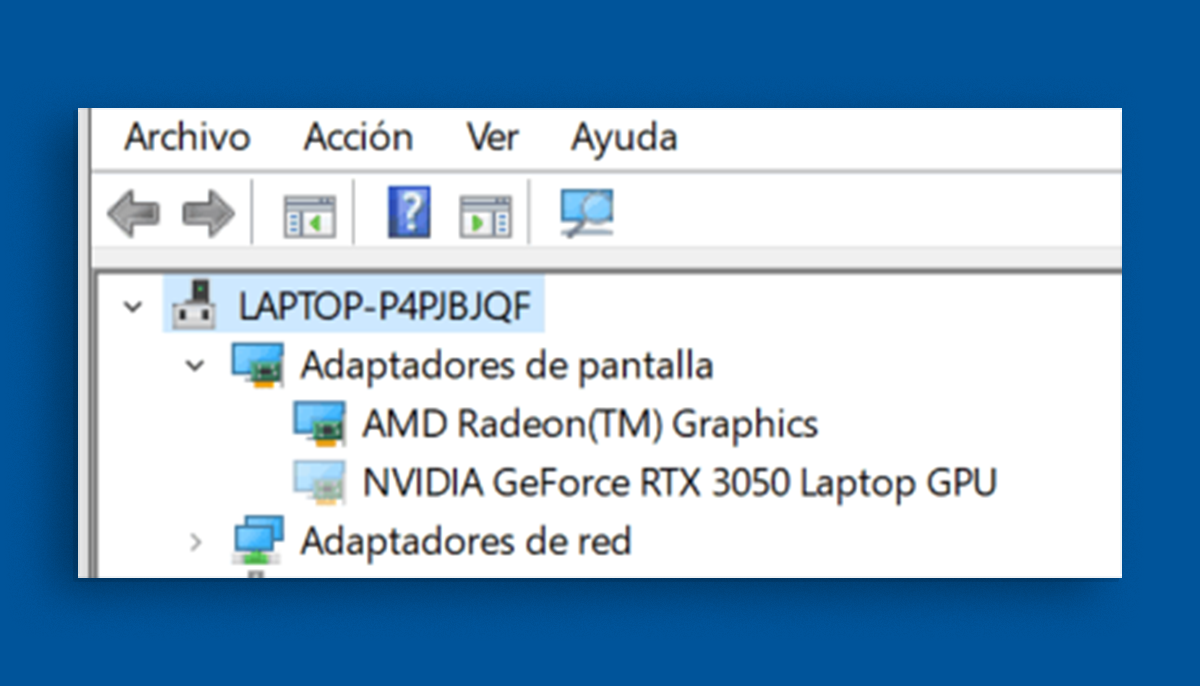
Хамгийн нийтлэг бэрхшээлүүдийн нэг бол систем нь график картыг зөв илрүүлдэггүй явдал юм. Энэ нь өөрөө илэрч болно Төхөөрөмжийн менежер зөвхөн харуулж байна Тохирох картын оронд "Microsoft Basic Display Adapter".
Үүнийг шийдэхийн тулд дараах алхмуудыг дагана уу.
- Нээх Төхөөрөмжийн менежер Windows хайлтын талбарт бичнэ үү.
- Хэсгийг өргөжүүлнэ үү Дэлгэцийн адаптерууд мөн таны график карт зөв харагдаж байгаа эсэхийг шалгана уу.
- Хэрэв энэ нь харагдахгүй бол дээд талд байгаа дээр дарна уу Acción ба сонгоно уу Тоног төхөөрөмжийн өөрчлөлтийг шалгана уу.
- Хэрэв карт хараахан гарч ирээгүй бол, Дараагийн хэсгээс драйверуудыг дахин суулгаж үзнэ үү.
График картын драйверуудыг шинэчлэх

График карт яагаад зөв ажиллахгүй байгаа хамгийн түгээмэл шалтгаануудын нэг бол ашиглах явдал юм хуучирсан драйверууд эсвэл авлигад автсан. Хамгийн сүүлийн үеийн драйверуудтай байхын тулд дараахь зүйлийг хийнэ үү.
- График карт үйлдвэрлэгчийнхээ албан ёсны вэбсайтад зочилно уу (NVIDIA, AMD, эсвэл Intel).
- Өөрийн картын загвараа олоод Windows 11-тэй тохирох хамгийн сүүлийн үеийн драйверийг татаж аваарай.
- Үүнийг суулгахаасаа өмнө одоогийн драйверийг програмаас устгана уу Хяналтын самбар хэсэгт Хөтөлбөрүүд ба онцлогууд.
- Компьютерээ дахин эхлүүлээд шинээр татаж авсан драйвераа суулгана уу.
Гарын товчлолыг ашиглан график картыг дахин тохируулна уу
Хэрэв таны дэлгэц анивчих, түр харлах эсвэл график хариу үйлдэл нь тогтворгүй байгааг анзаарсан бол та дараахийг оролдож болно. хурдан дахин ачаалах товчлуурын хослол бүхий график драйвераас:
Windows + Control + Shift + B
Эдгээр товчлууруудыг дарахад дэлгэц хэсэг хугацаанд хар болж, систем нь хянагчийг дахин тохируулсан болохыг илтгэх дохио өгөх болно.
BIOS тохиргоог дахин тохируулна уу
Зарим тохиолдолд BIOS-ийн буруу тохиргоо нь график картыг танихгүй байх шалтгаан болдог. BIOS тохиргоог дахин тохируулахын тулд дараах алхмуудыг дагана уу.
- Компьютерээ унтрааж, BIOS-д нэвтэрч асаана уу (ихэвчлэн дарж). F2, F10 o Устгах (үйлдвэрлэгчийн дагуу).
- -ийг ачаалах сонголтыг хай үндсэн тохиргоо (“Өгөгдмөл тохиргоог ачаалах” эсвэл үүнтэй төстэй).
- Өөрчлөлтүүдийг хадгалаад компьютерээ дахин эхлүүлнэ үү.
Системийг сэргээх ажиллагааг гүйцэтгэнэ
Хэрэв Windows шинэчлэлтийн дараа эсвэл системийн тохиргоог өөрчилсний дараа асуудал эхэлсэн бол та оролдож болно системийг сэргээх өмнөх төлөв рүү:
- Бичих Системийг сэргээх Windows хайлтын талбарт олоод нээнэ үү.
- Асуудал эхлэхээс өмнө сэргээх цэгийг сонгоно уу.
- Процессыг эхлүүлээд системийг сэргээхийг хүлээнэ үү.
Windows 11-ийг үйлдвэрийн тохиргоонд нь сэргээнэ үү
Дээрх шийдлүүдийн аль нь ч тус болохгүй бол илүү хатуу сонголт бол a бүрэн сэргээх системийн. Үүнийг хийхийн өмнө чухал файлуудаа нөөцлөх хэрэгтэй.
- Явна уу тохиргоо > Систем > Сэргээх.
- Сонголтыг сонгоно уу Энэ компьютерийг дахин тохируулна уу мөн хувийн файлуудаа хадгалах эсвэл устгах эсэхээ сонго.
- Процессыг дуусгахын тулд шидтэний зааврыг дагана уу.
Эдгээр алхмуудыг хийснээр та Windows 11 дээрх график карттай холбоотой ихэнх асуудлыг шийдэж, сайжруулж чадна системийн тогтвортой байдал.

Би өөрийн "геек" сонирхлоо мэргэжил болгож чадсан технологи сонирхогч хүн. Би амьдралынхаа 10 гаруй жилийг хамгийн сүүлийн үеийн технологи ашиглан, бүх төрлийн программыг сониуч зандаа зориулж өнгөрүүлсэн. Одоо би компьютерийн технологи, видео тоглоомоор мэргэшсэн. Учир нь би 5-аас дээш жил технологи, видео тоглоомын талаар янз бүрийн вэб сайтуудад зориулж, танд хэрэгтэй мэдээллийг хүн бүрт ойлгомжтой хэлээр өгөхийг зорьсон нийтлэлүүдийг бүтээж байна.
Хэрэв танд асуулт байгаа бол миний мэдлэг Windows үйлдлийн систем, гар утсанд зориулсан Android-тай холбоотой бүх зүйлээс хамаарна. Мөн миний амлалт бол таны өмнө, би үргэлж хэдэн минут зарцуулж, энэ интернет ертөнцөд байгаа бүх асуултыг шийдвэрлэхэд тань туслахад бэлэн байна.