- hiberfil.sys нь ичээнээс хойш сессийг сэргээхийн тулд RAM-ийн төлөвийг хадгалдаг.
- Орон зай гаргахын тулд үүнийг устгаж эсвэл багасгаж болно, ичээнээс гарахаас өөр эрсдэлгүй.
- Зөв менежмент нь орчин үеийн компьютерууд, ялангуяа SSD-тэй компьютеруудын гүйцэтгэл, хадгалах зайг сайжруулдаг.
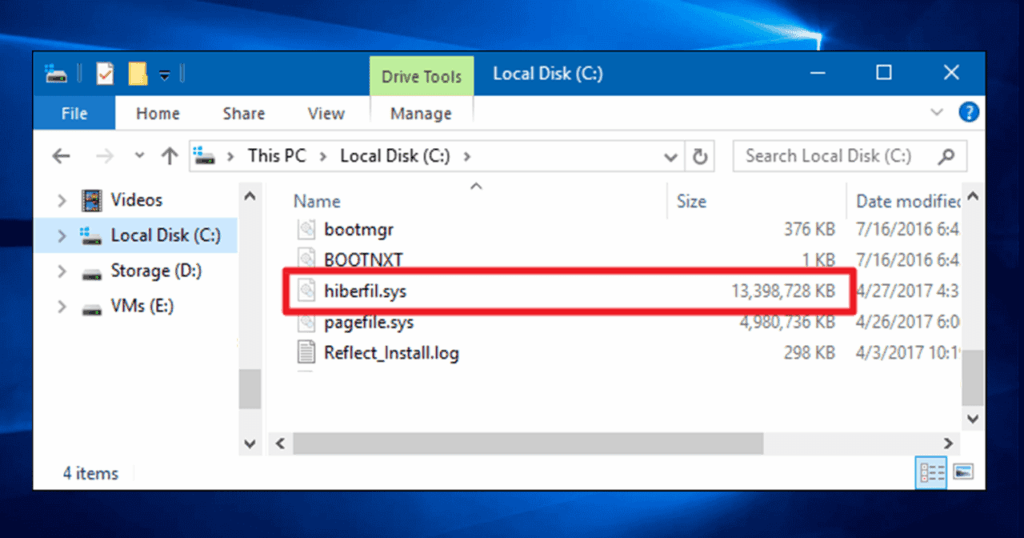
-тай таарч байсан уу hiberfil.sys файл Таны Windows хатуу диск дээр их хэмжээний зай эзэлдэг үү? Олон хэрэглэгчид энэ нууцлаг файлтай тааралддаг бөгөөд энэ нь яг юунд зориулагдсан болохыг мэдэхгүй байж түүнийг засах арга замыг эрэлхийлдэг. устгаад алдагдсан орон зайгаа сэргээ. Харин зарим нь компьютер нь удааширч, санах ой багасч байгааг мэдрэх хүртлээ тэдний оршин тогтнох тухай мэддэггүй.
Өнөөдөр бид алдартай hiberfil.sys гэж юу болохыг сайтар шинжлэх болно. Windows дээр түүний жинхэнэ үүрэг юу вэ?, та өөрийн системд асуудал үүсгэхгүйгээр үүнийг хэрхэн удирдах, багасгах, арилгах, мөн ичээнээс үүдэлтэй гарч болзошгүй асуудлуудыг хэрхэн шийдвэрлэх талаар.
hiberfil.sys гэж юу вэ, яагаад Windows дээр гарч ирдэг вэ?
hiberfil.sys файл нь un Windows-ээр үүсгэсэн далд болон хамгаалагдсан файл үйлдлийн систем суулгасан дискний эх хэсэгт автоматаар. Энэ файл нь маш тодорхой зорилготой: Компьютер ичээний горимд орох үед RAM-ийн агуулгын яг хуулбарыг хадгалах. Ингэснээр та компьютераа дахин асаахад Windows таны орхисон үед нээлттэй байсан бүх зүйлийг сэргээх боломжтой: програмууд, баримт бичиг, хөтчийн таб гэх мэт.
Та үүнийг санаж байх хэрэгтэй ичээнээс унтах нь унтахтай адил биш юм: Унтах горим нь RAM-д (цахилгаан эрчим хүчийг үргэлжлүүлэн зарцуулдаг) төлөвийг хэмнэдэг бол ичээний горим нь хатуу диск рүү хадгалж, компьютерийг бүрэн унтрах боломжийг олгодог. Ингэснээр та компьютерээ салгаж, дахин асаахад хэдхэн секундын дотор сессээ үргэлжлүүлэх боломжтой.
hiberfil.sys-ийн хэмжээ нь таны суулгасан RAM-ийн хэмжээнээс шууд хамааралтай. Үнэн хэрэгтээ энэ нь анхдагчаар энэ дүнгийн 40 хүртэлх хувийг авах боломжтой. Жишээлбэл, хэрэв та 8 ГБ RAM-тай бол hiberfil.sys 3,2 ГБ багтаамжтай; 16 ГБ RAM-тай бол та 6,4 ГБ хэмжээтэй файлтай байж болно.
hiberfil.sys устгаж болох уу? Үр дагавар нь юу вэ?
hiberfil.sys файлыг устгана уу Энэ нь боломжтой боловч үр дагавартай: Та компьютерээ дахин сэрээх хүртлээ ичээний горимд оруулах чадвараа алдах болно. Одоо, хэрэв та ичээний горимыг хэзээ ч ашигладаггүй бол (өнөөгийн компьютеруудад, ялангуяа SSD хөтчүүд дээр түгээмэл болж байгаа зүйл) та үүнгүйгээр хийж, хэд хэдэн гигабайт зай хэмнэх боломжтой.
Та зүгээр л C:-ийн үндсэн хавтас руу ороод ердийн файл шиг устгаж болохгүй. Системийн файл байх нь Энэ нь хамгаалагдсан бөгөөд зөвхөн администраторын зөвшөөрлөөр тушаалын мөрөөр удирдах боломжтой.. Үүнийг буруу хийснээр Windows-ийг эвдэхгүй, гэхдээ та энэ функцээ алдах болно.
Гүйцэтгэл эсвэл тогтвортой байдлын эрсдэл бий юу? Өвчний унтрах чадваргүй байдлаас өөр зүйл алга. Хэрэв та унтдаг эсвэл ердийн унтрах горимыг ашигладаг бол таны компьютер өмнөх шигээ ажиллах болно; та зөвхөн ичээний горимоо алдах болно. Гэсэн хэдий ч, хэрэв та зөөврийн компьютертэй байнга ажилладаг бөгөөд компьютерийнхээ төлөвийг хадгалахын тулд ичээний горимд найдаж байгаа бол дахин бодоорой.
hiberfil.sys файлыг алхам алхмаар хэрхэн устгах вэ?
Windows-ийн орчин үеийн аль ч хувилбар дээр hiberfil.sys-ийг хатуу дискнээсээ устгахын тулд дараах алхмуудыг дагана уу:
- Тушаалын мөрийг администратороор нээх: Эхлүүлэх товчлуур дээр хулганы баруун товчийг дараад "Command Prompt (Admin)" эсвэл "Windows PowerShell (Admin)"-г сонгоно уу.
- Дараах тушаалыг бичээд Enter дарна уу:
powercfg /h off
Энэ нь ичээний горимыг идэвхгүй болгож hiberfil.sys файлыг автоматаар устгах болно. - Тушаалын цонхыг хааж, шаардлагатай бол компьютерээ дахин эхлүүлнэ үү.
Дараа нь, хэрэв та ичээний горимыг дахин идэвхжүүлэхийг хүсвэл процессыг давт, гэхдээ дараахыг ашиглана уу:
powercfg /h on
hiberfil.sys-ийн хэмжээг устгахгүйгээр багасга
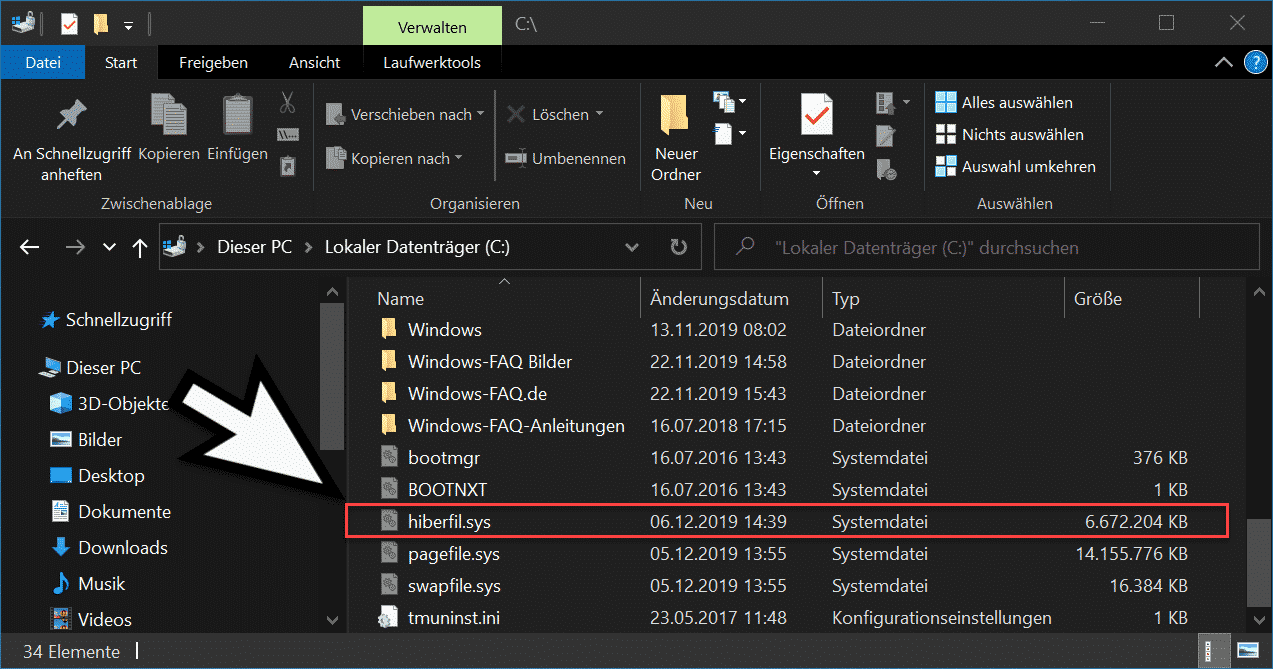
Та хурдан эхлүүлэхийг сонирхож байгаа ч ичээнээс гарах шаардлагагүй юу? Та файлын хэмжээг хагасаар багасгаж, зай хэмнэх боломжтой. Үүнийг хийхийн тулд:
- Тушаалын мөрийг администратороор нээнэ үү (өмнөхтэй адил).
- Танилцуулах:
powercfg /h /type reduced
Энэ тохиргоогоор, hiberfil.sys-ийн хэмжээг суулгасан RAM-ийн 20% хүртэл багасгасан, ичээнээс гарах горимоос татгалзах зардлаар. Түргэн эхлэл нь үргэлжлүүлэн ажиллах болно.
Хэрэв та хэзээ нэгэн цагт бүрэн хэмжээгээр (болон бүх онцлог) буцаж очихыг хүсвэл дараахыг ажиллуулна уу:
powercfg /h /type full
Ямар тохиолдолд hiberfil.sys-г устгахыг зөвлөж байна вэ?
hiberfil.sys файлыг устгах сонирхолтой тохиолдлууд дараах байдалтай байна.
- Хэрэв та ичээнээс гарах горимыг ашиглахгүй бол (жишээ нь, та үргэлж бүрэн унтардаг ширээний эсвэл зөөврийн компьютер дээр).
- Та SSD-тэй бөгөөд зай хэмнэхийг хүсч байгаа үед. Цаашилбал, SSD нь асаалт болон унтрах ажиллагааг маш хурдан хийдэг тул ичээнээс авах нь утгагүй болно.
- Хэрэв танд хадгалах сан хомс байвал мөн та үндсэн функцээ алдалгүйгээр яаралтай зай гаргах хэрэгтэй.
Гэсэн хэдий ч, Хуучин зөөврийн компьютер эсвэл ичээний горимыг байнга ашигладаг компьютер дээр үүнийг устгахыг зөвлөдөггүй., учир нь та энэ сонголтыг алдаж магадгүй юм.
Хэрэв та hiberfil.sys-ийг зөөврийн компьютер дээрээ устгавал юу болох вэ?
Зөөврийн компьютер дээр, Удаан хугацааны турш сессээ хадгалах шаардлагатай үед, ялангуяа энэ хугацаанд төхөөрөмжөө цэнэглэж чадахгүй бол ичээний горимын үүрэг чухал байдаг. Хэрэв та файлыг устгавал унтах горим ажиллах хэвээр байгаа ч ичээнээс гарах чадвараа алдах болно. Тиймээс:
- Хэрэв таны батарей зогссон үед дуусвал хадгалаагүй бүх зүйлээ алдах болно.
- Идэвхтэй байгаа үед батарей дууссан ч та цэнэглэх үедээ бүрэн сессээ үргэлжлүүлэх боломжтой хэвээр байх болно.
Бидний зөвлөгөө: hiberfil.sys-г ашиглаагүй гэдгээ баттай мэдэж байгаа эсвэл байнгын нөөцлөлттэй бол устгана уу.
Windows дээр өөр ямар ижил төстэй файлууд зай эзэлдэг вэ?
hiberfil.sys-ээс гадна маш их зай эзэлдэг бусад системийн файлууд байдаг:
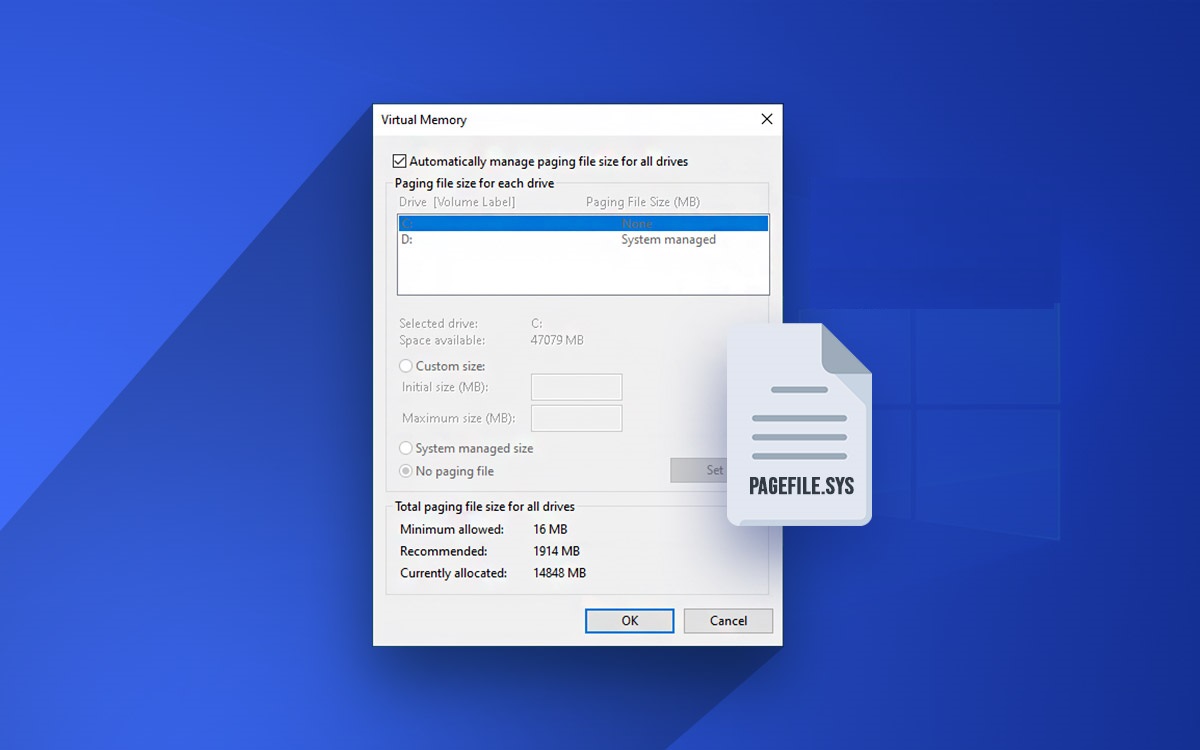
- хуудасны хуудас: Windows хоёрдогч виртуал санах ой болгон ашигладаг пейжинг файл. Хэрэв танд хангалттай RAM болон хурдан SSD байгаа бол та түүний хэмжээг удирдах эсвэл багасгаж болно, гэхдээ танд тодорхой хэрэгцээ шаардлага байхгүй бол үүнийг системээр удирдаж орхих нь дээр.
- memory.dmp: Ноцтой алдаа гарсны дараа санах ойн хаягдал файл нь зөвхөн дэвшилтэт оношлогоонд хэрэгтэй.
Ерөнхийдөө, Хэрэв та эдгээр файлууд яг юу хийж, гүйцэтгэлд хэрхэн нөлөөлдөгийг мэдэхгүй бол бид тэдгээрийг устгахыг зөвлөдөггүй..
Хибернация болон hiberfil.sys файлыг хэрхэн шалгах вэ?
Ичих горим идэвхтэй байгаа эсэх болон hiberfil.sys хэр их ачаалалтай байгааг мэдэхийн тулд:
- Windows + R товчийг дараад "cmd" гэж бичээд Enter дарна уу.
- Үүнийг администратороор ажиллуулна уу (Command Prompt товчлол дээр хулганы баруун товчийг дарна уу).
- Командыг ашиглана уу:
powercfg /a
Энэ нь таны компьютер дээр ямар унтах горимууд байгааг харуулах болно. - File Explorer-г нээгээд Харах > Нууцлагдмал зүйлс дээр товшоод C: хэлний үндэс рүү очно уу. hiberfil.sys гэж хайвал яг хэмжээг нь харуулах болно.
Хэрэв энэ нь харагдахгүй бол ичээний горим идэвхгүй болсон эсвэл файл устгагдсан байна.
hiberfil.sys устгах нь дискний гүйцэтгэл болон эрүүл мэндэд нөлөөлж чадах уу?
Хуучин хатуу дискүүд дээр ичээнээс гарах горим нь системийг эхлүүлэхийг ихээхэн хурдасгадаг. Гэсэн хэдий ч орчин үеийн SSD дээр ичээний горимыг идэвхгүй болгож, бичих циклийг хадгалах нь илүү дээр юм, учир нь эдгээр хөтчүүд маш хурдан байдаг тул ачаалах нь ердийн эхлүүлэхээс бараг ялгаатай биш юм.
hiberfil.sys-г устгах нь таны SSD-ийн урт наслахад тустай., түүнчлэн танд нэмэлт зай өгөх болно. Хэрэв та зүгээр л унтрааж эсвэл төхөөрөмжөө унтуулах юм бол өдөр тутмын хэрэглээнд нэг их ялгаа анзаарагдахгүй.
Нийтлэг алдаа, тэдгээрийг хэрхэн шийдвэрлэх талаар
- hiberfil.sys файл алга болохгүй: Та тушаалыг администратороор ажиллуулсан эсэхээ шалгана уу. Хэрэв тийм биш бол хангалттай зөвшөөрөлтэй эсэхийг шалган үйл явцыг давтана уу.
- Та ичээний горимыг идэвхжүүлэх боломжгүй: Энэ нь доторх тохиргоотой холбоотой байж болох юм BIOS, байгууллагын хувилбарууд дахь хуучин драйверууд эсвэл бүлгийн бодлого. BIOS болон драйверуудаа шинэчилж, тэжээлийн тохиргоогоо шалгана уу.
- Компьютер ичээнээс гарах үед унтардаг: Файл гэмтээгүй эсэхийг шалгаарай. Цэвэр файл үүсгэхийн тулд ичээний горимыг идэвхгүй болгож, дахин ачаалж, дахин идэвхжүүлнэ үү.
Дэвшилтэт хэрэглэгчдэд зориулсан нэмэлт зөвлөмжүүд
- hiberfil.sys-г албан ёсны аргуудаас гадуур зөөж, нэрийг нь өөрчлөх, өөрчлөхийг бүү оролдоорой.
- Хэрэв та дискний шифрлэлтийг ашигладаг бол ичээний горимыг дэмждэг эсэхийг шалгаарай.
- Байгууллагын компьютер дээр тэжээлийн удирдлагад өөрчлөлт оруулахаасаа өмнө системийн администратортайгаа зөвлөлд.
Таны харж байгаагаар Хэрэв та зөв алхамуудыг дагаж мөрдвөл hiberfil.sys файлыг удирдах нь энгийн бөгөөд аюулгүй юм.. Танд үнэхээр ичээний горим хэрэгтэй эсэхээ тодорхойл, хамгаалагдсан файл руу орохоосоо өмнө зай гаргах өөр аргуудыг анхаарч үзээрэй, мөн хамгийн чухал нь зөөврийн компьютер дээр тогтмол ажилладаг бол мэдээллийнхээ аюулгүй байдлыг үл тоомсорлож болохгүй. Таны систем танд талархах болно, мөн та шаардлагагүй хүндрэлгүйгээр хүссэн орон зайгаа эргүүлэн авах болно.

Редактор нь технологи, интернетийн асуудлаар мэргэшсэн бөгөөд янз бүрийн дижитал медиа дээр арав гаруй жилийн туршлагатай. Би цахим худалдаа, харилцаа холбоо, онлайн маркетинг, сурталчилгааны компаниудад редактор, контент бүтээгчээр ажиллаж байсан. Би бас эдийн засаг, санхүү болон бусад салбарын вэб сайтууд дээр бичсэн. Миний ажил бас миний хүсэл тэмүүлэл. Одоо миний нийтлэлүүдээр дамжуулан Tecnobits, Би өдөр бүр бидний амьдралыг сайжруулахын тулд технологийн ертөнц бидэнд санал болгож буй бүх мэдээ, шинэ боломжуудыг судлахыг хичээдэг.