
Хэрэв та Windows үйлдлийн системтэй шинэ компьютер худалдаж авсан бол хувийн дансаа үүсгэх талаар аль хэдийн бодож байсан байх. Өөрийн гэсэн хэрэглэгчийн нэртэй байх нь танд илүү их нууцлалыг өгдөг, учир нь таны хадгалсан бүх зүйл нэг удаагийн хэрэглээнд зориулагдсан болно. Гэсэн хэдий ч ийм үе байх болно бусад хүмүүс PC ашиглах хэрэгтэй Энэ үед Windows 11 дээр дотоод хэрэглэгч үүсгэх шаардлагатай болно.
Ерөнхийдөө бид Windows дээр бүртгэл үүсгэх гэж байгаа үед автоматаар Microsoft бүртгэлд нэгдэхийг санал болгодог. Ингэснээр түүний бүх үйлчилгээ манай компьютерт холбогдсон байна. Одоо Windows 11-д дотоод хэрэглэгчтэй болох Майкрософт бүртгэл нэмэх эсвэл түүний үйлчилгээг ашиглах нь заавал байх албагүй, хэрэв бид хүсвэл. Дараа нь үүнийг хэрхэн хийхийг харцгаая.
Windows 11-д хэзээ дотоод хэрэглэгч байх шаардлагатай вэ?
Эхлэхийн тулд Windows 11 дээр дотоод хэрэглэгчийг хэзээ үүсгэх шаардлагатай вэ? Нэг талаас, локал акаунтууд нь танд Microsoft данс нэмэхгүйгээр Windows компьютер ашиглах боломжийг олгодог. Тэгэхээр Хэрэв танд Microsoft бүртгэлгүй эсвэл нэгдэхийг хүсэхгүй байгаа бол орон нутгийн хэрэглэгч төгс болно.
Зарим хэрэглэгчид Windows 11 дээр дотоод хэрэглэгч үүсгэхийг илүүд үздэг бас нэг шалтгаан нь энэ юм Бүртгэлийг баталгаажуулахын тулд интернет холболт шаардлагагүй. Гэсэн хэдий ч, Microsoft-ын зарим давуу талууд байх болно гэдгийг санаарай, жишээ нь OneDrive.
Эцэст нь Windows 11 дээр дотоод хэрэглэгч үүсгэнэ үү Хэрэв хэн нэгэн таны компьютерийг ашигладаг бол сайн санаа. Ингэснээр та баримт бичиг, татан авалт, зураг, видео зэрэг хувийн мэдээллээ зөвшөөрөлгүй гуравдагч этгээдэд хандах эрсдэлд оруулахгүй.
Windows 11 дээр дотоод хэрэглэгчийг хэрхэн үүсгэх вэ?
Орон нутгийн хэрэглэгчийг хэзээ үүсгэх шаардлагатай байгаа нь тодорхой болсон тул үүнийг хэрхэн хийх талаар мэдэх нь зүйтэй юм. Процедур нь маш энгийн бөгөөд хурдан бөгөөд та өөрийн компьютерийн тохиргооноос хэдэн алхам хийснээр Windows 11-ийн дотоод бүртгэл бэлэн болно гэдгийг доороос харж болно Windows 11 дээр локал хэрэглэгч үүсгэх алхмууд:
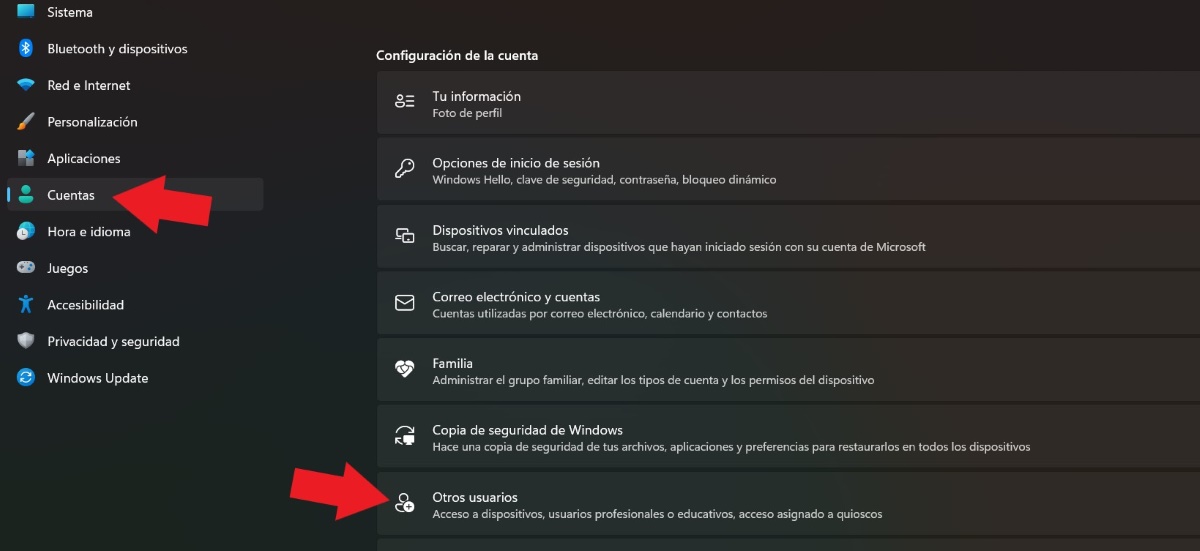
- Дээр нь товшино уу Windows товчлуур.
- Сонгох Тохиргоо эсвэл арааны дүрс.
- Дэлгэцийн зүүн талд байгаа сонголтыг олоод сонгоно уу Дансууд.

- Дараа нь, товшино уу Бусад хэрэглэгчид.
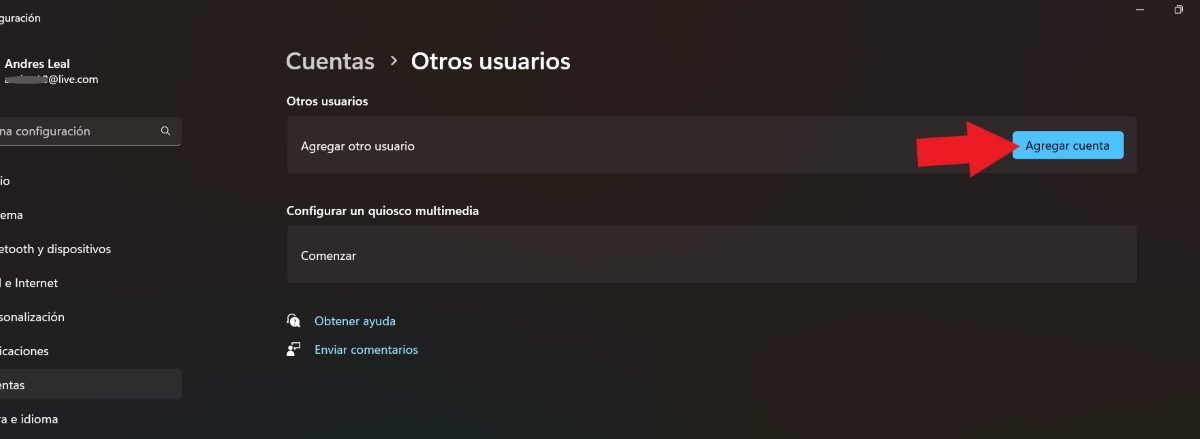
- Сонголтод Өөр хэрэглэгч нэмэх, дарна уу Бүртгэл нэмэх.

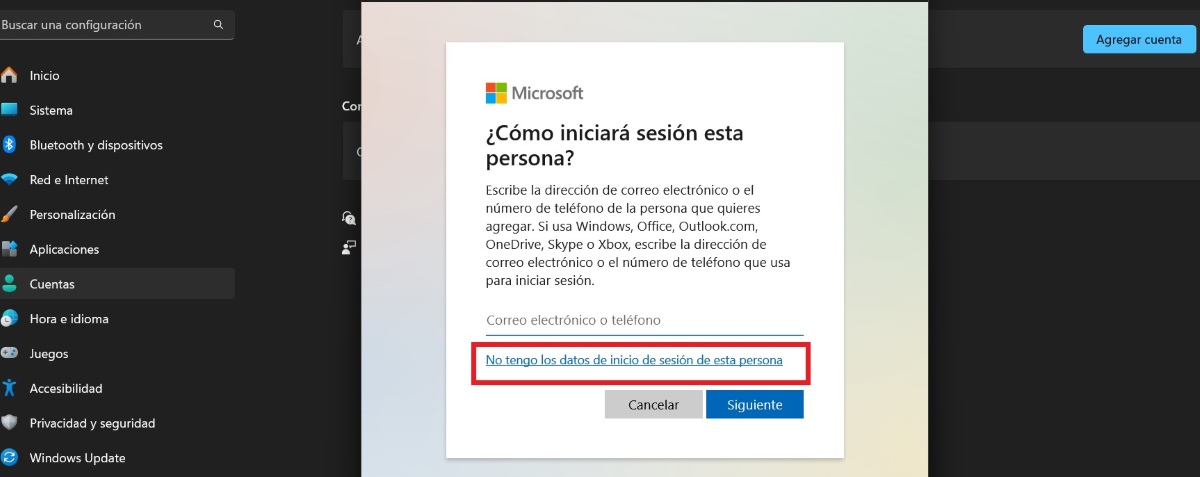
- Одоо имэйл эсвэл утасны дугаараа оруулахын оронд заасан газар дээр дарна уу “Надад энэ хүний нэвтрэх мэдээлэл алга”.

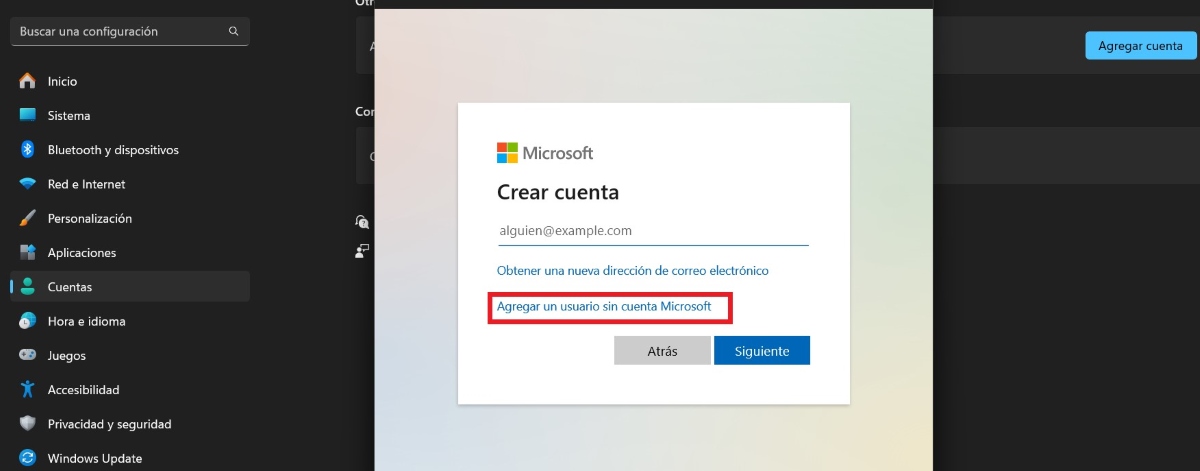
- Дараа нь, сонголтыг сонгоно уу "Microsoft бүртгэлгүй хэрэглэгч нэмэх".

- Компьютерийг хэн ашиглахыг харгалзах талбарт бичнэ үү, хэрэв хүсвэл нууц үг оноох илүү аюулгүй байдлын үүднээс.
- Хэрэв та нууц үг өгсөн бол хариултыг гуравт оноох ёстой аюулгүй байдлын асуултууд.

- Эцэст нь, дээр дарна уу Дагаж байна.
- Бэлэн! Ийм байдлаар Windows 11 дээр локал данс үүсгэсэн байх болно.
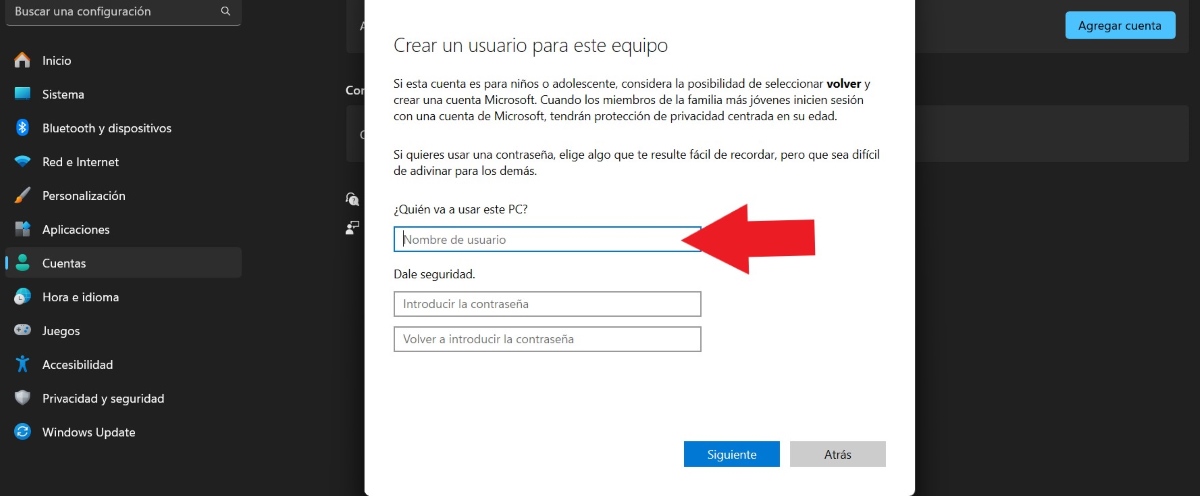
Үүнийг санаарай Windows үргэлж Microsoft бүртгэл нэмэх эсвэл шинээр бүртгүүлэхийг санал болгодог түүний ашиг тусыг ашиглах. Гэсэн хэдий ч, дотоод хэрэглэгч үүсгэхийн тулд та ямар ч бүртгэл нэмэх шаардлагагүй гэдгийг бүү мартаарай. Энд дурдсан алхмуудыг дагаснаар та эсвэл танай гэр бүл илүү аюулгүй байдлыг хангах үүднээс нэмэлт данстай болох боломжтой.
Хэрэв танд администраторын бүртгэл хэрэгтэй бол яах вэ?
Windows 11-д локал хэрэглэгч үүсгэсний дараа та бүртгэлийн төрлийг администратор болгон өөрчлөх боломжтой. Та PC-ийн администраторын хувьд юу хийж чадах вэ? Жишээлбэл, та бүх хэрэглэгчдэд зориулсан програм суулгах, компьютерийн шинэчлэлт хийх, тохиргоог өөрчлөх гэх мэт боломжтой. Мэдээжийн хэрэг, эдгээр нь өдөр бүр хийдэг ажил биш тул орон нутгийн хэрэглэгчийг ашиглах нь зүйтэй.
Тэгэхээр, Windows бүртгэлийн төрлийг дотоодоос администратор руу хэрхэн өөрчлөх вэ? Үүнд хүрэхийн тулд та орон нутгийн хэрэглэгчийг үүсгэхийн тулд ижил алхмуудыг хийх ёстой. Орон нутгийн бүртгэл үүсгэсний дараа дараахь зүйлийг хийнэ үү.
- Өөрчлөхийг хүсч буй акаунтаа сонгоод товшино уу "Бүртгэлийн төрлийг өөрчлөх".
- Дараа нь, дотор нь Дансны төрөл "Стандарт хэрэглэгч" гэсэн хоёр төрөл байгааг та харах болно "Администратор". Энэ сүүлийн сонголтыг сонгоно уу.
- Эцэст нь, энэ нь хөндөж байна Хүлээн авах Тэгээд л болоо.
Орон нутгийн хэрэглэгчийг үндсэн хэрэглэгчээр хэрхэн оноох вэ?
Хэрэв та эрс өөрчлөлт хийхийг хүсч байвал яах вэ шинэ локал бүртгэлийг компьютер дээрээ үндсэн данс болгон тохируулна уу? Та үүнийг администраторын бүртгэл болгон өөрчилсний дараа нүүр товчийг дарж, өмнөх бүртгэлээ сонгоод, булангийн гурван цэгээс Гарах гэснийг сонгоно уу.
Ийм байдлаар, компьютер шинэ бүртгэлээр нэвтэрнэ. Windows 11 бэлэн болтол хэдхэн хором хүлээнэ үү. Бүх зүйл бэлэн болсны дараа очно уу Тохиргоо, хэсгийг сонгоно уу Дансууд мөн тоглодог Бусад хэрэглэгчид. Эцэст нь хуучин дансаа сонгоод товшино уу Устгах.
Үүнийг санаарай Хэрэв та Microsoft-той холбоотой байсан бүртгэлээ устгавал тэнд байгаа бүх мэдээлэл устах болно Хэрэв та үүлэн дээр нөөцлөлт хийгээгүй бол бүрэн. Тиймээс, бүртгэлээ устгахаасаа өмнө зохих зүйлийг хийсэн эсэхээ шалгаарай компьютерээ нөөцлөөрэй Ингэснээр та шинэ дансаа ямар ч хүндрэлгүйгээр ашиглах боломжтой.
Windows 11 дээр дотоод хэрэглэгч үүсгэх давуу тал

Windows 11 дээр дотоод хэрэглэгч үүсгэх давуу тал юу вэ? Бид үүнийг хэлж чадна Энэ нь таны хувийн нууцыг хамгаалах арга юм, ялангуяа бусад хүмүүс тантай ижил компьютер ашигладаг бол. Үнэндээ, Энэ нь нэг компьютер дээр өөр профайлыг идэвхжүүлэх маш энгийн арга юм зочдод ашиглах боломжтой.
Орон нутгийн дансны өөр нэг давуу тал бол энэ юм Та Microsoft бүртгэл эсвэл имэйл нэмэх шаардлагагүй. Тиймээс, нэрнээс нь харахад та өөрийн нэр дээр эсвэл ашиглах гэж буй хүний нэр дээр бүртгэлтэй Microsoft бүртгэлгүй тул ямар ч асуудалгүйгээр дотооддоо ашиглах боломжтой.
Windows 11 дээр локал хэрэглэгч үүсгэх гуравдахь давуу тал нь үүсгэхэд маш хялбар байхаас гадна Шинэ хэрэглэгчийг устгах нь маш хялбар юм. Тиймээс, хэрэв та нэг удаагийн хэрэглээнд зориулж бүртгэл үүсгэсэн бол компьютерийн санах ойн санд ямар ч ул мөр үлдээлгүй, хүссэн үедээ нэг товшилтоор устгаж болно.

Бага наснаасаа л би шинжлэх ухаан, технологийн бүхий л зүйлд, ялангуяа бидний амьдралыг илүү хялбар, илүү тааламжтай болгодог дэвшилд татагддаг байсан. Би хамгийн сүүлийн үеийн мэдээ, чиг хандлагын талаар мэдээлэлтэй байх, ашигладаг төхөөрөмж, хэрэгслийнхээ талаарх туршлага, санал бодол, зөвлөгөөгөө хуваалцах дуртай. Энэ нь намайг таван жилийн өмнө вэб зохиолч болоход хүргэсэн бөгөөд голчлон Андройд төхөөрөмж болон Windows үйлдлийн системд анхаарлаа хандуулсан. Би уншигчид маань ойлгохын тулд нарийн төвөгтэй ойлголтуудыг энгийн үгээр тайлбарлаж сурсан.