
Байх Windows 11 дээрх олон мониторууд нь таны ажлын урсгалыг өөрчилж, олон ажлыг илүү үр дүнтэй хийх боломжийг танд олгоно. Та гэрээсээ ажиллах, код бичих, видео засварлах, тоглоом тоглох эсэхээс үл хамааран эдгээр төхөөрөмжийг хэрхэн зөв тохируулах талаар суралцах нь чухал юм.
Ажлын станц: Windows 11 дээр олон дэлгэцийг холбоно уу
Нэгдүгээрт, танд тохирох кабель байгаа эсэхийг шалгаарай: HDMI, DisplayPort эсвэл USB-C нь хамгийн түгээмэл сонголтууд юм. Хуучин мониторуудад Mini DisplayPort эсвэл VGA шаардлагатай байж болно. Зөөврийн компьютер хэрэглэгчдийн хувьд гадаад док нь олон дэлгэцийг холбох үр дүнтэй шийдэл байж болно.
| Шаардлагатай элементүүд | Компьютертой Windows 11 дор хаяж хоёр монитортой |
|---|---|
| Хэцүү байдал | Хялбар - техникийн туршлага шаардлагагүй |
| Шаардлагатай цаг хугацаа | Ойролцоогоор 3 минут |
Мониторуудаа холбож, Windows 11-ээр зөв илрүүлэхийн тулд дараах алхмуудыг дагана уу.
- Тохиргоог ашиглан нээнэ үү [Windows] + [I] мөн сонгоно уу Систем.
- Залуурдах Дэлгэц.
- Windows-д танигдсан дэлгэцийн тоо холбогдсон дэлгэцтэй тохирч байгаа эсэхийг шалгаарай. Хэрэв тийм биш бол кабелийг салгаж, дахин холбож, шаардлагатай бол системийг дахин ачаална уу.
- Сонголтыг сонгоно уу Тодорхойлох дэлгэц бүрт аль тоо тохирохыг шалгах.
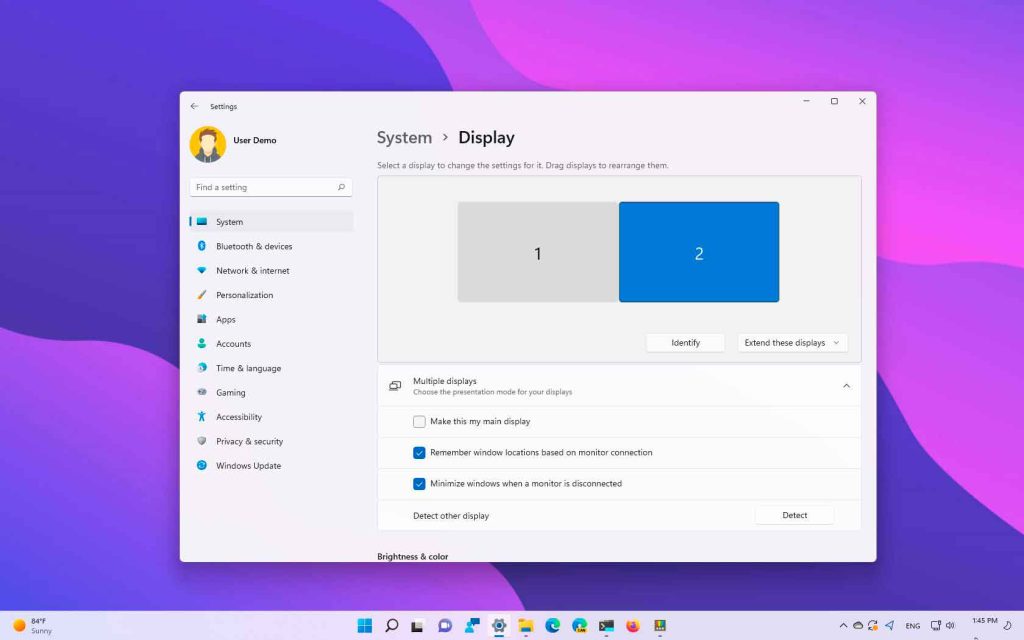
Дэлгэцээ хялбархан цэгцэлж, тохируулаарай
Таныг шинэ дэлгэц холбох үед Windows 11 түүний зөв байршлыг танихгүй байж магадгүй. Жишээлбэл, баруун талд байгаа дэлгэц нь тохиргооны зүүн талд гарч ирж болно. Үүнийг засахын тулд:
- Нээлттэй Тохиргоо > Систем > Дэлгэц.
- Хэвлэлийн газар Тодорхойлох монитор бүрт ямар дугаар оноож байгааг харах.
- Ширээний компьютер дээрх физик байрлалыг тусгахын тулд дугаарласан нүднүүдийг чирнэ үү.
Үндсэн монитор: Windows 11 хэрэглэгчдэд зориулсан шуурхай зөвлөгөө
Үндсэн дэлгэц нь Windows 11-д анхдагч програмууд нээгдэх газар юм. Аль дэлгэцийг үндсэн дэлгэцээр ажиллуулахыг тодорхойлохын тулд:
- Буцах Тохиргоо > Систем > Дэлгэц.
- Үндсэн болгохыг хүссэн дэлгэцээ сонгоно уу.
- Хайрцгийг чагтална уу Үүнийг миний үндсэн дэлгэц болго.
Хоёрдогч дэлгэцийг хялбархан сунгаж, олшруулж болно
Та өөрийн хоёрдогч дэлгэц хэрхэн ажиллахаа шийдэж болно:
- Давхар бүгдэд нь ижил агуулгыг харуулдаг.
- Сунгах бүх дэлгэцийг нэг дор ажиллуулах боломжийг олгодог.
Эдгээр сонголтыг тохируулахын тулд:
- Очих Тохиргоо > Систем > Дэлгэц.
- Өөрчлөхийг хүссэн дэлгэцээ сонгоно уу.
- Хажууд байгаа унждаг цэсэнд ТодорхойлохХоорондоо сонгоно уу Эдгээр дэлгэцийг хуулбарлах o Эдгээр дэлгэцийг томруулна уу.
- Дээр дарна уу Өөрчлөлтийг хадгалах гарч ирэх цонхонд.
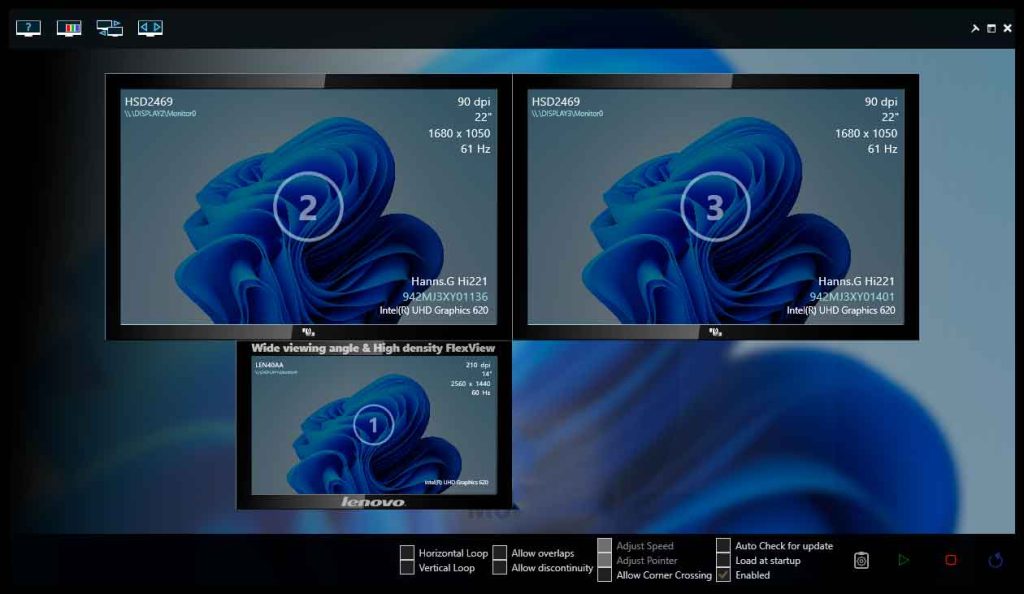
Текстийн хэмжээ болон бусад элементүүдийг тохируулах
Нэмэгдсэн дэлгэц бүрийн хувьд Windows нь текст болон бусад элементүүдийн хэмжээг автоматаар тохируулдаг. Хэрэв та эдгээр тохиргоог өөрчлөх шаардлагатай бол:
- Нээлттэй Тохиргоо > Систем > Дэлгэц.
- Хуудасны дээд хэсэгт тохируулах дэлгэцээ сонгоно уу.
- En Хэмжээ ба дизайнДараах сонголтыг сонгоно уу Масштаб таны хэрэгцээнд хамгийн сайн тохирох.
Windows 11-ийн олон орчинд Taskbar
Хэрэв та олон дэлгэцэн дээрх taskbar-г өөрчлөхийг хүсвэл:
- Очих Тохиргоо > Хувийн тохиргоо > Даалгаврын самбар.
- En Taskbar-н зан төлөвүүд, үүнийг хоёрдогч монитор дээрээ хэрхэн харуулахыг хүсч байгаагаа сонгоно уу.
Монитор бүрийн өвөрмөц харагдах орчин
Та дэлгэц бүрийн дэвсгэрийг өөрчлөх боломжтой:
- Нээлттэй Тохиргоо > Хувийн тохиргоо > Дэвсгэр.
- Сонгохоо мартуузай Зураг таны тохируулгын сонголт болгон.
- Сүүлийн үеийн зургуудаас сонгох эсвэл шинэ зургуудыг үзэх.
- Сонгосон зураг дээр хулганы баруун товчийг дараад сонгоно уу Хянахаар тохируулсан....
Эдгээр алхмуудыг хийснээр Windows 11 нь олон мониторыг бүрэн, өөрчлөх боломжтой болгоно. Хэрэв та илүү дэлгэрэнгүй мэдээлэл авахыг хүсвэл Windows-ын албан ёсны дэмжлэгт зочилж нэмэлт мэдээлэл аваарай.

Би Себастьян Видал, компьютерийн инженер технологи, өөрийн гараар хийх сонирхолтой. Цаашилбал, би бүтээгч нь tecnobits.com, би технологийг хүн бүрт илүү хүртээмжтэй, ойлгомжтой болгох хичээлүүдийг хуваалцдаг.