
Даалгаврын мөр нь Windows 11-ийг ашиглах гол хэсэг юм. Үүний ачаар бид програмуудад хурдан нэвтэрч, мэдэгдлүүдийг харж, нээлттэй цонхнуудыг удирдах боломжтой. Windows 11 дээр taskbar алга болвол яах вэ? Яагаад ийм зүйл болдог вэ? Үүнийг засахын тулд та юу хийж чадах вэ? Энэ нийтлэлд бид r-ийг авч үзэх болноДаалгаврын самбар алга болсон хамгийн түгээмэл шалтгаанууд ба түүнийг сэргээх өөр өөр хувилбар бүхий гарын авлага.
Windows 11 дээр taskbar яагаад алга болсон бэ?

Зарим хэрэглэгчид Windows 11-д taskbar гэнэт алга болсон гэж мэдээлсэн. Хэд хэдэн байдаг Taskbar яагаад нуугдаж болох гол шалтгаанууд эсвэл Windows 11-ээс бүрмөсөн алга болсон. Зарим шалтгаанууд энд байна:
- Автоматаар нуухыг идэвхжүүлсэн.
- Windows Explorer-ийн алдаа.
- Систем дээр байхгүй эсвэл эвдэрсэн файл байна.
- Бүрэн дэлгэцийн горим.
- Алдаатай шинэчлэлтүүд.
Windows 11-д taskbar алга болсон: үүнийг сэргээх гарын авлага
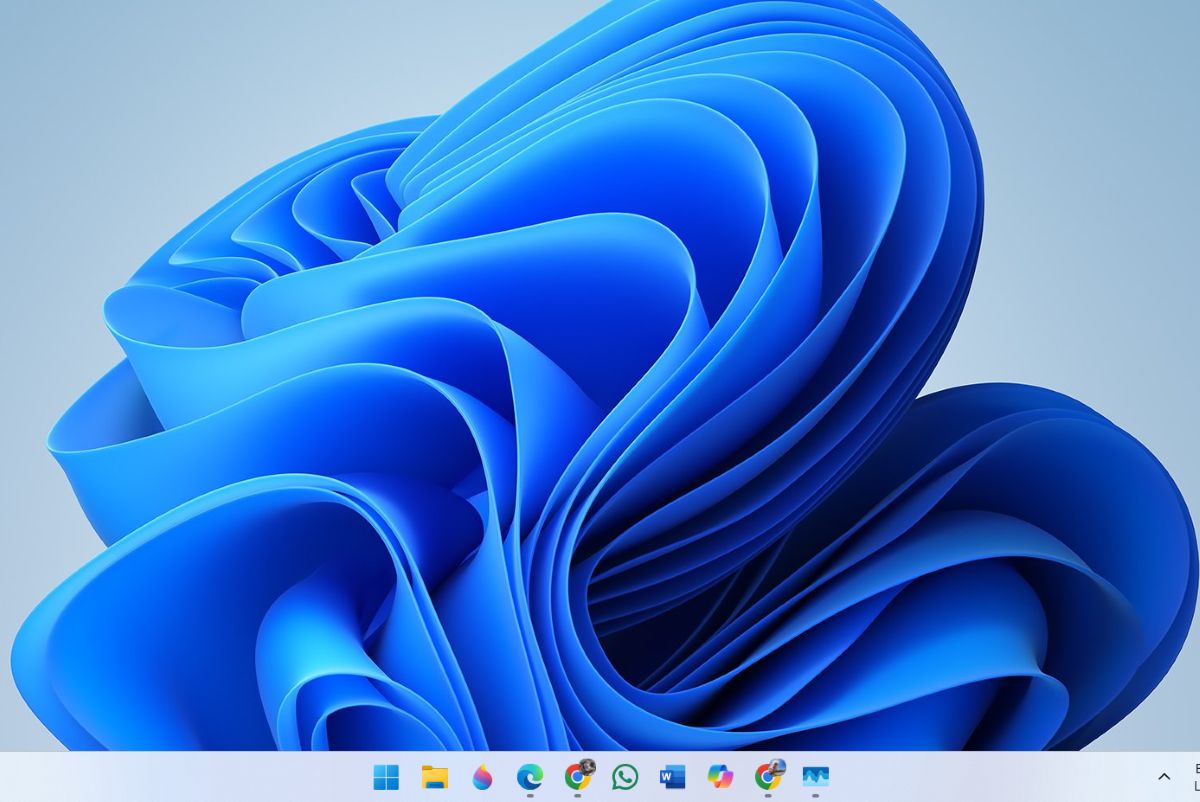
Windows 11-д taskbar алга болсон шалтгаанаас хамааран та доор үзэх аргуудын аль нэгийг хийх хэрэгтэй. Бид эхлэх болно зарим үндсэн тохиргоог хийгээд дараа нь бид илүү дэвшилтэт шийдлүүдийг авч үзэх болноЭнэхүү гарын авлага нь таны ширээний ажлын самбарыг Windows 11-д буцааж авахад тусална гэж найдаж байна.
Компьютерээ дахин эхлүүлнэ үү
Windows 11-д taskbar алга болсон тохиолдолд таны хийж чадах хамгийн эхний зүйл бол компьютераа дахин эхлүүлэх явдал юм. Энэ бол хамгийн энгийн хэмжүүр боловч тийм юм таны компьютер дээрх асуудлыг шийдвэрлэхэд үнэхээр үр дүнтэй. Даалгаврын мөр харагдахгүй байгаа тул Windows товчлуур дээр дарж Start цэсийг нээж, Унтраах дүрс дээр дарж, "Дахин эхлүүлэх" гэснийг сонгоод, ингээд л болоо. Та шаардлагатай үед ижил зүйлийг хийж болно. Эхлэх цэсгүйгээр компьютерээ унтраа.
Taskbar-ийн ажиллагааг шалгана уу
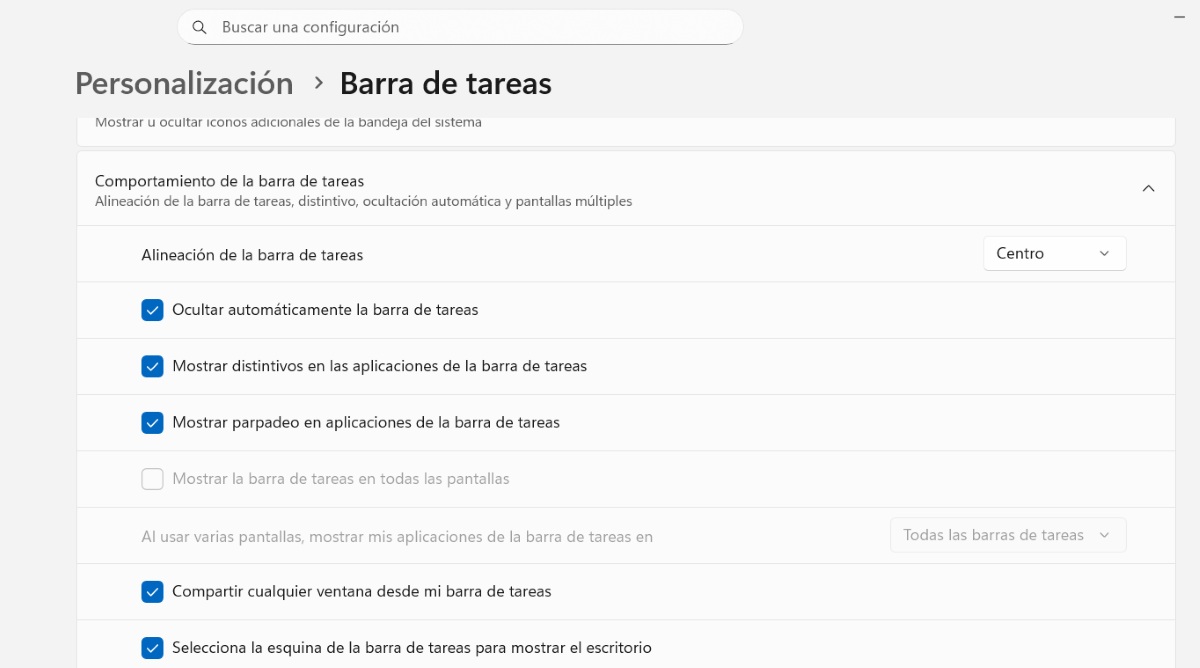
Хэрэв "Даалгаврын мөрийг автоматаар нуух" сонголтыг идэвхжүүлсэн бол та үүнийг өөрчлөх шаардлагатай байж магадгүй юм. Хэрэв ийм зүйл болж байгаа бол Даалгаврын мөр нь дэлгэцийн доод хэсэг дээр гүйлгэн ирэхэд л гарч ирэх байх.Энэ зан үйлийг өөрчлөхийн тулд дараах алхмуудыг дагана уу.
- Түлхүүр дээр дарна уу Windows + би Тохиргоо руу орох.
- Сонгоно уу Хувийн тохируулга.
- Одоо руу шударна уу Даалгаврын талбар - Ажлын самбарын зан байдал болон сонголтыг харуулах.
- Хэрэв сонголт "Даалгаврын самбарыг автоматаар нуух” идэвхжсэн бол тэмдэглэгээг арилгана уу.
- Хийж дууссаны дараа taskbar байнга гарч ирнэ.
Хэрэв та taskbar харагдахгүй бол бүтэн дэлгэцийн горимоос гарна уу
Windows 11-д taskbar алга болсон байж болох өөр нэг шалтгаан нь та бүтэн дэлгэцийн горимд байгаа явдал юм. гэх мэт зарим програмууд Медиа тоглуулагч Windows, таблет горимын тохиргоо эсвэл гадаад дэлгэц ашиглах нь ажлын талбарыг нэмэгдүүлэхийн тулд ажлын талбарыг нууж болно. Хэрэв та тэнд байгаа бол, Гарахын тулд F11 товчийг дарж, мөр дахин гарч ирэх эсэхийг шалгана уу..
Windows 11 Explorer-г дахин эхлүүлнэ үү
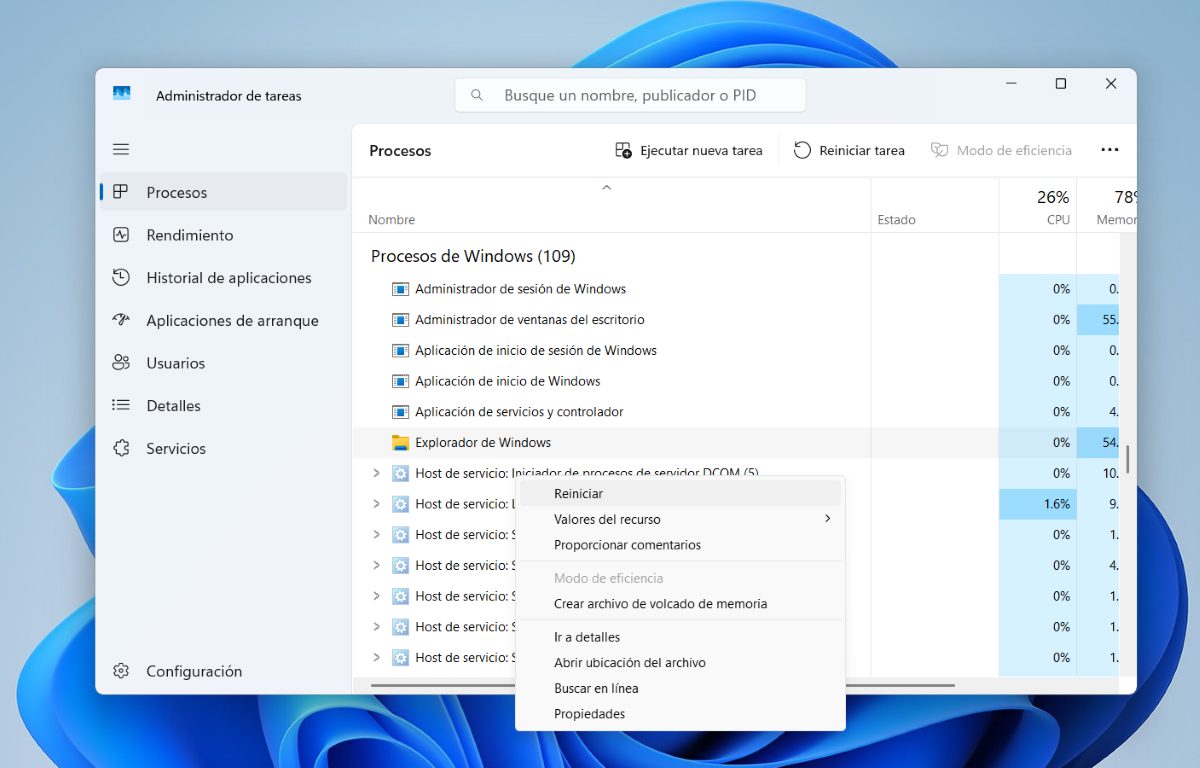
Хэрэв Windows 11-д taskbar алга болсон бол Windows Explorer-г дахин эхлүүлснээр асуудлыг шийдэж болно. Би үүнийг яаж хийх вэ? Үүнд хүрэхийн тулд эдгээр энгийн алхмуудыг дагана уу:
- Ctrl + Shift - Esc товчийг дарна уу Task Manager нээнэ үү.
- Тэнд тэр хайж байна Windows процессууд - Windows Explorer.
- Windows Explorer-г сонгоод " дээр дарна уу.Даалгаврыг дахин эхлүүлэх” дээд талд байгаа, тэгээд л боллоо. Энэ нь taskbar дээрх асуудлыг шийдэж магадгүй.
Өөр нэг сонголт (хэрэв таны компьютер дээр байгаа бол) Windows Explorer-г бүрэн унтраах явдал юм. Үүнийг хийхийн тулд хулганы баруун товчийг дараад сонгоно уу Дуусах даалгавар. Үүнийг дахин эхлүүлэхийн тулд " дээр дарна уу.Шинэ даалгавар ажиллуул"гэж бичдэг explorer.exe дараа нь ЗА
ctfmon.exe командыг ашиглана уу
Хадлан Windows 11-ийн томруулдаг шил эсвэл хайлтын талбарт бичих үүрэгтэй командХэрэв алдаа гарсан бол энэ нь таныг бичихийг зөвшөөрөхгүй байж магадгүй эсвэл Windows 11-д taskbar алга болсон шалтгаан байж магадгүй. Энэ тушаалыг ажиллуулахын тулд дараах зүйлийг хийнэ үү:
- Дээр дарна уу Windows + R.
- Ажиллахдаа дараах зүйлийг бичнэ үү C:\Windows\system32\ctfmon.exe болон дарна уу ЗА
- Дууслаа. Энэ тушаал нь taskbar дээрх бичих сонголтыг дахин тохируулах болно.
Хэдийгээр та энэ тушаалыг ажиллуулахдаа ийм процесс харагдахгүй байгаа нь үнэн боловч энэ нь юу ч хийгээгүй гэсэн үг биш юм. Та үүнийг ажиллуулахад, Энэ тушаал нь Windows 11 дээр taskbar алга болоход хүргэж буй аливаа асуудлыг засах болно..
Windows 11 дээр taskbar алга болсон тохиолдолд SFC командыг ашиглана уу
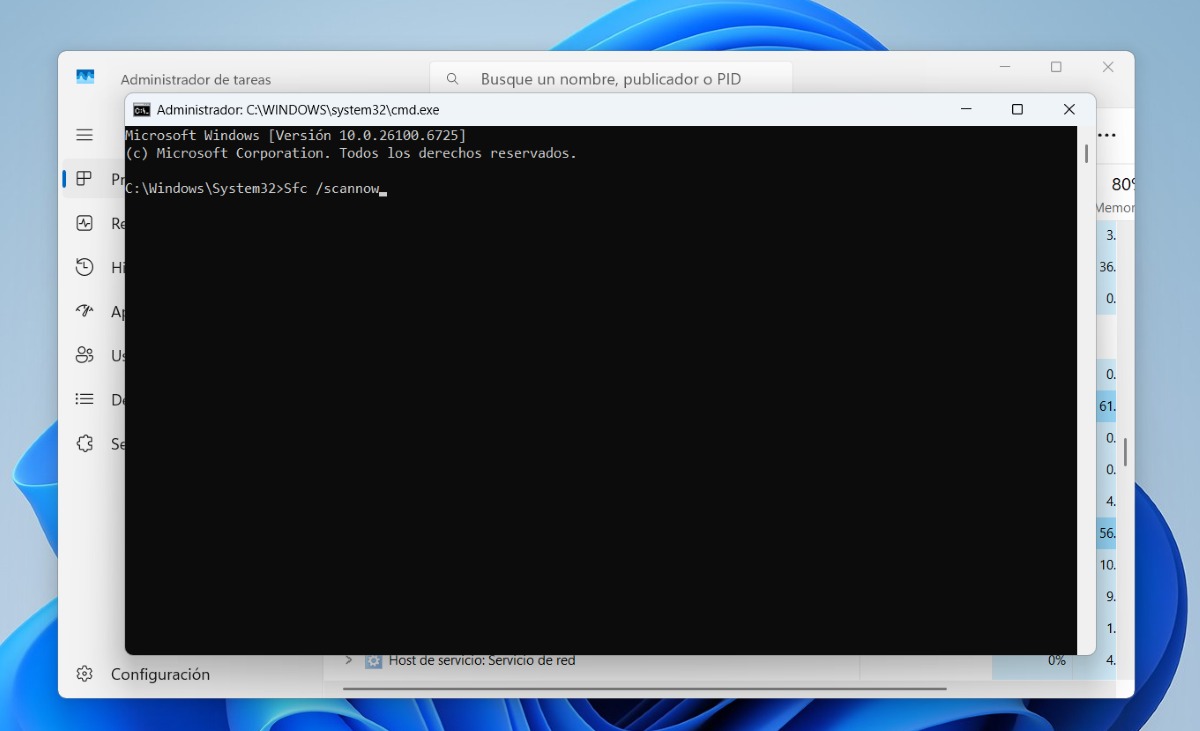
Windows 11 дээр taskbar алга болсон тохиолдолд танд туслах өөр нэг арга бол SFC команд юм. Энэ нь таны компьютерийг эхлүүлэх явцад байгаа бүх төрлийн файлуудыг хайх болно Хэрэв ямар нэгэн дутуу эсвэл гэмтсэн файл олдвол тэдгээрийг сайн нөхцөлд байгаа файлаар солино.Та энэ тушаалыг хэрхэн ажиллуулах вэ? Дараах алхмуудыг дагана уу.
- -Д оруулна уу Даалгаврын менежер, эсвэл Ctrl + Shift + Esc товчлууруудыг нэгтгэж болно.
- Тэнд, товшино уу Шинэ даалгавар ажиллуул.
- Нээлттэй хэсэгт бичнэ үү cmd мөн түүнд захиргааны эрх олгоод OK дарна уу.
- Хар гарч ирэх цонх нээгдэнэ. Тэнд тушаалыг оруулна уу. Sfc / сканнердах Enter дарна уу.
- Даалгаврын самбарыг харахаас сэргийлж байгаа дутуу файлуудыг солих тушаалыг 100% дуусгахыг хүлээнэ үү.
Энэ тушаал юу хийх вэ системийн иж бүрэн ачаалах хайлтыг эхлүүлэх. Хэрэв taskbar алга болоход хүргэсэн файл байвал түүнийг сэргээх болно. Гэсэн хэдий ч, энэ үйл явцыг дуусгахад хэдэн минут шаардагдах бөгөөд оновчтой үр дүнд хүрэхийн тулд 100% дуусах хүртэл хүлээх нь маш чухал юм.
Windows 11 хувилбараа шинэчилнэ үү
Windows 11-д taskbar алга болсон тохиолдолд бидний мартаж болохгүй нэг сонголт бол Windows-ийг шинэчлэх явдал юм. Заримдаа үйлдлийн систем хүлээн авсан шинэчлэлтүүдээр алдаануудыг засдаг. Боломжтой шинэчлэлтүүдийг шалгахын тулд Windows + I - Windows Update дээр товшоод боломжтой шинэчлэлтүүдийг ажиллуулна уу. Үүний дараа та taskbar-г дахин харах боломжтой байж магадгүй.

Би бага наснаасаа шинжлэх ухаан, технологийн дэвшилтэй холбоотой бүх зүйлийг, ялангуяа бидний амьдралыг илүү хялбар, зугаатай болгодог бүх зүйлийг маш их сонирхож байсан. Би хамгийн сүүлийн үеийн мэдээ, чиг хандлагыг цаг тухайд нь авч, ашигладаг төхөөрөмж, багаж хэрэгслийнхээ талаархи туршлага, санал бодол, зөвлөгөөг хуваалцах дуртай. Энэ нь намайг тав гаруй жилийн өмнө вэб зохиолч болоход хүргэсэн бөгөөд голчлон Android төхөөрөмж болон Windows үйлдлийн системд анхаарлаа хандуулсан. Уншигчдадаа хялбархан ойлгохын тулд юу төвөгтэй байдгийг энгийн үгээр тайлбарлаж сурсан.