- Онцгой горимыг идэвхгүй болгож, CD чанарыг ашиглаж, хоцролтыг багасгахын тулд сайжруулалтыг арилгана.
- Драйверыг шинэчлэх буюу өөрчлөх (Realtek/generic) ба өндөр гүйцэтгэлтэй тэжээлийн төлөвлөгөөг ашиглана уу.
- LatencyMon ашиглан DPC хоцролтыг хэмжиж, товшилтууд хэвээр байвал BIOS-ыг (ErP/HPET) тохируулна уу.
- Програм/хөтөчийг оновчтой болгож, USB төвөөс зайлсхийх; үйлдвэрлэгчийн жолооч нарт тэргүүлэх ач холбогдол өгөх.
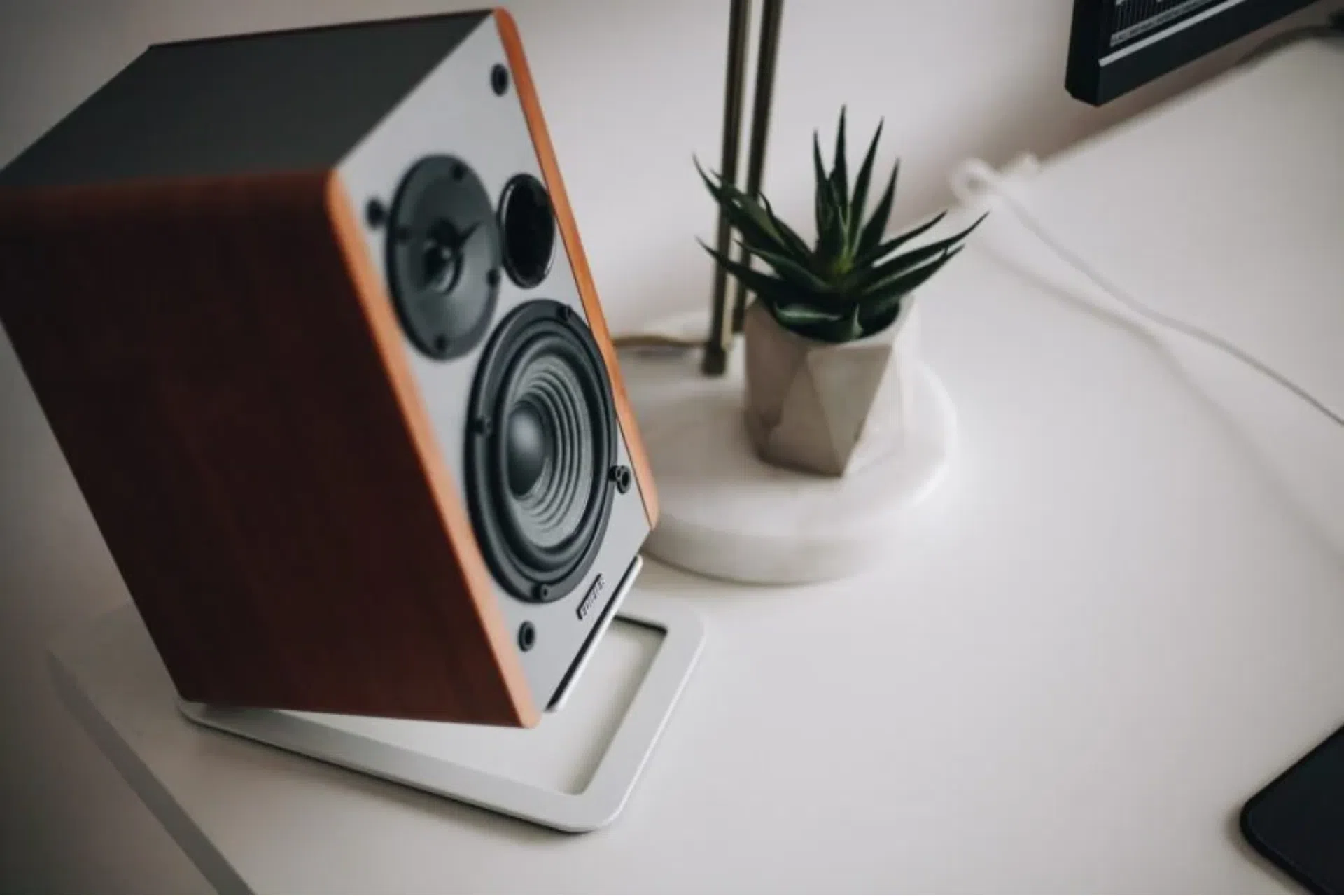
Windows 11-д дуу нь видео бичлэгээс хоцорч байвал ямар ч кино, ТВ нэвтрүүлэг, стриминг үйлчилгээ эсвэл видео дуудлага сүйрдэг. Сайн мэдээ бол танд хэд хэдэн шийдэл байгаа явдал юм. Хоцролтыг арилгах, эдгээр ядаргаатай товшилт эсвэл синхрончлолоос зайлсхийхэд зориулагдсан.
"Онцгой горим" гэж нэрлэгддэг горимыг идэвхгүй болгохоос гадна өөрчлөлт хийх түлхүүр формат, драйвер, эрчим хүч, тэр ч байтугай BIOS-ийн тохиргоонууд байдаг. Энэхүү практик гарын авлагад бид бүх батлагдсан аргуудыг нэгтгэсэн болно хэрэглэгчид болон техникийн ажилтнуудын санал болгож байгаа бөгөөд бид тэдгээрийг Windows 11-д тохируулсан бөгөөд ингэснээр та цагаа дэмий үрэлгүйгээр зүгээр л орхиж болно. Бид энэ асуудлыг шийдэх бүх зүйлийг сурах болно Windows 11-д дуу чимээ хойшлогддог.
Windows 11-д аудио яагаад хоцорч байна вэ?
Аудио болон видео синхрончлолгүй болсон нь янз бүрийн хүчин зүйлээс шалтгаалж болох бөгөөд үүнд асуудалтай аудио драйвераас эхлээд тодорхой программуудыг эрэмбэлэх тохиргоонууд орно. Хамгийн түгээмэл шалтгаануудын нэг нь буруу эсвэл хуучирсан жолооч юм., дэмжигдээгүй гаралтын формат, хөндлөнгийн аудио сайжруулалт, хязгаарлагдмал тэжээлийн төлөвлөгөө, нөөцийг хэт их зарцуулсан драйверуудаас болж системийн саатал (DPC).
Програмууд болон хөтчүүд мөн үүрэг гүйцэтгэдэг: техник хангамжийн хурдатгал, кодлогч эсвэл өргөтгөлийн муу хослол хоцролтыг өдөөж болно. Хэдийгээр бага түгээмэл боловч ErP эсвэл HPET зэрэг BIOS/UEFI тохиргоо нь зарим компьютер дээр саатал, товшилт үүсгэдэг.
Эцэст нь, платформ эсвэл сүлжээ нь өөр өөр төхөөрөмж дээр мэдрэгдэхүйц синхрончлолыг үүсгэдэг урсгал хувилбарууд байдаг. Хэрэв энэ нь таны компьютер болон гар утсан дээр тохиолдвол ижил үйлчилгээтэй, зөвхөн Windows-ийг буруутгахаасаа өмнө эх сурвалж эсвэл холболтыг сэжиглээрэй.
Хурдан эхлүүлэх гарын авлага: Онцгой горим болон түүний тэргүүлэх чиглэлийг идэвхгүй болгох
Анхны санал болгож буй туршилтуудын нэг бол дууны гаралтыг гацахаас сэргийлэхийн тулд онцгой хяналт, түүний тэргүүлэх чиглэлийг идэвхгүй болгох явдал юм. Энэ тохиргоо нь олон хэрэглэгчдийн хоцролтыг багасгасан. тоглуулах болон дамжуулахад сааталтай.
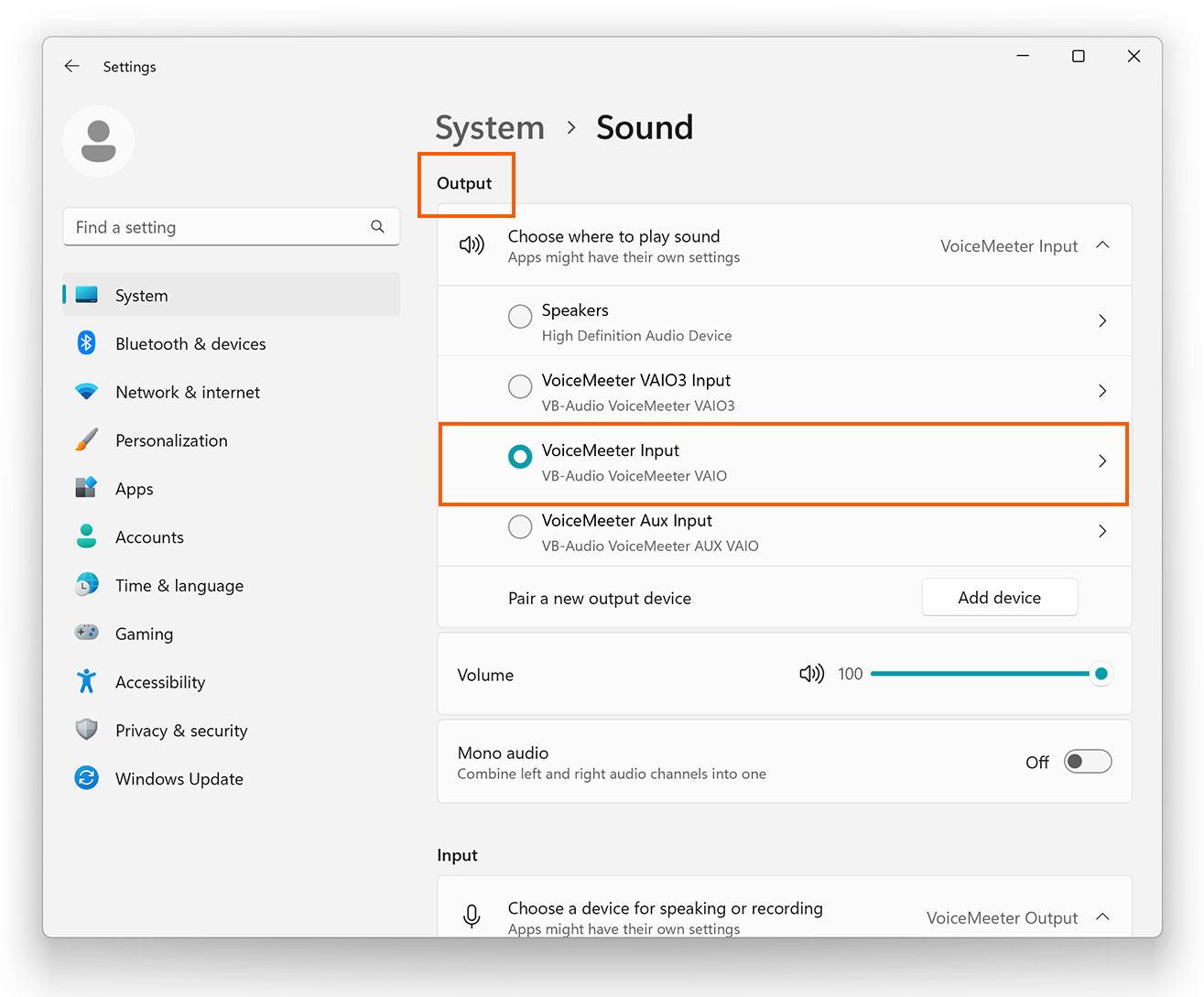
Windows 11 (сонгодог дууны самбар) дээрх алхмуудыг дагана уу: дууны дүрс дээр баруун товшино уу мэдэгдлийн хэсгээс "Дуу"-г нээнэ үү. "Тоглуулах" таб дээрээс үндсэн төхөөрөмж дээрээ хулганы баруун товчийг дараад "Properties" руу очоод "Нарийвчилсан" хэсгийг сонгоно уу.
"Онцгой горим" хэсэгт "Аппликешнүүдэд энэ төхөөрөмжийг онцгой хяналтанд байлгахыг зөвшөөрөх" болон "Онцгой горимд програмуудыг эрэмбэлэх" гэсэн нүднүүдийн сонголтыг арилгана уу. Өргөдөл гаргаж, өөрчлөлтүүдийг хүлээн авна уу. Ашиглаж байсан програмаа дахин эхлүүлж, аудио саатахаа больсон эсэхийг шалгана уу.
Хөгжмийн үйлдвэрлэл болон DAW-ийн хувьд онцгой горим нь ихэвчлэн шаардлагатай эсвэл бүр зайлшгүй шаардлагатай байдаг гэдгийг анхаарна уу. Хэрэглээ болон дамжуулалтын хувьд үүнийг идэвхгүй болгох нь ихэвчлэн тогтвортой байдлыг сайжруулдаг. болон видеотой синхрончлол.
Аудио форматыг тохируулж, сайжруулалтыг идэвхгүй болгох
Хэт өндөр түүврийн хурд болон битийн гүнийг ашиглах нь зөрчилдөөн үүсгэж, сонсогдохуйц ашиг өгөхгүй. "CD чанар" (16 бит, 44100 Гц) ашиглан турших эсвэл хэрэв таны систем хүсвэл "DVD чанар" (16 бит, 48000 Гц).
Өгөгдмөл төхөөрөмжийн ижил "Properties" талбараас "Нарийвчилсан" хэсэгт очоод "Өгөгдмөл формат" -ыг эдгээр стандарт чанарын аль нэгэнд шилжүүлнэ үү. Өргөдөл гаргах, зөвшөөрч, дахин эхлүүлэх шаардлагатай гэж үзвэл баг. Хэрэв та сайжруулалтыг анзаарсан бол та аль хэдийн саад тотгорыг илрүүлсэн байна.
Ижил төхөөрөмжийн "Сайжруулалт" таб дээрээс "Бүх сайжруулалтыг идэвхгүй болгох" сонголтыг арилгана уу. Програм хангамжийн сайжруулалт нь ихэвчлэн саад болдог аудио боловсруулалт хийж, хоцрогдолтой эсвэл дуугарах дууг үүсгэнэ. Гөлгөр тоглуулах ерөнхий дүрэм: тэдгээрийг унтраа.
Хэрэв та маш их зүйл хийсэн бол "Сайжруулалт" болон "Нарийвчилсан" таб дээрээс "Өгөгдмөл тохиргоог сэргээх"-ийг оролдож болно. Үйлдвэрийн тохиргоонд дахин тохируулах нь хачирхалтай тохиргоог арилгана Бид заримдаа өөрчлөгдсөн гэдгээ мартдаг.
Төхөөрөмжийнхөө асуудлыг шийдэж, сэргээнэ үү
Windows нь аудио тоглуулахад зориулагдсан тусгай шийдлийг агуулдаг. Тохиргоо > Систем > Асуудлыг олж засварлах хэсэгт очно уу "Аудио тоглуулах" сонголтыг ажиллуул. Тохиромжгүй тохиргоо эсвэл хариу өгөхгүй үйлчилгээг автоматаар засах оролдлого хийх болно.
Хэрэв тохиргоог өөрчилсний дараа асуудал үүссэн бол тоглуулах төхөөрөмжийг анхдагч тохиргоонд нь сэргээнэ үү (Properties-ээс). Энэ үйлдэл нь түвшин, сайжруулалт, форматыг буцаана Энэ нь хоцрогдол үүсгэж болзошгүй.
Мөн "Тоглуулах" хэсэгт зөв төхөөрөмжийг өгөгдмөл гэж тэмдэглэсэн, олон тооны өрсөлдөгчид байхгүй эсэхийг шалгана уу. Таны ашигладаггүй гаралтыг идэвхгүй болго (HDMI, виртуал гэх мэт) нь аудио дамжуулах хоолойг тогтворжуулахад тусална.
Драйверууд: Realtek, Windows Generic, USB төхөөрөмжүүд
Олон асуудал жолооч нараас үүдэлтэй. "Төхөөрөмжийн менежер" хэсэгт "Дуу, видео болон тоглоомын хянагч" хэсгээс Realtek/Intel драйверийг алдаатай гэж сэжиглэж байгаа бол устгана уу. Ерөнхий Windows-г ачаалахын тулд дахин ачаална уу (Өндөр нягтралтай аудио төхөөрөмж) болон тоглуулахыг туршина.
Зарим хэрэглэгчид үйлдвэрлэгчийн албан ёсны драйверийг (Realtek эсвэл бусад) гараар дахин суулгаснаар илүү сайн үр дүнд хүрдэг. Дууны хувьд Windows Update дээр найдахаас зайлсхий, мөн өөрийн менежерийг агуулсан бүрэн драйверуудыг татаж авдаг.
Хэрэв та USB чихэвч, DAC эсвэл гадаад интерфейс ашигладаг бол үргэлж үйлдвэрлэгчийн драйверийг суулгаарай. Ердийн Windows USB драйвер нь үргэлж хангалттай байдаггүй. мөн дууг өөрчлөх эсвэл видеог нээх үед хоцролт эсвэл хайчлах боломжтой.
Шинэчлэх, устгаж, дахин суулгасны дараа Exclusive Mode, Format, Enhancements тохиргоог дахин шалгана уу. Драйвер болон тохиргоо нь хамт байх ёстой Ингэснээр дуу нь цаг тухайд нь, хагаралгүй ирдэг.
Эрчим хүчний төлөвлөгөө болон процессорын төлөвийг оновчтой болгодог
"Тэнцвэртэй" эсвэл "Хадгалах" эрчим хүчний төлөвлөгөө нь аудио шаардлагатай үед нөөцийг багасгаж, саатал үүсгэдэг. "Өндөр гүйцэтгэл" төлөвлөгөөнд шинэчлээрэй эсвэл тэжээлийн сонголтуудаас шинийг үүсгээд идэвхтэй болгож тохируулна уу.
Ашигтай нэмэлт тохиргоо бол төлөвлөгөөний дэвшилтэт сонголтуудын "Хамгийн бага процессорын төлөв"-ийг нэмэгдүүлэх явдал юм. Доод тал нь хэтэрхий бага байвал CPU илүү их хугацаа шаардагдана хариу үйлдэл үзүүлэхэд, аудио нь үүнийг бусад ажлуудаас илүү хурдан анзаардаг. Энэ хувийг нэмэгдүүлж, хоцрогдол арилах эсэхийг хараарай.
Зөөврийн компьютер дээр энэ ялгаа нь ялангуяа замуудыг өөрчлөх эсвэл урсгал нээх үед мэдэгдэхүйц юм. Өндөр гүйцэтгэлийг идэвхгүй болгох сайжруулалтыг хослуулсан Энэ нь ихэвчлэн чанарын хувьд хурдан үсрэлт өгдөг.
Програмууд болон хөтчүүдэд техник хангамжийн хурдатгалыг идэвхгүй болгох
Хэрэв хоцролт голчлон хөтчүүд эсвэл стриминг платформуудад тохиолдвол тэдгээрийн тохиргооноос тоног төхөөрөмжийн хурдатгалыг идэвхгүй болго. GPU + видео тайлах хослол нь синкийг тайлах боломжтой жолооч хамтран ажиллахгүй байх үед дуу, дүрс бичлэг.
Таны одоогийнхтой холбоотой асуудлыг арилгахын тулд өөр хөтөчийг туршиж үзээрэй. Хэрэв саатал олон хөтөч дээр тохиолдвол, системд анхаарлаа төвлөрүүл (жолооч, формат, шинэчлэлт, хүч). Хэрэв энэ нь зөвхөн нэг л тохиолдвол таны өөрийн тохиргоо буруутай болно.
Хуучин Flash контентын тухайд орчин үеийн хөтчүүд үүнийг шаарддаггүй бөгөөд Flash програмыг ашиглахаа больсон. Өнөөдөр боломжийн зүйл бол Flash-ээс зайлсхийх явдал юм мөн хэрэв сайт шаардлагатай бол ижил агуулгад зориулж өөр шинэчлэгдсэн үйлчилгээ эсвэл програмыг ашиглана уу.
BIOS/UEFI: ErP ба/эсвэл HPET-г идэвхгүй болгох
Зарим төхөөрөмж дээр ErP эсвэл HPET зэрэг програм хангамжийн сонголтууд тоглуулах хоцролтыг нэмэгдүүлсэн. Windows Advanced Startup програмаас UEFI/BIOS руу нэвтрэх (Тохиргоо > Систем > Сэргээх > Нарийвчилсан эхлүүлэх) болон програм хангамжийн тохиргоог оруулна уу.
ErP ба/эсвэл HPET-ийг шалгана уу: хэрэв байгаа бол тэдгээрийг идэвхгүй болгож, өөрчлөлтийг хадгалаад дахин ачаална уу. Бүх багууд энэ хоёр сонголтыг харуулдаггүй, гэхдээ тэдгээр нь боломжтой бөгөөд идэвхгүй болсон үед олонхи нь илүү тогтвортой аудиог мэдээлдэг.
Нэг удаад нэг өөрчлөлт хийж, туршиж үзээрэй. BIOS-ийг ямар ч аргагүйгээр өөрчлөх нь оношийг хүндрүүлдэг; сайжрахгүй бол өмнөх байдалдаа орно.
Windows-г шинэчлэх... эсвэл шинэчлэлтийг буцаана уу
Томоохон шинэчлэлт хийсний дараа зарим системд Microsoft-ын дараа засдаг алдаанууд үүсдэг. Сүүлийн засваруудыг Windows Update-г шалгана ууЗаримдаа залруулга ирэхийг хүлээх хэрэгтэй болдог.
Хэрэв таны аудио шинэчлэлт хийсний дараа шууд хоцорч, өөрөө засрахгүй байвал "Сэргээх" хэсгээс өмнөх хувилбар руугаа буцах талаар бодож үзээрэй. Энэ урвуу байдал түр зуурынх юм мөн хязгаарлагдмал цонхтой; Хэрэв та засварыг хүлээж байхдаа хоцрогдолгүй ажиллах шаардлагатай бол үүнийг ашиглаарай.
Хамгийн сүүлчийн арга бол цэвэр дахин суулгах нь системийг буруутан болгохгүй. Энэ нь үнэмлэхүй баталгаа биш юм (энэ нь техник хангамж эсвэл програм байж болно), гэхдээ үргэлжлүүлэн устгахын тулд үндсэн програм хангамжийг орхино.
DPC хоцрогдол: LatencyMon ашиглан хэмжиж, үйлдэл хийнэ үү
Хойшлогдсон процедурын дуудлагын (DPC) хоцролт нь драйвер системийг монопольчлох үед товшилт, гацах, саатал үүсгэдэг. LatencyMon-г хэдэн минутын турш ажиллуул PC-г хэвийн ашиглаж байх үед.
Хэрэв танд асуудалтай драйверууд (сүлжээ, GPU, хадгалах сан, аудио гэх мэт) олдвол тэдгээрийг шинэчлэх, түр идэвхгүй болгох эсвэл хуучин хувилбаруудыг туршиж үзээрэй. Хэрэв та ямар нэгэн асуудал сонсохгүй бол үргэлж ямар нэгэн зүйлд хүрэх шаардлагагүй., гэхдээ хэрэв танд товшилт эсвэл саатал байгаа бол LatencyMon жагсаалт нь маш тодорхой сэжүүрүүдийг өгдөг.
Сэжигтнийг олж мэдсэнийхээ дараа эхлээд тэр жолоочид ханд. DPC хоцролтыг багасгах нь шууд мэдэгдэхүйц юм дуу солих, түр зогсоох, үргэлжлүүлэх, видеог нээх үед.
Засвар дээр дарна уу: HDMI, Хурдан эхлүүлэх, болон бусад
Хэрэв та дууг солих эсвэл видеог алгасах үед хагарах чимээ сонсогдвол "ATI/AMD HDMI Audio" гэх мэт ашиглагдаагүй төхөөрөмжүүд байгаа эсэхийг шалгаад Төхөөрөмжийн Менежерээс идэвхгүй болго. Шаардлагагүй гаралтыг арилгах нь чиглүүлэлтийн ажлыг хялбаршуулдаг мөн цагийн зөрчилдөөнөөс зайлсхий.
Мөн Power Options дотроос Windows "Fast Startup"-г идэвхгүй болго. Энэхүү эрлийз стартап нь хачирхалтай мужуудад үйлчилгээгээ үлдээдэг мөн аудио үед энэ нь таныг хүйтэн дахин ачаалах хүртэл чимээ шуугиан, хоцрогдол үүсгэдэг.
Хэрэв чимээ шуугиан нь зөвхөн тодорхой файлд (эвдэрсэн бичлэг) гарч ирвэл аудио засварын хэрэгсэл нь файлыг сэргээх боломжтой. Энэ нь системийг засдаггүй, зөвхөн файлыг засдаг.; Асуудал нь Windows биш харин фонттой холбоотой үед хэрэг болно.
USB аудио интерфэйсийг ямар ч завсрын төвгүйгээр шууд компьютерийнхээ портуудад холбохоо бүү мартаарай. Hub нь хоцролт болон тасалдлыг нэмдэг тэдгээр нь тогтвортой эрчим хүч эсвэл зурвасын өргөнийг өгөхгүй байх үед.
Бичлэг хийдэг хүмүүст: Realtek, "стерео холимог" болон ASIO
Хэрэв та нэгдсэн картаар (Realtek, C-Media гэх мэт) дуу хоолой эсвэл багаж бичдэг бол үйлдвэрлэгчийн бүрэн драйверуудыг суулгаж, тэдгээрийн самбарыг ашиглана уу. Өөрийн менежерт оролт/гаралтын түвшинг тохируулна уу Давхардсан боловсруулалтаас зайлсхийхийн тулд Windows дээр биш.
Бичлэг хийх төхөөрөмжүүдийн хэсэгт идэвхгүй төхөөрөмжүүдийг үзүүлж, шаардлагатай бол "Микрофон/Line In" болон "Stereo Mix"-ийг идэвхжүүлнэ үү. Микрофон дээрх "Энэ төхөөрөмжийг сонсох" гэснийг унтраа Цуурай гарахаас зайлсхийхийн тулд түвшнийг тохируулж, зөвхөн таны ажлын урсгал шаардлагатай тохиолдолд онцгой горим идэвхтэй байгаа эсэхийг шалгаарай.
"Стерео холимог" нь системд тоглож байгаа бүх зүйлийг оролт руу дахин оруулдаг. Хэрэв та басс дууг сонсож байхдаа дуу хоолойгоо бичиж байгаа бол, санал хүсэлт гаргахгүйн тулд үүнийг чимээгүй орхи мөн бичлэгийн программаас хяналтыг хянадаг.
ASIO4ALL нь тохирох DAW-ийн хоцролтыг багасгах боломжтой боловч Windows Recorder гэх мэт хэрэгслүүдтэй ажиллахгүй бөгөөд Audacity нь лицензийн асуудлаас болж ASIO-г анхдагч байдлаар нэгтгэдэггүй. Уугуул ASIO дэмжлэгтэй WASAPI эсвэл DAW ашиглана уу сааталгүйгээр бодит цагийн мониторинг хийх.
Үнэ цэнийг сэргээж, хослолыг ухаалгаар туршиж үзээрэй
Захиалгын асуудал: нэг зүйлийг өөрчлөх, тест хийх; дараагийнхыг өөрчлөх. Үр дүнтэй дараалал нь ихэвчлэн байдаг: Онцгой горим болон түүний тэргүүлэх чиглэлийг идэвхгүй болгож, "CD чанар"-ыг сонгоод сайжруулалтыг идэвхгүй болгож, "Өндөр гүйцэтгэл" рүү шилжиж, драйверийг шинэчилж/дахин суулгаж, DPC хэмжинэ.
Хэрэв энэ нь таны хэрэглээг сайжруулж байгаа ч та хоцролтыг анзаарсан хэвээр байвал UEFI руу ороод ErP/HPET-г туршиж үзээрэй. Дараа нь програмууд болон хөтчүүдийг шалгана уу (техник хангамжийн хурдатгал, өргөтгөл). Зөвхөн хамгийн сүүлд та шинэчлэлтүүдийг буцаах эсвэл Windows-ийг дахин суулгах талаар бодох хэрэгтэй.
Суурилуулсан алдаа засварлагчийг бүү мартаарай: энэ нь энгийн мэт санагдаж болох ч, заримдаа үйлчилгээ, хамаарлыг засдаг Таны мэдэлгүйгээр аудио стекийг хааж байсан.
Асуудал гар утсан дээр гарч ирэх үед
Хэрэв та ижил үйлчилгээг ашиглаж байгаа компьютер болон утасныхаа хооронд синхрончлол дутмаг байгааг анзаарсан бол энэ нь системээс өөр шалтгаантай байж болно. Энэ нь дамжуулалтын платформ, сүлжээ эсвэл контент өөрөө байж болно.Өөр програм эсвэл серверийг туршиж үзээрэй, кэшийг цэвэрлэж, энэ нь орон нутгийн видео (файл) дээр болж байгаа эсэхийг харна уу. Хэрэв локал файлууд хэвийн байвал Windows-ээс гарсан байна.
300/11 Mbps Ethernet кабелийн холболт хангалттай байх ёстой. Хэрэв дамжуулалтад аудио саатал хэвээр байвал, хурдатгалыг идэвхгүй болгох, хөтчүүдийг өөрчлөх, өргөтгөлүүдийг шалгах. Татаж авсан ижил видеог үзээрэй: хэрэв энэ нь төгс ажиллаж байвал та хаанаас хайхаа мэднэ.
Цаг хугацаа, үр дүн хоёрын тэнцвэрт байдалд, эхлээд орон нутгийн хурдан тохируулга дээр анхаарлаа төвлөрүүл (онцгой горим, формат, сайжруулалт, хүч) нь хамгийн их өгөөжийг санал болгодог. Дараа нь жолооч нар болон DPC; Эцэст нь BIOS ба систем.
Эдгээр арга хэмжээг авснаар таны төхөөрөмж видео үзэх, платформ дээр тоглох, дуудлага хийх, тоглоом тоглох, хөнгөн бичлэг хийх зэрэгт ямар ч сааталгүй, зам солихдоо ямар ч товшилтгүй, тогтвортой хоцролттой ажиллах ёстой. Хэрэв ямар нэг зүйл төвөгтэй болвол үндсэн утгууд руу буцна уу. төхөөрөмжөөс дарааллыг санал болгосон дарааллаар дахин оролдоно уу. Хэрэв энэ гарын авлага тус болоогүй бол бид танд үлдээх болно албан ёсны Windows дэмжлэг аудионы тухай.

Бага байхаасаа л технологид дуртай байсан. Би энэ салбарт шинэчлэгдсэн байх, юуны түрүүнд түүнтэй харилцах дуртай. Тийм ч учраас би олон жилийн турш технологи, видео тоглоомын вэбсайтууд дээр харилцаа холбоо тогтооход зориулагдсан. Та намайг Android, Windows, MacOS, iOS, Nintendo болон бусад холбогдох сэдвүүдийн талаар бичихийг олж болно.