Windows 11 нь ашиглалтын олон давуу талыг санал болгодог нь эргэлзээгүй. Хэрэв танд хуучин компьютер байгаа бол. Гэсэн хэдий ч зарим хэрэглэгчдэд шаардлагагүй сонголтууд байдаг. Тэдгээрийн нэг нь Windows-ийг тохируулахын тулд Microsoft бүртгэлээр хангах шаардлага юм. Өнөөдөр бид Windows 11 тохиргоонд Microsoft данснаас хэрхэн зайлсхийх талаар үзэх болно. нэлээн энгийн трикээр дамжуулан.
Windows 11 тохиргоонд Microsoft дансыг тойрч гарахын тулд та юу хийж чадах вэ? Хэрэв байгаа бол Windows 11 Pro эсвэл гэрийн бус бусад хувилбарууд, та нэвтэрч орохгүйгээр локал бүртгэлээр нэвтэрч болно. Гэхдээ хэрэв энэ нь Home хувилбар бол таны хийж чадах зүйл бол офлайнаар нэвтрэх боломжийг олгох заль мэхийг ашиглах явдал юм.
Windows 11 тохиргоонд Microsoft дансыг тойрч гарах заль мэх
Юуны өмнө Windows 11 тохиргоонд Microsoft дансыг тойрч гарах боломжтой юу? Тийм, гэхдээ Та "Microsoft бүртгэлгүйгээр нэвтрэх" гэсэн сонголтыг олохгүй.. Үнэн хэрэгтээ, хэрэв та энэ процедурыг аль хэдийн туршиж үзсэн бол интернет холболтгүй (болон Microsoft бүртгэлгүй) үргэлжлүүлэх товчлуур ч идэвхжээгүй байгааг анзаарсан байх.
Одоо та үүнийг мэдсэндээ баяртай байх болно Энэ алхамыг алгасах арга бий, ингэснээр та Windows 11-д дотооддоо нэвтэрч болно.. Ингэснээр та Windows 11-ийн тохиргоонд Microsoft бүртгэлдээ нэвтэрч, процедурыг дуусгахын тулд интернетэд холбогдохоос зайлсхийх боломжтой болно. Доор бид үүнд хүрэхийн тулд хийх ёстой алхмуудыг авч үзэх болно.
- Суулгацыг ердийн байдлаар эхлүүлнэ үү.
- Процессын явцад зарим үед интернетийг салга.
- Компьютерийг дахин эхлүүлэх командыг бичнэ үү.
- Microsoft бүртгэлгүйгээр Windows 11-д нэвтэрнэ үү.
Windows 11-ийн суулгац хэвийн эхэлдэг
Таны хийх ёстой хамгийн эхний зүйл бол Windows 11-ийг ердийн байдлаар тохируулж эхлэх явдал юм. Системийн заасан алхмуудыг дагаж, юунд ч санаа зоволгүйгээр урагшлаарай. "Майкрософт бүртгэлээ нэмье" дэлгэц рүү орсны дараа та эхний заль мэхийг ашиглах хэрэгтэй Windows 11 тохиргоонд Microsoft дансыг тойрч гарах.
Интернетийг салга
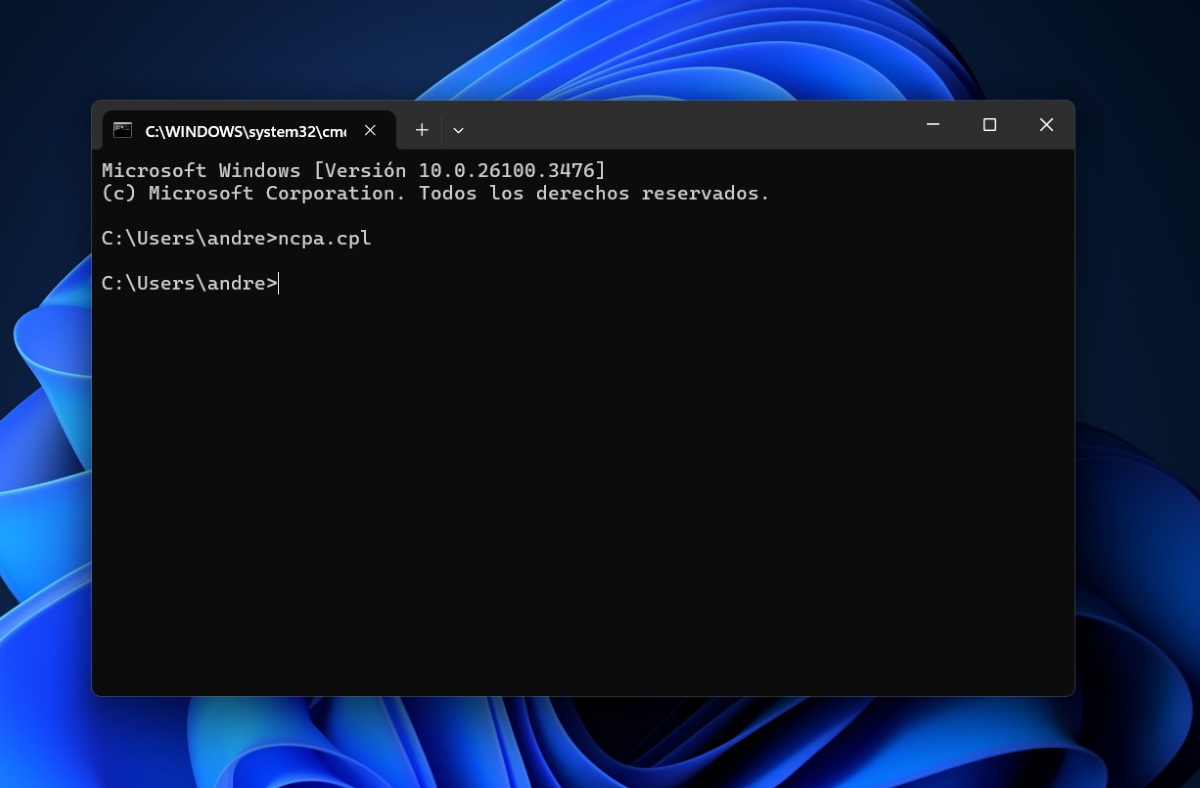
Систем таныг Microsoft-ын акаунтыг оруулахыг хүсэх үед та гарын хослолыг дарах хэрэгтэй Shift + F10 командын консолыг нээх. Курсор байгаа газар ncpa.cpl командыг бичээд Enter дарна уу. Энэ нь таныг таны компьютерт байгаа сүлжээний холболтууд руу аваачна: Bluetooth, Ethernet, Wi-Fi гэх мэт.
Windows 11 тохиргоонд Microsoft дансыг тойрч гарахын тулд хийх дараагийн зүйл бол эдгээр бүх холболтыг идэвхгүй болгох. Үүнийг тус бүр дээр хулганы баруун товчийг дараад "Идэвхгүй болгох" дээр дарснаар хүрнэ. Компьютер дээрх бүх сүлжээний холболтыг идэвхгүй болгосны дараа тэр цонхыг багасгаж, дараагийн алхам руугаа үргэлжлүүлнэ үү.
Компьютерийг дахин эхлүүлэх командыг бичнэ үү
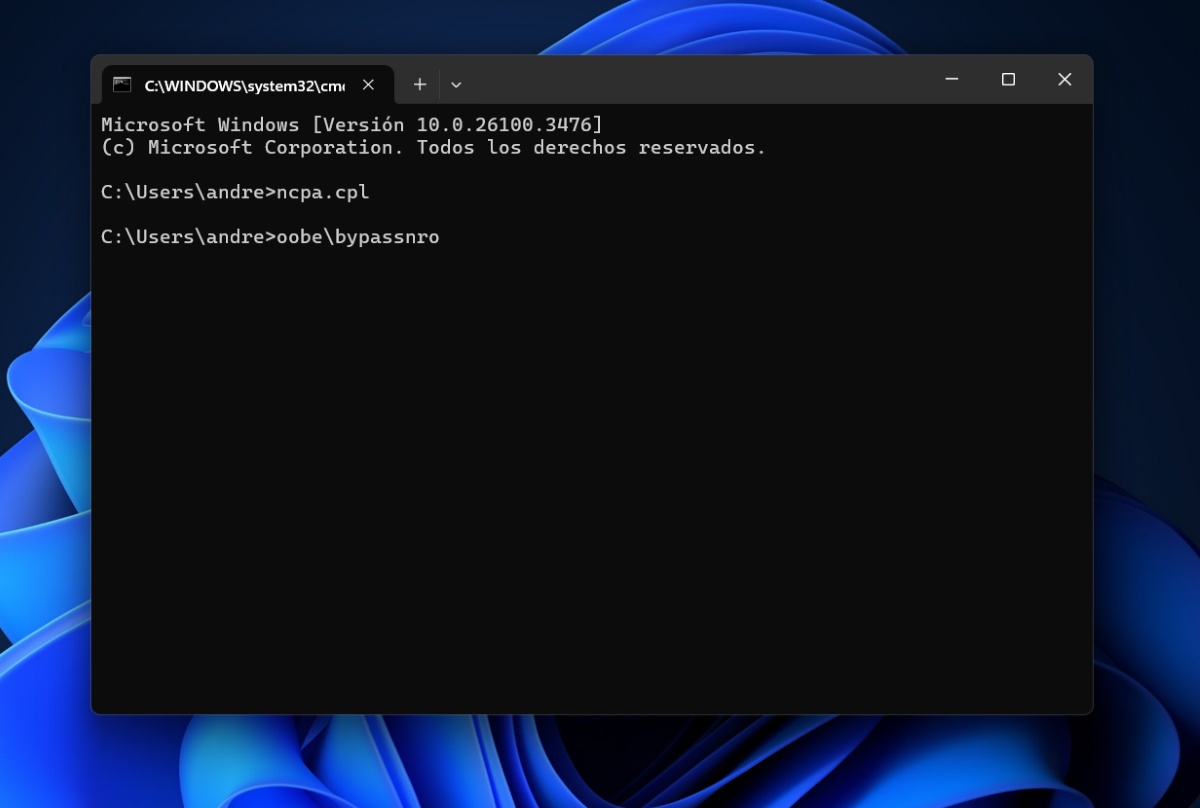
Командын төвд буцаж очоод Windows 11-ийн тохиргооны энэ үед таны компьютер дахин асах кодыг оруулах шаардлагатай. Өмнөх алхам дээр гарч ирсэн дараагийн мөрөнд та хийх хэрэгтэй болно Компьютерээ дахин эхлүүлэхийн тулд oobe\bypassnro командыг оруулна уу. Санаа зоволтгүй, дахин тохируулах нь Windows 11 тохиргоон дахь Microsoft бүртгэлийг тойрч гарах процедурын нэг хэсэг юм.
Систем ачаалагдсан үед, Windows 11 эхлүүлэх интерфейс дахин нээгдэнэ.. Та өөрийн улс орон, хэлээ оруулж, гарынхаа байршлыг сонгоод "Таныг сүлжээнд холбоно" гэсэн сонголт гарч ирэхэд "Надад интернет байхгүй" гэснийг товшоод "Хязгаарлагдмал тохиргоогоор үргэлжлүүлэх" дээр товшино уу.
Microsoft бүртгэлгүйгээр Windows 11 компьютертээ нэвтэрнэ үү
Дараагийн алхам бол Хэрэв та компьютерээ хамгаалахыг хүсч байвал хэрэглэгчийн нэр, нууц үгээ оруулна уу. Дараа нь өөрийн сонгосон сонголтуудыг зөвшөөрөх эсвэл татгалзах замаар системийн алхмуудыг дагана уу. Дараагийн товчлуурыг аль болох олон удаа дар, тэгээд л болоо. Ингэснээр та Windows тохиргоонд Microsoft дансыг тойрч гарах боломжтой.
Гэхдээ үүнээс зайлсхийхийн тулд түр хүлээнэ үү Microsoft-ын хэрэглэгчийн бүртгэл Windows 11 тохиргоонд бид устгана сүлжээний холболт? За, та үүнийг буцааж тавих хэрэгтэй. Үүнийг хийхийн тулд дараахь зүйлийг хийнэ үү.
- Нүүр хуудас дээр дарна уу
- Хайлтын мөрөнд ncpa.cpl гэж бичнэ үү
- Сүлжээний холболтууд дээр тус бүр дээр хулганы баруун товчийг дараад идэвхгүй болгосон зүйлээ идэвхжүүлнэ үү.
- Та интернетэд холбогдсон эсэхээ шалгаарай.
Энэ заль мэхийг Windows хүссэн үедээ устгаж болно гэдгийг санаарай. Мөн Microsoft дансгүй бол та Microsoft Store болон бусад хэрэгслүүдийн давуу талыг ашиглах боломжгүй гэдгийг санаарай. Гэхдээ та юу хийж чадах вэ? Хэрэв та аль хэдийн Microsoft бүртгэлээр нэвтэрсэн бөгөөд үүнийг локал руу өөрчлөхийг хүсч байвал?
Майкрософт акаунтыг хэрхэн дотоод данс болгон өөрчлөх вэ?
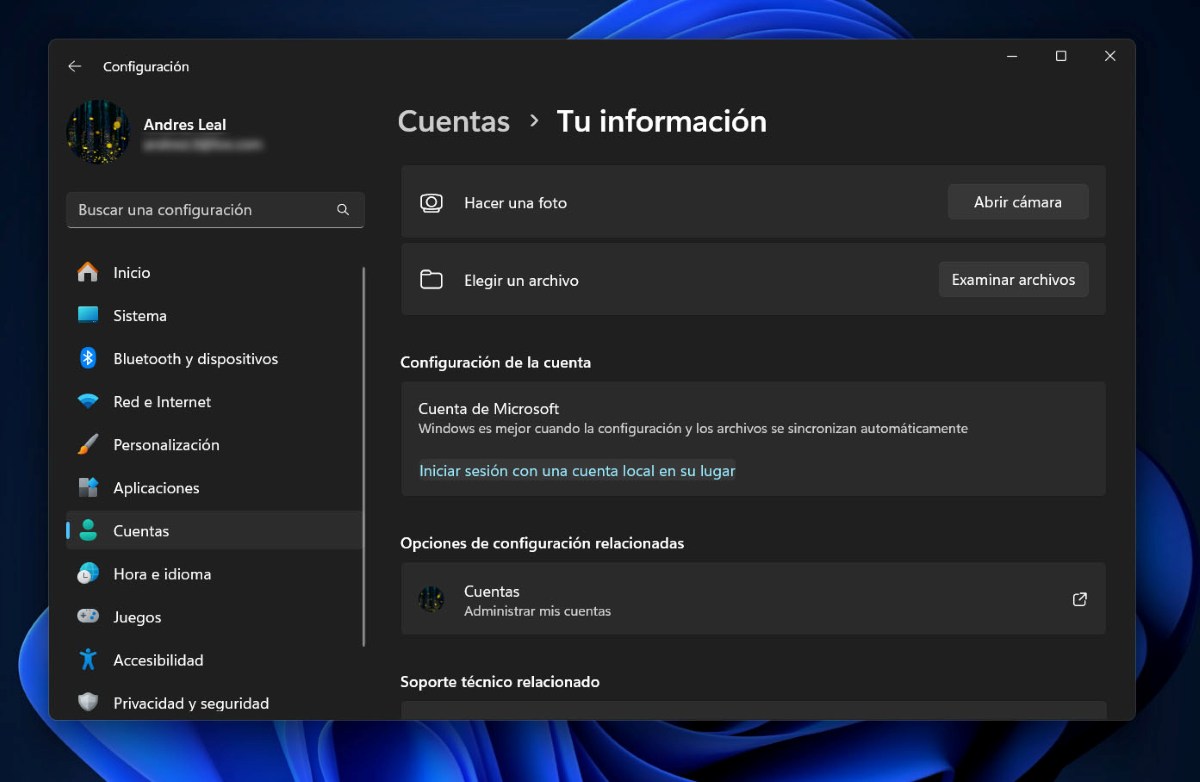
Хэрэв та Windows 11 компьютерээ Microsoft-ын бүртгэл ашиглан тохируулсан бол одоо устгахыг хүсч байвал үүнийг хийх арга бий. Бид энэ бүртгэлийг компьютер дээрээ үүсгэсний дараа, Бид үүнийг локал дансанд сольж болно. Цорын ганц чухал зүйл бол Microsoft дансны нууц үгээ компьютерээсээ салгахын тулд гартаа байх ёстой.
Гол цэгүүдийг тодруулсны дараа эдгээрийг дагана уу Microsoft акаунтыг локал болгон өөрчлөх, улмаар Windows 11 тохиргоон дахь Microsoft бүртгэлээс зайлсхийх алхамууд:
- Руу оруулна уу тохиргоо Windows + I товчийг дарна уу.
- Одоо хэсэг рүү очно уу Данс.
- Оролтыг сонгоно уу Таны мэдээлэл.
- "Microsoft Account" хэсгээс " сонголтыг сонгоно уу.Орон нутгийн бүртгэлээр нэвтэрнэ үү".
- Энэ үед цэнхэр интерфэйс гарч ирэх бөгөөд энэ нь танд тохирох нөөцлөлтийг хийхийг санал болгож байна.
- Дараа нь Microsoft дансаа салгахын тулд өгсөн алхмуудыг дагана уу.
- Та салгах үйлдлийг баталгаажуулахын тулд дансны нууц үгээ оруулах шаардлагатай.
- Хийж дууссаны дараа хэрэв хүсвэл өөрийн хэрэглэгчийн нэр, нууц үгээ оруулна уу.
- Эцэст нь Гараад дуусгах гэснийг товшино уу. Бэлэн.
Таны харж байгаагаар та Windows 11-ийн тохиргооноос эхлээд Microsoft бүртгэлээ идэвхгүй болгож чадаагүй байсан ч үүнийг компьютерээсээ салгаж болно. Тэгэхээр, Та өөрийн имэйл болон бусад бүртгэлтэй холбоогүй дотоод бүртгэлтэй болно..

Би бага наснаасаа шинжлэх ухаан, технологийн дэвшилтэй холбоотой бүх зүйлийг, ялангуяа бидний амьдралыг илүү хялбар, зугаатай болгодог бүх зүйлийг маш их сонирхож байсан. Би хамгийн сүүлийн үеийн мэдээ, чиг хандлагыг цаг тухайд нь авч, ашигладаг төхөөрөмж, багаж хэрэгслийнхээ талаархи туршлага, санал бодол, зөвлөгөөг хуваалцах дуртай. Энэ нь намайг тав гаруй жилийн өмнө вэб зохиолч болоход хүргэсэн бөгөөд голчлон Android төхөөрөмж болон Windows үйлдлийн системд анхаарлаа хандуулсан. Уншигчдадаа хялбархан ойлгохын тулд юу төвөгтэй байдгийг энгийн үгээр тайлбарлаж сурсан.