- Үр ашгийн горим нь давуу талыг хязгаарлаж, процессыг устгахгүйгээр нөөцийг хэмнэхийн тулд EcoQoS-ийг ашигладаг.
- Энэ нь Windows 11 22H2 дээрх Task Manager-ээс идэвхжсэн бөгөөд бүх процессууд үүнийг дэмждэггүй.
- Win32 програм бүрт байнгын эх тохиргоо байхгүй; UWP дээр суурь сонголтууд байдаг.
- Шинэ дэлгэц болон унтах тохиргоо нь үр ашгийн горимоос үл хамаарна.

Дуудлага Windows 11 дахь үр ашгийн горим Энэ нь тодорхой процессуудын CPU болон эрчим хүчний хэрэглээг хязгаарладаг функц бөгөөд таны хувьд үнэхээр чухал зүйл хэвийн ажиллах болно. Энэ функц нь Microsoft-ын экосистемд төрсөн бөгөөд агуу хүмүүсийн дунд нэр хүндтэй болж байна 22H2 шинэчлэл, Эрхэм Даалгаврын менежер мөн нүүр царайгаа зассан.
Харааны хувьд процесс үр ашгийн горимд байх үед Task Manager үүнийг ногоон навчны дүрсээр тэмдэглэдэг. Энэ жижиг үзүүлэлт нь юуг хэмнэхийн тулд "хязгаарлагдмал" байгааг шууд тодорхойлох түлхүүр юм, ингэснээр та шийдвэрээ хурдан буцаах эсвэл хадгалах боломжтой.
Даалгаврын менежер нь эцэст нь Windows 11 22H2-ийн түвшинд хүрсэн
22H2 шинэчлэлтээр Майкрософт шинэчлэгдсэн Task Manager-ээр нэг алхам урагшиллаа. Табуудыг нүүлгэн шилжүүлж, Fluent UI-г нэвтрүүлж, бусад системтэй нийцсэн дизайныг баталсан., Windows 8-аас хойш чирэгдэж байсан тэр өв уламжлалаас холдож байна. Энэ нь бараг хөлдсөн системийн цорын ганц булан биш (Windows 95-ийн зарим дүрс Windows 10 хүртэл амьд үлдсэн), гэхдээ энд үсрэлт ялангуяа мэдэгдэхүйц байна.
Нүүрний засалтаас гадна практик шинж чанарууд бас гарч ирж байна. Үзэсгэлэнгийн од нь "Processes" харагдацтай нэгтгэгдсэн, хоёр товшилтоор нэвтрэх боломжтой үр ашигтай горим юм. Илүү тодорхой интерфэйсийг үүнтэй адил ашигтай удирдлагатай хослуулах нь гүйцэтгэлийг удирдахад хялбар бөгөөд юуны түрүүнд эрсдэл багатай болгодог. сонгодог "Төгсгөлийн даалгавар" шийдлээс илүү.
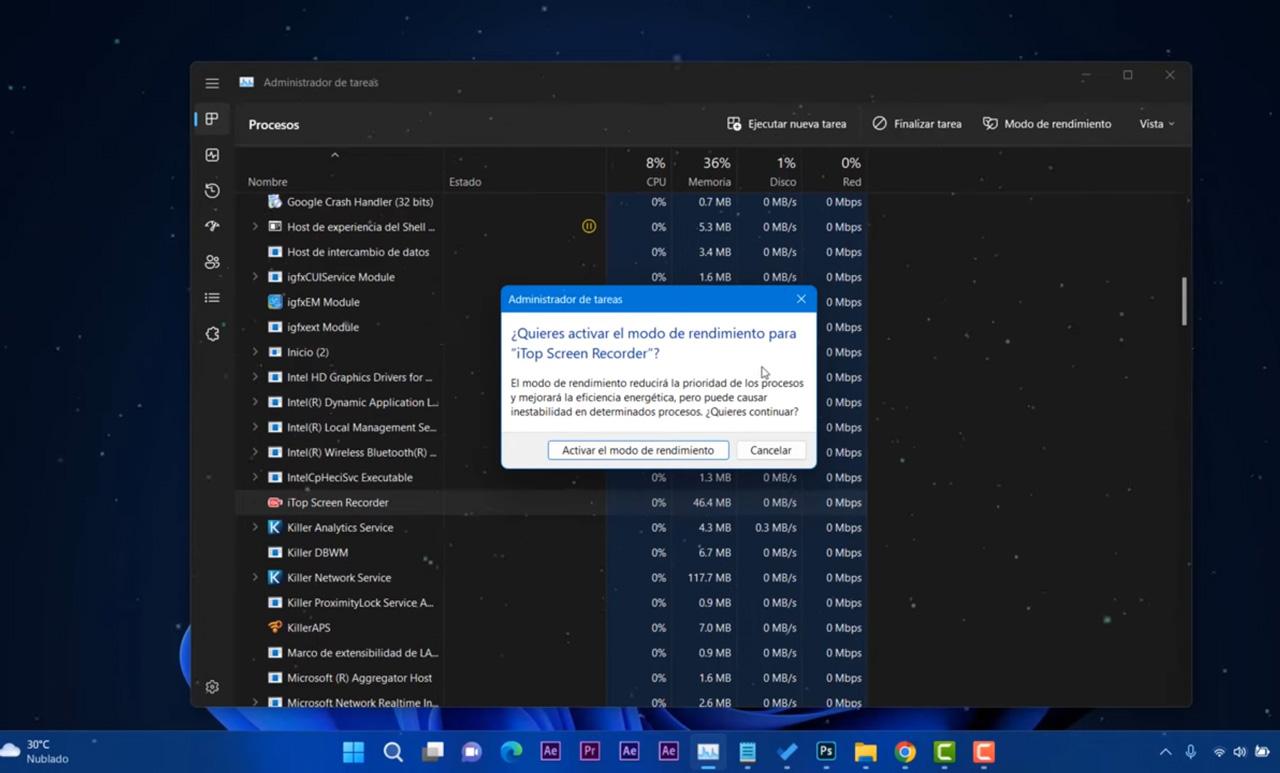
Үр ашгийн горимыг алхам алхмаар идэвхжүүлж, ашиглах
Windows 11-д үр ашгийн горимыг ашиглах нь дараахаас хийгддэг Даалгаврын менежерТа үүнийг Ctrl + Shift + Esc, Ctrl + Alt + Del эсвэл taskbar дээрээс хайж олох боломжтой. Дотогш орсны дараа "Процессууд" таб руу очиж ажиллаж байгаа бүх зүйлийг харна уу. Тэр үед.
Нөөцүүд юу болж байгааг тодорхойлохын тулд CPU, Санах ой, Диск эсвэл Сүлжээний баганын толгой дээр дарна уу. Томоос жижиг рүү эрэмбэлсэнээр та компьютерт юу хамгийн их ачаалал өгч байгааг хурдан олох болно.Энэ харагдац нь ямар процессыг хэрэгжүүлэх нь зүйтэй вэ гэдгийг шийдэхэд тусална.
Процессыг сонгоод, хэрэв дэмжигдсэн бол үр ашгийн горимын товчлуур (баруун дээд талд) саарал өнгөтэй болохыг харах болно. Үүнийг идэвхжүүлэхийн тулд гарч ирэх цонхон дээр товшоод баталгаажуулна уу.Хэрэв товчлуур унтарсан хэвээр байвал энэ процесс нь функцийг дэмждэггүй эсвэл систем үүнийг тогтвортой байдлын тэргүүлэх чиглэл гэж үздэг.
Windows 11-ийн үр ашгийн горим руу буцах нь маш энгийн. Ногоон навчаар тэмдэглэгдсэн процессыг олоод хулганы баруун товчийг дараад Үр ашгийн горимыг дахин сонгоно уу. Энэ горим нь шилжүүлэгч шиг ажилладаг: та процесс бүрийг асааж эсвэл унтраадаг сесс бүрт юу хэрэгтэй байгаагаас хамаарна.
Аль процессыг хязгаарлах ёстой бөгөөд аль нь хамгийн сайн хөндөгдөөгүй вэ?
"Хаалттай" байсан ч CPU, санах ой, диск эсвэл сүлжээг зарцуулдаг суурин процессуудыг дэмждэг програмууд байдаг. Туслах үйлчилгээ, шинэчлэгч, арын хэрэгслүүд эсвэл өгөгдлийг синхрончлох програмууд Тэд яг тэр мөчид ямар ч хувь нэмэр оруулаагүй тохиолдолд үр ашгийн горимд тодорхой нэр дэвшигчид юм.
Гэсэн хэдий ч бүх зүйл хүчин төгөлдөр биш юм. зэрэг системийн чухал үйл явц, бүрэлдэхүүн хэсгүүд байдаг BitLocker, аль Windows хамгаалдаг бөгөөд үр ашгийн горимын товчлуур байхгүй байна. Чухал элементүүдэд хязгаарлалт тавих нь бөглөрөл эсвэл эвдрэлд хүргэж болзошгүй., ийм учраас систем өөрөө саад бэрхшээлийг бий болгодог. Үүнийг ухаалгаар ашиглаарай: хоёрдогч програмууд эсвэл програмын процессууд дээр яг одоо танд хамаагүй.
Хөтөчүүдийн тухайд нөхцөл байдал өвөрмөц байж болно. Зарим хэрэглэгчид хөтөч бүхэлдээ үр ашгийн горимд байгаа мэт санагдаж байгааг анзаарсан Даалгаврын менежерээс үүнийг идэвхгүй болгох нь үргэлж ажиллахгүй эсвэл дахин идэвхжүүлдэггүй.Эдгээр тохиолдолд хөтчийн дотоод тохиргоог (жишээ нь, Chrome-ын Гүйцэтгэлийн хэсэг) шалгаж, хөндлөнгийн бодлого эсвэл өргөтгөл байгаа эсэхийг шалгах нь зүйтэй.

Тогтвортой байдал ба хязгаарлалт: Windows 11-ийн үр ашгийн горимыг програм бүрт тохируулж болох уу?
Хамгийн их асуудаг асуултуудын нэг бол ширээний програмыг (Win32) үр ашигтай горимд ажиллуулах байнгын тохиргоо байдаг уу, эсвэл эсрэгээрээ: үүнийг хэзээ ч бүү идэвхжүүл. Одоогоор таны Даалгаврын менежерээс ашиглах тохиргоо сешн хооронд тогтворгүй байна.; Хөтөлбөрийг хаах эсвэл дахин эхлүүлэх үед тохиргоо алдагдах бөгөөд хэрэв танд хэрэгтэй бол дахин давтах шаардлагатай болно.
Дэлгүүрийн UWP програмуудын хувьд Тохиргоо > Аппликешн > Суулгасан програмууд > … > Дэвшилтэт, арын далд чиг хандлага гэсэн хэсэгт програм тус бүрд зориулсан дэвшилтэт сонголтууд байдаг. Гэсэн хэдий ч олон ширээний програмуудын хувьд үр ашгийн горимыг байнга шахдаг ижил төстэй эх унтраалга байдаггүй., мөн энэ нь хэд хэдэн хэрэглэгчдийн тэмдэглэсэн хязгаарлалт юм.
Өөр нэг нийтлэг гомдол бол Task Manager дээр "идэвхжүүлэхийн өмнө сануулга" тохиргоог идэвхжүүлсэн байсан ч Windows нь тодорхой процессуудын үр ашгийн горимыг автоматаар идэвхжүүлдэг явдал юм. Хэрэв та үүнийг баталгаажуулахгүйгээр хэрэглэж байгааг харвал энэ нь системийн дотоод логик эсвэл тэргүүлэх шалгууртай холбоотой байж магадгүй юм. Windows нь хариу үйлдэл үзүүлэх чадварыг бүхэлд нь хадгалах гэж үздэг.
Өөр нэг хувилбар болгон зарим хэрэглэгчид дүрмийг процессоор автоматжуулахын тулд гуравдагч талын хэрэгслүүдийг (жишээ нь, Process Lasso) санал болгодог. Ийм энгийн зүйлд гадны програм хангамжид найдах санаа сонирхол татахгүй байж болох ч өнөөдөр энэ нь тууштай бодлогыг зохицуулах хамгийн уян хатан арга юм. систем өөрөө нэг хэрэглээнд нарийн хяналтыг ил гаргахгүй байх үед.
Үр ашгийн горим гэж юу вэ: эрчим хүчний шилжилт, системийн унтлага
Алим, жүржийг холихгүй байх нь дээр. Windows 11 нь төхөөрөмж идэвхгүй байх үед эрчим хүчний хэрэглээг багасгахын тулд дэлгэцийн өгөгдмөл болон унтах тохиргоог мөн тохируулсан боловч Энэ нь Task Manager-ийн үр ашгийн горим биш юм.Эдгээр нь нийтлэг зорилготой (хадгаламж ба гүйцэтгэл) өөр өөр хэмжүүрүүд боловч өөр өөр түвшинд ажилладаг.
Орчин үеийн зогсолттой төхөөрөмжүүд дээр шинэ өгөгдмөл тохиргоонууд нь дэлгэц унтарч унтрах хүртэлх хугацааг богиносгодог. Жишээлбэл, батарейтай бол дэлгэц 4 минутын дараа унтрахаас 3 минутын дараа унтардаг; залгахад 10-аас 5 минутын хооронд. Унтах горим нь төхөөрөмжийн сэрэх цагийг урагшлуулдаг: батерей дээр 4-3 минут; залгасан, 10-аас 5 минутын хооронд.
"Сонгодог" S3 түдгэлзүүлэлттэй машинууд дээр хадгалахын тулд анхдагч тохиргоог илүү түрэмгий болгосон: Батерейтай бол дэлгэц 3 минутын дараа унтардаг (өмнө нь 5), 5 минутын дараа (өмнө нь 10) залгана.. Унтах горимын хувьд батерейны ашиглалтын хугацаа 15 минутаас 10 минут хүртэл, залгахад 30 минутаас 15 минут хүртэл байдаг. Эдгээр өөрчлөлтүүд нь таныг ашиглаагүй үед төхөөрөмжийг бага эрчим хүч зарцуулахад тусална.
Хэрэв та эдгээр дэлгэцийн болон унтлагын удирдамжийг хянах эсвэл өөрчлөхийг хүсвэл Эхлэх > Тохиргоо > Систем > Цахилгаан ба > Дэлгэц, унтлага, унтрах горим руу очно уу. Үүнийг хэрхэн засахаа шалгана уу. Эдгээр хугацааг тохируулах нь процессын үр ашгийн горимыг идэвхгүй болгох эсвэл хянахгүй., гэхдээ энэ нь бодит хэрэглээнд бие даасан байдал, температурыг сайжруулж чадна.
Windows 11-д үр ашгийн горимыг хэзээ ашиглах нь зүйтэй вэ?
Үр ашгийн горим нь таныг амьд байлгахыг хүссэн хоёрдогч процессуудтай боловч бүрэн хурдтайгаар ажиллуулах шаардлагагүй үед хамгийн тохиромжтой. Ердийн жишээнүүд: синхрончлогч, арын мессежийн үйлчлүүлэгчид, урьдчилан харагч, гуравдагч талын индексжүүлэгчид, эсвэл та нэн даруй дуусгах шаардлагагүй шинэчлэлтүүд. CPU болон эрчим хүчний хэмнэлт нь таны үндсэн үйл ажиллагаанд нөлөөлөхгүйгээр мэдэгдэхүйц юм.
Хэрэв та хүнд программ хангамж (засварлах, IDE, виртуал машин) дээр ажиллаж байгаа бөгөөд нэгэн зэрэг туслах програмыг нээх шаардлагатай бол энэ нь бас ашигтай хэрэгсэл юм. Хоолны дуршилыг хязгаарласнаар та түүнийг бүтээмжийг өгдөг зүйлээс хэмнэлийг "хулгайлах"-аас сэргийлдэг., ялангуяа даруухан олон цөмт CPU-тэй компьютер эсвэл хэт халдаг нимгэн зөөврийн компьютер дээр.
Нөгөөтэйгүүр, Windows 11-ийн үр ашгийн горимыг одоо хамааралтай байгаа процессуудад (таны тоглоомын хөдөлгүүр, та шууд дуусгах шаардлагатай видео экспорт, чухал эмхэтгэл) ашиглах нь утгагүй юм. Үр ашгийн горим нь турбо биш юм; Энэ бол хяналттай тоормос юм. Үүнийг ийм байдлаар ашигла.
Windows 11-ийн үр ашгийн горим нь шунахай үйл явцыг номхотгох үед хамтрагч байхын тулд энд байгаа бөгөөд шинэ Task Manager нь үүнийг маш хялбар болгодог. Энэ нь системийн эрчим хүчний бодлогыг орлохгүй, шидэт товчлуур биш, харин мэс заслын хэрэгсэл гэдгийг санах нь зүйтэй., та үүнийг өдөр тутмын амьдралдаа ашиглах боломжтой болно.


Редактор нь технологи, интернетийн асуудлаар мэргэшсэн бөгөөд янз бүрийн дижитал медиа дээр арав гаруй жилийн туршлагатай. Би цахим худалдаа, харилцаа холбоо, онлайн маркетинг, сурталчилгааны компаниудад редактор, контент бүтээгчээр ажиллаж байсан. Би бас эдийн засаг, санхүү болон бусад салбарын вэб сайтууд дээр бичсэн. Миний ажил бас миний хүсэл тэмүүлэл. Одоо миний нийтлэлүүдээр дамжуулан Tecnobits, Би өдөр бүр бидний амьдралыг сайжруулахын тулд технологийн ертөнц бидэнд санал болгож буй бүх мэдээ, шинэ боломжуудыг судлахыг хичээдэг.