- Windows 11 нь Android-д зориулсан Windows дэд системийн (WSA) ачаар Android програмуудыг ажиллуулах боломжийг олгодог.
- Amazon Appstore нь албан ёсны зам боловч Google Play ашиглах эсвэл APK-г гараар суулгах зэрэг дэвшилтэт аргууд байдаг.
- Bluestacks төрлийн эмулятор эсвэл таны утасны програм гэх мэт WSA бус хувилбарууд бас бий.
- Энэхүү гарын авлага нь суулгацыг хөнгөвчлөхийн тулд одоогийн бүх аргууд, тэдгээрийн шаардлагыг алхам алхмаар нэгтгэдэг.
¿C.Windows 11 дээр Android програмуудыг хэрхэн суулгах талаар? Бид танд тайлбарлаж байна. Майкрософт компанийн үйлдлийн системд гарсан дэвшлийн ачаар ойр ойрхон утастай байх шаардлагагүй, зөвхөн эмулятор дээр тулгуурлахгүйгээр олон Android програм суулгаж, ашиглах боломжтой болсон.
Энэ нийтлэлд бид боломжтой бүх аргуудыг (албан ёсны болон өөр хувилбар) тайлбарлаж, ингэснээр та өөрийн дуртай програмуудаа компьютер дээрээ ашиглах боломжтой болно. Та Amazon Appstore-д нэвтрэх, APK файлуудаас програм суулгах, Google Play Store ашиглах, Bluestacks-ийн тусламжтайгаар Android-г дуурайхыг хүссэн ч бид танд алхам алхмаар мэдээлэл өгөх болно.
Amazon Appstore: Windows 11 дээр Android програм суулгах албан ёсны арга
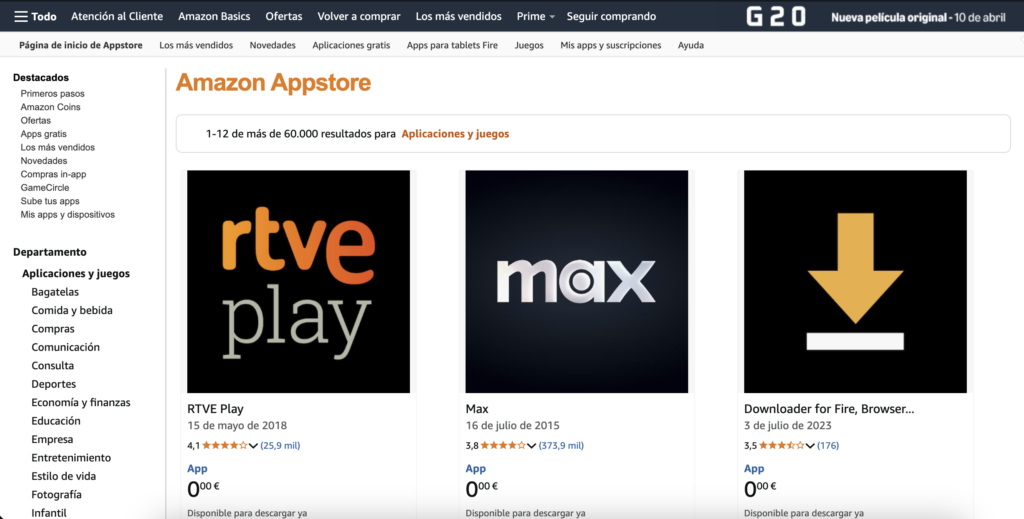
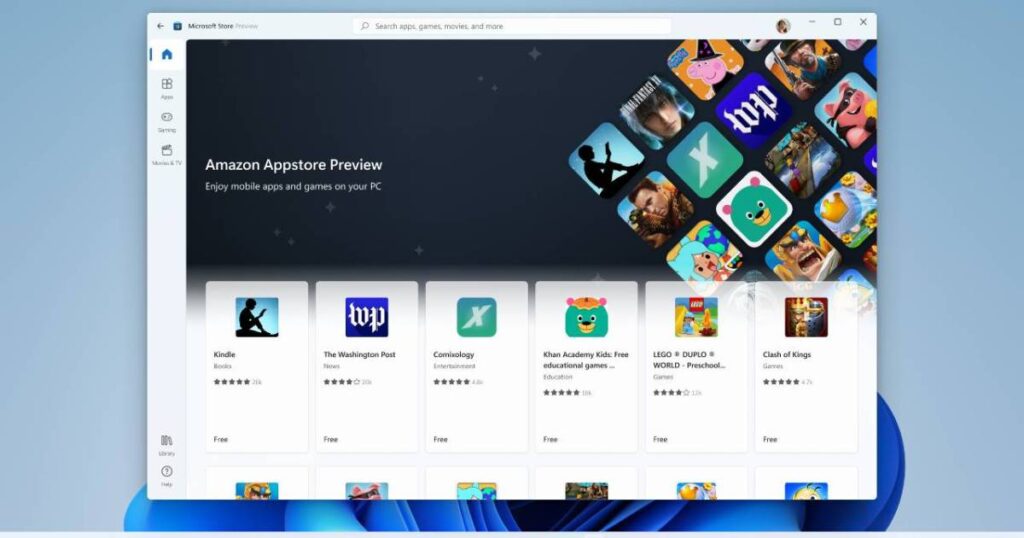
Microsoft-ын санал болгож буй Android програмуудыг Windows 11 дээр ажиллуулах хамгийн хялбар бөгөөд шууд арга бол Amazon Appstore юм. Энэ нь Android-д зориулсан Windows дэд системтэй (WSA) нэгдсэн Google Play-ийн өөр програмын дэлгүүр бөгөөд системд нийцтэй байдлын давхарга болж ажилладаг.
Энэ сонголтыг ашиглаж эхлэхийн тулд та тодорхой шаардлагыг хангасан байх ёстой. таны компьютер дээрх техник хангамжийн хамгийн бага шаардлагатэдний дунд:
- 16 ГБ RAM санах ой (хэдийгээр үндсэн хэрэглээний хувьд 8 ГБ-тай ажиллах боломжтой).
- SSD хадгалах төхөөрөмж (уламжлалт хатуу дискнээс илүүд үздэг).
- x64 эсвэл ARM64 архитектуртай процессор.
- Виртуалчлалыг идэвхжүүлсэн компьютерийн BIOS дээр.
Хэрэв таны компьютер эдгээр шаардлагыг хангаж байвал Amazon Appstore-г суулгахын тулд дараах алхмуудыг дагана уу:
- Нээх Microsoft Store мөн хайх amazon-appstore.
- Товчин дээр дарна уу суурилуулах.
- Уг процессын явцад Android-д зориулсан Windows дэд систем.
- Сануулахад компьютераа дахин эхлүүлнэ үү.
Дахин ачаалсны дараа та боломжтой болно эхлүүлэх цэснээс Appstore-г нээнэ үү, өөрийн Amazon бүртгэлээр нэвтэрч, програмуудыг татаж эхэлнэ. Энэ дэлгүүрт байдаг гэдгийг тэмдэглэх нь зүйтэй хязгаарлагдмал каталог Play Store-той харьцуулахад түүний сонголт нь Google-ийн үйлчилгээтэй нэгдээгүй тоглоом, үндсэн програмуудад төвлөрдөг. Amazon App Store нь Windows 11 дээр Андройд програм суулгах талаар сурах хамгийн сайн арга замуудын нэг гэдэгт бид итгэдэг.
Үргэлжлүүлэхээсээ өмнө та юу болохыг мэдэх сонирхолтой байж магадгүй юм 2024 оны шилдэг Android програмууд Мөн энэ нийтлэлд бид танд шилдэг 15-ыг авчрах тул та тэдгээрийг татаж авах боломжтой.
WSA ашиглан Windows 11 дээр APK файлуудыг суулгана уу
Нэгэнт та Android-д зориулсан Windows дэд систем (WSA) суулгасан бол суулгаснаар та Amazon каталогоос цааш боломжоо өргөжүүлэх боломжтой APK файлууд шууд, Интернэтээс гараар татаж авсан програмууд.
Үүнийг хийхийн тулд та ийм хэрэгслийг ашиглаж болно WSA дээрх APK суулгагч, Microsoft Store дээр үнэгүй ашиглах боломжтой. Энэ хэрэгсэл нь та татаж авсан ямар ч APK-г (APKMirror гэх мэт сайтуудаас) сонгож, WSA орчинд суулгах боломжийг олгодог.
Гэсэн хэдий ч нэг чухал анхааруулга байна: Эдгээр APK нь Google-н үйлчилгээнээс хамаарах ёсгүй. (Google Play үйлчилгээ), учир нь WSA нь тэдгээрийг анхдагч байдлаар оруулаагүй болно. Хэрэв APK нь Google-ийн нэвтрэлт танилт эсвэл Gmail бүртгэлд хандах шаардлагатай бол энэ нь зөв ажиллахгүй байж магадгүй юм. Windows 11 дээр Андройд програмуудыг хэрхэн суулгах талаар мэдэхийн тулд APK програмуудыг мэддэг байх ёстой гэдгийг та аль хэдийн мэдэж байгаа.
Windows 11 дээр Google Play-г нэгтгэх нь: Нарийвчилсан шийдэл
Хэрэв танд бүрэн ажиллагаа хэрэгтэй бөгөөд ямар ч хязгаарлалт байхгүй бол та боломжтой Windows 11 дээр Google Play Store суулгана уу албан бусаар. Энэ процесс нь илүү техникийн шинж чанартай бөгөөд Майкрософт дэмждэггүй ч Gmail, Google Drive, эсвэл YouTube зэрэг програмуудыг ашиглах боломжийг танд олгоно.
Үүнд хүрэх ерөнхий алхамууд нь:
- Анхны WSA-г устгана уу Windows тохиргооны цэснээс (бусад програмын адил).
- Ubuntu суулгана уу (эсвэл ямар нэгэн WSL түгээлт, Линуксийн дэд систем) Microsoft дэлгүүрээс.
- Хадгалах газрыг клон хийх MagiskOnWSALocal Ubuntu терминалаас GitHub-аас:
- Скриптийг ажиллуул run.sh Google Play ашиглан тусгай WSA дүрс бүтээх, хэрэв хүсвэл root.
- Үүссэн файлуудыг хавтас руу хуулна C:\WSA.
- Ажиллуулахын тулд администраторын зөвшөөрөлтэй PowerShell-г ашиглана уу
Install.ps1мөн суулгацыг дуусгана уу.
Энэ арга нь Android үйлдлийн системийг жинхэнэ гар утсан дээр ашиглах боломжийг танд олгоно Google бүртгэлээ синк хийнэ үү, таны бүх апп-д хандах, ихэнх үйлчилгээтэй нийцтэй байх.
Bluestacks гэх мэт эмуляторуудыг ашигла
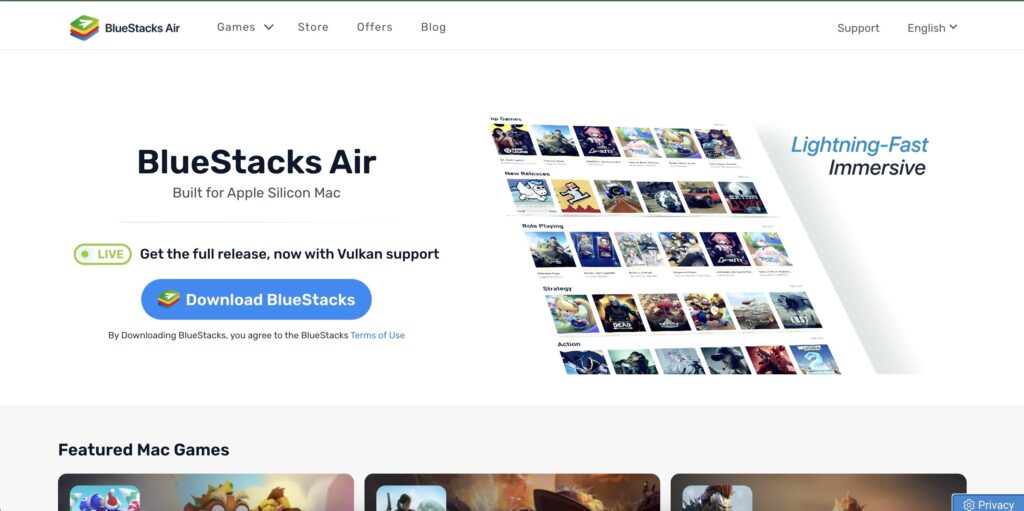
Өөр нэг хатуу, бүр энгийн хувилбар бол хандах явдал юм Bluestacks гэх мэт сонгодог Android эмуляторууд, сүүлийн жилүүдэд гүйцэтгэл болон нийцтэй байдал нь мэдэгдэхүйц сайжирсан.
Bluestacks 5 Энэ нь Windows 11-тэй нийцтэй, техникийн хүндрэлгүйгээр Google Play Store-ыг ажиллуулах боломжийг олгодог бөгөөд түлхүүрийн зураглал, гүйцэтгэлийг оновчтой болгох, дэлгэцийн бичлэг хийх гэх мэт нэмэлт функцуудыг санал болгодог.
Үүнийг ашиглахын тулд:
- Bluestacks-ийн албан ёсны вэбсайт руу орж 5-р хувилбарыг татаж аваарай.
- Програмыг суулгаж нээнэ үү.
- Play Store руу нэвтрэхийн тулд Google бүртгэлээрээ нэвтэрнэ үү.
- Хүссэн програмуудаа хайж олоод суулгаарай.
Энэхүү эмулятор нь гар утасны тоглоомонд тусгайлан өнгөлсөн тул таны зорилго байвал Алдартай Android гарчигуудыг том дэлгэц дээр тоглуулаарай, магадгүй таны хамгийн сайн сонголт. Одоо бид Windows 11 дээр Андройд програмуудыг хэрхэн суулгахаа дуусгасан, гэхдээ эхлээд суулгах шаардлагагүй Android програмуудыг танд үлдээх болно.
Суулгах шаардлагагүй Android програмууд: Таны утас (утасны холбоос)
Хэрэв та зэрэгцээ дэлгүүр эсвэл систем суулгахыг хүсэхгүй байгаа бол Майкрософт энэ програмыг удаан хугацаанд санал болгож байна Таны утас (утасны холбоос), энэ нь танд Android утасныхаа дэлгэцийг компьютер дээрээ толин тусгах боломжийг олгодог шууд дамжуулалтаар дамжуулан програмуудыг ашиглах.
Үүнийг тохируулах алхамууд нь:
- Програмыг суулгаж, хослуул Таны утасны хамтрагч Android гар утсан дээрээ.
- Хоёр төхөөрөмж (компьютер болон гар утас) ижил WiFi сүлжээнд холбогдсон байх.
- QR код эсвэл ПИН-ээр дамжуулан харилцан нэвтрэх эрхийг олгох.
- Компьютерээс програмыг нээнэ үү Таны утас мөн гар утсан дээрээ ашиглах боломжтой апп-ууд руу нэвтрэх.
Энэ арга нь Windows дээр програмуудыг шууд суулгадаггүй ч суулгадаг тэдгээрийг компьютерээсээ хийж байгаа мэт ашиглах боломжийг танд олгоно. Утсаа авалгүйгээр WhatsApp унших, сошиал сүлжээг шалгах, видео дуудлага хийхийг хүсдэг хүмүүст тохиромжтой.
Android-г Windows 11-д нэгтгэх олон арга бий. Amazon Appstore гэх мэт албан ёсны шийдлүүдээс Google Play-ийн дэвшилтэт аргууд эсвэл бүрэн функц бүхий эмуляторууд хүртэл энэ бүхэн таны хэрэгцээ болон таны хүрэхийг хүсч буй тохируулгын түвшнээс хамаарна. Үндсэн ажлуудын хувьд Microsoft-ын суурилуулсан систем хангалттай байж болох ч хэрэв та ахисан түвшний хэрэглэгч бол эсвэл тусгай програм хэрэгтэй бол Bluestacks эсвэл өөрчилсөн WSA-аар Google Play-г суулгах зэрэг илүү дэлгэрэнгүй сонголтууд нь сайн туршлагыг санал болгодог. Та Windows 11 дээр Android програм суулгах талаар сурсан гэж найдаж байна.

Бага байхаасаа л технологид дуртай байсан. Би энэ салбарт шинэчлэгдсэн байх, юуны түрүүнд түүнтэй харилцах дуртай. Тийм ч учраас би олон жилийн турш технологи, видео тоглоомын вэбсайтууд дээр харилцаа холбоо тогтооход зориулагдсан. Та намайг Android, Windows, MacOS, iOS, Nintendo болон бусад холбогдох сэдвүүдийн талаар бичихийг олж болно.