- Bluetooth нийцтэй байдлыг үргэлж шалгаж, чихэвчнийхээ холболтын горимыг идэвхжүүл.
- Windows 11 нь Bluetooth төхөөрөмжүүдийг хялбар бөгөөд хурдан холбох янз бүрийн аргуудыг нэгтгэдэг.
- Олон хосолсон төхөөрөмжүүдийн удирдлага, дэвшилтэт тохируулга нь танд хамгийн их ашиг тусыг өгөх боломжийг олгоно
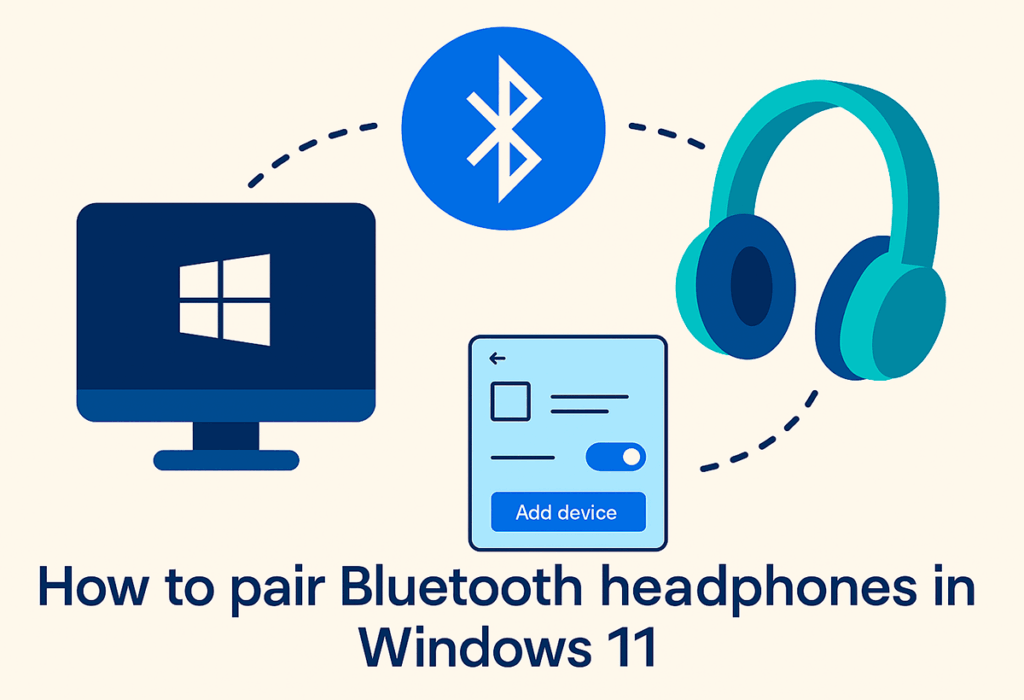
Conectar unos Windows 11 компьютерт Bluetooth чихэвч Энэ нь өнөө үед хамгийн түгээмэл ажлуудын нэг юм, ялангуяа улам олон хэрэглэгчид утасгүй холболтыг ашиглахыг илүүд үздэг. Алсын ажил хийх, хөгжим сонсох, видео дуудлага хийх эсвэл зүгээр л илүү чөлөөтэй хөдөлгөөн хийх гэх мэт. Windows 11 дээр Bluetooth чихэвчийг хэрхэн зөв холбох вэ Энэ нь зайлшгүй шаардлагатай бөгөөд олон толгой өвдөхөөс зайлсхийх болно.
Гэсэн хэдий ч үйл явц нь ихэвчлэн төвөгтэй биш боловч Загвар, нөхцөл байдал бүр өөрийн гэсэн онцлогтой. Олон хэрэглэгчид мэдэгдэл, хослуулах горим, тохиргооны цэс болон бүх өөрчлөлтийг авчрах жижиг нарийн ширийн зүйлсэд төөрөлддөг. Тиймээс, энэ нийтлэлд бид танд санал болгож байна тодорхой тайлбар бүхий хэт бүрэн гүйцэд, нарийвчилсан гарын авлага, холбогдох бүх эх сурвалжаас авсан мэдээллийг нэгтгэх боломжтой Ямар ч Bluetooth чихэвчийг Windows 11 компьютерт хэдхэн минутын дотор алдаагүй холбоно уу.
¿Qué necesitas antes de empezar?

Блютүүт чихэвчээ холбохын өмнө үүнийг шалгах хэрэгтэй таны компьютер Bluetooth-г дэмждэг. Хэдийгээр одоогийн ихэнх зөөврийн компьютерууд байдаг ч бүх ширээний компьютерууд энэ технологийг стандарт болгон оруулдаггүй. Та нэвтрэх замаар үүнийг хялбархан шалгаж болно Windows-ийн тохиргоо эсвэл taskbar дээрх Bluetooth дүрсийг хайж олох боломжтой.
Мөн чихэвч байгаа эсэхийг шалгаарай batería suficiente мөн дотор байх modo de emparejamiento. Ихэнх төхөөрөмжид энэ горимыг идэвхжүүлэх тусгай товчлуур эсвэл товчлуурын хослол байдаг бөгөөд ихэвчлэн анивчсан LED-ээр тодорхойлогддог. Хэрэв танд асуулт байгаа бол алхамууд өөр байж болох тул үйлдвэрлэгчийн гарын авлагаас лавлана уу.
Урьдчилсан алхамууд: чихэвч болон компьютерээ бэлдээрэй
- Bluetooth чихэвчээ цэнэглээрэй процессыг эхлүүлэхийн өмнө, ингэснээр та тохиргооны явцад гэнэтийн тасалдлаас зайлсхийх болно.
- Activa el modo de emparejamiento. Тэд ихэвчлэн тодорхой товчлууртай байдаг эсвэл асаах товчийг хэдэн секундын турш дарах шаардлагатай болдог. Ихэнхдээ LED нь анивчдаг бөгөөд тэдгээр нь холбогдоход бэлэн байдаг.
- Confirma que PC-ийн Bluetooth идэвхжсэн байна. Үүнийг хийхийн тулд Тохиргоо > Төхөөрөмжүүд > Bluetooth болон бусад төхөөрөмжүүд рүү очоод Bluetooth унтраалгыг "Асаалттай" гэж тохируулсан эсэхийг шалгана уу. Хэрэв та энэ сонголтыг харахгүй байгаа бол таны төхөөрөмж Bluetooth-гүй байж магадгүй эсвэл зөв драйвер суулгах шаардлагатай байж магадгүй юм.
Windows 11 дээр Bluetooth-г идэвхжүүлэх аргууд
Windows 11 нь Bluetooth-ийг хэд хэдэн аргаар идэвхжүүлж, удирдах боломжийг олгодог. Энд хамгийн нийтлэг хоёр нь байна:
1. Тохиргооноос Bluetooth-г идэвхжүүлнэ
- Товчлуур дээр дарна уу Эхлэх мөн сонгоно уу Тохиргоо (та гарын товчлолыг ашиглаж болно Windows + I).
- Хэсгийг оруулна уу Bluetooth болон төхөөрөмжүүд.
- Унтраагчийг асаана уу Блютүүт. Хэрэв аль хэдийн идэвхжсэн бол байгаагаар нь үлдээгээрэй.
2. Үйлдлийн төвөөс Bluetooth-г асаана уу (Түргэн тохиргоо)
- Даалгаврын самбар дээрх цагийн (сүлжээ, дуу эсвэл зай) хажууд байгаа дүрс дээр дарж хяналтын самбарыг нээнэ үү. Configuración rápida.
- Bluetooth дүрсийг хайж олоорой. Хэрэв харагдахгүй бол сонгоно уу Editar acciones rápidas (эсвэл "Өргөтгөх") дээр нэмнэ үү.
- Pulsa en el icono de Блютүүт идэвхжүүлэхийн тулд. Идэвхжүүлсэн үед дүрсний өнгө өөрчлөгдөх эсвэл "Холбогдсон", "Холбогдоогүй" статус эсвэл холбогдсон төхөөрөмжийн нэрийг харуулах болно.
Windows 11 дээр Bluetooth чихэвчийг хэрхэн холбох вэ
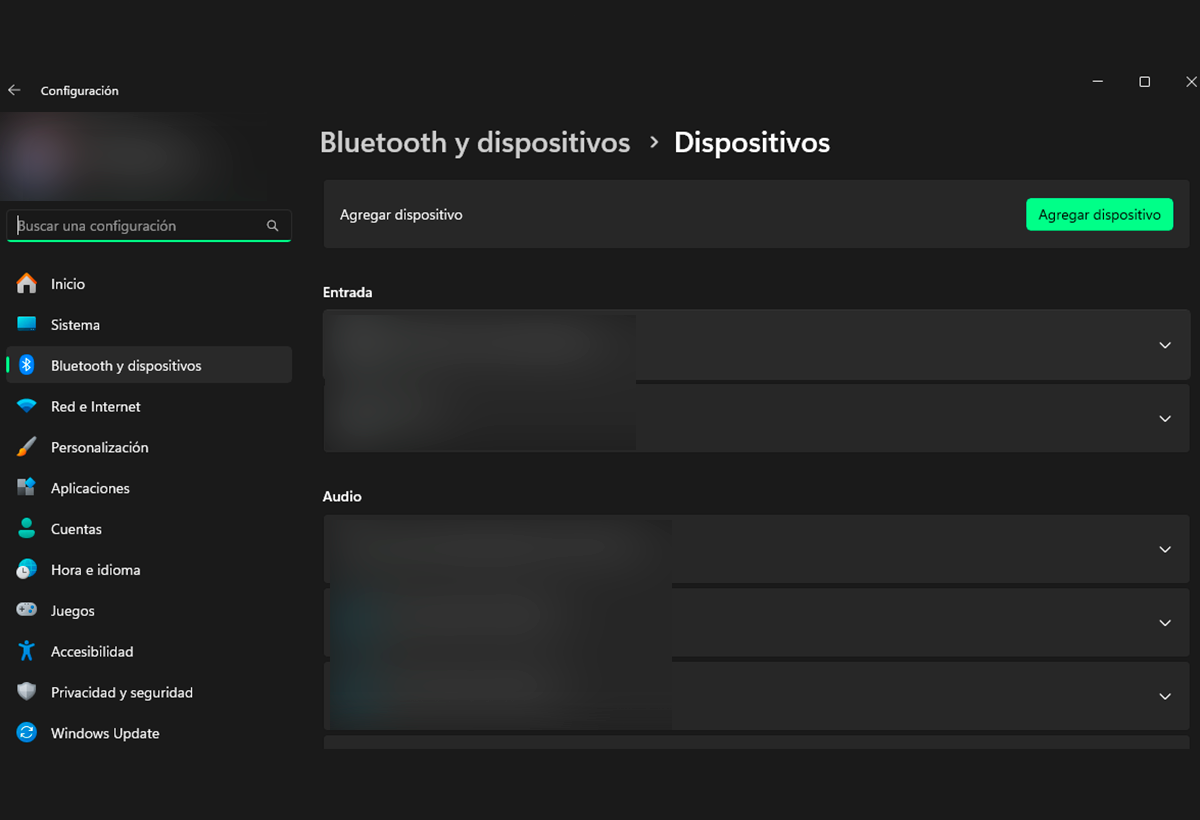
Чихэвч, компьютерээ бэлэн болгосны дараа хослуулах үйл явцыг хэд хэдэн аргаар хийж болно. Бид хамгийн их санал болгож буй алхмуудыг тайлбарлаж байна:
Сонголт 1: Тохиргооноос хослуулах
- Нээлттэй Тохиргоо дарах Windows + I o desde el menú Inicio.
- Очих Bluetooth болон төхөөрөмжүүд.
- Дээр дарна уу Agregar dispositivo o Agregar Bluetooth u otro dispositivo.
- Гарч ирэх цонхноос сонголтыг сонгоно уу Блютүүт.
- Windows хайлт хийх бөгөөд хэдхэн секундын дараа та чихэвчнийхээ жагсаалтыг харах болно. Тэдний нэр дээр дарна уу.
- Систем танаас холболтыг зөвшөөрөх эсвэл PIN кодыг баталгаажуулахыг хүсч болно (илүү аюулгүй байдал шаарддаг дэвшилтэт чихэвч эсвэл аудио төхөөрөмжид маш түгээмэл байдаг). Процессыг баталгаажуулж дуусгана уу.
- Cuando aparezca el mensaje de dispositivo conectado, та утасгүй чихэвчээ ашиглаж болно.
Сонголт 2: Шуурхай тохиргооны самбараас хурдан хослуулах
- Цагны хажууд байрлах дүрсний хэсэг (сүлжээ, дуу чимээ, зай) дээр дарж нээнэ үү Configuración rápida.
- Pulsa en el icono de Блютүүт мөн сонгоно уу Administrar dispositivos Bluetooth (эсвэл шууд "Bluetooth").
- Төхөөрөмжийн жагсаалтаас товш Agregar dispositivo Ингэснээр Windows таны чихэвчийг хайж олох боломжтой.
- Үүнтэй ижил процессыг дагана уу: "Шинэ төхөөрөмжүүд" эсвэл "Хослогдоогүй" жагсаалтаас чихэвчээ сонгоод, холболтыг баталгаажуулна уу.
Сонголт 3: Хурдан хос болон мэдэгдэл
Зарим орчин үеийн чихэвч болон Windows 11-ийн сүүлийн үеийн хувилбарууд нь "" гэж нэрлэгддэг маш хурдан процессыг зөвшөөрдөг.Emparejamiento rápido«. Хэрэв таны компьютер болон чихэвч үүнийг дэмждэг бол та зүгээр л чихэвч дээрх хослох горимыг идэвхжүүлж, Windows дэлгэцийн доод буланд гарч ирэх мэдэгдэл гарахыг хүлээх хэрэгтэй. Холболт дээр дарвал процесс хэдхэн секундын дотор дуусна..
Энэ аргыг зөвхөн Bluetooth LE Audio чихэвч эсвэл тохирох технологитой төхөөрөмжүүдийн сонгосон загварт ашиглах боломжтой боловч алдартай брэндүүдийн загваруудад илүү түгээмэл болж байна.
Чихэвчний төрөл болон болзошгүй асуудлууд дээр үндэслэсэн зөвлөмжүүд
Үйлдвэрлэгчийн дагуу холбох горимыг шалгана уу
Чихэвчний марк, загвараас хамааран хослуулах горим өөр байж болно:
- Algunos modelos tienen un тусгай зориулалтын хослуулах товчлуур.
- Бусад нь энэ горимыг идэвхжүүлдэг цахилгаан товчийг хэдэн секундын турш дарна уу.
- Sony, Bose, JBL, Xiaomi болон бусад загварууд өөр өөр журам шаарддаг. Төхөөрөмждөө дагалдаж буй тусгай зааврыг үргэлж дагаж мөрдөөрэй..
Хэрэв та өмнө нь чихэвчээ өөр төхөөрөмжтэй (гар утас, таблет эсвэл өөр компьютер) хослуулсан бол Та эхлээд тэдгээрийг салгах хэрэгтэй байж магадгүй. компьютерийн хайлтанд зөв харагдахын тулд тэр төхөөрөмжөөс эсвэл үйлдвэрийн тохиргоо руу нь сэргээнэ үү.
Нийтлэг алдааны шийдэл
- Чихэвч нь Bluetooth төхөөрөмжүүдийн жагсаалтад харагдахгүй байна: Энэ нь хослуулах горимд байгаа бөгөөд компьютерт Bluetooth идэвхжсэн эсэхийг шалгана уу. Чихэвчийг төхөөрөмжид ойртуулж үзээд дахин оролдоно уу.
- Хосуулсны дараа холбогдохгүй байна: Хоёр төхөөрөмжийг дахин эхлүүлж, саад учруулж болзошгүй өөр төхөөрөмж нэгэн зэрэг холбогдоогүй эсэхийг шалгана уу.
- Холбогдсон мэт харагдах ч юу ч сонсогдохгүй байна: Компьютерийнхээ дууг дээшлүүлж, Windows-д анхдагч гаралтын төхөөрөмжөөр чихэвчийг сонгоод (Тохиргоо > Систем > Дуу), дууны гаралтын дууг хаагаагүй эсэхийг шалгана уу.
- Дуу тасарсан эсвэл холболт тасарсан: Компьютер болон чихэвчээ ойр байлгахыг хичээ, саад бэрхшээлээс зайлсхийж, хөндлөнгийн оролцоо үүсгэж болзошгүй бусад Bluetooth холболтоос зайлсхий.
Windows 11 дээрх Bluetooth төхөөрөмжүүдийг удирдах, тохируулах
Энэ нь зөвхөн холбогдохоос гадна чихэвчийг хослуулсны дараа хамгийн их ашиг тустай байх явдал юм. Windows 11 нь зарим загварт батерейны төлөвийг харах боломжийг олгодог., дууны хэмжээг тохируулж, дуртай төхөөрөмж болгон тохируулж, бусад нэмэлт сонголтуудыг тохируулна уу.
Үүний тулд дотор Тохиргоо > Bluetooth ба төхөөрөмжүүд, холбогдсон чихэвчээ сонгоод шалгана уу Үл хөдлөх хөрөнгө. Desde allí, puedes renombrarlos, түүний үндсэн функцийг өөрчлөх, батерейны түвшинг хянах, түүнчлэн хэрэв таны төхөөрөмж зөвшөөрвөл драйверуудыг шинэчлэх.
Bluetooth LE Аудио (Бага энергийн аудио)
Con la llegada de Bluetooth LE Аудио болон нийцтэй сонсголын төхөөрөмжүүд, Windows 11 нь өндөр үр ашигтай, бага чадалтай, илүү чанартай аудио дамжуулах шинэ сонголтуудыг багтаасан. Хэрэв танд тохирох сонсголын төхөөрөмж байгаа бол техникийн үзүүлэлтүүдийг шалгаад хамгийн сүүлийн үеийн системийн шинэчлэлт, тохирох драйверууд байгаа эсэхийг шалгаарай.
- Та Шуурхай тохиргооноос дууны хэмжээ, аудио тохиргоо болон орчны профайлыг тохируулах боломжтой.
Нэгээс олон чихэвч эсвэл олон Bluetooth төхөөрөмжийг хослуул
Windows 11 нь танд байх боломжийг олгодог олон хосолсон Bluetooth төхөөрөмж. Гэхдээ ерөнхийдөө зөвхөн нэг нь аудио тоглуулах идэвхтэй төхөөрөмж байх болно. Чихэвч хооронд сэлгэхийн тулд нэгийг нь салгаад нөгөөг нь Bluetooth жагсаалтаас сонгоно уу.
Bluetooth LE Audio технологи бүхий төхөөрөмжүүд дээр та сонсголын аппаратыг хоёуланг нь тохируулж, системийн сонголтоос хамааран нэгийг нь дангаар нь эсвэл хоёуланг нь хамт ашиглах эсэхээ шийдэх боломжтой.
Нарийвчилсан тохируулга ба хяналт: товчлол ба хурдан тохиргоо
Өдөр тутмын удирдлагыг хялбар болгохын тулд та товчлолыг ашиглаж болно Windows + A Шуурхай тохиргоог хурдан нээж, Bluetooth, дууны түвшин болон төхөөрөмжүүдийг удирдах боломжтой. Харагдах дүрсүүдийг өөрчлөхийн тулд сонгоно уу Editar acciones rápidas самбар дээр автоматаар гарч ирэхгүй бол Bluetooth дүрсийг нэмнэ үү.
Ингэснээр та нэг товшилтоор чихэвч болон бусад утасгүй төхөөрөмжөө удирдах боломжтой болно.
Бусад төхөөрөмжүүдийг хослуулах: микрофон, гар, хулгана гэх мэт
Үйл явц бусад Bluetooth дагалдах хэрэгслийг холбоно уу (микрофон, гар, хулгана, чанга яригч) es prácticamente idéntico. Төхөөрөмж дээр хослуулах горимыг асааж, аль хэдийн тайлбарласан алхмуудыг дагана уу "Төхөөрөмж нэмэх" цонхноос тохирох төрлийг сонгоно уу. Зарим төхөөрөмжүүд нь нэмэлт функцуудыг ашиглахын тулд үйлдвэрлэгчээс нэмэлт програм хангамж шаардаж болно.
Мэргэшсэн аудио төхөөрөмж дээр та үйлдвэрлэгчийн программ хангамжийг тэгшитгэх, дууны профайл, мэдрэгчтэй хянах тохиргоог суулгаж болно.
Windows 11 дээр Bluetooth чихэвчийг холбох талаар байнга асуудаг асуултууд
- ¿Por qué mi PC no detecta los auriculares? Танд Bluetooth байхгүй, драйвер нь хуучирсан, хөндлөнгийн оролцоотой эсвэл чихэвч хослох горимд ороогүй байж магадгүй.
- Би хэд хэдэн Bluetooth чихэвчийг нэгэн зэрэг холбож болох уу? Тийм, гэхдээ зөвхөн нэг нь үндсэн гаралтын төхөөрөмж байж болно. Та үүнийг тохиргооноос хялбархан өөрчилж болно.
- Холбогдсон төхөөрөмжийг хэрхэн устгах вэ? Тохиргоо > Bluetooth ба төхөөрөмжүүд рүү очоод чихэвчээ сонгоод "Төхөөрөмжийг устгах" дээр товшино уу.
- Сонгодог Bluetooth болон LE Audio хоёрын ялгаа нь юу вэ? LE Audio нь зай бага зарцуулдаг, хоцрогдол багатай, тохирох төхөөрөмжүүд дээр илүү сайн чанарыг санал болгодог ч бүх компьютер болон чихэвч энэ стандартыг хараахан дэмждэггүй.
La conectividad de Windows 11 дээрх Bluetooth чихэвч Хэрэв та зөв алхамуудыг дагаж мөрдвөл үүнийг удирдахад хялбар болно. Блютүүтийг асааж, төхөөрөмжөө хослуулах горимд оруулаад системээс зөв сонго. Алдааг олж засварлах, тохируулах боломжуудыг ашиглан утасгүй аудиог компьютер дээрээ дээд зэргийн тохь тухтай, чанартайгаар сонсоорой.

Би өөрийн "геек" сонирхлоо мэргэжил болгож чадсан технологи сонирхогч хүн. Би амьдралынхаа 10 гаруй жилийг хамгийн сүүлийн үеийн технологи ашиглан, бүх төрлийн программыг сониуч зандаа зориулж өнгөрүүлсэн. Одоо би компьютерийн технологи, видео тоглоомоор мэргэшсэн. Учир нь би 5-аас дээш жил технологи, видео тоглоомын талаар янз бүрийн вэб сайтуудад зориулж, танд хэрэгтэй мэдээллийг хүн бүрт ойлгомжтой хэлээр өгөхийг зорьсон нийтлэлүүдийг бүтээж байна.
Хэрэв танд асуулт байгаа бол миний мэдлэг Windows үйлдлийн систем, гар утсанд зориулсан Android-тай холбоотой бүх зүйлээс хамаарна. Мөн миний амлалт бол таны өмнө, би үргэлж хэдэн минут зарцуулж, энэ интернет ертөнцөд байгаа бүх асуултыг шийдвэрлэхэд тань туслахад бэлэн байна.