- Эхний оношлогоо: серверийн байдал, холболт, хаагдсан процессууд.
- Нийтлэг асуудлууд: вирусны эсрэг, галт хана, VPN, DNS, гэмтсэн кэш.
- Үйлчлүүлэгч болон тоглоомуудыг засах: flushconfig, файл болон хамаарлын баталгаажуулалт.
Хэзээ Windows 11 дээр Steam нээгдэхгүй Энэ нь жинхэнэ толгойн өвчин болж магадгүй юм. Заримдаа шинэчлэлтийн цонх гарч ирэх ба өөрөө хаагддаг, заримдаа SteamWebHelper гэх мэт суурь процесс хэвээр үлдэж интерфэйсийг ачаалж чадахгүй. Зарим хүмүүс үндсэн цонхыг нээхгүйгээр taskbar дээрх дүрсийг хардаг. Энэ асуудал нийтлэг байдаг бөгөөд аз болоход олон шалтгаан, батлагдсан шийдлүүд байдаг.
Доор та нэг дор цуглуулсан зохион байгуулалттай, бүрэн гарын авлагыг олох болно бүх батлагдсан шийдлүүд форум болон техникийн порталуудаар эргэлдэж буй: алдаа нь үйлчилгээтэй холбоотой эсэхийг шалгах, сүлжээний тохиргоо, кэш цэвэрлэх, вирусны эсрэг эсвэл галт ханатай зөрчилдөх, үйлчлүүлэгчийн алдаа, асуудалтай файлууд, драйверууд, overclocking, нийцтэй байдал, Visual C++ номын сан, тоглоомын баталгаажуулалт, суулгах зам, тэр ч байтугай IP эсвэл дансны хориг зэрэг ховор тохиолдлууд. Бид танд алхам алхмаар, хувилбар бүрийн хувилбаруудыг хэлж, цагийг дэмий үрэх товчлолгүйгээр, Steam тохиргоо шаардлагатай.
Үндсэн ойлголтыг үгүйсгэхийн тулд хурдан шалгалт
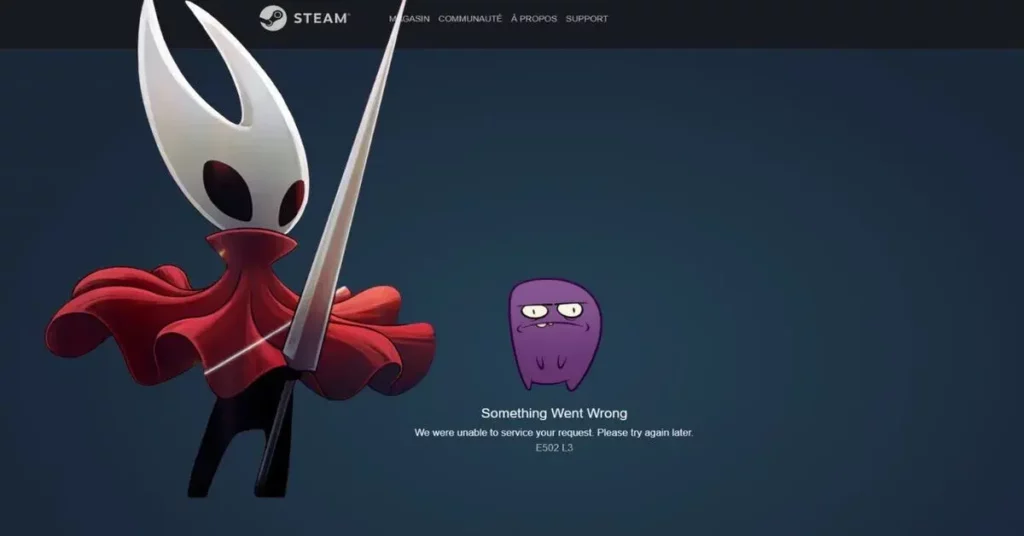
Гүн гүнзгий өөрчлөлт хийхээсээ өмнө ихэнх тохиолдлуудыг хэдхэн минутын дотор шийддэг эдгээр эхлүүлэгч үйлдлүүдийг туршаад үзээрэй гацсан процессуудыг хааж, түр зуурын процессуудыг цэвэрлэх.
- Task Manager-ээс Steam-ийн бүх процессыг хаа: Steam-тэй холбоотой аливаа зүйлийг олоод, Даалгавраа дуусгах товчийг дарна уу. Үүний дараа, 10-15 секунд хүлээнэ үү дахин нээхийг оролдоно уу.
- Компьютерээ дахин эхлүүлнэ үү. Дахин эхлүүлснээр блоклогдсон үйлчилгээ болон зомби процессуудад эзлэгдсэн хоосон санах ой Энэ нь үйлчлүүлэгчийг эхлүүлэхэд саад болдог.
- Steam-г администратороор ажиллуулах: товчлол дээр хулганы баруун товчийг дараад администратороор ажиллуулах гэснийг сонгоно уу. Энэ нь урьдчилан сэргийлэх болно бүтэлгүйтлийг зөвшөөрөх үйлчлүүлэгчийн модулиудыг эхлүүлэх үед.
- Steam-д тохирох горимыг идэвхжүүлээгүй эсэхийг шалгаарай: Properties > Compatibility таб болон албадан нийцтэй байгаа эсэхийг шалгана уу.
- Програмын кэш фолдерыг устгах: Steam суулгах зам руу очоод дэд хавтасыг устгана уу.
appcache. Дахин ажиллуулсны дараа, Steam энэ өгөгдлийг дахин бүтээх болно.
Дээрх зүйлсийн аль нь ч тус болохгүй бол та зөв газартаа байна: дараах хэсгүүдийг хамарна бүх мэдэгдэж буй тохиолдлууд, Даалгаврын менежер дээр процесс гарч ирэх, шинэчлэх цонх хаагдах эсвэл steamwebhelper бүрэлдэхүүн хэсэг гацах зэрэг мэдээлсэн тохиолдлууд орно.
Энэ нь Steam-ийн асуудал уу эсвэл таны холболттой холбоотой асуудал уу?
Хамгийн эхний зүйл бол үйлчилгээ хэвийн байгаа эсэхийг шалгах явдал юм. гэх мэт мониторингийн вэб сайтад зочилно уу Downdetector Steam хэсгийг шалгана уу: та ослын 24 цагийн өсөлт, бүс нутгаар дулааны зураглалыг харах болно. Хэрэв өсөлт нь дэлхийн хэмжээнд байвал ухаалаг хэрэг болно үүнийг сэргээхийг хүлээнэ үүНэмж дурдахад та платформын албан ёсны сошиал медиа профайлыг шалгаж, тасалдал, алдааны талаар мэдээлэх боломжтой.
Асуудал нь таны сүлжээ гэдгийг үгүйсгэх хэрэгтэй. Өөр програм, өөр төхөөрөмж, эсвэл оролдоод үзээрэй чиглүүлэгчийг дахин ачаална ууХэрэв та Wi-Fi ашиглаж байгаа бол түр зуур Ethernet кабель руу шилжинэ үү. Тохиромжтой туршилтын хувьд халуун цэг үүсгэхийн тулд гар утаснаасаа өгөгдөл хуваалцаарай: хэрвээ Steam уг холболтоор нээгдвэл асуудал гарч ирнэ. Энэ нь таны суурин утас эсвэл чиглүүлэгч дээр байна.
Хэрэв эдгээр туршилтын дараа Steam нээгдээгүй хэвээр байвал та компьютер дээрээ анхаарлаа төвлөрүүлж болно: програм хангамжийн зөрчил, гэмтсэн кэш, галт хана нь урсгалыг хаадаг, гэмтсэн DNS, драйверууд, эсвэл бүр шалгах ёстой суулгах замууд.
Нийтлэг алдааны кодууд ба юу хийх вэ
Үйлчлүүлэгч үүнийг нээх боловч код гарч ирэх үед эх сурвалж руу дайрах нь дээр. Эдгээр нь хамгийн түгээмэл бөгөөд тэдгээрийн эмчилгээ юм Тэд Chrome-ын алдаатай суурьтай хуваалцдаг Учир нь үйлчлүүлэгч Chromium ашигладаг.
107 алдаа
Энэ алдаа нь ихэвчлэн холбоотой байдаг Chromium бүрэлдэхүүн хэсгүүд болон системийн тохиргоо. Эхлээд Windows-ыг хамгийн сүүлийн хувилбар болгон шинэчилсэн эсэхийг шалгана уу, учир нь сүүлийн үеийн засварууд нь энэ кодыг бий болгоход хүргэж буй үл нийцэх байдлыг зассан болно.
Windows цагийн тохиргоог автоматаар өөрчлөх: Тохиргоо > Цаг ба хэл хэсэгт Цагийг автоматаар тохируулах болон Цагийн бүсийг автоматаар тохируулахыг асаана уу. Түр зуурын үл нийцэх байдал SSL баталгаажуулалтыг эвдэж, үйлчлүүлэгчид асуудал үүсгэх.
Хэрэв та үйлчлүүлэгчийн бета салбарыг ашигласан бол тогтвортой хувилбар руу буцаж очоод үлдэгдлийг цэвэрлэ: Steam багц хавтас (хавтас) руу очно уу. Steam багц суулгах замд) болон бета хувилбарыг зааж буй файлыг устгана уу. Энэ нь үйлчлүүлэгчээс сэргийлдэг Таныг бета хувилбарт байгаа гэж бодож байна тогтвортой нэгийг дахин суулгасны дараа.
105 алдаа
Энэ нь ихэвчлэн сүлжээ эсвэл тэжээлийн асуудлыг илтгэдэг. DNS нарийвчлалЧиглүүлэгчээ дахин эхлүүлж, тогтвортой холболтыг баталгаажуулна уу. Боломжтой бол кабелийн холболтыг оролдох эсвэл зурвасын өргөнийг хангадаг төхөөрөмжүүдийн тоог хязгаарлаарай.
Системийн DNS кэшийг цэвэрлэх: нээх CMD-г администратороор ажиллуулна гүйх ipconfig /flushdns. Дараа нь үйлчлүүлэгчээ дахин эхлүүлнэ үү. Энэ алхамыг засна эвдэрсэн оруулгууд нэрийн тогтоолд.
Эцэст нь зар хориглогч саад учруулж байгаа эсэхийг шалгана уу. Өргөтгөлүүдийг түр идэвхгүй болгож, хэрэв та системийн түвшний AdBlock ашигладаг бол бодож үзээрэй Steam-г устгах эсвэл хасах.
118 алдаа
Энэ нь үйлчлүүлэгч серверт хүрч чадахгүй гэсэн үг юм. Үүнийг шалгана уу Windows галт хана Энэ нь ирж буй болон гарч буй холболтод саад болохгүй. Windows аюулгүй байдлын хэсэгт "Аппыг зөвшөөрөх" хэсэгт очоод Steam-г хамгийн багадаа Хувийн профайл дээр зөвшөөрсөн эсэхийг шалгана уу.
Хэрэв энэ хэвээр байвал дахин ачаалаад клиентийг дахин суулгаж үзнэ үү: хэсэгчилсэн эсвэл гэмтсэн кэш Хөтөч дээр интернет ажиллаж байсан ч холболт алдагдах болно.
101 алдаа
Үүнээс үүдэлтэй байж болно үйлчилгээний тасалдал, асуудалтай IP нь таны оператор компани, эвдэрсэн суулгац, хязгаарлагдмал сүлжээ эсвэл галт хана зэргээс хамаарна. Серверийн статусыг шалгаж, чиглүүлэгчээ дахин эхлүүлж эсвэл дахин тохируулаад, суулгасан хөтчийн кэшийг цэвэрлэж үзээрэй.
Нэмэлт арга хэмжээ болгон, үйлчлүүлэгчийг дахин суулгана уу, галт ханыг идэвхгүй болгох эсвэл тавих уурын цагаан жагсаалтад орсон. Хэрэв та хязгаарлалттай сүлжээнд холбогдсон бол (жишээ нь, ажил эсвэл сургуулийн хувьд) VPN нь танд хэмнэхэд тусална порт блокууд.
Нэвтрэх: Энэ нь таныг оруулахгүй байх үед
Асуудал нь програм ачаалахгүй байгаа ч таныг танихгүй байгаатай холбоотой байж магадгүй юм та хэрэглэгчийн нэр эсвэл нууц үгээ мартсан байнаSteam сэргээх тусламжийн хуудсыг имэйл эсвэл утасны дугаараа ашиглан captcha-г дамжуулж, зааварчилгааг дагана уу.
Хэрэв та халдсан гэж сэжиглэж байгаа бол эхлээд найдвартай вирусны эсрэг програм ажиллуулж, холбогдох имэйлийн нууц үгийг өөрчилнө үү. Дараа нь Steam дэмжлэгээс тусламж хүс. давхар баталгаажуулалтыг идэвхжүүлсэнУтсаа гартаа авч, кодыг цаг тухайд нь оруулна уу; Энэ нь хэдхэн секундын дотор дуусна.
Үйлчлүүлэгч Windows дээр нээгддэггүй: шалтгаан ба шийдэл
Хэрэв Steam цонхоо харуулахгүй эсвэл шинэчлэлтийн дараа хаагдах юм бол та хэд хэдэн давхаргаар ажиллахыг хүсч болно: үйлчлүүлэгч, систем, сүлжээ, зөрчил бусад програмуудтай.
Хүчээр хааж, дахин ажиллуулна уу
Task Manager-ийг нээж, Steam-тай холбоотой бүх зүйлийг хааж, хэдэн секунд хүлээгээд дахин эхлүүлнэ үү. Энэ алхам нь устгана өлгөгдсөн процессууд Энэ нь эхлүүлэхийг хаадаг бөгөөд энэ нь тоглоомуудыг давхарлаж хаасны дараа тохиолддог нийтлэг зүйл юм.
Админаар ажиллуул
Үйлчлүүлэгчийг өндөр зөвшөөрөлтэйгээр эхлүүлэх нь Windows нь эмзэг замууд эсвэл UAC модулиуд руу бичих үйлдлийг хаахаас сэргийлдэг. Энэ бол товшилт ба бодож байгаагаас ч илүү шийддэг.
Steam дээрх нийцтэй байдлын горимыг устгана уу
Windows-ийн хуучин хувилбаруудтай албадан нийцтэй байх нь үүнд хүргэдэг тогтворгүй зан Орчин үеийн үйлчлүүлэгчийн хувьд Properties> Compatibility руу очоод ямар ч горимын сонголтыг арилгана уу.
Steam болон Windows-г шинэчлэх
Steam цэснээс үйлчлүүлэгчийн шинэчлэлт байгаа эсэхийг шалгаж, Windows Update-аас системийн засваруудыг хийнэ үү. Эхлэлийн олон асуудлыг шийддэг саяхны засварууд үйлчлүүлэгч өөрөө эсвэл системээс.
Тоглоомоо алдахгүйгээр дахин суулгаарай
Хэрэв та дахин суулгах шаардлагатай бол үүнийг хурдан хийж болно: Steam хавтсанд байгаа бүх зүйлийг устгана уу steam.exe, steamapps болон хэрэглэгчийн өгөгдлийн хавтас руу орж EXE-г ажиллуулна уу. Ингэснээр та үйлчлүүлэгчийг шаардлагагүйгээр засаж залруулна номын санг бүхэлд нь татаж авахТоглоомыг Steam дээр хэрхэн зөөж, арчлах талаар дэлгэрэнгүйг Steam дээрх тоглоомуудыг зөөж, арчлах талаар үзнэ үү.
Ердийн зөрчил: вирусны эсрэг, галт хана, VPN болон бусад
Тохиолдлын дийлэнх хувь нь гуравдагч талын програм хангамжтай холбоотой байдаг. Вирусны эсрэг программууд нь диск болон сүлжээний үйл ажиллагааг шалгаж, тоглоомын хөндлөнгийн хамгаалалтаас хуурамч эерэг илрүүлдэг эхлэхэд саад болно.
Таны галт хана нь Steam болон түүний үйлчилгээг зөвшөөрдөг эсэхийг шалгаарай. Windows-ийн аюулгүй байдлын хэсгээс Галт хана болон сүлжээний хамгаалалтыг нээж, "Програмыг зөвшөөрөх"-ийг сонгоно уу. Steam-г Хувийн болгож тохируулах ба хэрэв боломжтой бол Олон нийтийн хөдөлгөөнийг зөвшөөрдөг тодорхой сүлжээнүүдийн хувьд.
Хэрэв та VPN ашиглаж байгаа бол Steam урсгалыг зөвшөөрөхийн тулд үүнийг салгаж эсвэл үл хамаарах зүйл тохируулна уу. Зарим VPN-үүд хонгилоо алдах үед холболтоо тасалдаг Үйлчлүүлэгч дүүжлэгдсэн хэвээр байна.
Тагнуулын эсрэг хэрэгсэл, P2P үйлчлүүлэгчид, локал вэб серверүүд, траффик хязгаарлагч эсвэл Discord зэрэг үйлчлүүлэгчид мөн саад учруулж болно. Туршилтын явцад, ялангуяа хэт ачаалалтай байгаа бол эдгээрийг идэвхгүй болго. зурвасын өргөн эсвэл залгуурууд.
Кэшийг цэвэрлэж, тохиргоог дахин тохируулна уу
Үйлчлүүлэгчийн кэш гэмтсэн байж болзошгүй. Фолдерыг устгана уу. appcache Steam суулгах замд. Үйлчлүүлэгч нээхэд дахин бий болно хэрэв энэ нь шалтгаан байсан бол ямар ч асуудалгүйгээр эхлэх болно.
Мөн та командын тусламжтайгаар үйлчлүүлэгчийн тохиргоог дахин тохируулах боломжтой steam://flushconfig. Хэвлэл Windows + R, тэр мөрийг бичээд хүлээн авна уу. Тэр Steam-тай тохиргоогоо дахин тохируулна уу Таны тоглоомуудад хүрэлгүйгээр.
Эхлэхгүй тоглоомууд: файлаас эхлээд нийцтэй байдал хүртэл
Заримдаа Steam сайн нээгддэг, гэхдээ тоглоом өөрөө бүтэлгүйтдэг. Орон нутгийн файлуудаа шалгаж эхэл: номын сангаас Тоглоомын шинж чанар > Локал файлуудыг сонгоод дарна уу Бүрэн бүтэн байдлыг баталгаажуулахЭнэ процесс нь таны суулгацыг серверүүдтэй харьцуулж, гэмтсэн файлуудыг сэргээдэг.
Тоглоом шинэчлэгдэж байгаа эсэхийг шалгана уу. Үйлчлүүлэгч нөхөөсийг татаж авч байж магадгүй бөгөөд дуусах хүртэл, гүйцэтгэх файлыг ажиллуулдаггүйХэрэв Steam-г Windows-тэй зэрэгцүүлэн ажиллуулбал эдгээр татан авалтууд нь тоглох явцад хүлээхээс зайлсхийж, ард ажиллах болно.
Хэрэв та номын санг өөр диск рүү зөөсөн бөгөөд одоо алдаа гарвал суулгах хавтсыг зөөнө үү: Тоглоомын шинж чанарууд > Локал файлууд > Суулгацын хавтсыг зөөх үндсэн диск дээрх идэвхтэй номын сан руу.
Зөрчилтэй давхцал: Файл GameOverlayRenderer64.dll зарим компьютер дээр асуудал үүсгэдэг. Steam хавтсанд нэрийг нь өөрчил GameOverlayRenderer64.old. Ийм байдлаар та давхаргыг идэвхгүй болгож байна ачааллыг блоклодог тодорхой гарчигтай; яаж гэдгийг бас шалгаж болно Тоглоомын DVR-г идэвхгүй болгох системийн түвшинд зөрчилдөөнөөс зайлсхийхийн тулд.
Тоглоомын түвшний нийцтэй байдлын горим: Номын сан > Properties > Local Files > Local Files руу орж, EXE Properties-ийг нээж, Compatibility хэсэгт "Бүтэн дэлгэцийн оновчлолыг идэвхгүй болгох" буюу хүчний нийцтэй байдал гарчиг нь хуучин үед өөр Windows-тэй.
Visual C++-ийн дахин хуваарилагдах хэрэгслүүд: Олон тоглоомууд нь тодорхой номын сангаас хамаардаг. Гарчгийн хавтсанд хайна уу _CommonRedist\vcredist шаардлагатай суулгагчдыг ажиллуулдаг. Номын сангууд дутагдаж байна чимээгүй хаалтууд.
Жолооч, Windows, overclocking болон хуучин тоног төхөөрөмж
Windows-г шинэчлэх нь чухал: Тохиргоо > Шинэчлэлт ба аюулгүй байдал > Windows Update руу очоод Шинэчлэлтүүдийг шалгах гэснийг товшоод суулгана уу. компьютерийг дахин эхлүүлнэ үүСистемийг засварлах нь Steam болон тоглоомуудад нөлөөлж буй алдаануудыг засдаг.
Хамгийн сүүлийн үеийн график драйверуудыг суулгана уу NVIDIA GeForce-ийн туршлага o AMD Radeon програм хангамжХуучирсан драйверууд нь хар дэлгэц болон API эхлүүлэх алдааг үүсгэж байна; Мөн хуучин системд нөлөөлж болзошгүй зарим NVIDIA картуудын дэмжлэгийн төгсгөлийг шалгана уу.
Хэрэв та процессор эсвэл RAM-ыг overclock хийвэл UEFI программ хангамжаас үйлдвэрийн тохиргоо руу буцна уу: Ачаалах дэвшилтэт сонголтуудыг оруулаад UEFI програмын тохиргоог сонгоод тэнд очсоны дараа анхдагч тохиргооТогтворгүй OC нь эвдрэл, мэдээллийн эвдрэлд хүргэдэг.
Маш хуучин гарчигтай бол Windows 11-тэй нийцтэй байдлын асуудал гарч ирж магадгүй юм. Заримдаа нийцтэй горимыг ашиглах эсвэл бүр илүү нийцтэй орчинд ажиллуулах нь дээр. Эдгээр тохиолдлуудыг дасан зохицох замаар шийддэг эхлүүлэх параметрүүд эсвэл тохирох системийг ашиглах.
Сүлжээ ба DNS: Бүх зүйл зүгээр мэт санагдах боловч холбогдохгүй байх үед
Чиглүүлэгчийг дахин эхлүүлж, өөр сүлжээг туршиж үзэхээс гадна DNS-г дээрх шиг устгаж, аль нэгийг нь шалгана уу галт ханын дүрэм Steam-г блоклодог хуулбарууд. Хязгаарлагдмал сүлжээнүүдэд шүүлтүүрийг тойрч гарах найдвартай VPN-г анхаарч үзээрэй таны сүлжээний бодлого.
Онцгой тохиолдол: IP эсвэл дансыг хориглосон
Энэ нь ховор тохиолддог, гэхдээ луйврын эсрэг арга хэмжээнүүд эсвэл хүрээг цэвэрлэх замаар таны IP хаагдсан байж магадгүй. Хэрэв та үүнийг санал болгож буй мессежүүдийг харвал дэмжлэгийн тасалбарыг нээнэ үү. Хэрэв шийдэл байхгүй бол та нэр хүндтэй VPN ашиглаж болно өөр IP авахХамгийн чухал зүйл бол дансаа цэвэр байлгах явдал гэдгийг санаарай.
Илүү ноцтой зүйл бол дүрэм зөрчсөний улмаас данс хаах явдал юм (жишээлбэл, худалдаж авсан тоглоомуудыг идэвхжүүлэх). бүс нутгийг зөвшөөрөхгүй). Энд дэмжлэг үзүүлэх, нотлох баримт бүрдүүлэх л үлдлээ. Үүнийг буцаах магадлал өндөр биш тул зөрчих үйлдлээс зайлсхий ашиглалтын нөхцөл.
Драйверуудаа цэгцлээрэй: Steam болон системийн бус хэрэглэгчийн хавтаснууд
Зарим хэрэглэгчид системийг өгөгдлөөс салгаснаар тогтвортой байдлын талаар мэдээлдэг. Хэрэв таны компьютер нэг дисктэй бол Windows суулгах явцад та хоёр хуваалт үүсгэж болно: нэг нь 120-150 ГБ. систем болон өгөгдөлд зориулсан өөр. Хэрэв танд хоёр хөтөч байгаа бол бүр ч сайн.
Windows дээр Properties > Location > Move хэсгээс профайл хавтаснуудаа (Баримт бичиг, Ширээний компьютер, Зураг гэх мэт) өгөгдлийн драйв руу зөөнө үү. Дараа нь Steam-г хоёр дахь диск дээрээ суулгана уу (жишээ нь, D:\Steam), хэрэв та зай гаргах шаардлагатай бол зөвлөгөө аваарай аварга том файлуудыг хэрхэн олохЭнэ арга нь зөрчилдөөнийг багасгаж, менежментийг сайжруулдаг файлын.
Юуны өмнө шаардлагатай зүйлсийг суулгана уу: шинэчилсэн системийг хамгийн сүүлийн хувилбар, видео драйверууд, бүх зүйл шинэчлэгдсэн үед Steam клиент. Ингэснээр та завсрын шинэчлэлт хийх шаардлагагүй болно. хамаарлыг таслах үйлчлүүлэгч эсвэл тоглоомын .
Нийгэмлэгийн мэдээлсэн илүү практик туршилтууд
Хэрэв та олон монитор ашигладаг бол хоёрдогч мониторыг салгаад дараах товчлууруудыг ашиглана уу Windows+P "Зөвхөн компьютер"-ийг албадах. Зарим тохиолдолд үйлчлүүлэгч эсвэл попап цонхнууд хэвээр үлддэг дэлгэцээс гадуур мөн энэ нь нээхгүй байх шиг байна; DisplayFusion зэрэг хэрэгслүүд нь олон мониторын тохиргоонд нөлөөлж болно.
Суулгах өөр байршлыг туршиж үзээрэй - зарим хэрэглэгчид дахин суулгасан байна C:\Program Files 32 битийн хавтасны оронд сайжруулсан. Энэ нь норм биш боловч үүнийг үгүйсгэхэд тусалдаг маршрутын осол эсвэл өвлөн авсан зөвшөөрөл.
Хэрэв юу ч ажиллахгүй бол системийн шалгалтыг ажиллуулна уу: CMD-г администратороор нээж, ашиглана уу sfc /scannow. Энэ хэрэгсэл нь нөлөөлж болзошгүй эвдэрсэн Windows файлуудыг засдаг үйлчилгээ болон шидэгч.
Windows галт хана: Steam-г зөвөөр зөвшөөрөх
Тохиргоо > Шинэчлэлт, аюулгүй байдал > Windows-ын аюулгүй байдал > Галт хана ба сүлжээний хамгаалалт > Апп-г зөвшөөрөх хэсэгт очно уу. Steam-г ядаж профайл дээрээ шалгасан эсэхийг шалгаарай. Привадо, мөн Accept ашиглан баталгаажуулна уу. Заримдаа та өргөдөл гаргахын тулд дахин эхлүүлэх хэрэгтэй өөрчлөлтүүд.
Windows-г хэзээ дахин суулгах, хэзээ суулгахгүй
Үйлчлүүлэгчийн алдааны улмаас системийг дахин суулгах нь хамгийн сүүлчийн сонголт байх ёстой. Нэгдүгээрт, бүх кэш, галт хана, драйвер, DNS, flushconfig, давхарлах, тоглоомын баталгаажуулалт. Хэрэв цэвэр суулгасны дараа асуудал хэвээр үлдэж, дараа нь буцаж ирвэл таны суулгасан зарим программ хангамж зөрчил үүсгэж болзошгүй. Wallpaper Engine хөдөлгөөнт дэвсгэр.
Хамгийн бага шаардлага ба өгөөж
Хамгийн бага шаардлага хангаагүй компьютер дээр тоглоомыг хүчээр ажиллуулах арга байхгүй. Виртуал санах ой нь физик RAM-ийг орлохгүй; зөвхөн тэр диск рүү өгөгдлийг гаргаж авдаг Ой санамжгүй болсон үед. Хэрэв та гарчиг худалдаж авсан бөгөөд таны компьютер ирэхгүй бол Steam нь хоёр цаг тоглохоос хэтрэхгүй бөгөөд заасан хугацаанд хүсэлтээ гаргасан тохиолдолд буцаан олголтыг зөвшөөрдөг.
Хуулийн болон корпорацийн мэдэгдэл
Valve нь платформ болон түүний брэндүүдийг эзэмшдэг гэдгийг санаарай. Агуулга, үнэ нь түүний нууцлалын бодлого, хууль эрх зүйн мэдээлэл, болон захиалагчийн гэрээЭдгээр сэрэмжлүүлэг нь үйлчлүүлэгч болон вэб сайт дээр гарч ирдэг бөгөөд дэмжлэг үзүүлэх үед тэдгээрийг санаж байх нь зүйтэй юм.
Хэрэв та өдий хүрсэн бол Windows 11 дээр Steam-ийг нээхээс татгалзаж байгааг оношлох, засах бүрэн замын зураг танд байна: үндсэн мэдээллээс эхлэх, үйлчилгээ болон сүлжээг шалгах, кэшийг цэвэрлэх, шалгах галт хана болон антивирусЭнэ нь давхаргууд болон замуудыг шалгаж, систем болон драйверуудыг шинэчилж, хэрэв асуудал нь тоглоомд байгаа бол түүний суулгалт, хамаарлыг шалгана; Энэ нь эрс арга хэмжээ авахгүйгээр ихэнх хэргийг шийдвэрлэдэг.


Бага байхаасаа л технологид дуртай байсан. Би энэ салбарт шинэчлэгдсэн байх, юуны түрүүнд түүнтэй харилцах дуртай. Тийм ч учраас би олон жилийн турш технологи, видео тоглоомын вэбсайтууд дээр харилцаа холбоо тогтооход зориулагдсан. Та намайг Android, Windows, MacOS, iOS, Nintendo болон бусад холбогдох сэдвүүдийн талаар бичихийг олж болно.