- Windows 31-ийн алдаа 10 нь ихэвчлэн эвдэрсэн эсвэл тохирохгүй драйверуудаас үүдэлтэй байдаг.
- Драйверуудыг шинэчлэх эсвэл дахин суулгах нь энэ асуудлыг шийдэж магадгүй юм.
- Нууцлагдсан төхөөрөмжүүд болон техник хангамжийн зөрчилтэй эсэхийг шалгах нь гол зүйл байж болно.
- Windows-ийн шинэчлэлтүүд мөн энэ алдааг засаж болно.

El Windows 31 дээрх алдаа 10 Энэ нь асуудал юм Төхөөрөмжийн менежер доторх олон төхөөрөмжид нөлөөлдөг, түүний хэвийн үйл ажиллагаанд саад учруулдаг. Энэ алдаа нь ихэвчлэн тохиолддог Алдаатай эсвэл тохирохгүй жолоочтой холбоотой мөн таны компьютер дээр зарим техник хангамжийн бүрэлдэхүүн хэсгүүдийг ашиглахад хүндрэл учруулж болзошгүй.
Хэрэв та компьютер дээрээ ийм мессежтэй тулгарсан бол санаа зовох хэрэггүй. Энэ нийтлэлд бид дэлгэрэнгүй тайлбарлах болно Энэ алдаа нь юу гэсэн үг вэ, яагаад ийм зүйл гарч ирдэг, үүнийг хэрхэн засах вэ янз бүрийн үр дүнтэй аргуудтай.
Windows 31-ийн алдаа 10 гэж юу вэ, энэ нь яагаад үүсдэг вэ?
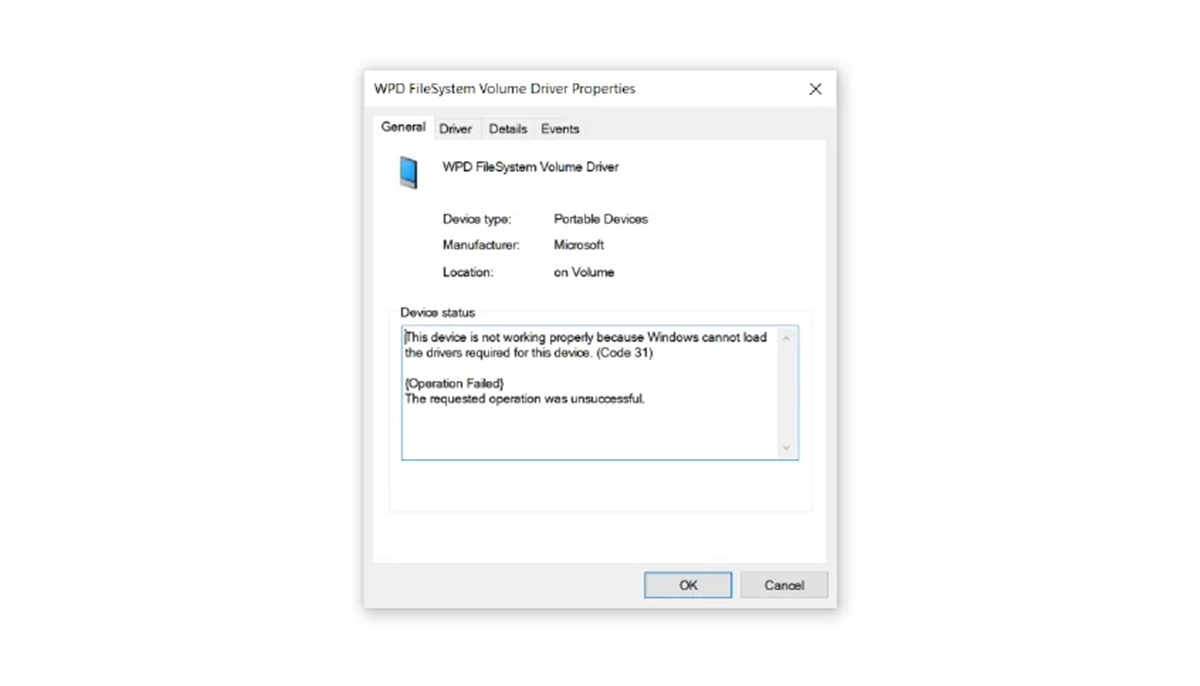
Windows 31-ийн алдаа 10 нь Төхөөрөмжийн менежер дээр гарч ирдэг бөгөөд ихэвчлэн дараах мессежийг дагалддаг. "Windows энэ төхөөрөмжид шаардлагатай драйверуудыг ачаалж чадахгүй байгаа тул төхөөрөмж зөв ажиллахгүй байна (Код 31)". Энэ асуудал нь үйлдлийн системийг зөв ашиглахад саад болдог өртсөн техник хангамж.
Алдаа 31-ийн хамгийн түгээмэл шалтгаанууд нь:
- Гэмтсэн эсвэл эвдэрсэн драйверууд: Хэрэв төхөөрөмжийн драйвер эвдэрсэн бол Windows үүнийг зөв ачаалах боломжгүй болно.
- Windows шинэчлэлтүүд: Зарим тохиолдолд системийн шинэчлэлт нь драйверуудад нөлөөлж, нийцтэй байдлын асуудал үүсгэж болзошгүй.
- Тохиромжтой жолооч дутмаг: Хэрэв Windows тохирох драйвер олоогүй бол төхөөрөмж зөв ажиллахгүй байж магадгүй юм.
- Техник хангамжийн удирдлагын алдаа: Техник хангамжийн тохиргоонд гарсан асуудал нь энэ алдааг өдөөж болно.
Мөн алдаа 31 Энэ нь Windows 10-ийн драйверуудад нөлөөлж болох цорын ганц асуудал биш юм. Бусад нийтлэг алдааны кодууд нь: Алдааны код 10, төхөөрөмжийг эхлүүлэх боломжгүй байгааг харуулж байна Алдааны код 43, энэ нь Windows-д асуудал гарсан тул төхөөрөмжийг зогсоосон гэж заасан ба Алдааны код 19, энэ нь ихэвчлэн техник хангамжийн үйл ажиллагаанд нөлөөлдөг бүртгэлийн эвдэрсэн бүртгэлтэй холбоотой байдаг.
Энэ бүх алдаанууд Тэдгээрийг ихэвчлэн драйверын шинэчлэлт, төхөөрөмжийг дахин суулгах, эсвэлилүү хүнд тохиолдолд, Системийг сэргээж байна өмнөх цэг рүү.
Windows 31 дээрх 10 алдааг засах шийдэл

Доор бид танд хэд хэдэн зүйлийг үлдээж байна арга Энэ асуудлыг компьютер дээрээ шийдэхийн тулд.
1. Төхөөрөмжийн драйверийг шинэчилнэ үү
Нөлөөлөлд өртсөн төхөөрөмжүүдийн драйверуудыг шинэчлэх боломжтой цэгцлэх алдаа 31. Үүнийг хийхийн тулд дараах алхмуудыг дагана уу:
- Нээх Төхөөрөмжийн менежер (Та үүнийг дарж хийж болно Windows + X "Төхөөрөмжийн менежер" -ийг сонгоно уу).
- Алдаа 31-тэй төхөөрөмжийг олоорой (шар анхааруулах тэмдэгтэй).
- Үүн дээр хулганы баруун товчийг дараад сонгоно уу Драйверийг шинэчлэх.
- Сонголтыг сонгоно уу Драйверуудыг автоматаар хайх.
- Хэрэв шинэчлэлт байгаа бол түүнийг суулгана уу компьютерийг дахин эхлүүлнэ үү.
2. Асуудалтай драйверийг дахин суулгана уу
Хэрэв шинэчлэлт драйвер нь асуудлыг шийдэхгүй бол та үүнийг дахин суулгахыг оролдож болно.
- Нээх Төхөөрөмжийн менежер.
- Алдаатай төхөөрөмж дээр хулганы баруун товчийг дараад сонгоно уу Төхөөрөмжийг устгах.
- Компьютерээ дахин эхлүүлснээр Windows үүнийг дахин илрүүлж суулгана тохиромжтой жолооч.
3. Драйверыг гараар суулгана уу
Хэрэв системд тохирох драйвер олдохгүй бол энэ нь боломжтой гараар суулгана уу дараах алхмуудыг дагана уу.
- Төхөөрөмжийн хуудаснаас төхөөрөмжийн драйверийг татаж авна уу. үйлдвэрлэгч.
- Нээх Төхөөрөмжийн менежер.
- Төхөөрөмж дээр хулганы баруун товчийг дараад сонгоно уу Драйверийг шинэчлэх.
- Сонгоно уу Миний компьютерээс драйверуудыг хайж олоорой файлыг татаж авсан хавтасаа сонго.
- Суулгацыг дуусгах ба компьютерийг дахин эхлүүлнэ үү.
4. Windows шинэчлэлт байгаа эсэхийг шалгана уу
Зарим тохиолдолд суулгах шинэчлэлт хүлээж байна Windows нь асуудлыг шийдэж магадгүй юм.
- Хэвлэлийн Windows + би нээх тохиргоо.
- Явна уу Шинэчлэлт, аюулгүй байдал ба сонгоно уу Windows Update.
- Дээр дарна уу Шинэчлэлтүүдийг шалгана уу мөн Windows-д шаардлагатай зүйлсийг суулгахыг зөвшөөрнө үү.
- Компьютерээ дахин асаана уу.
5. Төхөөрөмжийн менежерээс далд төхөөрөмжүүдийг шалгана уу
Хэрэв алдаа гарсаар байвал далд төхөөрөмжүүд болон зөрчилтэй драйверуудыг устгах.
- Нээх Төхөөрөмжийн менежер.
- Цэсний мөрөнд сонгоно уу Үзнэ үү дараа нь Нууцлагдсан төхөөрөмжийг харуулах.
- Асуудалтай төхөөрөмжийг хайж олоод үзээрэй гараар устгана уу системийг дахин ачаалахаас өмнө.
6. Техник хангамжийн зөрчил байгаа эсэхийг шалгана уу
Хэрэв алдаа нь график эсвэл дууны карт зэрэг физик төхөөрөмжид нөлөөлсөн бол дараахыг оролдоно уу:
- Үүнийг салгаад боломжтой бол буцааж залгана уу.
- Хэрэв энэ нь а дотоод карт, PCI оролтыг сольж үзээрэй.
- Хэрэв алдаа нь дараа гарч ирвэл техник хангамжийн шинэчлэл, системийг өмнөх цэг рүү нь сэргээж үзээрэй.
Windows 31 дээрх 10 алдаа нь урам хугарах боловч эдгээр алхмуудыг хийснээр та үүнийг шийдэж, төхөөрөмжөө дахин хэвийн ажиллуулах боломжтой. The шинэчлэлт Драйверуудыг дахин суулгах нь ихэвчлэн хамгийн үр дүнтэй шийдэл байдаг ч системийн шинэчлэл эсвэл техник хангамжийн тохиргоо зэрэг бусад сонголтуудыг шалгах нь чухал юм. Хэрэв асуудал хэвээр байвал вэбсайтаас тусламж хүсэх талаар бодож үзээрэй төхөөрөмж үйлдвэрлэгч эсвэл тусгай форумд.

Би өөрийн "геек" сонирхлоо мэргэжил болгож чадсан технологи сонирхогч хүн. Би амьдралынхаа 10 гаруй жилийг хамгийн сүүлийн үеийн технологи ашиглан, бүх төрлийн программыг сониуч зандаа зориулж өнгөрүүлсэн. Одоо би компьютерийн технологи, видео тоглоомоор мэргэшсэн. Учир нь би 5-аас дээш жил технологи, видео тоглоомын талаар янз бүрийн вэб сайтуудад зориулж, танд хэрэгтэй мэдээллийг хүн бүрт ойлгомжтой хэлээр өгөхийг зорьсон нийтлэлүүдийг бүтээж байна.
Хэрэв танд асуулт байгаа бол миний мэдлэг Windows үйлдлийн систем, гар утсанд зориулсан Android-тай холбоотой бүх зүйлээс хамаарна. Мөн миний амлалт бол таны өмнө, би үргэлж хэдэн минут зарцуулж, энэ интернет ертөнцөд байгаа бүх асуултыг шийдвэрлэхэд тань туслахад бэлэн байна.