- Апп, IP, порт, протоколоор траффикийг хянах сүлжээний профайл ба нарийн дүрэм.
- Нарийн төвөгтэй хувилбаруудад зориулсан Windows Security болон дэвшилтэт консолоос хялбар удирдлага.
- Үүнийг идэвхтэй байлгаж, үйлчилгээгээ зогсоохгүй байх нь алдаа гарахаас сэргийлж, хамгаалалтыг сайжруулдаг.
Windows-ийн аюулгүй байдлын тухайд системийн галт хана нь бараг хэзээ ч харж байгаагүй баатруудын нэг боловч уйгагүй ажилладаг. Windows Firewall-тай Windows Defender Идэвхтэй, таны систем холболтыг шүүж, зөвшөөрөлгүй нэвтрэхээс сэргийлдэг бөгөөд үүнийг нөхдөг периметрийн халдлагын дохиолол хэт их зовоохгүйгээр. Санаа нь энгийн: хэрэгтэй зүйлээ зөвшөөрч, сэжигтэй зүйлийг блокло.Таныг үзэх, ажиллах, тоглох үед халдлагад өртөх гадаргууг багасгах.
Нэрнээс гадна энэхүү галт хана нь системийн гол хэсэг бөгөөд стандартад багтсан бөгөөд эхний ачааллаас эхлэн ажиллахад бэлэн байдаг. Энэ нь Windows Security програмтай нэгдсэнЭнэ нь танд аль сүлжээг найдвартай болохыг сонгох боломжийг олгодог бөгөөд хэрэв шаардлагатай бол програм, IP хаяг, порт эсвэл протоколоор нарийн дүрэм хэрэгжүүлэх боломжтой. Та үндсэн ойлголтуудыг боловсруулахын тулд системийн администратор байх шаардлагагүй, гэхдээ илүү гүнзгийрүүлэхийг хүсвэл дэвшилтэт хэрэгслүүд бас байдаг.
Windows Defender Firewall гэж юу вэ, энэ нь яагаад чухал вэ?
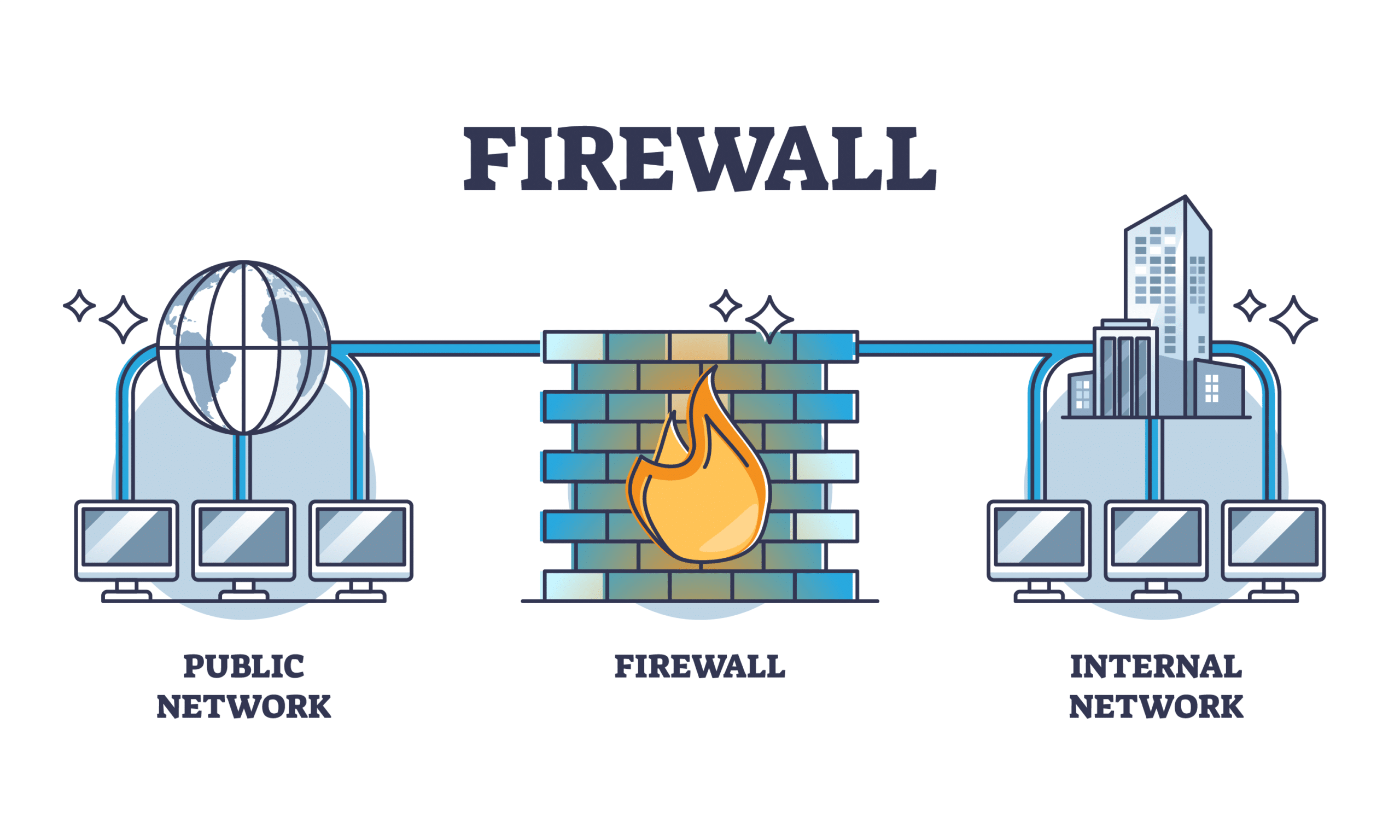
Энэ бүрэлдэхүүн хэсэг нь таны компьютер болон бусад сүлжээний хоорондох шүүлтүүрийн үүрэг гүйцэтгэдэг. Windows Defender галт хана орж ирж буй болон гарах урсгалд дүн шинжилгээ хийдэг Энэ нь бодлого, дүрэмд үндэслэн юуг зөвшөөрөх, хаахыг шийддэг. Энэ нь эх сурвалж эсвэл очих IP хаяг, портын дугаар, протокол, тэр ч байтугай холбогдохыг оролдож буй тодорхой програмаар шүүж болно. Энэ нь зөвхөн хүссэн програм, үйлчилгээндээ харилцаа холбоог хязгаарлах боломжийг танд олгоно.
Энэ нь хост дээр суурилсан галт хана бөгөөд Windows болон Энэ нь дэмжигдсэн бүх хувилбаруудад анхдагчаар идэвхжсэн байнаЭнэ нь сүлжээний аюул заналхийллийн эсрэг нэмэлт давхарга болж, гэр болон корпорацийн орчинд удирдах чадварыг сайжруулж, хамгаалалтыг гүнзгийрүүлсэн арга барилд нэмж өгдөг.
Сүлжээний профайл ба төрөл: домэйн, хувийн, нийтийн
Галт хана нь сүлжээний нөхцөлд дасан зохицож, илүү их эсвэл бага хатуу бодлогыг хэрэгжүүлдэг. Windows нь гурван профайл ашигладаг: домэйн, хувийн болон нийтийн гэх мэт бөгөөд та хаана холбогдож байгаагаас хамааран зан төлөвийг хянахын тулд профайл бүрт дүрэм оноож болно.
Хувийн сүлжээ, нийтийн сүлжээ
Гэрийн сүлжээ гэх мэт хувийн сүлжээнд та итгэмжлэгдсэн төхөөрөмжүүдийн хооронд тодорхой харагдах байдлыг хүсэх болно. Таны компьютерийг файл эсвэл принтер хуваалцах боломжтой болгож болно Мөн дүрэм журам нь ихэвчлэн бага хязгаарлалттай байдаг. Үүний эсрэгээр, кофе шопын Wi-Fi гэх мэт нийтийн сүлжээнд өөрийн үзэмж нь хамгийн чухал: тоног төхөөрөмж нь харагдахгүй байх ёстой бөгөөд үл мэдэгдэх төхөөрөмжтэй холбоотой асуудлаас зайлсхийхийн тулд хяналт илүү хатуу байдаг.
Таныг сүлжээнд анх удаа холбогдох үед Windows танаас энэ нь хувийн эсвэл нийтийн эсэхийг асууна. Сонгохдоо алдаа гаргасан бол Сүлжээ ба Хуваалцах Төвөөс өөрчлөх боломжтой., сүлжээний төрөл болон өргөтгөлөөр хэрэглэгдэх галт ханын профайлыг тохируулахын тулд холболтыг оруулна.
Домэйн сүлжээ
Active Directory бүхий аж ахуйн нэгжийн орчинд, хэрэв компьютер домайнтай холбогдож, хянагчийг илрүүлбэл домэйн профайл автоматаар хэрэгжинэ. Энэ профайлыг гараар тохируулаагүй болно.Сүлжээний бодлогыг корпорацийн удирдамжтай уялдуулах, дэд бүтэц үүнийг тодорхойлох үед энэ нь идэвхждэг.
Windows Security програмаас галт ханыг удирдах
Өдөр тутмын хэрэглээний хувьд хамгийн энгийн арга бол Windows Security-г нээж, Firewall болон Network Protection руу очих явдал юм. Тэнд та профайл бүрийн статусыг нэг дор харах болно. Мөн та домэйн, хувийн эсвэл нийтийн сүлжээний хамгаалалтыг нэг нэгээр нь идэвхжүүлж эсвэл идэвхгүй болгож болно.
Профайл бүрийн дотор Microsoft Defender Firewall сонголт нь Идэвхжүүлсэн болон Идэвхгүй гэсэн хоёрын хооронд шилжих боломжийг олгодог. Тодорхой тохиолдлоос бусад тохиолдолд идэвхгүй болгох нь тийм ч сайн санаа биш юм.Хэрэв програм гацсан бол бүхэл системийн хамгаалалтыг бууруулахаас илүү хяналттай байдлаар зөвшөөрөх нь илүү ухаалаг хэрэг болно.
Ирж буй холболтыг бүрэн хаах
Хамгаалалтаа нэмэгдүүлэхийн тулд тусгай сонголт байдаг: зөвшөөрөгдсөн програмын жагсаалтаас ирсэн бүх холболтыг блоклох. Идэвхжүүлсэн үед үл хамаарах зүйлсийг үл тоомсорлодог. мөн энэ нь хүсээгүй аливаа оролдлогын үүдийг хаадаг. Энэ нь дотоод сүлжээнээс оролт шаарддаг үйлчилгээг тасалдуулж болзошгүй ч эрсдэл өндөртэй сүлжээнүүд эсвэл ослын үед ашигтай байдаг.

Нэг дэлгэцээс бусад чухал сонголтууд
- Галт ханаар дамжуулан програмыг ашиглахыг зөвшөөрнө үүХэрэв танд хэрэгтэй зүйл холбогдож чадахгүй байгаа бол түүнийг гүйцэтгэх боломжтой зүйлд нь үл хамаарах зүйл нэмэх эсвэл холбогдох портыг нээнэ үү. Үүнийг хийхийн өмнө эрсдлийг үнэлж, онцгой сүлжээний профайлыг хязгаарлах хэрэгтэй.
- Сүлжээ ба интернетийн алдааг олж засварлагч: холболтын ерөнхий алдааг оношлох, засах автомат хэрэгсэл.
- Мэдэгдлийн тохиргооГалт хана үйл ажиллагааг блоклох үед хэдэн дохио авахыг хүсч байгаагаа тохируулна уу. Аюулгүй байдал, дуу чимээг тэнцвэржүүлэхэд хэрэгтэй.
- Нарийвчилсан тохиргооЭнэ нь дэвшилтэт хамгаалалт бүхий сонгодог Windows Defender Firewall модулийг нээнэ. Энэ нь дотогшоо болон гарах дүрэм, холболтын аюулгүй байдлын дүрэм (IPsec) үүсгэх, хяналтын бүртгэлийг хянах боломжийг олгодог. Үүнийг ялгалгүй ашиглах нь үйлчилгээг эвдэж болзошгүй тул болгоомжтой байгаарай.
- Үндсэн утгыг сэргээхХэрэв ямар нэг зүйл эсвэл хэн нэгэн дүрмийг өөрчилсөн бөгөөд юу ч зохих ёсоор ажиллахгүй бол та үйлдвэрийн тохиргоо руу буцах боломжтой. Удирдлагатай компьютер дээр дүрмийг дахин тохируулсны дараа байгууллагын удирдамжийг дахин ашиглах болно.
Өгөгдмөл зан төлөв ба үндсэн ойлголтууд
Үндсэндээ галт хана нь гаднаасаа консерватив логикоор ажилладаг: Дүрэм байхгүй бол бүх хүсээгүй ирж буй урсгалыг блокло үүнийг зөвшөөрдөг. Гадагшаа урсгалын хувьд хандлага нь эсрэгээрээ байдаг: дүрэм үүнийг үгүйсгэхгүй бол зөвшөөрнө.
Галт ханын дүрэм гэж юу вэ?
Дүрмүүд нь замын хөдөлгөөний төрлийг зөвшөөрсөн эсвэл хаасан эсэх, ямар нөхцөлд байгааг тодорхойлдог. Тэдгээрийг олон шалгуураар тодорхойлж болно. юуг хянахыг хүсч байгаагаа нарийн тодорхойлох боломжтой.
- Програм эсвэл үйлчилгээ: дүрмийг тодорхой програм эсвэл үйлчилгээтэй холбодог.
- Эх сурвалж ба очих IP хаягууд: хүрээ болон маскыг дэмждэг; өгөгдмөл гарц, DHCP болон DNS серверүүд эсвэл локал дэд сүлжээ гэх мэт динамик утгууд.
- Протокол ба портуудTCP эсвэл UDP-ийн хувьд порт эсвэл мужийг зааж өгөх; захиалгат протоколуудын хувьд та 0-ээс 255 хүртэлх IP дугаарыг лавлаж болно.
- Интерфэйсийн төрөл: кабель, Wi-Fi, хонгил гэх мэт, хэрэв та дүрмийг зөвхөн тодорхой холболтод ашиглахыг хүсч байвал.
- ICMP ба ICMPv6: хяналтын мессежийн тодорхой төрөл, кодоор шүүдэг.
Үүнээс гадна дүрэм бүрийг нэг буюу хэд хэдэн сүлжээний профайлаар хязгаарлаж болно. Тиймээс, програм нь хувийн сүлжээнд холбогдох боломжтой боловч нийтийн сүлжээнд чимээгүй хэвээр байна., байгаль орчин шаардах үед хамгаалалтыг нэмэгдүүлэх.
Гэртээ болон ажил дээрээ практик давуу тал
- Сүлжээний халдлагын эрсдэлийг бууруулдаг өртөлтийг бууруулж, хамгаалалтын стратегид өөр нэг саад тотгор нэмж оруулснаар.
- Нууц мэдээллийг хамгаалдаг баталгаажуулсан, шаардлагатай бол IPsec-тэй төгсгөл хүртэл шифрлэгдсэн харилцаа холбоогоор дамжуулан, мөн та үүнийг сурах боломжтой. Windows PC-ээ хамгаалаарай.
- Өөрт байгаа зүйлээ хамгийн их ашиглаарайЭнэ нь Windows-ийн нэг хэсэг бөгөөд нэмэлт техник хангамж, програм хангамж шаарддаггүй бөгөөд баримтжуулсан API-уудаар дамжуулан гуравдагч талын шийдлүүдтэй нэгтгэдэг.
Идэвхжүүлж, идэвхгүй болгож, аюулгүйгээр дахин тохируулаарай
Windows 10 эсвэл 11-д галт ханыг идэвхжүүлэхийн тулд Windows аюулгүй байдал руу очоод Галт хана болон сүлжээний хамгаалалтыг нээж, профайлаа сонгоод Асаалттай болгож тохируулна уу. Хэрэв та корпорацийн сүлжээнд ажилладаг бол өөрчлөлтийг хязгаарласан бодлого байж болно.Тиймээс статусаа өөрчлөхийг зөвшөөрөхгүй бол үүнийг санаарай.
Хэрэв та тодорхой шалтгааны улмаас үүнийг идэвхгүй болгох шаардлагатай бол үүнийг ижил дэлгэцээс "Идэвхгүй" болгож өөрчлөх эсвэл "Систем ба аюулгүй байдал", "Windows Defender галт хана", "Асаах, унтраах" гэсэн хэсэгт байрлах хяналтын самбараас үүнийг хийж болно. Үүнийг зөвлөдөггүй бөгөөд зөвхөн түр зуур хийх ёстой.Учир нь энэ нь таныг илүү ил болгож орхидог.
Тохиргоог дахин тохируулахын тулд Control Panel руу орж, Windows Defender Firewall руу орж, Restore defaults-г сонгоно уу. Энэ бол хачирхалтай дүрмийг цэвэрлэх хурдан зам юм болон холболт хачирхалтай ажиллах үед мэдэгдэж буй төлөв рүү буцна.
Галт ханаар дамжуулан програмыг ашиглахыг зөвшөөрнө үү
Хэрэв Chrome Remote Desktop гэх мэт хууль ёсны програм холбогдож чадахгүй бол галт ханыг устгах шаардлагагүй болно. Апп эсвэл функцийг зөвшөөрөх сонголтыг ашиглана уу Хөтөлбөрийг сонгож, ямар сүлжээний профайлтай (хувийн болон/эсвэл олон нийтийн) холбогдох боломжтойг тодорхойлохын тулд шаардлагатай бол "Тохиргоог өөрчлөх" дээр дарж засварлахыг идэвхжүүлж, өөрчлөлтийг хадгална уу.
8.1, 8, 7, Vista эсвэл XP гэх мэт Windows-ийн өмнөх хувилбаруудад процесс нь хяналтын самбартай төстэй байдаг. Галт ханын хэсгийг хайж олоод, галт ханаар дамжуулан програмыг ашиглахыг зөвшөөрнө үүХолбогдох профайлын баганад байгаа програмын хайрцгийг шалгаад баталгаажуулна уу. Хэдийгээр интерфэйс бага зэрэг өөрчлөгдөж болох ч үзэл баримтлал нь хэвээр байна.
Нарийвчилсан консол бүхий захиалгат дүрмүүд
Илүү тодорхой хувилбаруудын хувьд дэвшилтэт хамгаалалт бүхий Windows Defender Firewall бүрэлдэхүүн хэсгийг нээнэ үү. Та үүнийг "Эхлүүлэх" цэсээс эсвэл Windows Хамгаалалтын "Нарийвчилсан тохиргоо" хэсгээс олох боломжтой. Тэнд та нэвтрэх дүрэм, гарах дүрмийг харах болно нарийвчилсан бодлогыг үүсгэх, засах, идэвхгүй болгох.
Шинэ дүрэм үүсгэхийн тулд шидтэн таныг удирдан чиглүүлэх болно: энэ нь программ, порт эсвэл захиалгат эсэхийг сонгох; портыг тодорхойлох эсвэл боломжтой бол гүйцэтгэх боломжтой; үйлдлийг сонгох (зөвшөөрөх, аюулгүй бол зөвшөөрөх, эсвэл хаах); үүнийг хүссэн сүлжээний профайлаар хязгаарлах; мөн түүнд дүрсэлсэн нэр өгнө үү. Энэ нарийн ширхэгтэй байдал нь жишээ нь зөвхөн програмд шаардлагатай портыг зөвшөөрөх боломжийг олгодог хувийн сүлжээн дээр, гэхдээ нийтийн сүлжээн дэх аливаа оролдлогыг блоклох.
Та мөн очих газрын IP хаягаар дүрэм тогтоож болно. Хэрэв та тодорхой чиглэл рүү хандах хандалтыг хязгаарлах гэж байгаа болДомэйн нэрээр биш, IP эсвэл портоор шүүлт хийдэг гэдгийг санаарай, тодорхой муж эсвэл хаягийг тодорхойл.
Сайн туршлагууд, юу хийх ёсгүй
Майкрософт-ын ерөнхий зөвлөмж тодорхой байна: Хэрэв танд маш үндэслэлтэй шалтгаан байхгүй бол галт ханыг идэвхгүй болгож болохгүй. Та IPsec дүрэм гэх мэт давуу талуудаа алдах болно, сүлжээний халдлагын ул мөр, үйлчилгээний хамгаалалт, эрт эхлүүлэх шүүлтүүрээс хамгаалах.
Үүнд онцгой анхаарал хандуулаарай: үйлчилгээний консолоос галт ханын үйлчилгээг хэзээ ч бүү зогсоо. Энэ үйлчилгээг MpsSvc гэж нэрлэдэг бөгөөд дэлгэцийн нэр нь Windows Defender Firewall юм.Майкрософт энэ туршлагыг дэмждэггүй бөгөөд энэ нь Start цэсний доголдол, орчин үеийн программуудыг суулгах эсвэл шинэчлэх явцад гарсан алдаа, утсаар Windows идэвхжүүлэх явцад гарсан алдаа, галт ханаас хамааралтай програм хангамжтай таарахгүй байх зэрэг ноцтой асуудлуудыг үүсгэж болзошгүй юм.
Хэрэв та бодлого эсвэл туршилтын зорилгоор үүнийг идэвхгүй болгох шаардлагатай бол үйлчилгээгээ зогсоохгүйгээр интерфэйс эсвэл тушаалын мөрөөр профайлыг тохируулна уу. Хөдөлгүүрийг ажиллуулж, хүрээг хянах сөрөг үр дагавраас зайлсхийх, хурдан арилгах боломжтой.
Тохиромжтой лиценз, хэвлэл
Windows Defender галт хана нь системийн үндсэн хувилбаруудад байдаг. Windows Pro, Enterprise, Pro Education эсвэл SE болон Education үүнд багтанаТиймээс та үүнийг ашиглахын тулд өөр зүйл худалдаж авах шаардлагагүй. Лицензийн эрхийн хувьд дараах хувилбарууд хамрагдана: Windows Pro болон Pro Education (эсвэл SE), Windows Enterprise E3 ба E5, Windows Education A3 болон A5.
Товчлол ба оролцоо
Хэрэв та бүрэлдэхүүн хэсгийн талаар санал хүсэлт илгээх эсвэл асуудлыг мэдээлэхийг хүсвэл WIN+F хослолоор санал хүсэлтийн төвийг нээж, аюулгүй байдал, нууцлал, сүлжээний хамгаалалт дор тохирох ангиллыг ашиглана уу. Санал хүсэлт нь сайжруулалтыг эрэмбэлэхэд тусалдаг Бид дараагийн хувилбаруудад туршлагыг сайжруулах болно.
Windows Defender галт хана нь зүгээр л асаах/унтраах унтраалга биш юм; Энэ нь сүлжээний төрөлд дасан зохицдог уян хатан систем бөгөөд програм, IP болон протоколоор дүрмийг дэмждэг бөгөөд шаардлагатай үед баталгаажуулалт, шифрлэлт хийхэд IPsec дээр тулгуурладаг. Аппликешнүүдийг зөвшөөрөх сонголтуудтай, дүрмүүдийг нарийн тохируулах, хурдан шинэчлэх, нийтийн профайлыг бэхжүүлэх чадвартай дэвшилтэт модульТа функциональ байдлыг алдагдуулахгүйгээр найдвартай хамгаалалттай байх боломжтой. Үүнийг идэвхтэй байлгах, үйлчилгээний тасалдлаас зайлсхийх, програм хөлдөх үед зөв хэрэгслийг ашиглах нь ямар ч тохиолдолд аюулгүй байдал, тав тухыг тэнцвэржүүлэх хамгийн сайн арга юм.


Редактор нь технологи, интернетийн асуудлаар мэргэшсэн бөгөөд янз бүрийн дижитал медиа дээр арав гаруй жилийн туршлагатай. Би цахим худалдаа, харилцаа холбоо, онлайн маркетинг, сурталчилгааны компаниудад редактор, контент бүтээгчээр ажиллаж байсан. Би бас эдийн засаг, санхүү болон бусад салбарын вэб сайтууд дээр бичсэн. Миний ажил бас миний хүсэл тэмүүлэл. Одоо миний нийтлэлүүдээр дамжуулан Tecnobits, Би өдөр бүр бидний амьдралыг сайжруулахын тулд технологийн ертөнц бидэнд санал болгож буй бүх мэдээ, шинэ боломжуудыг судлахыг хичээдэг.