- Windows Insider нь Windows 11/10-ийг урьдчилан үзэх хувилбаруудыг санал болгож, системийг сайжруулахын тулд санал хүсэлтийг цуглуулдаг.
- Dev, Beta болон Release Preview сувгууд нь хэрэглэгчийн профайлын дагуу шинэлэг байдал, тогтвортой байдлыг тэнцвэржүүлдэг.
- Нөөцлөлтийг бэлтгэх, дэмжигдсэн хэлийг шалгах, системээс хэрхэн гарах, сэргээх талаар мэдэх нь чухал юм.

¿Би хэрхэн Windows Insider програмд компьютерээ бүртгүүлэх вэ? Хэрэв та Windows-тэй танилцаж, бусад онцлог шинж чанаруудыг хэнээс ч түрүүлж туршиж үзэх дуртай бол Windows Insider програм Энэ бол Windows 11 болон Windows 10-ийн бүтээцийг урьдчилан харах гарц юм. Таны санал хүсэлтийн хариуд Microsoft нь олон нийтэд хараахан хүрч амжаагүй байгаа системийн анхны хувилбаруудыг шинэ боломжууд болон өөрчлөлтүүдийг илгээдэг тул та тэдгээрийг туршиж үзээд нарийн тааруулж болно.
Та орохоосоо өмнө эдгээр бүтээц нь туршилтын зориулалттай гэдгийг мэдэх нь зүйтэй. Тэд бүтэлгүйтэж, хугацаа нь дуусч, тийм ч тогтвортой биш байдаг. эцсийн хэвлэлүүд шиг. Хэрэв энэ нь танд саад болохгүй бол эндээс та бүртгүүлэх, суваг сонгох, бүтээц суулгах, санал хүсэлт илгээх, хувилбараа шалгах, хүссэн үедээ орхи тэр ч байтугай тогтвортой, төвөггүй хэвлэлд буцаж очно.
Windows Insider гэж яг юу вэ?
Windows Insider бол хэрэглэгчид тест хийдэг албан ёсны Microsoft нийгэмлэг юм Insider Preview хувилбарууд Windows 11 болон Windows 10-ын (үнэлгээний бүтээцүүд) хариуд нь Microsoft танд Feedback Hub програмыг өгдөг бөгөөд ингэснээр та алдааны талаар мэдээлэх, сайжруулах санал гаргах, хөгжүүлэлтийн шинэ функцуудыг бий болгоход туслах боломжтой.
Энэхүү хөтөлбөр нь хөгжлийн үйл явцад оролцох хүсэлтэй хүмүүст зориулагдсан болно. хөгжүүлэгчид, мэдээллийн технологийн мэргэжилтнүүд, бизнес эрхлэгчид, сонирхогчид Тэд бүтээгдэхүүнээ сайжруулахын тулд эхний шатны санаануудыг туршиж, бодит хэрэглээний мэдээллээр хангахыг хүсч байна. Мөн байгууллагын итгэмжлэлээр оролцох боломжтой бөгөөд энэ нь байгууллагуудад аж ахуйн нэгжийн түвшинд Insider-ийн бүтээн байгуулалтыг үнэлэх боломжийг олгодог.
Майкрософт олон жилийн турш уг программыг "хөгжүүр"-ээр (хурдан, удаан, хувилбарыг урьдчилан харах) зохион бүтээсэн. гурван дотоод цагираг Ажилчдын хувьд (Canary, Windows and Devices Group болон Microsoft) өөрчлөлтүүдийг нийгэмд гаргахаас өмнө баталгаажуулсан. Өнөөдөр олон нийтийн туршлагыг суваг болгон бүлэглэсэн боловч философи хэвээр байна: шинэ боломж хэдий чинээ хурдан гарч ирнэ, та илүү их эрсдэл хүлээх болно.
Сонирхолтой хэрэглэгчдийн сонирхол татахуйц хоёр талтай: та шинэ функц бүрийг туршиж үзэх анхны хүмүүсийн нэг болж, санал хүсэлтээрээ системийг сайжруулахад тусална. Гэсэн хэдий ч Insider бүтээгчид хүлээн авдаг гэдгийг тэмдэглэх нь зүйтэй байнга шинэчлэгддэг мөн тэд дахин эхлүүлэх эсвэл гэнэтийн үйлдлээр таны ажлын урсгалыг тасалдуулж болзошгүй.
Давуу тал, эрсдэл, хэзээ ашиглах вэ
Insider-ийн нэг хэсэг болсноор танд харж, ашиглах боломжтой урьд өмнө хэзээ ч харж байгаагүй онцлог Энэ нь олон нийтэд хүрэхэд цаг хугацаа шаардагдана. Олон хүмүүсийн хувьд энэ нь суралцах, туршилт хийх эсвэл байршуулалтыг урьдчилан бэлтгэх хамгийн сайн арга юм. Тэр ч байтугай таныг хөтөлбөрт хамрагдаж байх үед танд тохиолдож байсан үе бий Windows 10 үйлдлийн систем эцсийн хувилбарт зориулсан мөнхийн лицензтэй тэнцэхгүй ч үнэлгээний бүтэцтэй.
Сөрөг тал дээр хоёр чухал зүйл байдаг: нэгдүгээрт, тогтвортой байдал бага байна Алдаа гарч болзошгүй таны өдөр тутмын амьдралд нөлөөлдөг; нөгөө талаас шинэчлэлтийн хурд тогтвортой сувгийнхаас өндөр байгаа тул та засваруудыг татаж аваад илүү олон удаа дахин эхлүүлэх хэрэгтэй болно.
Практик дүгнэлт: Хэрэв таны компьютер ажилд зориулагдсан эсвэл танд чухал ажлуудад хэрэгтэй бол хамгийн түрэмгий сувгуудаас зайлсхий. Хоёрдогч эсвэл туршилтын компьютерийн хувьд, Энэ бол маш сайн сонголт юмХэрэв та шинэлэг байдал, найдвартай байдлын хоорондох тэнцвэрийг хайж байгаа бол хамгийн консерватив суваг (Release Preview) нь хамгийн бага гэнэтийн бэлэг өгдөг суваг юм.
Суваг ба цагиргууд: өнгөрсөн үеэс өнөөг хүртэл
Өнөөдөр Insider нь олон нийтийн сонгох боломжтой бүтээн байгуулалтуудыг суваг болгон зохион байгуулдаг. Хөгжүүлэгч (Хөгжүүлэгч), Бета y Хувилбарыг урьдчилан харахDev нь хамгийн дэвшилтэт бөгөөд хамгийн эхний шатанд гарсан өөрчлөлтүүдтэй; Бета хувилбар нь гарахаас өмнө үндсэн функцуудыг тогтворжуулах зорилготой; Release Preview нь жижиг, хуримтлагдсан сайжруулалт болон драйверуудыг урьдчилан таамаглаж байна. хамгийн их тогтвортой байдал.
Түүхэнд Майкрософт цагиргуудын тухай ярьдаг: Хурдан (илүү их шинэчлэлт, бага тогтвортой байдал), Удаан (илүү шүүлтүүр, илүү тогтвортой байдал) болон Release Preview (үйлдвэрлэлд хамгийн ойр). Цаашилбал, дотооддоо бүх зүйл өнгөрсөн ... Канар, Windows болон төхөөрөмжүүдийн групп болон Microsoft Ring, зөвхөн ажилчид хариуцдаг байсан. Хэдийгээр үгсийн сан хөгжсөн ч гэсэн санаа нь хэвээр байна: өөрчлөлтийг эрт хийх тусам эрсдэл нэмэгддэг.
Практик жишээ? Хамт тоглохыг хүссэн хүн бүр шинэлэг инноваци Мөн алдааны талаар санаа зовох хэрэггүй; Та Dev сувгийг шалгах хэрэгтэй. Энэ хооронд ямар нэг зүйлийг илүүд үздэг хүмүүс Бета руу орох хэрэгтэй. Мөн болгоомжтой боловч тогтвортой урьдчилан үзэхийг хүсч буй хүмүүс Release Preview руу очих хэрэгтэй. Хуучин цагирагтай ижил сүнс, гэхдээ зохицсон нэр, хэмнэлтэй.
Бүртгүүлэхээс өмнө тавигдах шаардлага, бэлтгэл
Insider build-г компьютер дээрээ суулгахын тулд та a Windows-ийн лицензтэй хуулбар зорилтот компьютер дээр. Хэрэв та Windows-ийн цэвэр суулгалтыг хийх эсвэл хүчинтэй хувилбарыг дахин суулгах шаардлагатай бол хөтөлбөрт нэгдэхээсээ өмнө үүнийг хий. Эсвэл та Insider Preview ISO-г татаж аваад, танд илүү тохиромжтой бол түүгээрээ ачаалж болно.
Тохируулах явцад таны компьютер хэд хэдэн удаа дахин асах нь хэвийн үзэгдэл юм. Ажлаа алдахгүйн тулд бүх зүйлийг хадгалж, бүх програмыг хаа. Хэрэгтэй зөвлөгөө: нөөцлөлт хийх Чухал мэдээлэл авахын тулд энэ зааварчилгааг анхаарч үзээрэй, ингэснээр таны компьютер процессын дундуур дахин асахад хэрэг болно.
Системийнхээ хэлийг шалгана уу. Insider бүтээцийг олон тооны хэвлэл (SKU) хэлбэрээр авах боломжтой. Дэмжигдсэн SKU хэлүүд: Араб (Саудын Араб), Болгар (Болгар), Хятад (Хялбаршуулсан, Хятад), Хятад (Уламжлалт, Тайвань), Хорват (Хорват), Чех (Чех), Дани (Дани), Голланд (Нидерланд), Англи (Их Британи), Англи (Америкийн Нэгдсэн Улс), Эстони (Эстони), Финланд (Франц), Франц (Франц), (Герман), Грек (Грек), Еврей (Израиль), Унгар (Унгар), Итали (Итали), Япон (Япон), Солонгос (Солонгос), Латви (Латви), Литва (Литва), Норвегийн Bokmål (Норвеги), Польш (Польш), Португал (Бразил), Португал (Орос), Ром (Рум), (Орос), Серб (Латин, Серби), Словак (Словак), Словен (Словени), Испани (Мексик), Испани (Испани, олон улсын захиалга), Швед (Швед), Тайланд (Тайланд), Турк (Турк), Украйн (Украин).
-ийн багцууд бас байдаг хэлний интерфейс (LIP) Илүү олон хэл: Африк (Өмнөд Африк), Албани (Албани), Амхар, Армян, Ассам, Азери (Латин, Азербайжан), Бангла (Бангладеш), Бангла (Энэтхэг), Баск, Беларусь (Беларусь), Босни (Латин), Каталан (Каталан), Чероки (Чероки), Дари, Филиппин (Филиппин, Гүрж, Хинди, Гүрж) Исланд, Индонези (Индонези), Ирланд, Каннада, Казак (Казахстан), Кхмер (Камбож), Суахили, Конкани, Киргиз, Лаос (Лаос), Люксембург, Македон (Хойд Македон), Малай (Малайз), Малайлам, Мальта, Маори, Марати, Норвелик, Монгол Одиа, Перс, Пунжаби, Кечуа, Шотландын Гаел, Серб (Кирилл, Босни Герцеговина), Серб (Кирилл, Серби), Синди (Араб), Сингал, Тамил (Энэтхэг), Татар, Тэлугу, Туркмен, Урду, Уйгур, Узбекистан (Лаленш),.
Эцэст нь, хууль эрх зүйн хэсгийг бүү мартаарай: элсэхийн тулд та үүнийг хүлээн зөвшөөрөх ёстой Хөтөлбөрийн гэрээ болон Нууцлалын мэдэгдэл. Хэрэв та бизнес эрхэлж бүртгүүлсэн бол Инсайдерыг байгууллагын түвшинд удирдах мэргэжлийн бүртгэлээр бүртгүүлэх боломжтой.
Windows 11 болон Windows 10 дээрх Insider бүтээцэд хэрхэн бүртгүүлж, идэвхжүүлэх вэ
Windows 11: Тохиргооноос Insider-ийг идэвхжүүлнэ үү
- Нээлттэй Тохиргоо > Windows Update > Windows Insider програм Windows 11 компьютер дээрээ.
- Дар Эхлүүл сонгох ба сонгох Бүртгэлийг холбоно ууБүртгүүлэхдээ ашигласан Microsoft бүртгэлээ сонгоно уу.
- Систем таныг идэвхжүүлэхийг хүсэх болно нэмэлт мэдээлэл цуглуулах Үргэлжлүүлэх; гарч ирвэл зааврыг дагана уу.
- -Ийг сонгоно уу Дотоод суваг (Dev, Beta эсвэл Release Preview) дээр дарна уу Үргэлжлүүл гэж.
- Програмын мэдэгдлүүдийг шалгаж, баталгаажуулна уу. Дараа нь сонгоно уу Одоо дахин ачааллана уу эсвэл дараа дахин эхлүүлэх.
- Дахин эхлүүлсний дараа руу очно уу Тохиргоо > Windows Update болон дар Шинэчлэлтүүдийг шалгана уу Insider-ийн анхны хувилбараа татаж авах.
Windows 10: Тохиргооноос Insider-ийг идэвхжүүлнэ үү
- Хандалт Тохиргоо > Шинэчлэлт ба аюулгүй байдал > Windows Insider програм.
- Дар Эхлүүл дараа нь Бүртгэлийг холбоно уу Microsoft бүртгэлээ холбохын тулд.
- -Ийг сонгоно уу суваг Та оролцохыг хүсч байгаа ба баталгаажуулах Баталгаажуулна уу.
- Нөхцөлүүдийг шалгаад дахин баталгаажуулаад сонгоно уу. Одоо дахин ачааллана уу өөрчлөлтийг хэрэгжүүлэх.
- Буцахдаа нээ Windows Update болон дар Шинэчлэлтүүдийг шалгана уу өөрийн сувагт тохирох бүтцийг суулгах.
Аль ч тохиолдолд дахин эхлүүлсний дараа түвшинг шалгахыг зөвлөж байна оношлогоо, өгөгдөл Урьдчилан харах бүтцийг хүлээн авахад шаардлагатай утгад байна. Хэрэв бүх зүйл зөв бол Windows Update нь Insider програмыг татаж аваад дахин эхлүүлэхийг танд сануулна; процесс нь бусад Insider-ийн бүтээцтэй адил ажилладаг. windows шинэчлэлт.
Техникийн урьдчилан харахаас ISO болон суурь мэдээллийг ашиглан суурилуулсан
Хэрэв та ISO-аас эхлэхийг хүсвэл эндээс зураг татаж авах боломжтой Windows Insider Preview мөн USB эсвэл DVD-ээс суулгана уу. Энэ арга нь Windows 10-ийн Техникийн Урьдчилан харах үеийн үед түгээмэл байсан бөгөөд цэвэр суулгац эсвэл виртуал машинд тустай хэвээр байна.
Энэ үе шатанд Майкрософт хоёрдогч компьютер эсвэл виртуал машин ашиглахыг зөвлөж байна, учир нь програм хангамжийг хөгжүүлээгүй байсан бөгөөд алдаа гарч болзошгүй. хамгийн бага шаардлага Windows 10-ын Техникийн Урьдчилан харах шаардлага нь Windows 8.1-тэй маш төстэй байсан: 1 ГГц CPU, 1 ГБ RAM (32 бит) эсвэл 2 ГБ (64 бит), 16 ГБ зай, DirectX 9 болон WDDM драйвер бүхий график карт, дээр нь Microsoft данс болон интернет холболт.
Тухайн үед Техникийн урьдчилан харахыг зөвхөн x86 архитектурт ашиглах боломжтой байсан цөөн хэдэн хэл (Англи-АНУ ба Их Британи-, Хялбаршуулсан Хятад, Бразилийн Португали хэл); Цаг хугацаа өнгөрөхөд хэлний дэмжлэг нэмэгдэж байгааг та шаардлагын хэсгээс аль хэдийн харсан. Хурдан бөгжийг байрлуулах горим идэвхжсэн үед " гэсэн угтвартай шинэчлэлтүүд ирсэн.fbl"(Онцлогын салбарын түвшин) нь туршилтанд онцлог шинж чанаруудыг авчирч байгаагийн шинж юм.
ISO-тай хийх ердийн алхмууд: суулгах зөөвөрлөгч (USB/DVD) үүсгэх, ажиллуулах setup.exeНөхцөлүүдийг хүлээн зөвшөөрч, хувийн файлаа хадгалах эсэхээ сонгоод (боломжтой бол) "Суулгах" дээр дарах хүртэл шидтэнг дагана уу. Компьютер хэд хэдэн удаа дахин асдаг бөгөөд дууссаны дараа сүлжээ, нууцлал, хэрэглэгчийн бүртгэлийг тодорхойлох анхны тохиргооны дэлгэцүүд гарч ирнэ.
Insider-ийн бүтээцийг хэрхэн хүлээж авахаа зогсоож, тогтвортой хувилбар руу буцах вэ
Хэрэв та хангалттай туршилт хийсэн эсвэл бүрэн тогтвортой байдал хэрэгтэй бол та чадна багийг оруулахгүй дараагийн үйлдвэрлэлээр системийг анхны байдалд нь оруулах буюу сэргээх. Хэрэв таны төхөөрөмж илүү тогтвортой бөгөөд засвар үйлчилгээ бага шаарддаг үйлдвэрлэлийн хувилбарыг ажиллуулж байгаа бол Microsoft-оос гарахыг зөвлөж байна.
Нэгдүгээрт, та үйлдвэрлэлийн бүтээн байгуулалтад (хэрэв энэ нь таны зорилго бол) байгаа эсэхээ шалгаарай, хувилбар, хувилбар болон бүтээх дугаарын мэдээллийг гартаа байлгах хэрэгтэй. Та үүнийг эндээс олж болно Тохиргоо> Систем> Тухай эсвэл бичих ялагч Windows + R товчийг дарсны дараа; Энэ нь таны үйлдлийн системийн бүтцийг шалгах хурдан арга юм.
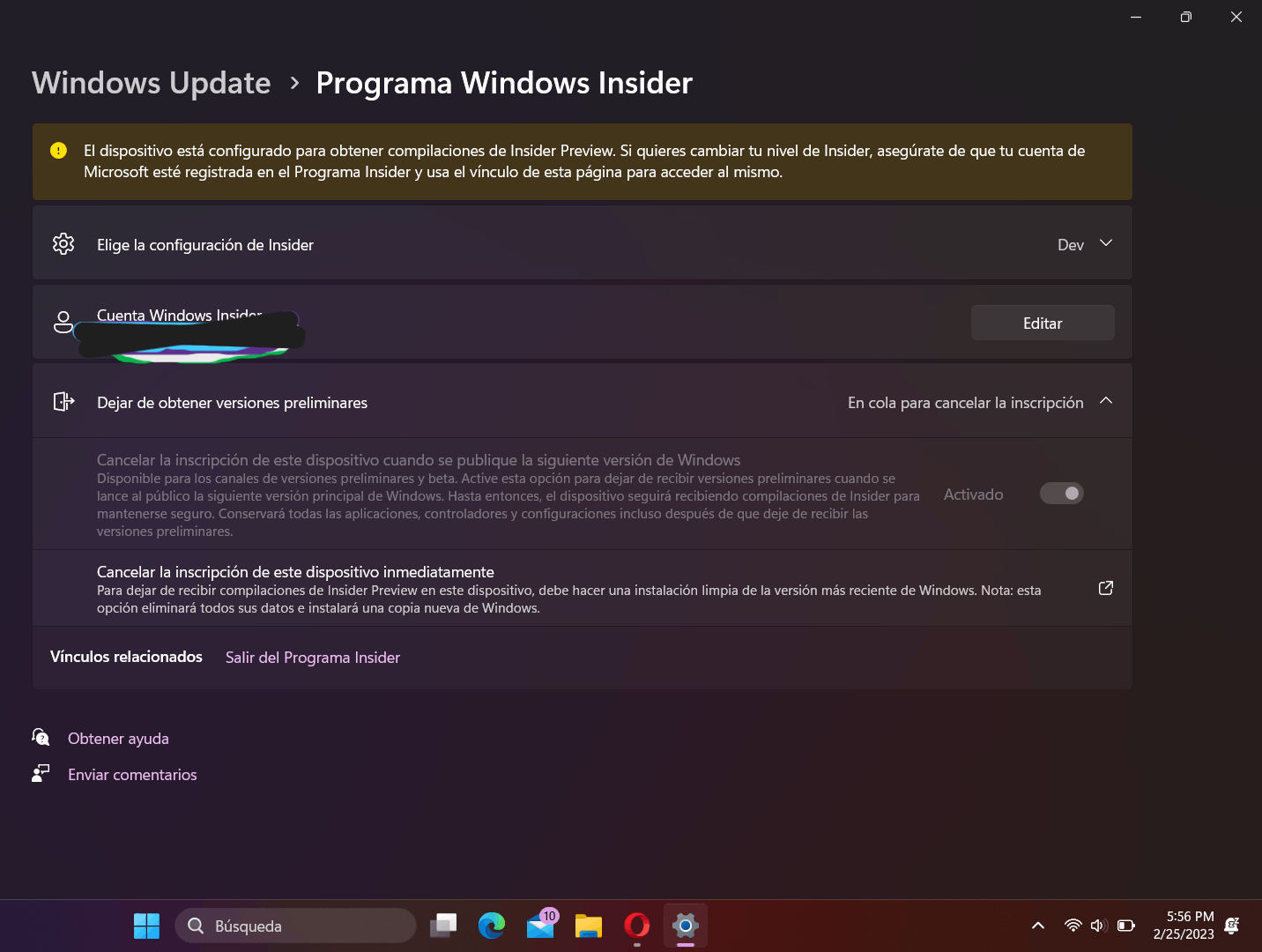
Windows 11-ийн Тохиргооноос гарахын тулд дараах руу очно уу Windows Update > Windows Insider Program болон Урьдчилан үзэхийг зогсоохыг сонгоно уу. Windows 10-д зочилно уу Шинэчлэлтүүд ба аюулгүй байдал > Windows Insider програм сонголтыг идэвхжүүлнэ үү "Өмнөх хувилбаруудыг авахаа боль"Алхамуудыг гүйцэтгэснээр систем нь дараагийн үйлдвэрлэлийн бүтээн байгуулалттай хамт хасалтыг зохицуулах болно.
Хэрэв та нэн даруй тогтвортой хувилбар руу буцахыг хүсч байвал хамгийн цэвэрхэн арга бол системээ a сэргээх зураг тохирох (таны тохиолдлоос хамааран Windows 10 эсвэл Windows 11). Юуны өмнө өөрийн өгөгдлийг нөөцлөх; Чухал мэдээллийг нөөцөлсний дараа тохирох зургийг ашиглан сэргээх үйл явцыг эхлүүлнэ үү системийг дахин суулгана уу.
Бүтээлээ хэрхэн шалгаж, санал хүсэлтээ илгээх вэ
Суулгасан Insider бүтцийг шалгахын тулд эндээс үзнэ үү Тохиргоо> Систем> Тухай Мөн "Үйлдлийн системийг бий болгох" утгыг харна уу. Энэ нь таныг хайж буй функцийнхээ зөв хувилбар дээр байгаа эсэхийг (жишээ нь, хэрэв та сувагтай холбоотой тодорхой функцийг хайж байгаа бол) хэлж өгнө.
Санал хүсэлт илгээх нь хөтөлбөрийн гол цөм юм. -г нээнэ үү Хяналтын төв (Санал хүсэлтийн төв) юу ажилладаг, юу нь болохгүй, эсвэл юу үзэхийг хүсч байгаагаа бидэнд хэлэх. Та номлолд оролцох, алдаа оноо болон бусад санаачилгад оролцох боломжтой бөгөөд таны санал хүсэлт бидэнд ирдэг. инженерүүд рүү шууд хариуцлагатай талууд. Тайлан нь илүү ойлгомжтой, хуулбарлах боломжтой, илүү баримтжуулсан байх тусмаа илүү ашигтай байх болно.
Эрт үеийн чиг үүрэг ба туслах нисэгчийн үүрэг
Insider програм нь Windows-ийн олон функцэд эрт хандах платформ юм. Таны уншсан гарын авлагын мэдээллийн дагуу Хөгжүүлэгч суваг Энэ нь зарим нэг дэвшилтэт туршлагыг бусдаас өмнө туршиж үзэх арга юм Microsoft Copilot, энэ нь тухайн нөхцөлд зөвхөн Insiders ашиглах боломжтой байсан.
Хэрэв таны нэн тэргүүнд анхаарах зүйл бол шинэ чадварууд Бүтээмж, хиймэл оюун ухааны хувьд Dev нь ихэвчлэн илүү тогтворгүй өөрчлөлтүүдийг дагуулдаг гэдгийг мэддэг зөв салбар юм. Сайжруулалтыг бага сюрпризээр үнэлэхийн тулд Бета нь сайн тэнцвэрийг санал болгодог бөгөөд Release Preview нь танд хамгийн бага эрсдэлтэй дараагийн үйлдлийг харах боломжийг олгоно.
Эхлэхээсээ өмнө практик зөвлөмжүүд
Зарим эцсийн сануулга: хэрэв боломжтой бол туслах баг дээр ажиллах; нөөцлөлт хийх Ямар нэгэн том үсрэлт хийхээс өмнө; мөн хэрэв та илүү дэвшилтэт сувгийг хайж байгаа бол нэмэлт дахин ачаалах, хааяа буцаахыг хүлээх хэрэгтэй. Хэрэв та цаг хугацаа алдалгүйгээр өмнөх хувилбар руугаа буцахыг хүсч байвал сэргээх хэрэгслийг гартаа байлгаарай.
Та бүртгүүлж, алхмуудыг гүйцэтгэсний дараа эхний таталтад хэсэг хугацаа зарцуулагдаж магадгүй; дунд түвшний техник хангамжид том шинэчлэлт хийхэд хэсэг хугацаа шаардагдана. 30-аас 90 минутын хооронд авнаЦөхрөл бүү зов: олон дахин ачаалах нь хэвийн үзэгдэл бөгөөд Windows нь шинэчлэлтийн явцад файл, тохиргоог ихэвчлэн хадгалдаг.
Өдий хүрсэн хүмүүсийн хувьд хамгийн чухал зүйл бол та Insider гэж юу болох, хэрхэн бүртгүүлэх, Windows 11 болон 10-д бүтээцийг хэрхэн идэвхжүүлэх, суваг бүр юунаас бүрдэх талаар мэдэх явдал юм. санал хүсэлтийг хэрхэн илгээх вэТогтвортой бүтэц рүү хэрхэн буцах вэ, ямар бэлтгэл нь эрсдэлийг багасгах вэ. Одооноос эхлэн таны өөрчлөлтийг тэсвэрлэх чадварт хамгийн сайн тохирох сувгийг сонгох, шинэ боломжуудыг өндөр түвшинд туршиж үзэх нь чухал юм.

Бага байхаасаа л технологид дуртай байсан. Би энэ салбарт шинэчлэгдсэн байх, юуны түрүүнд түүнтэй харилцах дуртай. Тийм ч учраас би олон жилийн турш технологи, видео тоглоомын вэбсайтууд дээр харилцаа холбоо тогтооход зориулагдсан. Та намайг Android, Windows, MacOS, iOS, Nintendo болон бусад холбогдох сэдвүүдийн талаар бичихийг олж болно.