Энэ нийтлэлд бид Word баримтаас форматыг алдалгүйгээр мета өгөгдлийг хэрхэн устгах талаар тайлбарлах болно. Мета өгөгдлийг цэвэрлэх янз бүрийн хэрэгслүүд байдаг ч зарим нь баримт бичгийн бүтцийг өөрчилдөг. Аз болоход Microsoft-ын текст засварлагч нь a текстийг нэргүй болгох үндсэн хэрэгсэл анхны загварт нөлөөлөхгүйгээр. Харцгаая.
Word дээрх мета өгөгдөл гэж юу вэ?
Хасах мета өгөгдөл Word баримтаас файлуудыг олон нийтэд хуваалцдаг орчинд түгээмэл байдаг. Үүнийг хийх шаардлагатай, учир нь, Баримт бичгийг засварлах явцад хийсэн засвар, өөрчлөлтийн тэмдэг, ул мөр үлддэг.Хэрэв устгаагүй бол эдгээр бүх нэмэлт мэдээллийг гуравдагч этгээд үзэж, эмзэг, бүр нууцлаг мэдээллийг илчлэх боломжтой.
Word баримт бичигт мета өгөгдөл нь ихэвчлэн nombre del autor Энэ нь ихэвчлэн хэрэглэгчийн нэр эсвэл Microsoft данстай ижил байдаг. Бусад суулгагдсан өгөгдөлд үүсгэсэн огноо ба сүүлчийн өөрчлөлт, засварын түүх, сэтгэгдэл оруулсан, далд текст, ашигласан программ хангамж, үйлдлийн системийн мэдээлэл, өмнөх хувилбаруудын өгөгдөл.
Мэдээж хэрэг, Word баримтаас мета өгөгдлийг устгах нь үргэлж шаардлагатай байдаггүйЭнэ өгөгдөл нь хамтын ажиллагаа, захиргааны эсвэл техникийн орчинд үнэ цэнэтэй функцүүдийг гүйцэтгэдэг. Энэ нь жишээлбэл, олон зохиогчдын ажлыг зохицуулах, файлын системд илүү нарийвчлалтай хайлт хийх, өмнөх хувилбаруудыг сэргээх эсвэл текстийн зохиогчийн эрхийг баталгаажуулах боломжийг олгодог. Тэгэхээр энэ өгөгдлийг хэзээ устгах нь тохиромжтой вэ? Түүний мэдлэг нь бусдад эрсдэл учруулах эсвэл шаардлагагүй өртөх бүрт.
- Ихэнх үйлчлүүлэгчид, байгууллагууд эсвэл олон нийтийн платформууд файлын дотоод өгөгдөлд хандах шаардлагагүй байдаг.
- Зарим байгууллагууд Word баримтаас мета өгөгдлийг устгахыг шаарддаг тэдний аюулгүй байдлын бодлогын нэг хэсэг.
- Сэтгэгдэл, шүүмж эсвэл далд текст байж болно санал зөрөлдөөн, алдаа, дотоод шийдвэрийг илчлэх Энэ нь олон нийтийн байх ёсгүй.
- Сэтгүүл зүй, хууль зүйн зөвлөгөө, анагаах ухаан зэрэг эмзэг орчинд зохиогч эсвэл хувь нэмрээ оруулсан хүмүүсийн нэрийг илчлэх нь хувийн нууцыг алдагдуулж болзошгүй.
Word баримтаас мета өгөгдлийг хэрхэн устгах вэ

Эцсийн эцэст Word баримтаас мета өгөгдлийг устгах нь санамсаргүй мэдээлэл алдагдахаас сэргийлж, файлыг илүү мэргэжлийн танилцуулахад хувь нэмэр оруулдаг. Энэ нь янз бүрийн салбарт чухал ач холбогдолтой тул энэ үйл явцыг хэрхэн хэрэгжүүлэх талаар мэдэх нь тустай. тухайн файл форматаа алдахгүйгээрӨөрөөр хэлбэл, баримт бичгийн анхны байршлыг хадгалахын зэрэгцээ мета өгөгдлийг хэрхэн устгах вэ?
Уг процедур нь маш энгийн бөгөөд Microsoft Word редакторт суулгасан хэрэгслийг ашиглах явдал юм. Энэ хэрэгслийг гэж нэрлэдэг Баримт бичгийн байцаагч нь мета өгөгдлийг хялбархан хянаж, цэвэрлэх боломжийг танд олгоноМэдээжийн хэрэг, Word баримтаас мета өгөгдлийг устгах маш үр дүнтэй гуравдагч талын програмууд байдаг Doc Scrubber эсвэл Мета өгөгдөл цэвэрлэгч. Эдгээр нь дэвшилтэт үр дүнд хүрэхэд төгс төгөлдөр боловч ихэнх тохиолдолд Баримт бичгийн байцаагч хангалттай байдаг.
Word дээрх мета өгөгдлийг цэвэрлэхийн тулд Баримт бичгийн шалгагчийг ашиглана уу
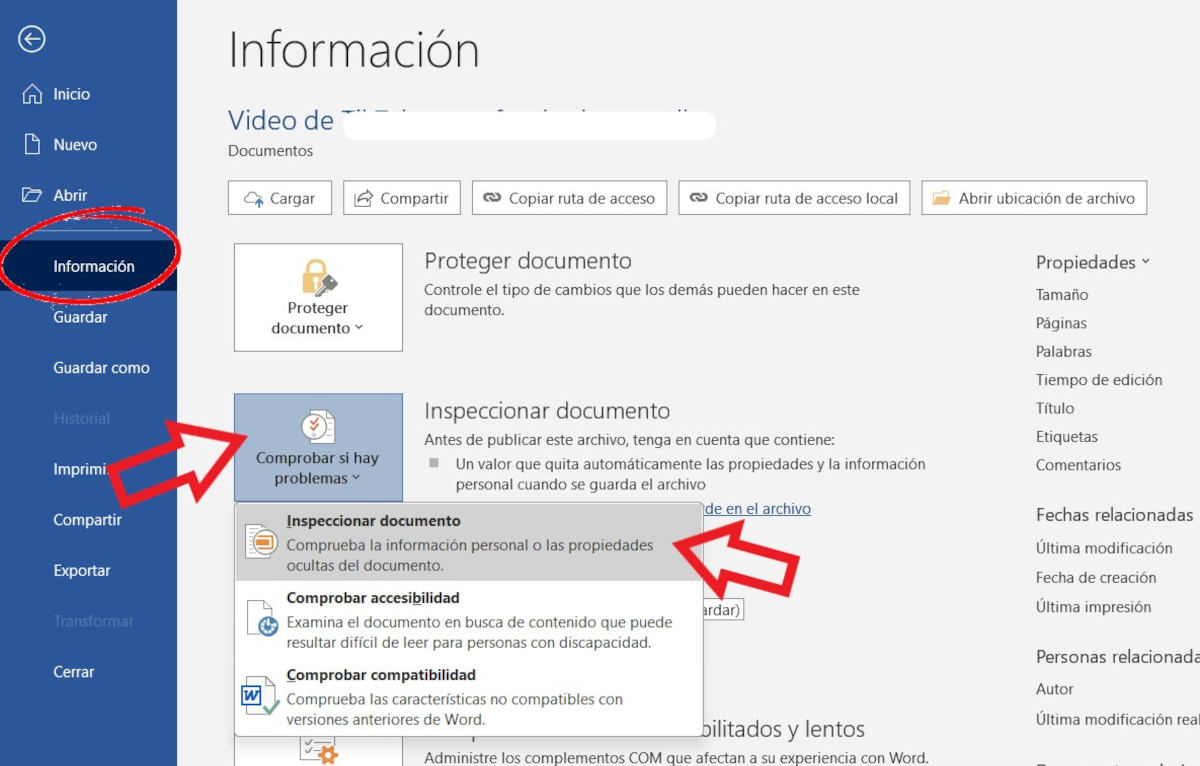
Word дээрх мета өгөгдлийг цэвэрлэхийн тулд Баримт бичгийн шалгагчийг ашиглахын давуу тал нь юм Та өөр юу ч татаж авах, суулгах шаардлагагүйЭнэхүү хэрэгсэл нь засварлагчийн хамгийн сүүлийн хувилбаруудад суурилагдсан. Word баримтаас мета өгөгдлийг хурдан бөгөөд хялбар устгахын тулд үүнийг хэрхэн ашиглахыг харцгаая.
- Дууссан баримт бичгийг Word дээр нээнэ үү.
- Одоо таб дээр дарна уу Архив.
- En el menú lateral izquierdo, haz clic en Мэдээлэл.
- Мэдээллийн сонголтын доор нүдэн дээр дарна уу Асуудал байгаа эсэхийг шалгана уу.
- Seguidamente, selecciona la opción Inspeccionar documento.
- Дэлгэцийн төвд шалгах хайрцаг бүхий жижиг цонх нээгдэнэ. Бүх нүд сонгогдсон эсэхийг шалгаад товчийг дарна уу. Inspeccionar.

- Богино хянан шалгасны дараа та Баримт бичгийн шинж чанар ба хувийн мэдээллийн хэсэг нь анхаарлын тэмдэг (!)-тэй гарч ирэхийг харах болно. Энэ нь Document Properties, Author зэрэг мета өгөгдөл олдсон гэдгийг танд хэлэх болно. Та мөн товчлуурыг харах болно Бүгдийг нь арилгах баруун талд. Үүн дээр дарна уу.
- Эцэст нь товшино уу Хаах Тэгээд л болоо.
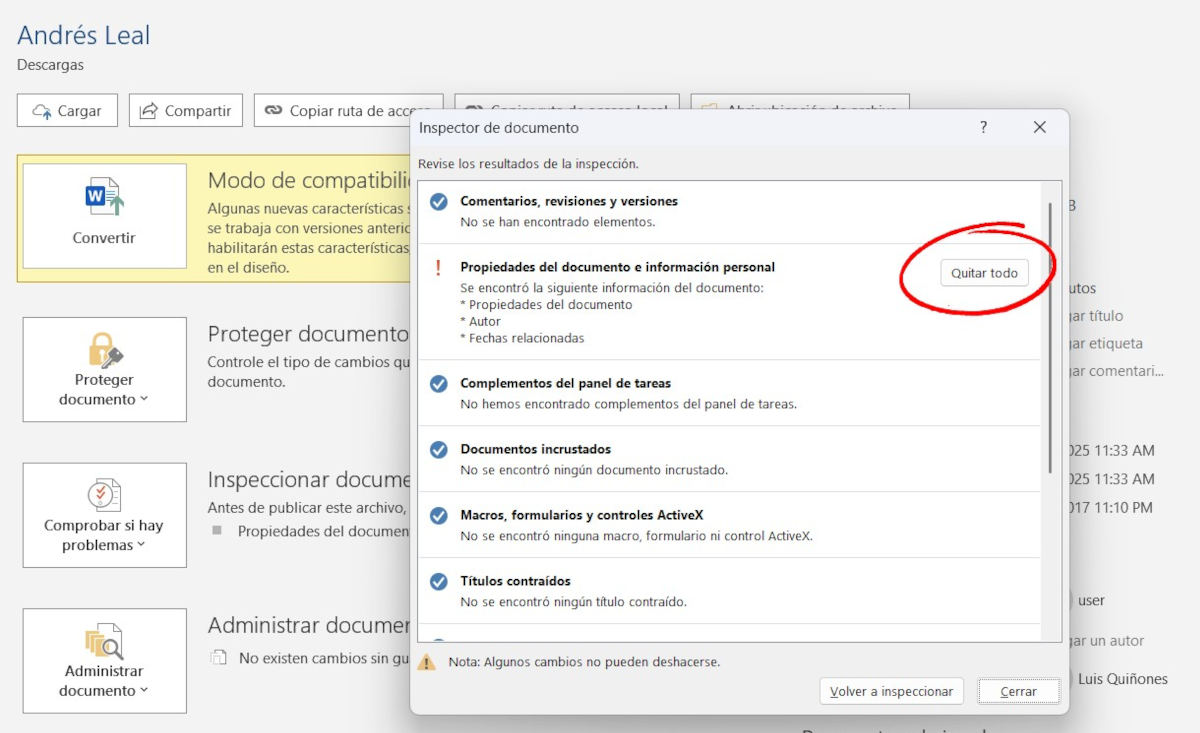
Энэ үйлдэл нь Word баримтаас мета өгөгдлийг устгана Зохиогчийн нэр, баримт бичгийн шинж чанар, холбогдох огноо, AI-ийн тусламжтай функцүүдийн тагнуулын өгөгдөлТаны харж байгаагаар энэ нь текст файлыг цэвэр, хуваалцахад бэлэн байлгах энгийн боловч үр дүнтэй процесс юм. Хэрэв энэ нь таны хэрэг бол таны хийж чадах хамгийн сайн зүйл бол хүсээгүй өөрчлөлтөөс урьдчилан сэргийлэхийн тулд илгээхээсээ өмнө PDF болгон хөрвүүлэх явдал юм.
Word баримтаас мета өгөгдлийг устгахын тулд Цэвэр PDF хэлбэрээр хадгал
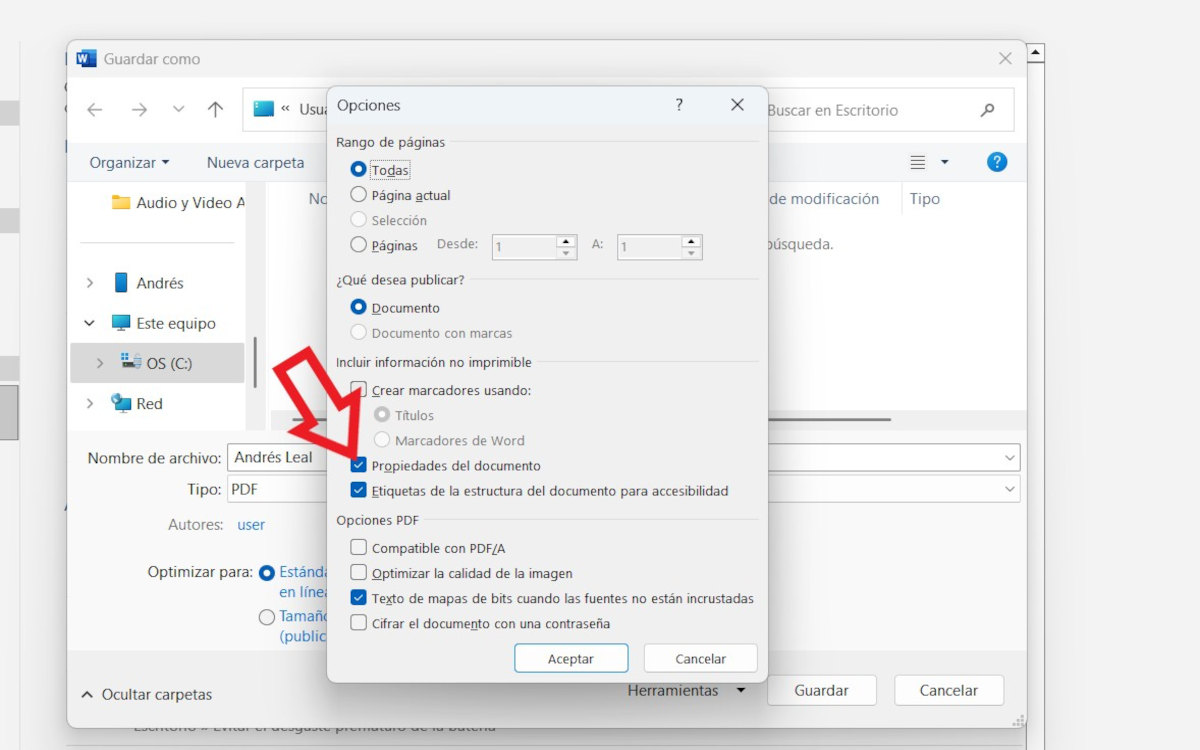
Та бичиг баримтаа аль хэдийн бэлэн болгоод PDF болгон хөрвүүлэхээр шийдсэн гэж бодъё. Microsoft Word нь хадгалах сонголтуудаас файлын форматыг .docx-аас PDF болгон өөрчлөх боломжийг олгодог гэдгийг та мэдэж байгаа байх. Таны мэдэхгүй байж болох зүйл бол процессын явцад, Та файлаас бүх мета өгөгдлийг устгаж, цэвэр PDF хэлбэрээр хадгалах боломжтой.Энэ аргыг ашиглан Word баримтаас мета өгөгдлийг хэрхэн устгах вэ? Эдгээр алхмуудыг дагана уу:
- Word дээр баримт бичгийг нээнэ үү.
- Таб дээр дарна уу Архив.
- Сонголтыг сонгоно уу Хадгалах.
- Одоо баримт бичгийг хаана хадгалахаа сонгоно уу.
- Дараа нь файлын төрлийн табыг өргөжүүлэх ба selecciona PDF en el listado.
- Хадгалахаасаа өмнө товшино уу Сонголтууд.
- Дараагийн цонхны "Хэвлэх боломжгүй мэдээллийг оруулах" хэсгийн доор, Document Properties хайрцагны чагтыг арилгана.
- Дээр дарна уу Хүлээн авах тэгээд дараа нь дотор нь Хадгалах. Бэлэн.
Энэ бол Word баримтаас мета өгөгдлийг устгах өөр нэг энгийн бөгөөд үр дүнтэй арга юм. Үүсгэсэн PDF файл нь эх баримт бичгийн мета өгөгдлийг агуулаагүй болно харааны форматыг бүрэн бүтэн байлгах болно. Нэмж хэлэхэд, та ямар үйлдлийн систем, хэрэгслийг нээхээс үл хамааран энэ нь адилхан харагдах болно.
Дүгнэлт
Word баримтаас мета өгөгдлийг устгах нь бидний ашиглах нь ухаалаг хэрэг болох нь дамжиггүй. Үүнээс гадна Нууцлалыг хамгаалж, мэдээлэл алдагдахаас сэргийлж, илүү мэргэжлийн дүр төрхийг бий болго..
Хамгийн сайн тал нь үүнийг хийх аюулгүй бөгөөд хялбар аргууд байдаг: та Word-ийн Баримт бичгийн шалгагчийг ашиглах эсвэл файлыг цэвэр PDF болгон хөрвүүлэх боломжтой. Хоёр арга нь баримт бичгийн хэлбэр, дүрслэлийг өөрчлөхгүй., зөвхөн хуваалцахыг хүссэн мэдээллээ хуваалцсан эсэхийг шалгаарай.

Бага наснаасаа л би шинжлэх ухаан, технологийн бүхий л зүйлд, ялангуяа бидний амьдралыг илүү хялбар, илүү тааламжтай болгодог дэвшилд татагддаг байсан. Би хамгийн сүүлийн үеийн мэдээ, чиг хандлагын талаар мэдээлэлтэй байх, ашигладаг төхөөрөмж, хэрэгслийнхээ талаарх туршлага, санал бодол, зөвлөгөөгөө хуваалцах дуртай. Энэ нь намайг таван жилийн өмнө вэб зохиолч болоход хүргэсэн бөгөөд голчлон Андройд төхөөрөмж болон Windows үйлдлийн системд анхаарлаа хандуулсан. Би уншигчид маань ойлгохын тулд нарийн төвөгтэй ойлголтуудыг энгийн үгээр тайлбарлаж сурсан.